

Ändra inställningar för skrivbordsappen
Varje inställning i Clevera-skrivbordsappen och dess standardvärde på Mac och Windows — nedräkning, startljud, systemljud, kameraförhandsvisning och appalternativ endast för Mac — plus menyn mer, Windows-ikonfältet och att skicka loggar till supporten.
Clevera-skrivbordsappen har ett antal inställningar för hur inspelningar startar, vad de inkluderar och hur appen visas på din dator. Öppna dem från inspelningsfönstret: klicka på Inställningar längst ner. På en Mac kan du även välja Inställningar från Clevera-menyn. Ändringar sparas omedelbart; klicka på Klar för att stänga fönstret.
Inspelningsinställningar
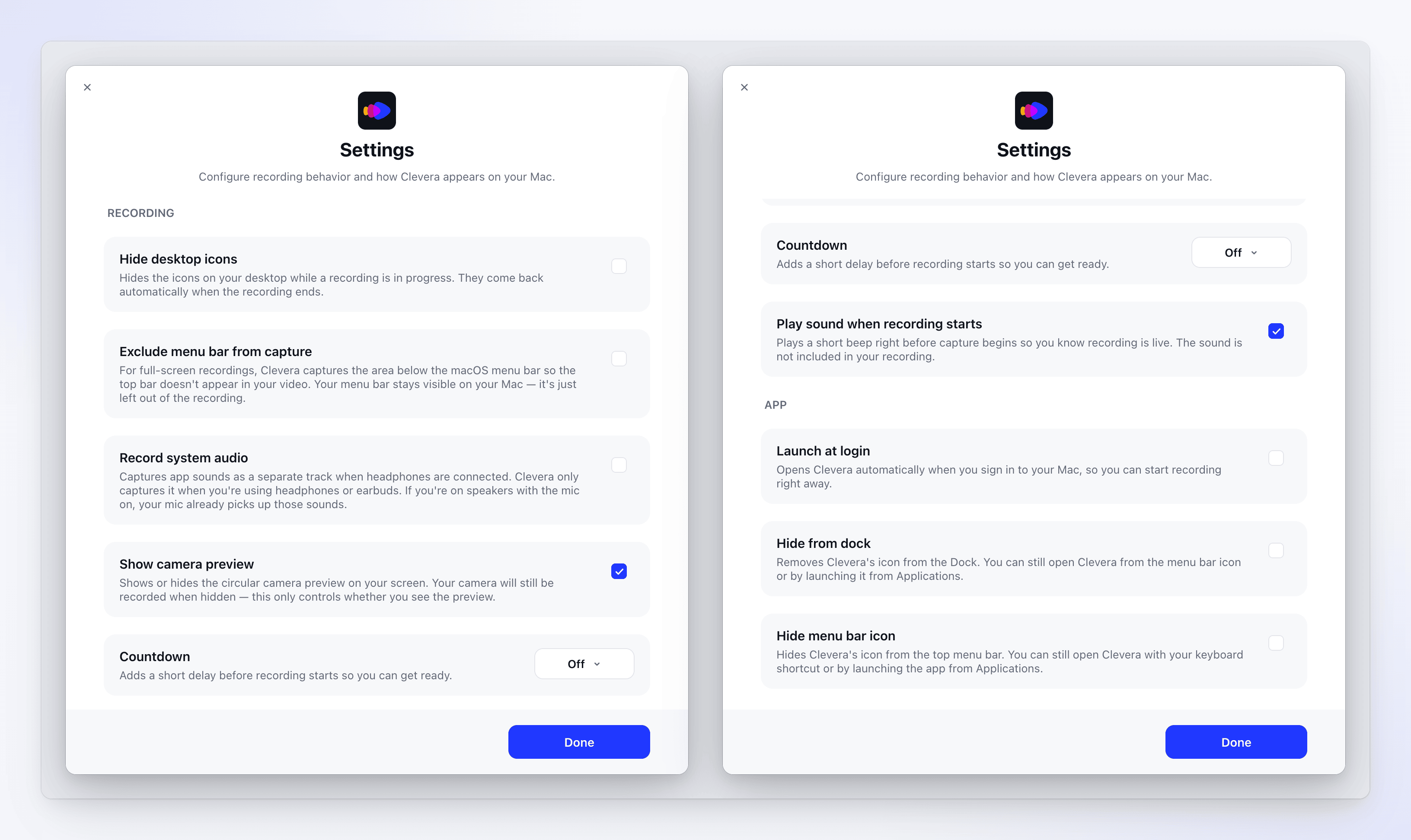
| Inställning | Standard | Vad den gör |
|---|---|---|
| Dölj skrivbordsikoner | Av | Exkluderar ikonerna på skrivbordet från inspelningen. De förblir synliga på din egen skärm. Se Håll skrivbordsikoner och menyraden utanför en inspelning. |
| Exkludera menyraden från inspelning | Av | För helskärmsinspelningar, exkluderas menyraden från videon. Menyraden förblir användbar på din skärm. Kräver macOS 14.2 eller senare. |
| Spela in systemljud | Av | Spelar in ljudet från dina appar som ett separat spår när du använder hörlurar eller när din mikrofon är avstängd. Se Lägg till din mikrofon, kamera eller systemljud. Kräver macOS 13 eller senare. |
| Visa kameraförhandsvisning | På | Visar eller döljer den runda kameraförhandsvisningen på din skärm. Din kamera spelas fortfarande in när förhandsvisningen är dold. Visas endast när en kamera är vald. |
| Nedräkning | Av | Lägger till en fördröjning innan inspelningen startar så att du kan göra dig redo. Välj Av, 3s, 5s, 7s eller 10s. |
| Spela ljud när inspelningen startar | På | Spelar ett kort pip precis innan inspelningen börjar, så att du vet att den är igång. Pipsignalen finns inte med i din inspelning. |
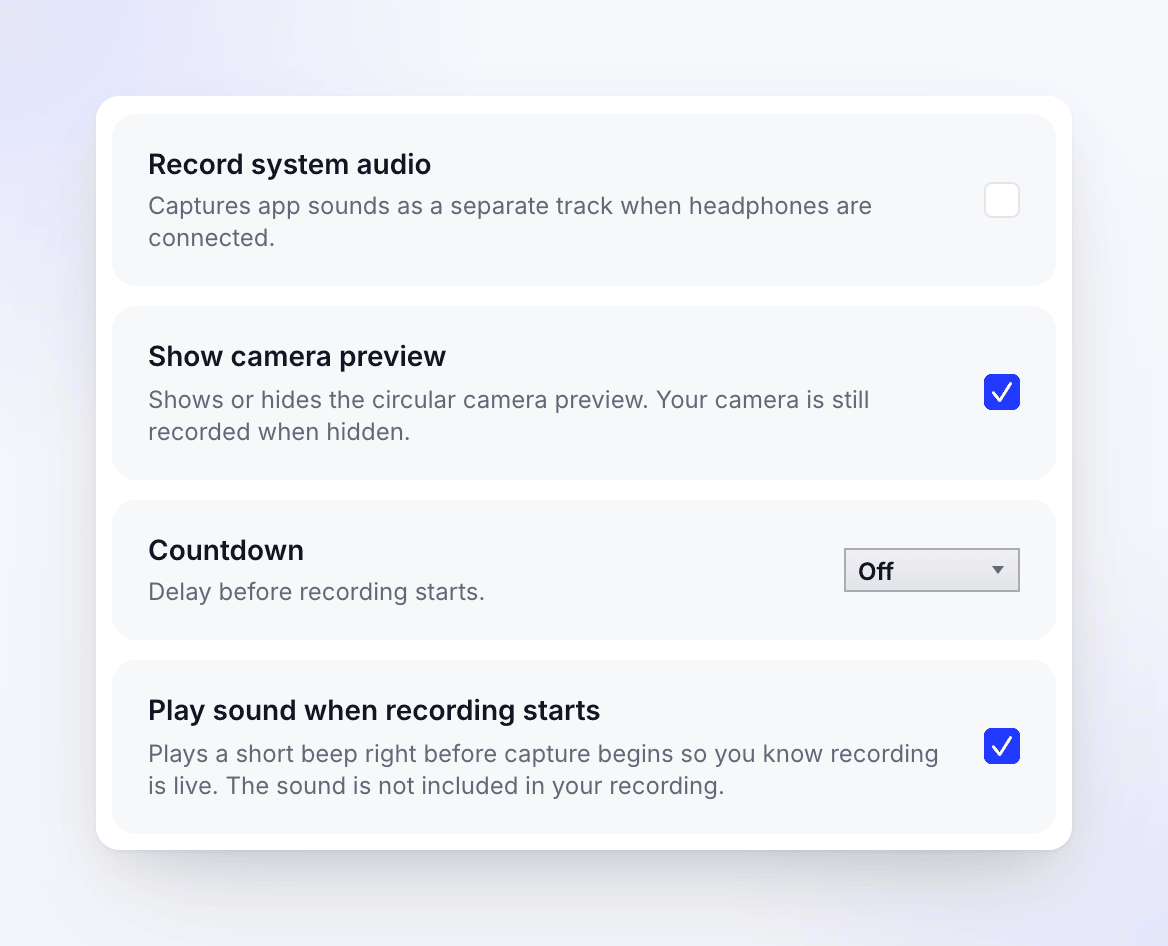
| Inställning | Standard | Vad den gör |
|---|---|---|
| Spela in systemljud | Av | Spelar in ljudet från dina appar som ett separat spår när du använder hörlurar eller när din mikrofon är avstängd. Se Lägg till din mikrofon, kamera eller systemljud. |
| Visa kameraförhandsvisning | På | Visar eller döljer den runda kameraförhandsvisningen på din skärm. Din kamera spelas fortfarande in när förhandsvisningen är dold. |
| Nedräkning | Av | Lägger till en fördröjning innan inspelningen startar så att du kan göra dig redo. Välj Av, 3s, 5s, 7s eller 10s. |
| Spela ljud när inspelningen startar | På | Spelar ett kort pip precis innan inspelningen börjar, så att du vet att den är igång. Pipsignalen finns inte med i din inspelning. |
Du kan även ställa in nedräkningen från ikonfältet: högerklicka på Clevera-ikonen i meddelandefältet → Nedräkningstimer → Ingen nedräkning, 3 sekunder, 5 sekunder eller 7 sekunder.
För att hålla skrivbordet och aktivitetsfältet utanför en inspelning på Windows, se Håll skrivbordsikoner och menyraden utanför en inspelning.
Mikrofonen och kameran finns inte under Inställningar: välj dem i inspelningsfönstret.
Appinställningar (Mac)
| Inställning | Standard | Vad den gör |
|---|---|---|
| Starta vid inloggning | Av | Öppnar Clevera automatiskt när du loggar in på din Mac. |
| Dölj från Dock | Av | Tar bort Cleveras ikon från Dock. Du kan fortfarande öppna Clevera från menyradsikonen eller från Program. |
| Dölj menyradsikon | Av | Tar bort Cleveras ikon från menyraden. Du kan fortfarande öppna Clevera från Dock eller från Program. |
På Windows visar Clevera alltid sin ikon i meddelandefältet (systemfältet) och en knapp i aktivitetsfältet. För att starta Clevera när du loggar in på Windows, öppna den från Start-menyn efter att du loggat in.
Var inställningar lagras
Inställningar, kortkommandon och dina talarnoteringar sparas för ditt användarkonto på den här datorn. De följer inte med ditt Clevera-konto till en annan dator, och att logga ut återställer dem inte. På Windows finns de i %LOCALAPPDATA%\Clevera.
Menyn mer
Klicka på mer längst ner i inspelningsfönstret för allt annat:
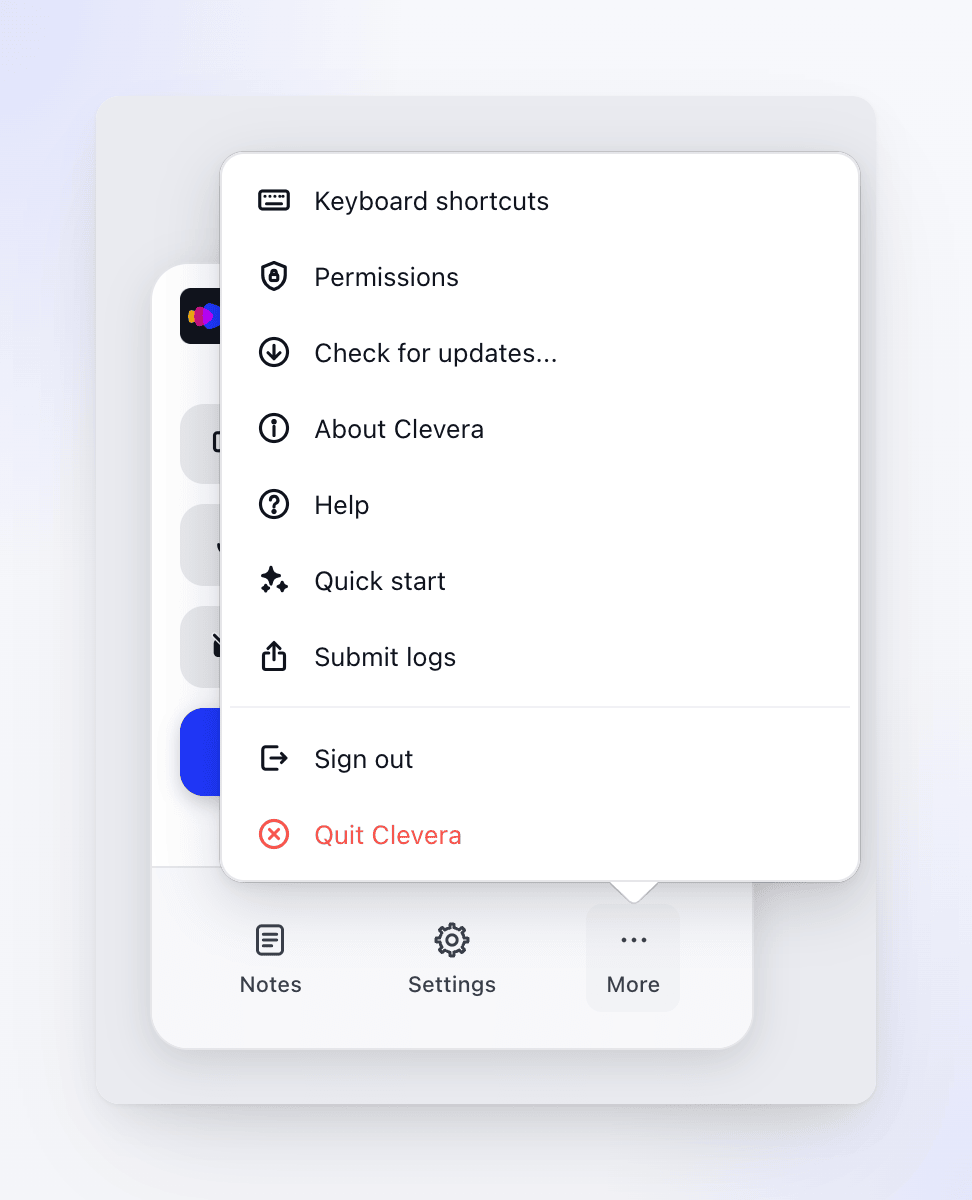

Windows-menyn mer har samma objekt, i ordningen Behörigheter, Kortkommandon, Sök efter uppdateringar..., Om Clevera, Hjälp, Snabbstart, Skicka loggar, Logga ut och Avsluta Clevera.
| Objekt | Vad det gör |
|---|---|
| Kortkommandon | Ändra eller stäng av inspelningsgenvägar. Se Använd kortkommandon under inspelning. |
| Behörigheter | Kontrollera och aktivera de behörigheter Clevera behöver. Se Ge de behörigheter Clevera behöver för att spela in. |
| Sök efter uppdateringar... | Öppnar Clevera-uppdateringar. Se Uppdatera skrivbordsappen. |
| Om Clevera | På en Mac visas appens version och byggnummer. På Windows öppnas clevera.ai i din webbläsare. |
| Hjälp | Öppnar Cleveras hjälpcenter i din webbläsare. |
| Snabbstart | Visar introduktionen i fyra steg igen. |
| Skicka loggar | Skicka diagnostikloggar till Clevera-teamet (se nedan). |
| Logga ut | Loggar ut dig. På Windows, bekräfta "Är du säker på att du vill logga ut?" först. |
| Avsluta Clevera | Avslutar appen. |
Windows-ikonfältet
Högerklicka på Clevera-ikonen i meddelandefältet för samma verktyg utan att öppna inspelningsfönstret:

| Objekt | Vad det gör |
|---|---|
| Ny inspelning | Öppnar inspelningsfönstret. Att klicka på ikonen gör samma sak. |
| Nedräkningstimer | Ställer in nedräkningen: Ingen nedräkning, 3 sekunder, 5 sekunder eller 7 sekunder. |
| Behörigheter | Öppnar behörighetsfönstret. |
| Sök efter uppdateringar | Söker efter en ny version. |
| Skicka loggar | Öppnar Skicka loggar till Clevera. |
| Snabbstartsguide | Visar introduktionen i fyra steg igen. |
| Hjälp | Öppnar Cleveras hjälpcenter. |
| Logga ut | Loggar ut dig efter en bekräftelse. När du är utloggad står det Logga in här. |
| Avsluta | Avslutar Clevera. |
Medan du spelar in har ikonfältet även Pausa inspelning (eller Återuppta inspelning), Slutför inspelning och Avbryt inspelning. Se Pausa, starta om eller avbryt en inspelning.
Skicka loggar till supporten
Om något går fel kan supporten be om dina loggar: en vanlig textfil som visar vad appen gjorde, utan din skärm, ljud, kamera eller inspelningar. Öppna mer → Skicka loggar (på Mac även Clevera → Skicka loggar i menyraden; på Windows även ikonfältet → Skicka loggar) och klicka på Skicka loggar.
För exakt vad loggarna innehåller, alternativet Ladda ner diagnostik-ZIP, vad du ska göra om sändningen misslyckas och var loggfilerna finns om appen inte öppnas, se Skicka dina skrivbordsapploggar till supporten.