

Skapa en video enbart från bilder eller en PDF
Ingen inspelning? En instruktion eller produktdemo kan skapas enbart från skärmdumpar, bildspel eller PDF-sidor. AI:n berättar om varje bild och visar den på skärmen så länge som berättarrösten varar.
Du behöver ingen skärminspelning för att göra en instruktionsvideo eller produktdemo. Ge Clevera skärmdumpar, bildspel eller en PDF, så skriver AI:n ett voice-over-manus, visar varje bild medan den pratar om den, och lägger till din malls bakgrund, musik och kort.
Använd det för en produkt du inte kan spela in än, ett bildspel du vill ha berättarröst till, eller en process du redan har dokumenterat i skärmdumpar.
Innan du börjar
- Det fungerar endast för Instruktion- och Produktdemo-videor. Andra typer kräver en inspelning eller, för sociala klipp, fungerar med bilder på sitt eget sätt.
- Ha minst en bild eller PDF-sida att visa. Bilder kan vara JPG, PNG eller WebP på upp till 8 MB styck; PDF-filer upp till 40 MB och 30 sidor. SVG-filer kan laddas upp men inte visas: exportera dem som PNG.
- Placera bilderna i den ordning du vill att de ska berättas, eller namnge filerna så att ordningen är tydlig. AI:n följer berättelsen, inte filnamnen, men en tydlig ordning hjälper. Berättarrösten läser aldrig upp ett filnamn.
Skapa videon
Välj en instruktion eller demo
Klicka på Skapa och välj ett kort i familjen Instruktion eller Produktdemo.
Lägg till dina bilder eller PDF
Klicka på + → Ladda upp bilder eller PDF, eller släpp filerna i rutan. Du behöver inte lägga till en video.
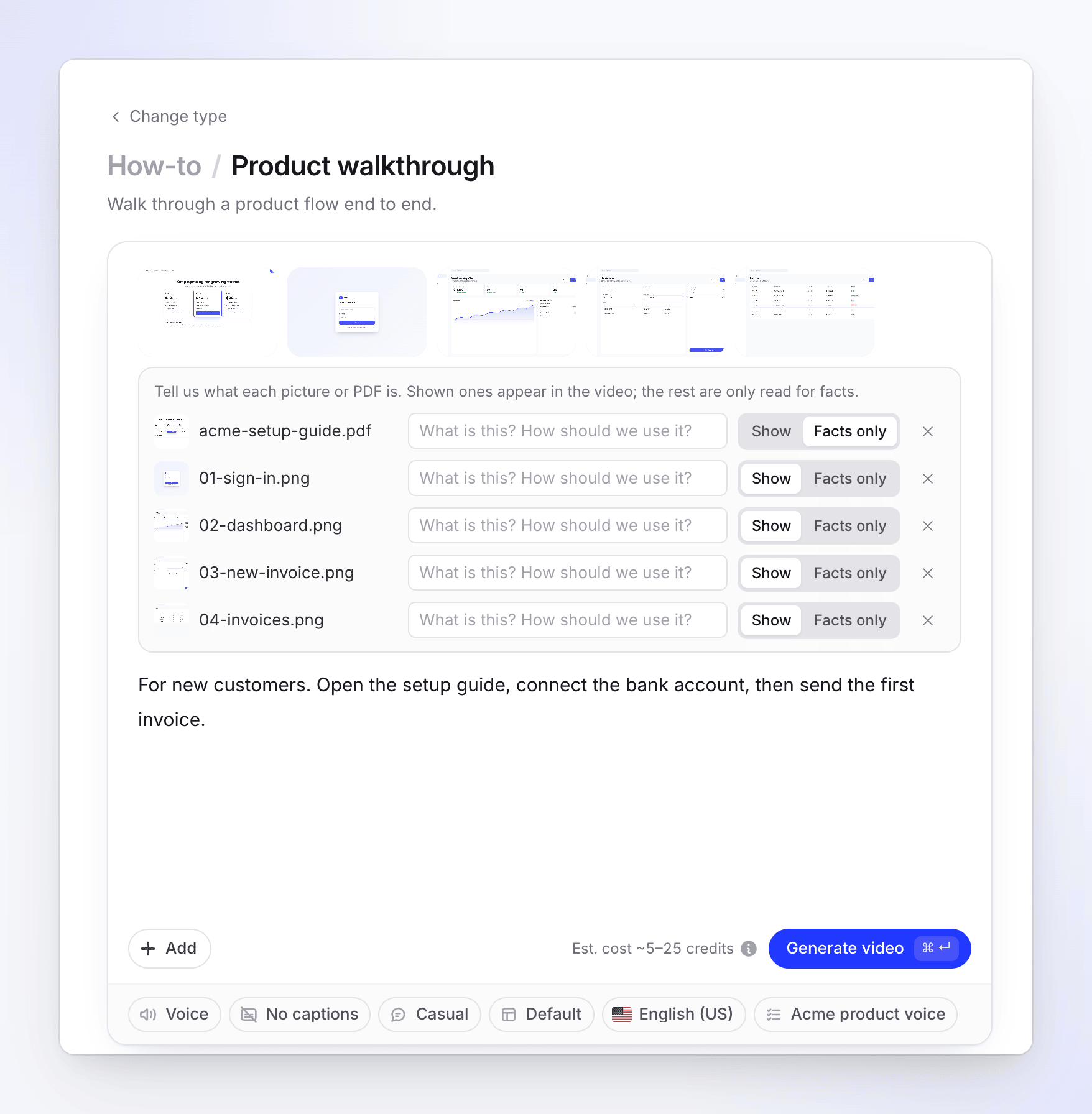
Välj vad som ska visas
Varje fil får en rad med en visa / Endast fakta-växlare. Bilder startar på visa. En PDF startar på visa när inget annat visas (ingen video och ingen bild inställd på visa), så en PDF blir då videon. När en bild redan visas, startar en PDF på Endast fakta: växla den till visa om du vill ha dess sidor i videon. Använd Sidor att visa för att välja sidor. Lägg till en anteckning i "Vad är detta? Hur ska vi använda det?" för att berätta för AI:n vad en bild föreställer.
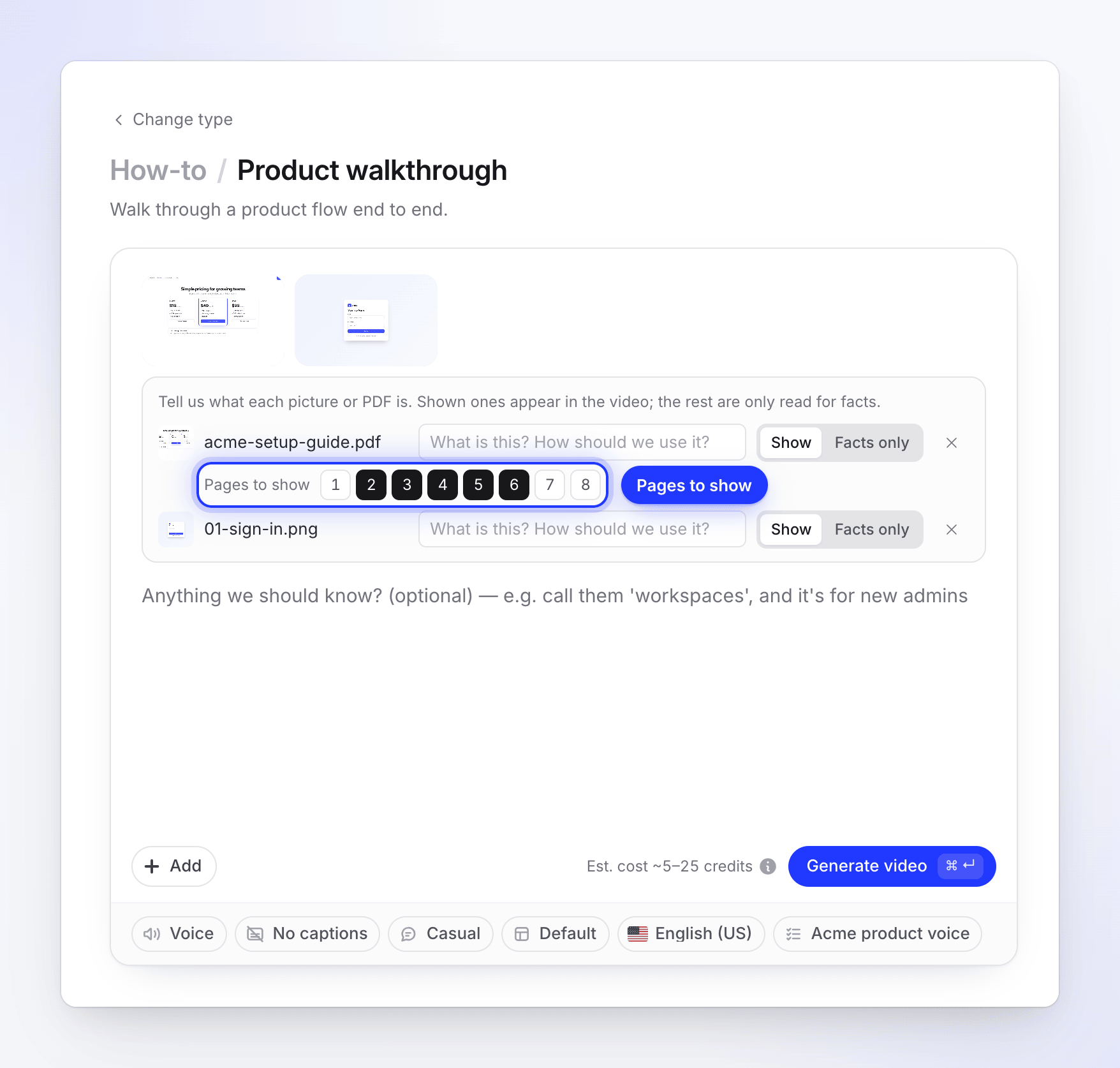
Beskriv processen
Skriv en brief. Utan inspelning och utan din egen röst att lyssna på, är briefen och dina anteckningar där AI:n lär sig vad som händer mellan bilderna. Beskriv vad tittaren ska göra på varje skärm och varför.
Generera
Klicka på Generera video. AI:n läser varje bild och sida, skriver manuset, spelar in berättarrösten och bygger videon.
Hur videon byggs
| Bilder som visas | Upp till 20 totalt, räknat per visad bild och varje visad PDF-sida. |
| Skärmtid | Varje bild stannar på skärmen så länge som dess berättarröst varar. Videon är lika lång som dess voice-over. |
| PDF-sidor | Endast de sidor du väljer under Sidor att visa. Om du inte väljer några, visas sidor från den första, upp till gränsen. |
| Text i PDF:en | Läses för manuset, oavsett om sidorna visas eller inte. |
| Zoomar | Inga. Zoomar följer klick i en inspelning, och bilder har inga. |
| Utseende | Din malls bakgrund, musik, introkort, titelkort och logotypavslöjande. |
| Form | Liggande. |
Kostnad
Uppskattningen räknar några sekunder per visad bild eller sida, och en typisk video kostar 5–25 krediter. Du debiteras för vad jobbet faktiskt använder. På gratisplanen kan videon vara upp till 3 minuter lång.
Meddelanden du kan se
| Meddelande | Vad du ska göra |
|---|---|
| "Add a picture or a PDF page to show in the video." | Du har ställt in varje fil på Endast fakta. Ställ in minst en bild eller sida på visa. |
| "Only a how-to guide or a product demo can be made from pictures and PDFs alone." | Välj ett kort för Instruktion eller Produktdemo, eller lägg till en inspelning. |
| "Show at most 20 pictures and PDF pages in one video. Set the rest to "Facts only"." | Visa färre bilder, eller välj färre Sidor att visa. |
| "Your PDF is still being read — one moment." | Vänta tills PDF-rutan är klar, tryck sedan på Generera video igen. |
| "SVG pictures cannot be shown in the video yet. Export it as PNG, or set it to "Facts only"." | Exportera SVG-filen som PNG, eller ställ in den på Endast fakta. |