

Publicera en dokumentwebbplats
Gör ändringar på din dokumentwebbplats live: granska och exkludera ändringar innan du publicerar, låt den publiceras automatiskt, schemalägg sidor, se varje version i Publicering, återställ, fäst versioner och avpublicera eller ta bort en webbplats.
Ingenting du ändrar på en dokumentwebbplats når läsarna förrän det har publicerats. Varje publicering skapar en ny version av hela webbplatsen, läsare byter till den på några sekunder, och varje version sparas i Publicering så att du kan återställa den. Du kan publicera manuellt, låta webbplatsen publicera sig själv eller schemalägga sidor för ett visst datum.
Innan du börjar
- Din roll: ägare, administratörer och redaktörer publicerar. Innehållsskapare ser "En administratör eller redaktör publicerar denna webbplats." i sidhuvudet.
- Gratisplan: din e-postadress måste vara verifierad. Annars står det "Verifiera din e-post för att publicera." vid publicering.
- Något att publicera: en webbplats behöver minst en färdig sida (eller en publicerad ändringsloggpost) för sin första publicering.
Publicera dina ändringar
Webbplatsens sidhuvud visar var du står: "3 ändringar inte publicerade", "Publicerar… Laddar upp", "Publicerad för 2 timmar sedan" eller Inte publicerad än.
Öppna granskningen
Klicka på Publicera i webbplatsens sidhuvud. Publicera ändringar listar vad som kommer att gå live, till exempel "3 ändringar kommer att gå live på help.example.com." Varje ändring är märkt som Tillagd, Redigerad eller Borttagen, eller anger vad som ändrats: Navigering, Utseende, Inställningar, Ändringslogg eller Omdirigering.
Lämna ute det som inte är klart
Klicka på Lämna ute från denna publicering på en ändring för att hoppa över den. Bladet bekräftar "1 ändring lämnad ute — de förblir opublicerade." och erbjuder Lägg tillbaka. Ändringar som lämnats ute väntar till nästa publicering.
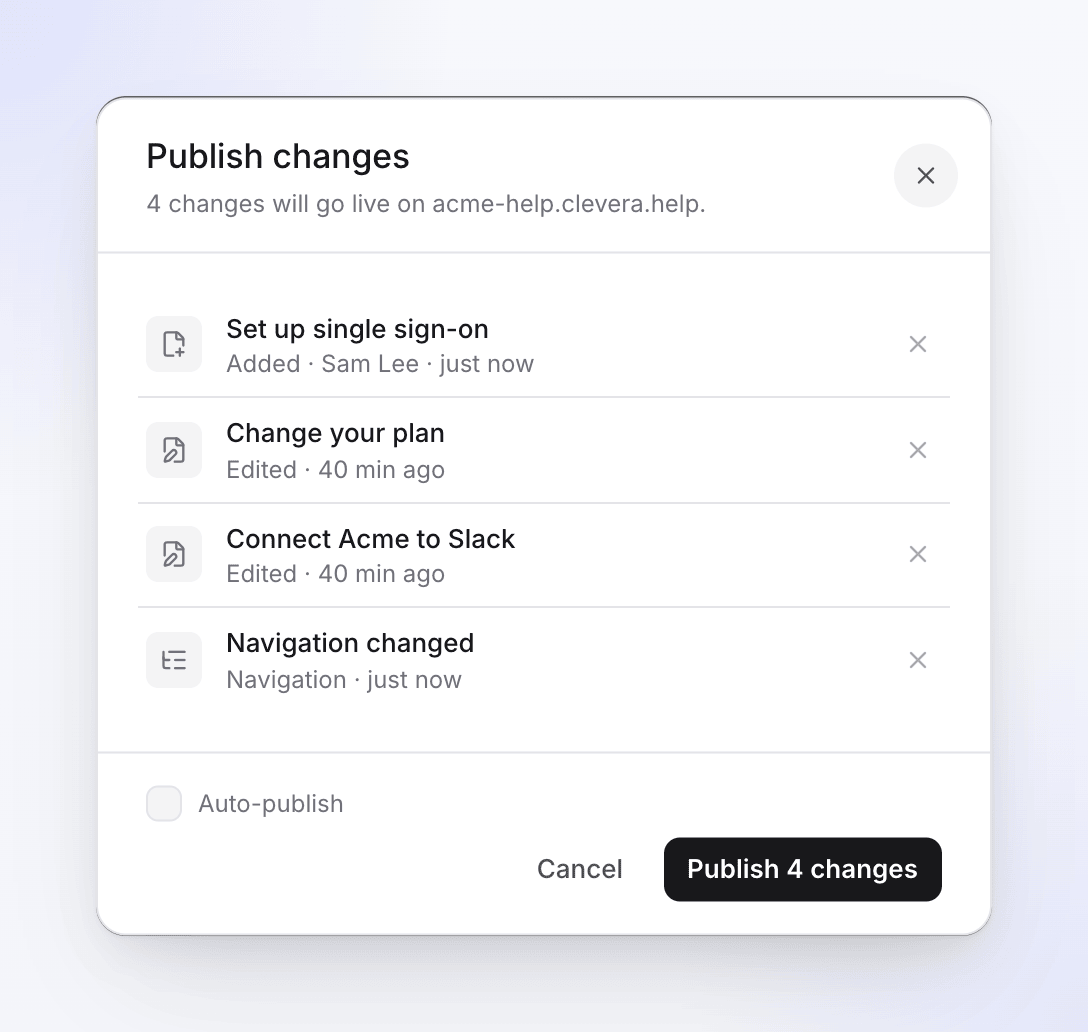
Dialogrutan Publicera ändringar Publicera
Klicka på Publicera 3 ändringar. Om webbplatsen inte publiceras automatiskt ännu kan du markera Publicera automatiskt: "Publicera automatiskt från och med nu."
Se den gå live
Bladet går igenom stegen Förbereder sidor, Bygger sökindex, Laddar upp och Går live. Det tar några sekunder; "Läsare behåller den nuvarande versionen tills det är klart." När den är live ser du "Version 13 är live. Du kan återställa när som helst från Publicering." med Besök webbplats och Klar.
Du kan stänga bladet medan den publiceras. När ingenting har ändrats står det "Din webbplats är uppdaterad".
Publicera automatiskt
Inställningar → Publicering → Publicera automatiskt är aktiverat för nya webbplatser. När webbplatsen är live gäller: "Sparade ändringar på sidor på denna webbplats går live efter cirka två minuter utan redigeringar." Redigeringar som görs tätt inpå varandra skickas ut som en version som du kan återställa.
- Webbplatsen publiceras när det har varit tyst i cirka 2 minuter, och senast 10 minuter efter den första ändringen, även om folk fortsätter redigera.
- Det fungerar bara på en webbplats som är live. En webbplats som aldrig publicerats, eller som du avpublicerat, väntar på en manuell publicering.
- Om det är avstängt: "Ändringar samlas i “ändringar inte publicerade” tills någon trycker på Publicera." Personer som publicerar får ett meddelande när ändringar väntar.
Publicera AI-översättningar utan granskning, på samma flik, avgör om AI-översatta webbplatssidor publiceras direkt eller väntar som utkast. Det är avstängt som standard. Se Lägg till språk på en dokumentwebbplats.
Schemalägg sidor och poster
På Starter och uppåt kan en sida gå live på ett visst datum: öppna Sidinställningar, aktivera Publicera på ett valt datum och välj Går live och Tid. Tider använder webbplatsens Tidszon (Inställningar → Allmänt). Ändringsloggposter kan schemaläggas på samma sätt.
Clevera kontrollerar var några minuter och publicerar webbplatsen när en schemalagd sidas tid har passerat, så den går live inom cirka 5 minuter från den tid du ställt in. Schemalagda sidor visar statusen Schemalagd fram till dess. Schemaläggning kräver en webbplats som redan är live.
Se varje version i Publicering
Öppna Publicering i webbplatsens sidofält: "Varje version av din webbplats, och återställning." Det översta kortet visar Aktiv nu: bygg #13, dess sidor och adress, samt Publicera nu när ändringar väntar.
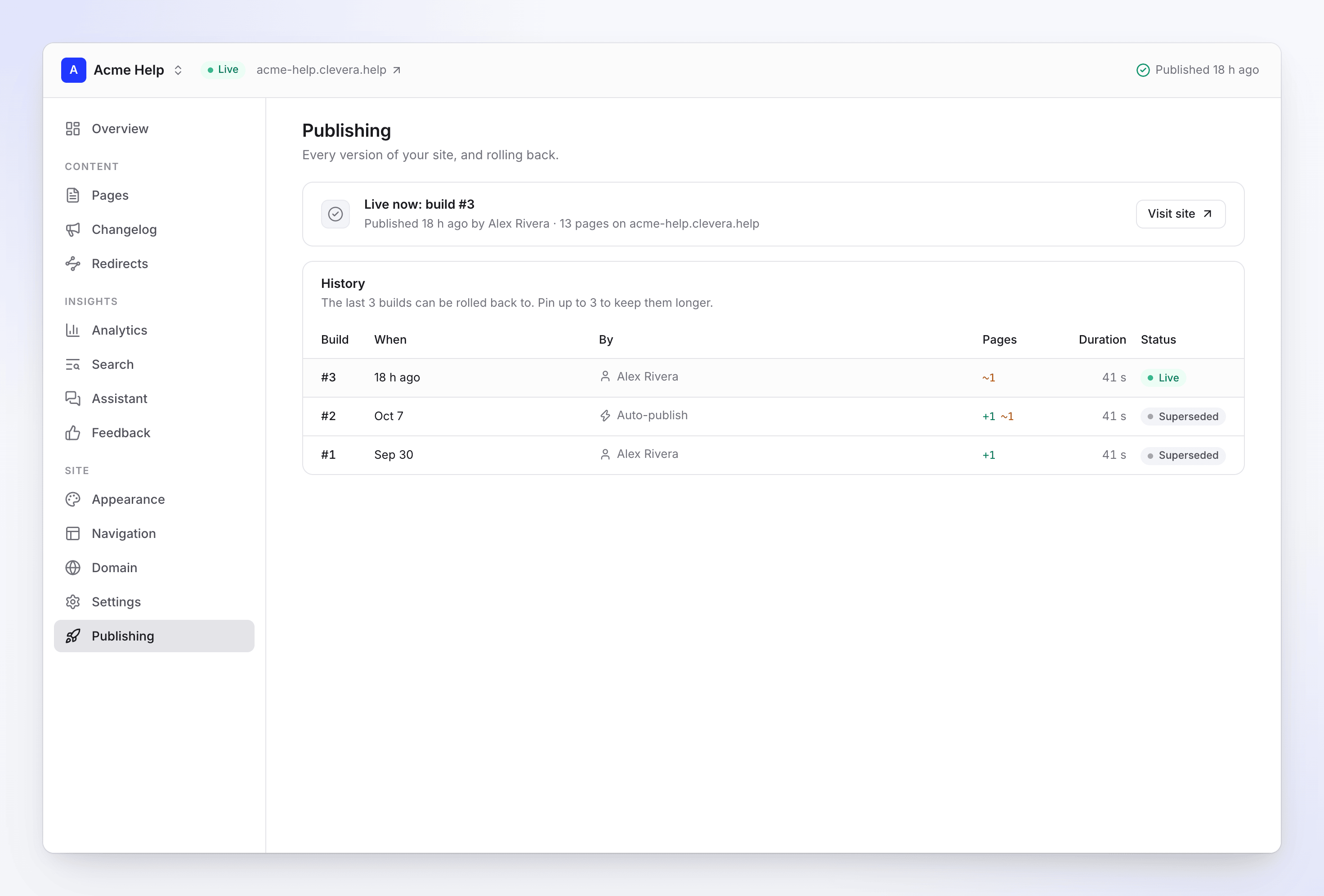
Historik har en rad per bygg:
| Kolumn | Visar |
|---|---|
| Bygg | Dess nummer, och Fäst om du fäst det |
| När | När det publicerades |
| Av | Personen, Publicera automatiskt, Återställ till #9, Inställningsändring, namnet på en automatisering, eller Webbplatsuppdatering (Clevera byggde om webbplatsen efter en förbättring av hur webbplatser skapas) |
| Sidor | "3 tillagda", "2 ändrade", "1 borttagen" |
| Varaktighet | Hur lång tid det tog, i sekunder |
| Status | Se nedan |
| Status | Betydelse |
|---|---|
| Publicerar | Detta bygg är på väg. |
| Aktiv | Läsare ser detta bygg. |
| Ersatt | Ett nyare bygg ersatte det. |
| Misslyckades | Ingenting gick live; webbplatsen behöll det föregående bygget. |
| Återställd | En återställning hoppade över det. |
| Utgången | För gammalt för att återställa till. |
| Överhoppad | Ingenting ändrades sedan det föregående bygget. |
Klicka på en rad för att öppna bygget: sidorna Tillagd, Ändrad och Borttagen med länkar, samt ändringar i Webbplatsinställningar. En uppdatering av samma innehåll säger "Inga sidändringar: en uppdatering av samma innehåll."
Försök igen med ett misslyckat bygg
Ett misslyckat bygg säger "Kunde inte publicera detta bygg. Åtgärda det som orsakade felet och publicera sedan igen. Webbplatsen behöll det föregående bygget." med orsaken. Åtgärda det och klicka på Försök igen. Läsare fortsätter se den senaste versionen som fungerade; sidhuvudet säger "Version 14 publicerades inte: … Läsare ser fortfarande den senaste versionen."
Återställ
Öppna ett äldre bygg och klicka på Återställ till detta bygg. Bekräfta Återställ till bygg #11?: "Läsare kommer att se bygg #11 inom några sekunder. Ditt bibliotek ändras inte — nästa publicering inkluderar ditt nuvarande innehåll igen."
En återställning är i sig ett nytt bygg ("Återställ till #11") och tar några sekunder; ingenting renderas om. Med Publicera automatiskt aktiverat publicerar nästa sparade redigering ditt nuvarande innehåll igen, så stäng av det först om du behöver att den äldre versionen ska ligga kvar.
Hur långt tillbaka du kan gå
| Plan | Versioner du kan återställa till |
|---|---|
| Gratis | De senaste 3 byggena |
| Starter | Byggen från de senaste 30 dagarna |
| Pro, Business, Custom | Varje sparat bygg |
På alla planer behåller Clevera de 10 senaste versionerna, plus den aktiva och alla du fäster; äldre visas som Utgången. Byggen utanför din plans fönster listas men är låsta; om du försöker välja ett står det till exempel "Din plan kan återställa de senaste 3 byggena. Starter behåller 30 dagar."
Fäst en version
Klicka på Fäst på ett bygg för att "Behåll detta bygg för återställning oavsett hur gammalt det blir." Du kan fästa upp till 3 per webbplats; ett fjärde säger "Du kan fästa upp till 3 versioner. Lossa en först." Endast byggen som fortfarande sparas för återställning kan fästas. Lossa släpper det.
Avpublicera eller ta bort en webbplats
Båda finns i Inställningar → Riskzon.
| Åtgärd | Vem | Vad händer |
|---|---|---|
| Avpublicera | Ägare, administratörer, redaktörer | "Läsare ser “Denna webbplats är offline” inom en minut. Publicera igen när som helst." Sidor, inställningar och historik finns kvar. |
| Ta bort webbplats | Ägare, administratörer | "Tar bort webbplatsen, dess historik och insikter. Dina artiklar och videor finns kvar i Innehåll. Adressen hålls reserverad i 90 dagar." |
När du tar bort en webbplats ombeds du skriva in webbplatsens namn för att bekräfta. Sedan:
- slutar gratisadressen att fungera och hålls reserverad i 90 dagar, så att ingen annan kan ta den,
- kopplas en anpassad domän ifrån; ta bort dess DNS-post hos din leverantör,
- raderas publiceringshistorik, analys och feedback.
Felsökning
| Meddelande | Vad du ska göra |
|---|---|
| "Lägg till sidor innan publicering." | Lägg till minst en färdig sida. |
| "Verifiera din e-post för att publicera." | Gratisplan: verifiera din e-postadress, publicera sedan igen. |
| "En publicering pågår redan för denna dokumentwebbplats." | Vänta tills den är klar. |
| "Denna dokumentwebbplats publicerades många gånger under den senaste timmen. Försök igen om några minuter." | En webbplats kan publiceras upp till 60 gånger i timmen. Vänta några minuter. |
| "Pausade webbplatser är skrivskyddade." | Webbplatsen har överskridit din plans gräns för webbplatser. Se Planer och gränser för dokumentwebbplatser. |
| "Din plan inkluderar inte privata dokumentwebbplatser. Gör webbplatsen offentlig eller uppgradera för att publicera den." | Ställ in Inställningar → Åtkomst till offentlig, eller uppgradera till Pro. |
| "Denna dokumentwebbplats är avstängd. Kontakta supporten för att återställa den." | Kontakta supporten. |
| "Publicering är tillfälligt otillgänglig. Din live-webbplats har inte ändrats." | Försök igen senare; läsare ser fortfarande live-versionen. |
| "Denna version kan inte längre återställas." | Bygget har löpt ut. Välj ett nyare. |
För byggfel och deras orsaker, se Åtgärda problem med dokumentwebbplatsen.