

Logga in eller ta över under Record with AI
Ta över webbläsaren från AI:n under Record with AI för att logga in, ange en kod eller korrigera en felaktig väg, och lämna sedan tillbaka den med en kommentar. Täcker de tre inloggningsalternativen, sparade inloggningar, vad AI:n ber dig om och tidsgränser.
Under Record with AI kan du när som helst ta över webbläsaren från AI:n, och AI:n lämnar över den till dig när den når något som bara du kan göra, till exempel en inloggning eller en engångskod. När du är klar lämnar du tillbaka den och AI:n fortsätter från där du lämnade sidan. Den här artikeln täcker inloggning, att ta över, att lämna tillbaka och vad av detta som hamnar i din video.
För att starta en inspelning, se Låt AI:n spela in din produkt med Record with AI.
Välj hur AI:n loggar in
När du startar en inspelning avgör inställningen Logga in hur AI:n tar sig förbi en inloggningssida.
| Alternativ | Bäst för | Vad händer |
|---|---|---|
| Ingen | Offentliga sidor | AI:n loggar inte in. Om den ändå stöter på en inloggningssida lämnar den över webbläsaren till dig. |
| Använd en inloggning | Ett demo- eller testkonto som du kan dela | Du anger E-post eller användarnamn och Lösenord och markerar "Jag har tillåtelse att ge Clevera åtkomst till det här kontot." AI:n loggar in själv. "Krypterat, används endast för den här inspelningen." |
| Jag skriver in det själv | Ditt eget konto, eller inloggningar med kod eller enkel inloggning | "AI:n stannar vid inloggningen; öppna Titta och logga in där." AI:n skriver aldrig i inloggningsformuläret: den stannar och lämnar över webbläsaren till dig på inloggningssidan. |
Lämna inloggningen utanför videon
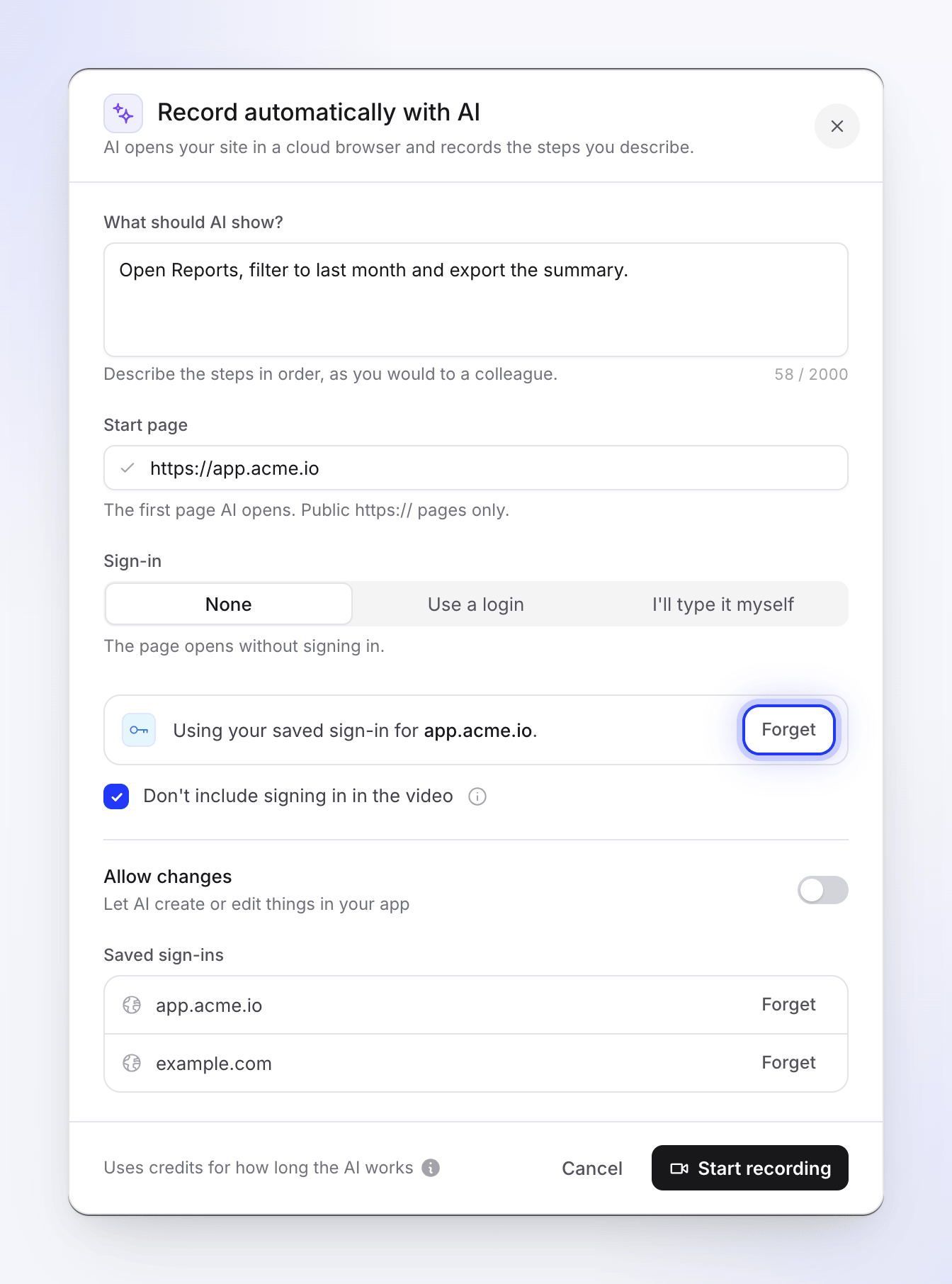
Närhelst inspelningen loggar in, med Använd en inloggning, Jag skriver in det själv eller en sparad inloggning, visar dialogrutan Inkludera inte inloggning i videon. Den är förvald: "Videon startar när du är inloggad."
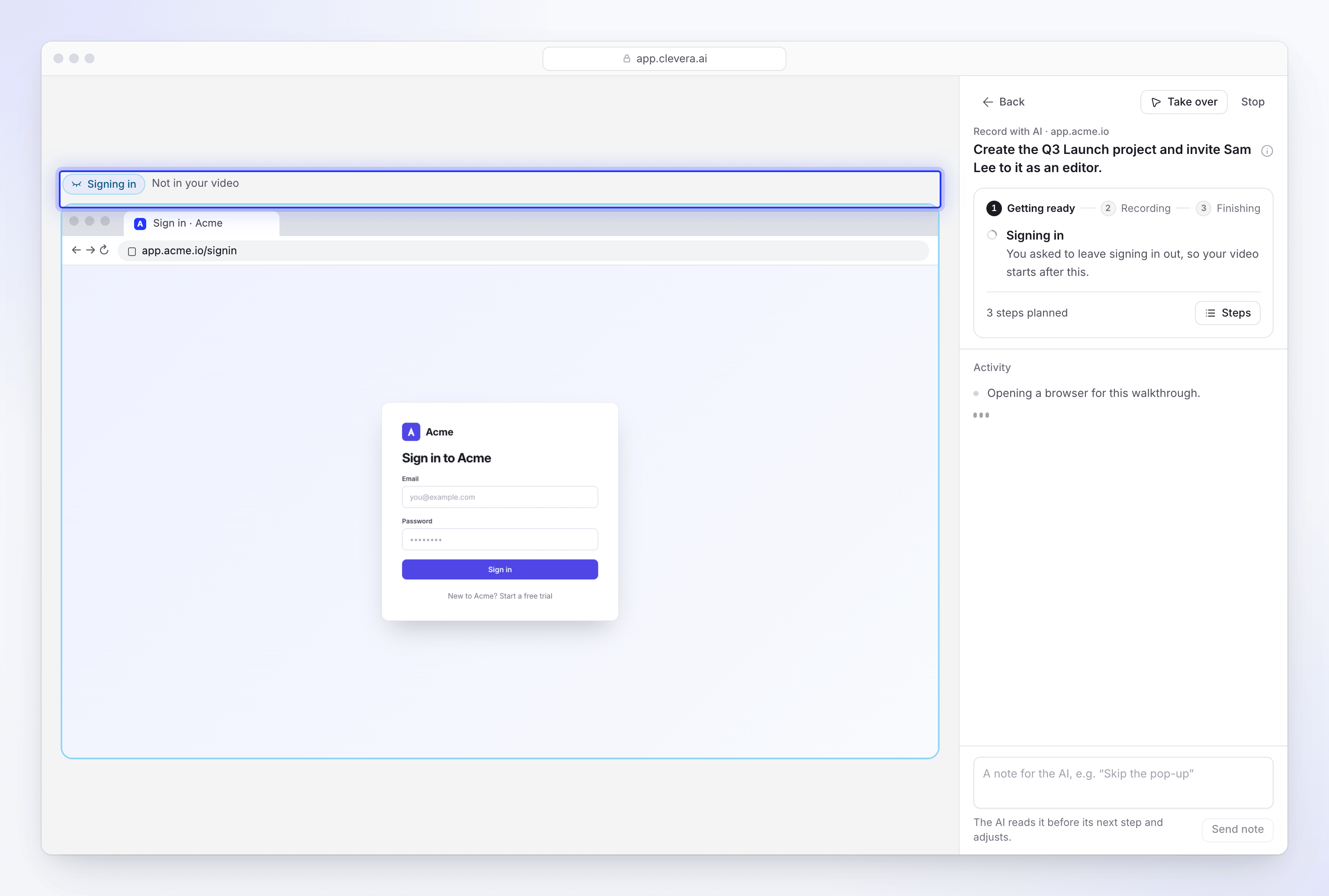
Medan inloggningen sker visar livesidan Loggar in · Inte i din video ovanför webbläsaren, utan någon REC, och kortet säger "Du bad om att lämna inloggningen utanför, så din video startar efter detta." När inloggningen är klar säger aktiviteten "Inloggad. Videon startar här." och REC visas.
Avmarkera rutan om inloggningen ska vara en del av videon, till exempel i en handledning om att logga in. Inställningschatten har samma ruta när du väljer Jag loggar in själv.
Spara en inloggning till nästa gång
När du har angett en startsida kan dialogrutan erbjuda Kom ihåg min inloggning för app.acme.io: "Behåller den här sidans cookies hos vår webbläsarleverantör, så att ditt teams nästa inspelning startar inloggad. Raderas efter 30 dagars inaktivitet." Den som loggar in under den inspelningen, du eller AI:n, lämnar sidan inloggad till nästa gång.
- En sparad inloggning tillhör din arbetsyta och den specifika webbplatsen. En som sparats för
app.acme.ioanvänds inte föradmin.acme.io. - Nästa gång någon i din arbetsyta spelar in den webbplatsen säger dialogrutan "Använder din sparade inloggning för app.acme.io." och AI:n startar inloggad.
- Clevera behåller ditt samtycke och en referens till den sparade webbläsarsessionen, aldrig själva cookierna.
- För att ta bort en, klicka på Glöm bredvid den under Sparade inloggningar i dialogrutan. Den raderas omedelbart.
När AI:n ber om din hjälp
AI:n stannar och lämnar över webbläsaren till dig när den når något som bara du kan göra:
- en inloggning som den saknar uppgifter för, eller en som webbplatsen nekat
- en engångs- eller verifieringskod, till exempel en kod som skickats via e-post eller en autentiseringsapp
- en CAPTCHA eller "är du människa"-kontroll
- ett samtycke som bara kontoinnehavaren kan ge, eller en fil som bara du har
Innan den ber om hjälp fixar AI:n sina egna misstag. Om ett klick missade eller ett formulär inte skickades, försöker den igen på ett annat sätt, och aktiviteten säger "Det steget gick inte igenom. Försöker igen."
När den behöver dig:
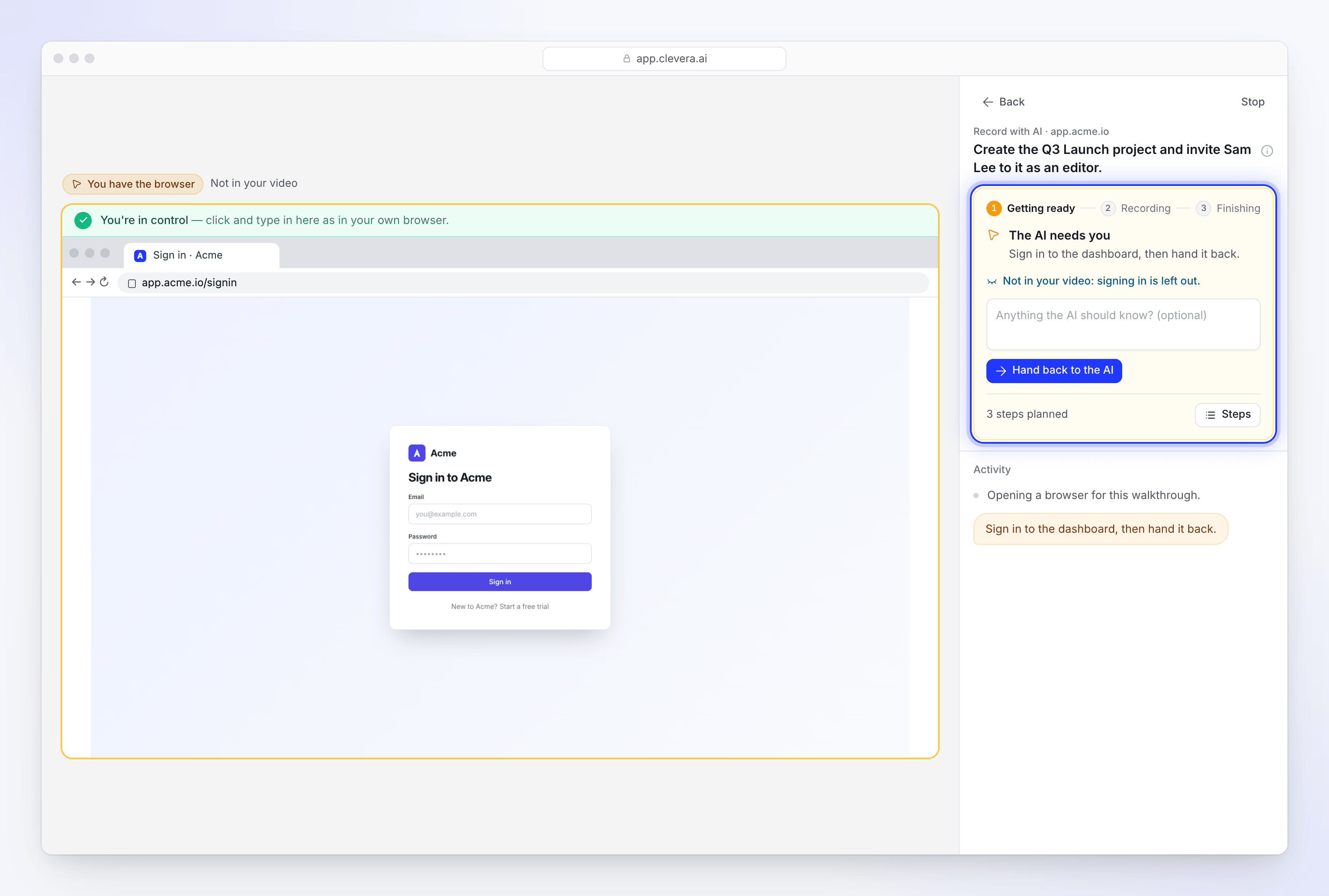
- Kortet till höger blir bärnstensfärgat och säger AI:n behöver dig, följt av vad AI:n behöver med egna ord, till exempel "Logga in på instrumentpanelen och lämna sedan tillbaka den." Compose-rutan säger Väntar på dig.
- Ovanför webbläsaren visas Du har webbläsaren, med Inte i din video medan du loggar in och inloggningen lämnas utanför, eller Inspelning pågår fortfarande annars. Kortet säger samma sak: "Inte i din video: inloggningen lämnas utanför." eller "Inspelning pågår fortfarande: det du gör är en del av din video."
- Sidan plingar, webbläsarfliken visar en punkt och dess titel blinkar. På andra Clevera-sidor säger knappen Din AI-inspelning "Vi behöver ett snabbt svar".
Öppna livesidan
Klicka på Titta på inspelningens ruta i Compose, eller på knappen Din AI-inspelning.
Utför steget i webbläsaren
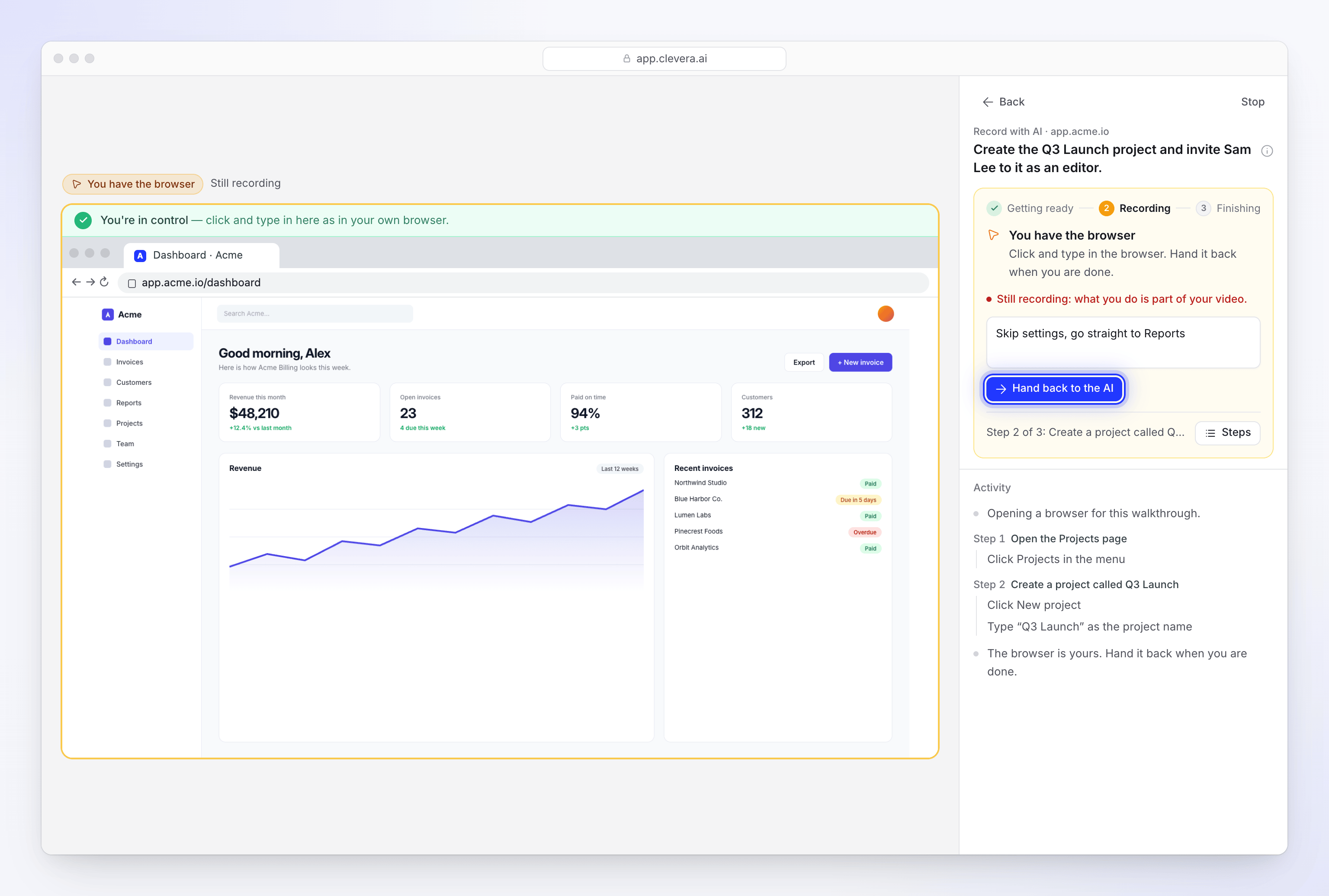
Klicka och skriv i webbläsaren till vänster, precis som du skulle göra i din egen. Ett grönt fält med texten "Du har kontrollen" visas över den medan den är din, webbläsarens adressfält visas och det går att klistra in.
Lämna tillbaka den
Lägg eventuellt till en kommentar i "Något AI:n bör veta? (valfritt)", klicka sedan på Lämna tillbaka till AI:n. Aktiviteten säger "Tack – fortsätter härifrån." och AI:n fortsätter från sidan du lämnade.
När ett steg kräver Tillåt ändringar
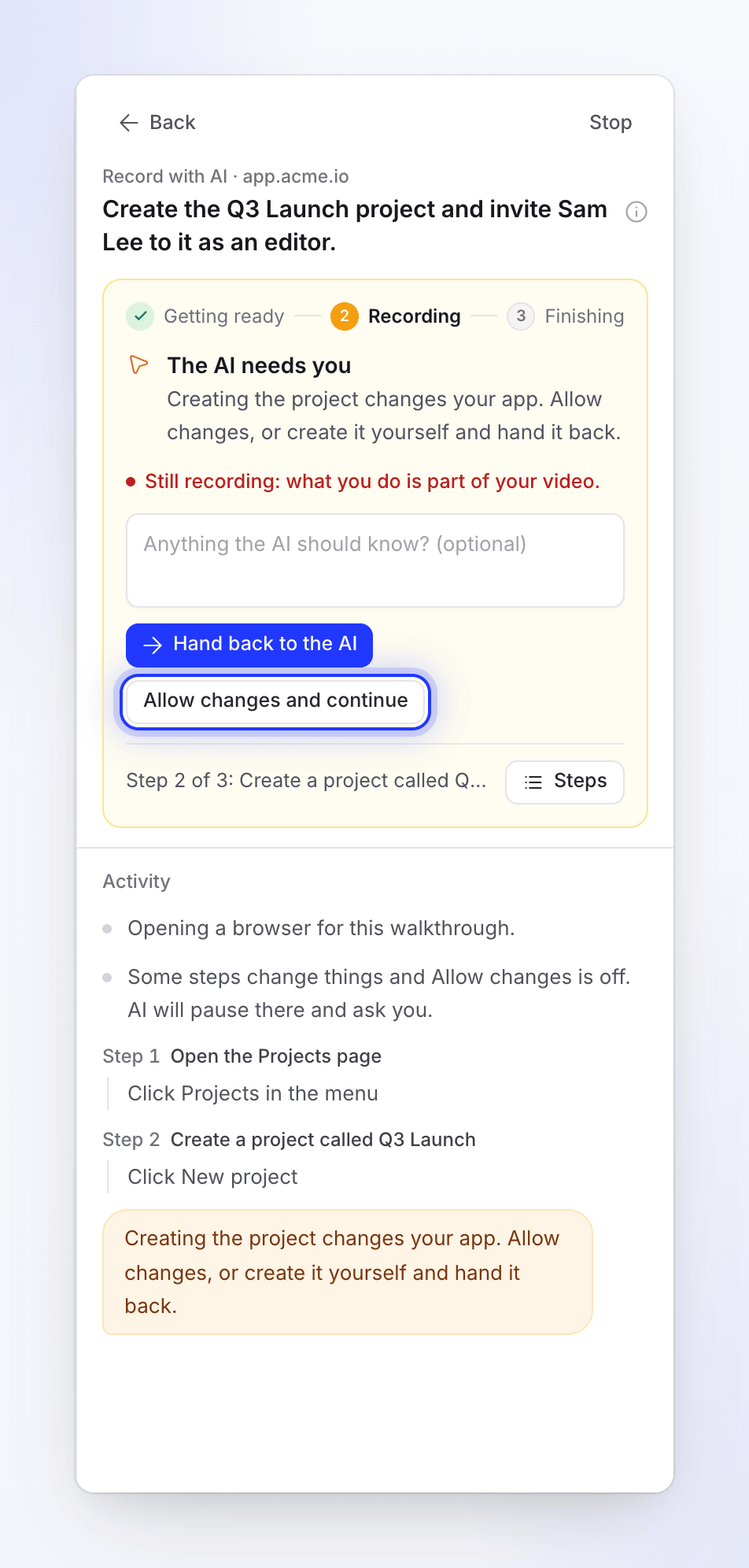
Om dina steg ändrar något, till exempel att skapa ett projekt eller lägga en beställning, och du startade med Tillåt ändringar avstängt, säger aktiviteten det i början: "Vissa steg ändrar saker och Tillåt ändringar är avstängt. AI:n pausar där och frågar dig."
När AI:n sedan lämnar över webbläsaren till dig har kortet en andra knapp, Tillåt ändringar och fortsätt ("Låter AI:n spara, skicka eller skapa det stegen kräver."). Klicka på den för att låta AI:n göra ändringen och fortsätta; aktiviteten säger "Ändringar tillåtna. Fortsätter." Eller klicka på Lämna tillbaka till AI:n för att behålla den skrivskyddad. Knappen visas också närhelst AI:n ber dig om hjälp med Tillåt ändringar avstängt.
Ta över själv
Du kan ta över webbläsaren när som helst, av vilken anledning som helst: AI:n är på väg åt fel håll, den håller på att klicka på något den inte borde, den kan inte hantera en kontroll som ett drag-och-släpp-element eller en datumväljare, eller så vill du att sidan ställs in på ditt sätt först.
- På livesidan, klicka på Ta över ("Använd webbläsaren själv. AI:n väntar tills du lämnar tillbaka den."). AI:n stannar inom ett par sekunder.
- Kortet säger Du har webbläsaren: "Klicka och skriv i webbläsaren. Lämna tillbaka den när du är klar." Aktiviteten lägger till "Webbläsaren är din. Lämna tillbaka den när du är klar."
- Gör det du behöver, lägg sedan till en valfri kommentar och klicka på Lämna tillbaka till AI:n.
Lämna webbläsaren på sidan där AI:n ska fortsätta. Om du går någon annanstans tittar AI:n på sidan du lämnade och fortsätter därifrån.
Kommentarer när du lämnar tillbaka
Kommentarsrutan rymmer upp till 280 tecken: "AI:n läser den när du lämnar tillbaka webbläsaren." Använd den för att styra om AI:n: "Hoppa över inställningssidan, gå direkt till Rapporter", eller "Jag har redan skapat projektet, bjud nu in Sam".
Kommentarer läggs till efter hand. Varje kommentar du skickar, medan AI:n arbetar eller när du lämnar tillbaka, ges till AI:n för resten av inspelningen, och de väger tyngre än dina ursprungliga steg. Du kan skicka upp till 20 kommentarer per inspelning.
Vad hamnar i inspelningen
Record with AI filmar i en tagning, så webbläsaren spelas in hela tiden förutom det som Clevera klipper bort:
| När du har webbläsaren | Är det med i videon? |
|---|---|
| För att logga in, med Inkludera inte inloggning i videon markerad (standard) | Nej. Videon startar när du är inloggad. |
| Vid någon annan tidpunkt | Ja, som en del av genomgången. Kortet säger "Inspelning pågår fortfarande: det du gör är en del av din video." |
| Du tog över den och lämnade aldrig tillbaka den | Den delen klipps bort från inspelningen. |
När inloggningen behålls i videon:
- Lösenordsfält visar prickar, precis som i alla webbläsare.
- En e-postadress, ett användarnamn eller en kod du skriver in är synlig när du skriver den.
Se Keep your accounts safe during Record with AI för allt som AI:n kan och inte kan se.
Tidsgränser
| Gräns | Värde |
|---|---|
| Tid webbläsaren kan vara hos dig | Totalt 15 minuter, fördelat på alla överlämningar i en inspelning |
| Överlämningar per inspelning | Upp till 6 |
| AI-tid efter att du lämnat tillbaka | Minst 2 minuter, oavsett hur länge du hade webbläsaren |
Tiden du spenderar med webbläsaren förbrukar inte AI:ns egen arbetstid, och den räknas inte in i tidsgränsen för steget som AI:n befann sig i.
Om de 15 minuterna tar slut:
- AI:n hade bett om din hjälp: inspelningen stoppas med "Nobody took the browser over in time, so this recording stopped there." Börja om.
- Du hade tagit över: inspelningen avslutas med det som filmats fram till dess. Aktiviteten visar "Nobody came back to the browser, so this is where it stops."
Meddelanden du kan se
| Meddelande | Vad det betyder |
|---|---|
| "Pausing the agent for a moment to give it your note." | Din anteckning är på väg till AI:n. |
| "The agent has your note and is carrying on with it." | AI:n har tagit emot din anteckning. |
| "The AI reads it when you hand the browser back." | Du har webbläsaren. Din anteckning skickas med vid återlämningen. |
| "The agent had already finished, so your last note did not reach it." | AI:n blev klar innan anteckningen kom fram. |
| "Your note could not be given to the agent." | Försök skicka den igen eller ta över. |
| "Notes only reach a recording while its agent is still working." | Inspelningen är avslutad. |
| "The browser cannot be handed over right now." | Inspelningen startar eller avslutas. Vänta en stund och försök igen. |
| "There is no live view for this session." | Inspelningen har avslutats. |
| "Only the person who started this session, or a workspace owner or admin, can open or control it." | Någon annan startade den. Fråga personen, eller en workspace-ägare eller administratör. |
| "Could not sign in with the details you gave." | Inloggningen fungerade inte. Kontrollera uppgifterna eller använd I'll type it myself. |
| "Still on the sign-in page. Open the live view, sign in, then try again." | Ingen loggade in. Börja om och logga in när webbläsaren lämnas över till dig. |
I setup chat fungerar live-webbläsaren ovanför chatten på samma sätt med sin egen text: Over to you när AI:n behöver dig, The browser is yours efter Take over, och I'm done — hand it back för att lämna tillbaka den.