

Anslut Claude, ChatGPT, Codex eller Cursor till Clevera
Lägg till Clevera i Claude eller ChatGPT som en anpassad anslutning med inloggning, eller konfigurera Claude Code, Codex CLI, Cursor och andra MCP-klienter med en API-pollett. Server-URL, konfigurationskodsnuttar och felsökning.
Du kan låta AI-appar som Claude, ChatGPT, Claude Code, Codex och Cursor arbeta i din Clevera-arbetsyta via Cleveras MCP-server. Chattappar ansluts med en inloggning (en anslutning, ingen pollett behövs); kodningsagenter och skript ansluts med en API-pollett.
Innan du börjar
- AI-agenter & API, inklusive anslutningar för Claude och ChatGPT, ingår i planerna Pro, Business och Custom. På andra planer visas meddelandet "Claude.ai och ChatGPT-anslutningar ingår i Pro och uppåt."
- En agent agerar som du, inom ramen för vad din roll tillåter. Se Agentbehörigheter.
Välj hur du vill ansluta
| Du använder | Anslut med | Vad du gör |
|---|---|---|
| Claude (claude.ai) eller ChatGPT | En anslutning (logga in med Clevera) | Klistra in Connector-URL i appen och tillåt åtkomst. Ingen pollett. |
| Cursor | En anslutning eller en API-pollett | Lägg till MCP-serverns URL; logga in när Cursor frågar, eller skicka en pollett i headern. |
| Claude Code, Codex CLI, andra MCP-klienter | En API-pollett | Kör konfigurationskommandot med din pollett. |
| Dina egna skript | En API-pollett | Anropa REST API. |
MCP-serverns adress är densamma för varje app:
https://app.clevera.ai/mcp
Anslut Claude eller ChatGPT
Kopiera Connector-URL
Öppna menyn för arbetsytan och välj AI-agenter & API, öppna sedan fliken Anslutna appar. Kopiera Connector-URL under Anslut Claude eller ChatGPT: "Ingen pollett behövs: lägg till Clevera som en anpassad anslutning och logga in."
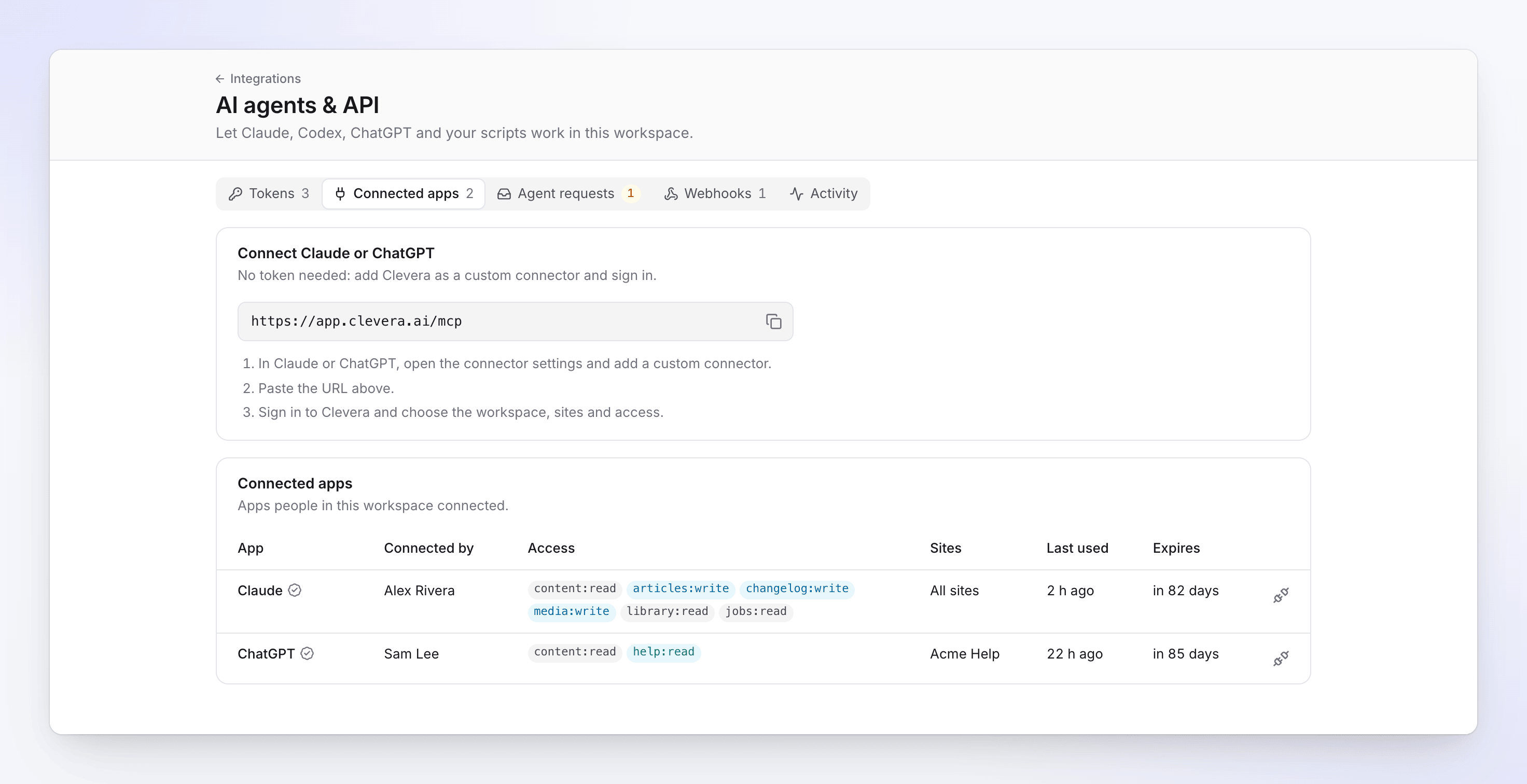
Kopiera Connector-URL till Claude eller ChatGPT. Lägg till en anpassad anslutning i appen
I Claude eller ChatGPT, öppna anslutningsinställningarna och lägg till en anpassad anslutning. Klistra in URL:en.
Logga in och välj åtkomst
Appen skickar dig till Cleveras skärm Anslut app till Clevera. Logga in om du inte redan är det, välj sedan:
- Arbetsyta: arbetsytan som appen ska arbeta i.
- Webbplatser: Alla webbplatser ("Varje nuvarande och framtida webbplats i denna arbetsyta.") eller Valda webbplatser, när åtkomsten inkluderar dokumentwebbplatser.
- Åtkomst: en förinställd eller Anpassad behörighet. Behörigheter som din roll inte tillåter visas som Inte för din roll. Se Agentbehörigheter.
- Anslutningen varar: 30 eller 90 dagar. Standard är 90 dagar.
Tillåt åtkomst
Klicka på Tillåt åtkomst. Du kommer tillbaka till appen, som nu kan använda Cleveras verktyg. "Du kan koppla från den när som helst under Integrationer → AI-agenter & API." Klicka på Neka för att inte dela något.
Anslutningsskärmen visar vem du ansluter:
- Verifierad app · skickar dig tillbaka till adress: en känd app (Claude, ChatGPT eller Cursor), identifierad genom adressen den skickar tillbaka till.
- Skickar dig tillbaka till adress: vilken annan app som helst. Kontrollera adressen innan du tillåter åtkomst.
Ägaren av arbetsytan och administratörer får ett meddelande, "app anslöts till arbetsyta", med den åtkomst du valde.
Vad en ansluten app kan och inte kan göra
- Den agerar som du, inom din roll, med den åtkomst du valt. Den ser bara de inspelningar, videor och samlingar som du kan se.
- Den fungerar endast via MCP. Dess inloggning kan inte användas för REST API: "OAuth-anslutningspolletter fungerar endast på MCP-servern. Använd en statisk pollett för REST API."
- Den har inga egna utgiftstak, så varje betald start från en ansluten app väntar på att en person ska godkänna den under Agentförfrågningar. Se Kontrollera agentutgifter och godkännanden.
- Varje person kan ha upp till 20 anslutna appar.
- Anslutningen upphör när dess livslängd (30 eller 90 dagar) löper ut; därefter ansluter du appen igen. En app som inte använder Clevera på 30 dagar måste också logga in igen.
Anslut Claude Code, Codex eller en annan agent med en pollett
Skapa en API-pollett först. När den är skapad visar Anslut en agent färdig konfiguration med din arbetsytas serveradress. Varje kodsnutt läser polletten från miljövariabeln CLEVERA_TOKEN, så själva polletten hamnar aldrig i en fil: "Ställ in CLEVERA_TOKEN till polletten i ditt skal eller agentens hemlighetslagring."
claude mcp add --transport http clevera https://app.clevera.ai/mcp --header "Authorization: Bearer $CLEVERA_TOKEN"
codex mcp add clevera --url https://app.clevera.ai/mcp --bearer-token-env-var CLEVERA_TOKEN
Eller lägg till den i ~/.codex/config.toml:
[mcp_servers.clevera]
url = "https://app.clevera.ai/mcp"
bearer_token_env_var = "CLEVERA_TOKEN"
{
  "mcpServers": {
    "clevera": {
      "type": "http",
      "url": "https://app.clevera.ai/mcp",
      "headers": {
        "Authorization": "Bearer ${CLEVERA_TOKEN}"
      }
    }
  }
}
curl -H "Authorization: Bearer $CLEVERA_TOKEN" https://app.clevera.ai/api/v1/docs/me
Cursor och andra MCP-klienter som läser en mcpServers-fil använder samma serverpost som .mcp.json.
Kontrollera att det fungerar
Fråga agenten vad den kan göra i Clevera, eller be den lista dina inspelningar. Agenten ser bara de verktyg som dess behörigheter tillåter, så en kort lista betyder oftast en begränsad pollett. Allt den gör visas på fliken Aktivitet.
Koppla från en app
På fliken Anslutna appar, klicka på knappen för att koppla från i slutet av appens rad och bekräfta med Koppla från ("Koppla från app?"). "Appen förlorar åtkomsten omedelbart. För att ansluta den igen krävs en ny inloggning." Raden förblir listad (nedtonad) i 30 dagar.
Ägaren av arbetsytan och administratörer ser varje ansluten app i arbetsytan ("Appar som personer i denna arbetsyta har anslutit.") och kan koppla från vilken som helst av dem. Alla andra ser och kopplar från sina egna ("Appar du har anslutit.").
Felsökning
| På skärmen | Orsak | Lösning |
|---|---|---|
| Claude eller ChatGPT säger bara att den inte kunde ansluta, eller att Clevera-verktygen slutar fungera | Arbetsytan är inte längre på Pro eller uppåt; Clevera svarar "Agent-API:et ingår inte i denna arbetsytas plan. Det ingår i Pro och uppåt." | Uppgradera arbetsytan till Pro. Appen fungerar igen; inget har raderats. |
| arbetsyta "(planen inkluderar inte anslutna appar)" på anslutningsskärmen / "Denna arbetsytas plan inkluderar inte anslutna appar." | Den arbetsytan är inte på Pro eller uppåt. | Uppgradera den, eller välj en annan arbetsyta. |
| "Denna förfrågan har löpt ut" / "För lång tid har gått sedan appen frågade. Börja ansluta igen från appen." | Anslutningsskärmen lämnades öppen för länge. | Börja ansluta igen från appen. |
| "Denna app är inte registrerad" / "Appen som skickade dig hit är okänd för Clevera." | Appens registrering saknas eller har tagits bort. | Ta bort anslutningen i appen och lägg till den igen. |
| "Denna förfrågan kan inte litas på" / "Appen bad om att skicka dig tillbaka till en adress den inte registrerade. Inget delades." | Returadressen matchade inte. | Börja ansluta igen från appen. Om det fortsätter hända, anslut inte den appen. |
| "Välj en arbetsyta du är medlem i." | Ingen arbetsyta valdes, eller så lämnade du den. | Välj en av dina arbetsytor. |
| Agenten säger att den inte har några Clevera-verktyg | Polletten eller anslutningen har inga av de behörigheter som uppgiften kräver, eller så har den återkallats. | Kontrollera pollettens åtkomst på fliken Polletter, eller anslut igen. |
| "OAuth-anslutningspolletter fungerar endast på MCP-servern." | Ett skript använde en anslutnings inloggning på REST API. | Använd en API-pollett för skript. |
Fler meddelanden: Åtgärda agent- och API-fel.