

Redigera scener och kort
Vad intro-kort, titelkort, logotyp-reveal, lista, texttakter, videoscener, klipp och videoomslaget är, hur du lägger till dem, varje fält du kan redigera, kortbakgrunder inklusive animerade rörelsebakgrunder, och hur scenmallar fungerar.
Utöver de berättade stegen i din inspelning kan en instruktionsvideo eller produktdemo innehålla Scener i helskärm: ett intro-kort, titelkort, en logotyp-reveal, en lista, texttakter, en uppladdad video samt klipp eller bilder från din inspelning. Den här artikeln förklarar vad var och en är till för och varje fält du kan redigera.
Innan du börjar
- Scener finns i videoredigeraren för instruktionsvideor, produktdemonstrationer och Polish-videor. Sociala klipp byggs av scener som AI-regissören skriver; se Redigera ett socialt klipp.
- Du behöver redigeringsrättigheter. Att lägga till och redigera scener är gratis, förutom att spela in en Lista eller Video-berättarröst, vilket använder krediter precis som vilken berättarröst som helst.
Scener, steg och element
Scenraden på tidslinjen spelar upp en sak i taget, från vänster till höger:
[Intro card][Step 1][Step 2][Title card][Step 3][List][Step 4][Logo reveal]
| Typ | Vad det är | Dess längd kommer från |
|---|---|---|
| Steg | En berättarröst med en del av din inspelning | Berättarrösten och dess klipp. Se Använd synkronisering och tempo. |
| Scen (denna artikel) | Ett kort eller klipp i helskärm som ersätter inspelningen medan den spelas | Dess egen Varaktighet, eller dess innehåll |
| Element | Text, en bild, oskärpa och så vidare, placerat ovanpå steg och scener | Dess block på tidslinjen. Se Lägg till och redigera element. |
Att infoga en scen skjuter allt efter den senare; att ta bort en drar den tidigare. "De omgivande klippen förblir oförändrade."
Lägg till en scen
- Flytta spelhuvudet dit scenen ska placeras.
- Klicka på + i tidslinjens verktygsfält (Lägg till på tidslinjen vid spelhuvudet), eller på + mellan två scener på tidslinjen.
- Välj en scen under Scener eller Från din inspelning. Dess redigerare öppnas.
- Fyll i den och klicka på Spara.
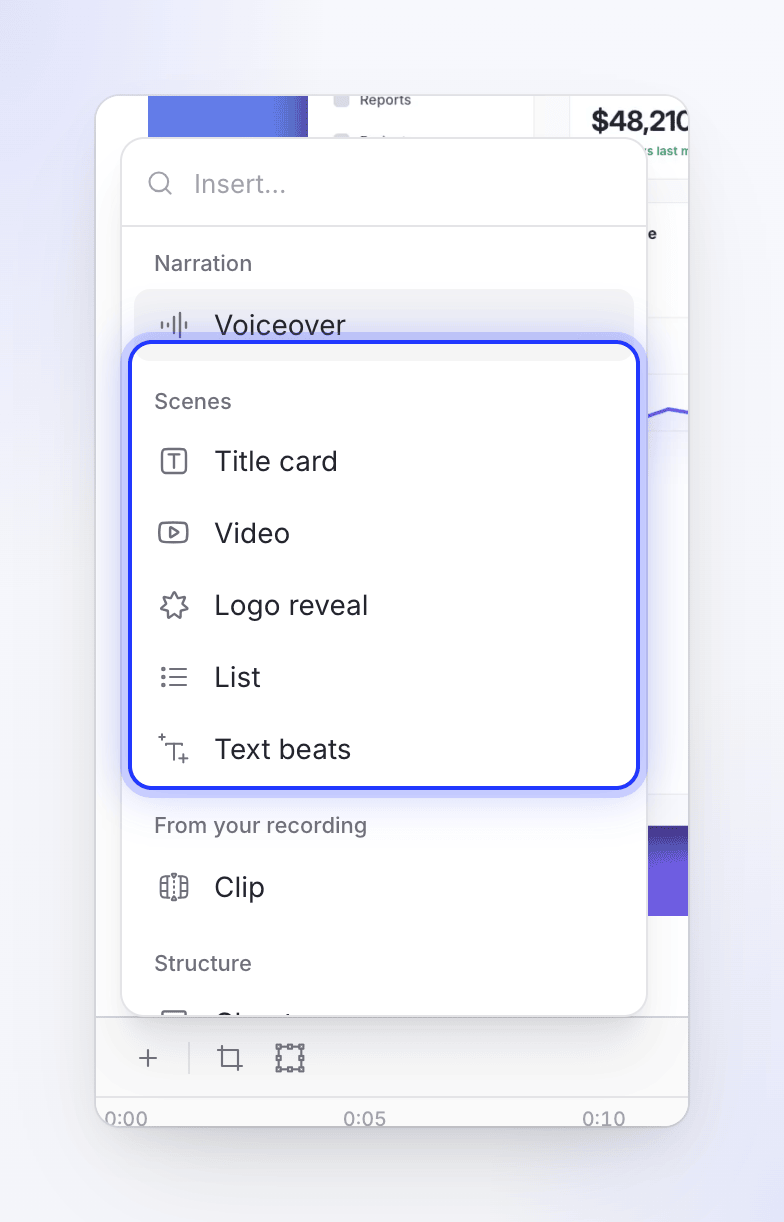
| Menyalternativ | Beskrivning |
|---|---|
| Titelkort | "Scen i helskärm med text på skärmen." |
| Video | "Infoga ett uppladdat videoklipp." |
| Logotyp-reveal | "Animerad logotyp-reveal-scen." |
| Lista | "Animerad lista med produktfunktioner." |
| Texttakter | "Kinetisk typografi med animerade takter." |
| Klipp | "Tyst klipp från din skärminspelning." Endast inspelningar och uppladdningar. |
| Bild | "Visa en av dina bilder som en egen scen." Endast när videon har bilder bland sina källor. |
Samma meny har även Berättarröst under Berättarröst (ett nytt berättat steg; se Redigera manus och berättarröst) och Kapitel under Struktur ("Avsnittsrubrik för att organisera din video."). Intro-kortet läggs till separat, med Lägg till ett intro-kort högst upp på fliken Manus.
Redigera eller ta bort en scen
- Redigera: dubbelklicka på scenen på tidslinjen, eller klicka på Redigera scen (pennan) på dess rad på fliken Manus. Högerklick på tidslinjen har också Redigera.
- Flytta: dra raden med Dra för att flytta scen på fliken Manus.
- Ta bort: Ta bort scen i radens meny, redigerarens ⋯-meny, eller högerklicka → Ta bort på tidslinjen. Den frågar först.
Scenblock kan inte dras eller trimmas på tidslinjen. Ändra deras längd med Varaktighet i deras redigerare.
Varje scenredigerare har Spara längst ner. ⋯-menyn har Läs in mall…, Spara som mall… och Ta bort.
Intro-kort och titelkort
Båda är kort i helskärm med text och bilder över en bakgrund. De använder samma redigerare.
| Intro-kort | Titelkort | |
|---|---|---|
| Rubrik | "Öppnar videon, före det första steget" | "Ett kort i helskärm mellan steg" |
| Hur man lägger till | Lägg till ett intro-kort ("En titelskärm före det första steget") på fliken Manus. Knappen försvinner när du har ett. | + → Titelkort, var som helst |
| Textkälla | Screencast-titel (videons titel, ifylld automatiskt) eller Anpassad text | Din egen text |
| Typisk användning | Videons namn och ditt varumärke | Ett kapitelrubrik: "Del 2: Bjuda in ditt team" |
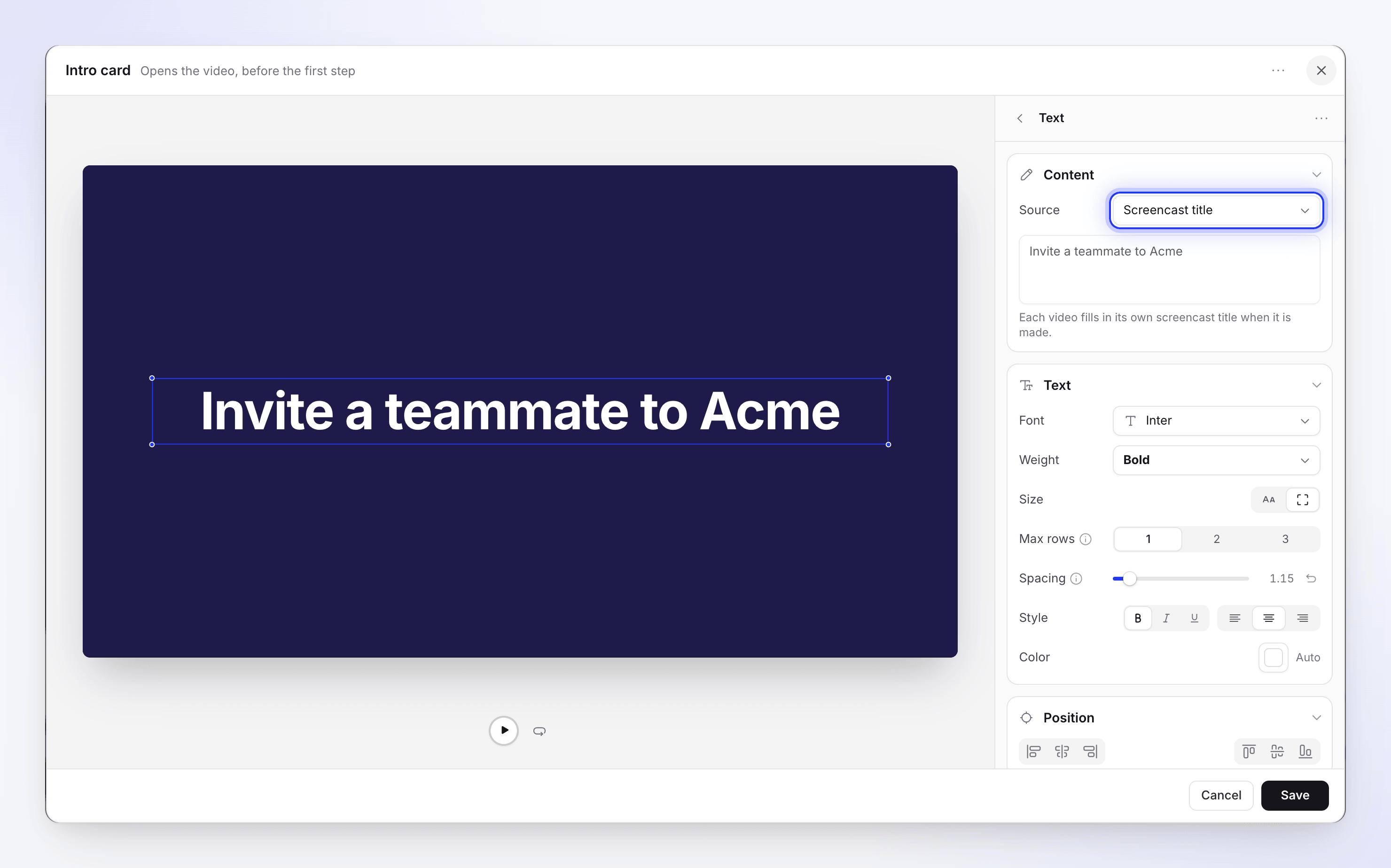
Avsnitt i redigeraren:
| Avsnitt | Vad du ställer in |
|---|---|
| Element | Kortets texter och bilder. Lägg till text, Lägg till bild. Tomt: "Inget på kortet än". Varje har en meny med Ta bort text / Ta bort bild. |
| Text: Innehåll | Orden. På intro-kortet, rullgardinsmenyn Källa: Screencast-titel ("Varje video fyller i sin egen screencast-titel när den skapas.") eller Anpassad text. |
| Text: Text | Typsnitt, Vikt, Storlek (två ikonknappar: Anpassad storlek, 8–240 px, eller Anpassa till box med Max rader), Avstånd, Stil, Färg |
| Text: Position | Två grupper av ikonknappar som justerar texten vänster, centrerat eller höger, och topp, mitten eller botten på kortet. Håll muspekaren över en för dess namn. |
| Text: Animering | Flikarna I och Ut. Effekt: Ingen, Tona, Glid, Torka, Centrera, Zooma in, Zooma ut, Skrivmaskin, Släpp. Visa med: Rad, Ord, Bokstav. Skrivmaskin lägger till Skrivljud och Hastighet. |
| Bild | Fil |
| Bakgrund | En fond, färg, gradient, bild, rörelsebakgrund eller ingen. Se Kortbakgrunder. |
| Ljud | Ett ljud att spela med kortet (uppladdning) |
| Timing | Varaktighet, 3–10 sekunder: "Hur länge detta visas på tidslinjen innan det går vidare." |
Ett nytt kort börjar med "Lägg till titel" i Inter Bold, 76 px, centrerat, visas ord för ord med en torkning.
Logotyp-reveal
"Din logotyp faller in, sedan ditt namn". Vanligtvis den sista scenen i en video.
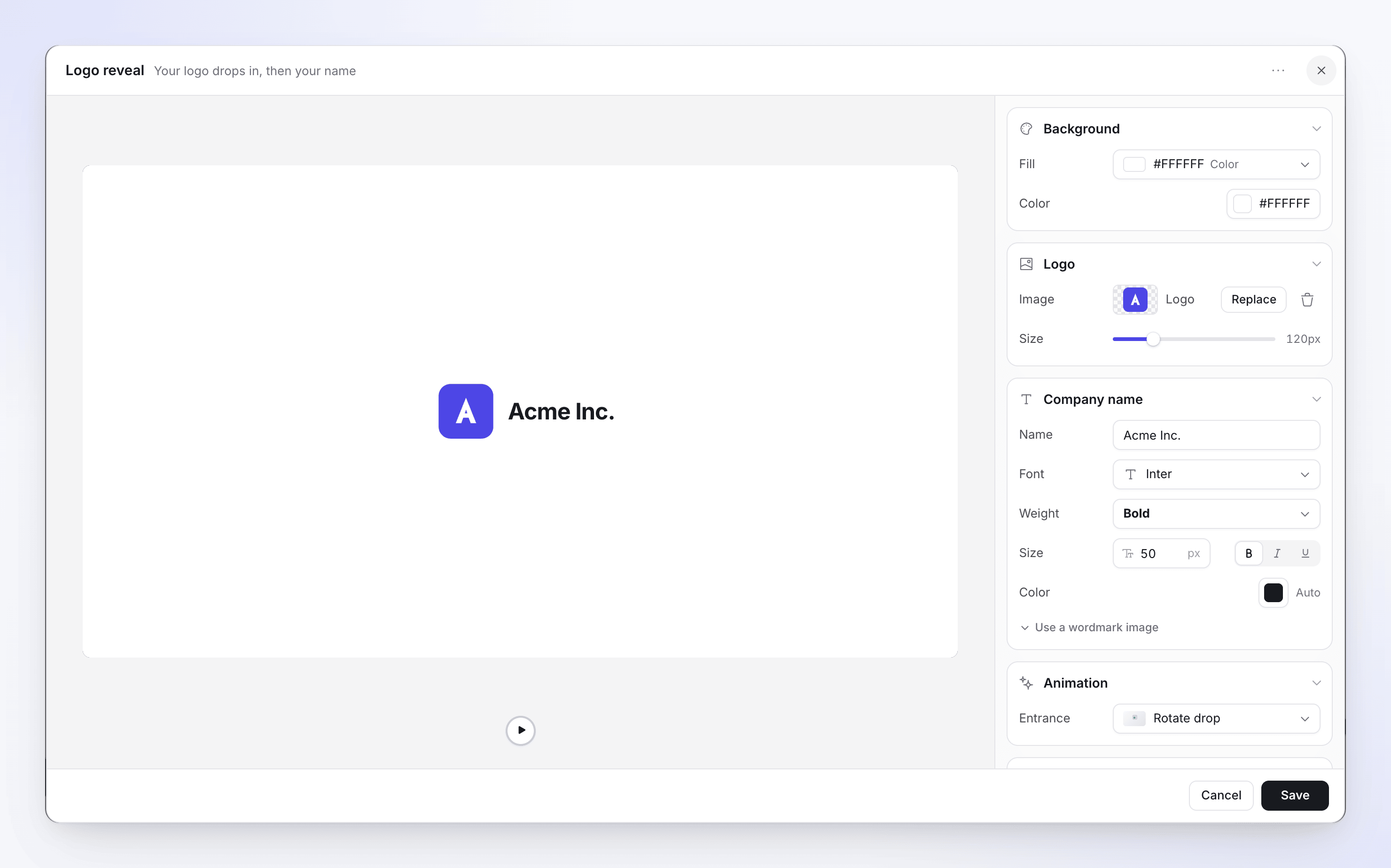
| Avsnitt | Vad du ställer in | Standard |
|---|---|---|
| Logotyp | Bild ("En transparent logotypikon fungerar bäst"), Storlek 40–400 px | 120 px |
| Företagsnamn | Namn, typsnitt, vikt, Storlek 14–120, färg. Eller Använd en ordmärkesbild ("För ett logotyptypsnitt som inte kan matchas: bilden ersätter det skrivna namnet."), med dess Höjd. | Ditt arbetsytas namn |
| Animering | Entré: Rotera och släpp eller Rakt släpp | Rotera och släpp |
| Ljud | Ett av 12 ljud, eller ladda upp ditt eget, med volym | "Innovate Sign", 40% |
| Bakgrund | Som på kort. Se Kortbakgrunder. | Svart |
| Timing | Varaktighet, 3–10 sekunder | 5 sekunder |
En logotyp krävs: "Välj en logotypbild för att spara". Om din arbetsyta har en videomall med en logotyp-reveal, börjar nya logotyp-reveals från dess logotyp och design.
Lista
"Objekt som visas ett i taget". Använd den för en funktionssammanfattning eller en checklista.
| Avsnitt | Vad du ställer in |
|---|---|
| Design | Layout Standard, Kort eller Rutnät; Animering; Hastighet (Långsam, Medium, Snabb) |
| Innehåll | Rubrik (valfritt, upp till 80 tecken), Markör (symbolen före varje objekt, såsom Check) och Objekt (upp till 20, varje upp till 48 tecken; flytta upp, flytta ner, ta bort) |
| Berättarröst | "En mening per objekt; varje objekt visas när det sägs." Upp till 1 024 tecken. Tomt: "Ingen berättarröst. Listan spelas endast med musik." |
| Typografi | Typsnitt och objektets Behållare (Fyllning, Kant) |
| Bakgrund | Som på kort. Se Kortbakgrunder. |
| Timing | Varaktighet, från det kortaste animeringen tillåter ("Det kortaste listanimeringen tillåter") upp till 60 sekunder |
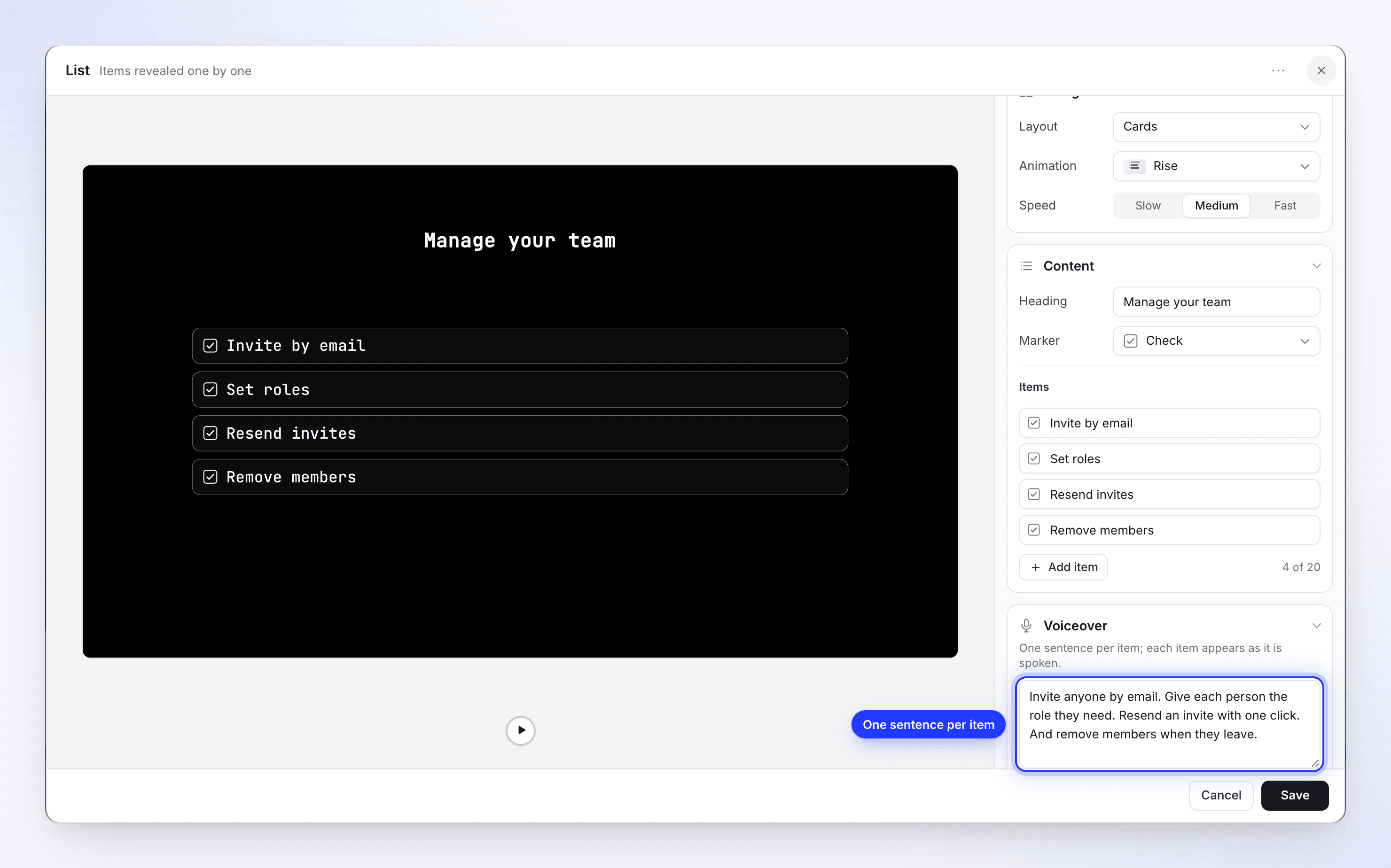
En listas berättarröst och ett videostegs berättarröst (se Video) är de enda scenberättarrösterna förutom steg. Båda spelas in med videons röst och stöder rösttaggar.
Texttakter
"Ord som landar en takt i taget". Korta, slagkraftiga fraser för en inledning eller ett nyckelbudskap.
| Avsnitt | Vad du ställer in |
|---|---|
| Takter | Upp till 10 takter ("3 av 10"). Lägg till takt; varje takts meny har Duplicera, Flytta upp, Flytta ner, Ta bort takt. |
| En takts Ord | Upp till 6 ord, varje borttagbart |
| En takts Layout | Arrangera: Rad eller Kolumn; Position: Topp, Mitten, Botten |
| En takts Typografi och Utgång | Typsnitt och "Hur denna takt lämnar" |
| Bakgrund | Som på kort. Se Kortbakgrunder. |
| Timing | Längd, "inställd av takterna". Det finns ingen varaktighetsreglage. |
Video
"Ett klipp som spelas som sin egen scen": en videofil från ditt mediebibliotek, såsom ett kundomdöme eller en produktteaser. Du kan lägga till berättarröst över den.
| Sektion | Vad du ställer in | Standard |
|---|---|---|
| Video | Fil (Välj video), Volym 0–100, Stäng av klippljud, Loopa | 100, ljud på |
| Berättarröst | En rad att tala över klippet, upp till 1 024 tecken. Tom: "Ingen berättarröst. Klippet spelas med sitt eget ljud." | Ingen |
| Bildruta | Position, Storlek, Hörn, Skugga och Skuggalternativ | |
| ljud | Ett ljud att spela upp med det | |
| Tidsinställning | Varaktighet, 0,1–600 sekunder. När den inte matchar filen erbjuder ett tips "Video är 12,0s · Använd". | 3 sekunder |
En fil krävs: "Välj en video för att spara den här scenen". Videofiler måste vara MP4, upp till 100 MB.
Berätta över klippet
Skriv raden i Berättarröst och klicka på Spara. Knappen visar Spelar in voice-over… medan raden spelas in med videons röst, och dialogrutan stängs först när det är klart. Den använder krediter som alla andra voice-over-rader (en röst från ditt eget ElevenLabs-konto använder inga av våra). Om inspelningen misslyckas visas ett felmeddelande och ingenting sparas. Att redigera raden spelar in den igen; att rensa den tar bort berättarrösten.

Du kan även skapa ett Videosteg med en berättarröst på en gång från dialogrutan Lägg till voiceover: välj Ladda upp video under Vad tittarna ser. Se Lägg till ett voiceover-steg.
Steget varar så länge som klippet eller rösten, beroende på vilket som är längst (rösten får en kort inledning och avslutning). En kortare röst klipper aldrig av videon: klippet spelas i sin helhet och rösten spelas över dess början. Om rösten är längre än klippet förlängs steget, och vad tittaren ser beror på Loopa:
- Loopa av: klippet håller sin sista bildruta tills rösten slutar.
- Loopa på: klippet fortsätter loopa tills rösten slutar.
Klippets eget ljud sänks automatiskt medan rösten talar, så att klippet aldrig pratar över berättarrösten. För att tysta klippet helt, slå på Stäng av klippljud; Volym behåller sin nivå för när du slår på ljudet igen.
Undertexter läggs inte till automatiskt för en berättarröst. Öppna Stil → undertexter och klicka på Generera undertexter (se Ändra stil, bakgrund och undertexter).
Klipp, Röstklipp och bild
Dessa visar din egen inspelning eller bilder som en egen scen, utan AI-berättarröst.
| Scen | Vad det är | Redigera den med |
|---|---|---|
| Klipp | "Tyst klipp från din skärminspelning." En del av inspelningen som spelas utan berättarröst. | Synk & tempo |
| Röstklipp | I polska videor: en del av inspelningen med din egen inspelade röst | Synk & tempo. I polska videor klipper Dela klipp vid uppspelningshuvudet ett klipp eller röstklipp i två delar. |
| bild | "Visa en av dina bilder som en egen scen." En stillbild som visas på skärmen | Dess längd på tidslinjen |
Om en video har mer än en källinspelning frågar tillägget av ett Klipp vilken som ska användas först.
Videoomslag
Vissa videor har ett Videoomslag i allra början: "Öppningskortet, visas före den första scenen". Det är inte en miniatyrbild; det spelas som en del av videon. Dess rad har Redigera omslag, Dölj från video / Visa i video (ett dolt omslag visar Dold) och Ta bort omslag ("Omslaget kommer att tas bort från början av din video.").
| Sektion | Vad du ställer in |
|---|---|
| Bakgrund | Typ: Färg, Färgövergång, bild eller Ljusläckor (med Mönster och Nyans) |
| titel | På/av. "Videon titel, inställd i denna stil." Storlek, typsnitt, vikt, färg, justering, Placering |
| Beskrivning | På/av. Upp till 500 tecken ("En kort rad under titeln"), storlek 10–60 |
| Logotyp | På/av. bild, Storlek 20–400, Hörn, position |
| Rörelse | Entré (Elegant, Tona in, Glid upp, Skala in, Studsa), Utgång (Ingen, Tona, Glid upp, Glid ner, Skala ut, Oskärpa, Mask inåt, Mask utåt), Varaktighet 2–10 sekunder |
| Introljud | Inget introljud eller ett av ljuden, med volym |
+-menyn erbjuder inte omslag: nya videor använder ett introkort istället.
Kortbakgrunder
Introkort, titelkort, logotypavslöjanden, listor och textslag har var och en en Bakgrund-sektion. Den färgar bara det kortet: bakgrunden runt din inspelning ställs in i fliken Stil (se nedan).
Klicka på Fyllning-raden för att öppna väljaren. Den har en flik per typ av fyllning och en sökruta längst upp:
| Flik | Vad du får |
|---|---|
| Bakgrunder | 17 loopande färgövergångsvideor, såsom Korallindigo eller Midnattsblå |
| Färg | 12 färgprover, eller Anpassad färg för att välja vilken färg som helst |
| Färgövergång | 18 tvåfärgsövergångar. Finjustera sedan Från, Till och Vinkel. |
| bild | 8 foton från Clevera bibliotek, eller Ladda upp en bild för att använda en av dina egna |
| Rörelse | Animerade bakgrunder. Se Rörelsebakgrunder. |
| Ingen | Endast introkort, titelkort och logotypavslöjanden: "Videon tapet visas bakom denna scen." |
Att välja en fyllning på vilken flik som helst ersätter den föregående, inklusive en rörelsebakgrund.
Clevera bakgrunder är royaltyfria eller AI-genererade och licensierade för kommersiell användning i dina videor.
Rörelsebakgrunder
En rörelsebakgrund är en animerad effekt, såsom ljus som sveper över kortet, drivande sken eller fallande pixlar, som fortsätter att röra sig så länge kortet visas på skärmen. Det finns mer än 60 att välja mellan.
Öppna fliken Rörelse
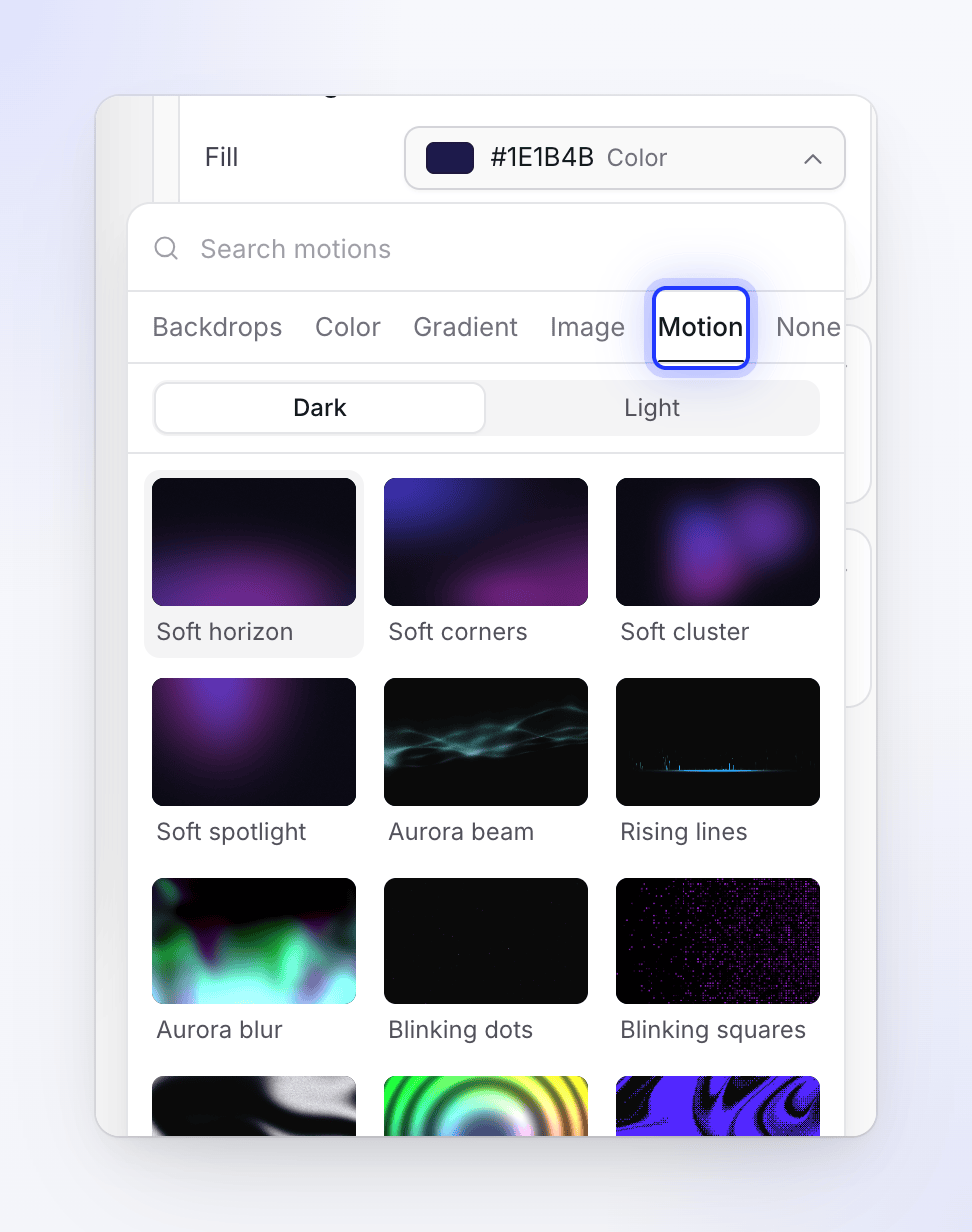
I kortets Bakgrund-sektion, klicka på Fyllning, sedan på fliken Rörelse. Brickorna som visas spelar upp en live-förhandsgranskning av varje effekt. Skriv i Sök rörelser för att hitta en efter namn.
Välj Mörk eller Ljus
Reglaget längst upp i rutnätet väljer version. Mörka effekter lyser på ett nästan svart kort; Ljusa är omfärgade för att synas på ett ljust kort. Varje rörelse har en mörk version och ungefär en tredjedel har även en ljus, så det Ljusa rutnätet är kortare.
Välj en rörelse
Klicka på en bricka. Kortets förhandsgranskning spelar upp den, och Fyllning-raden visar dess namn följt av Rörelse.
Justera den
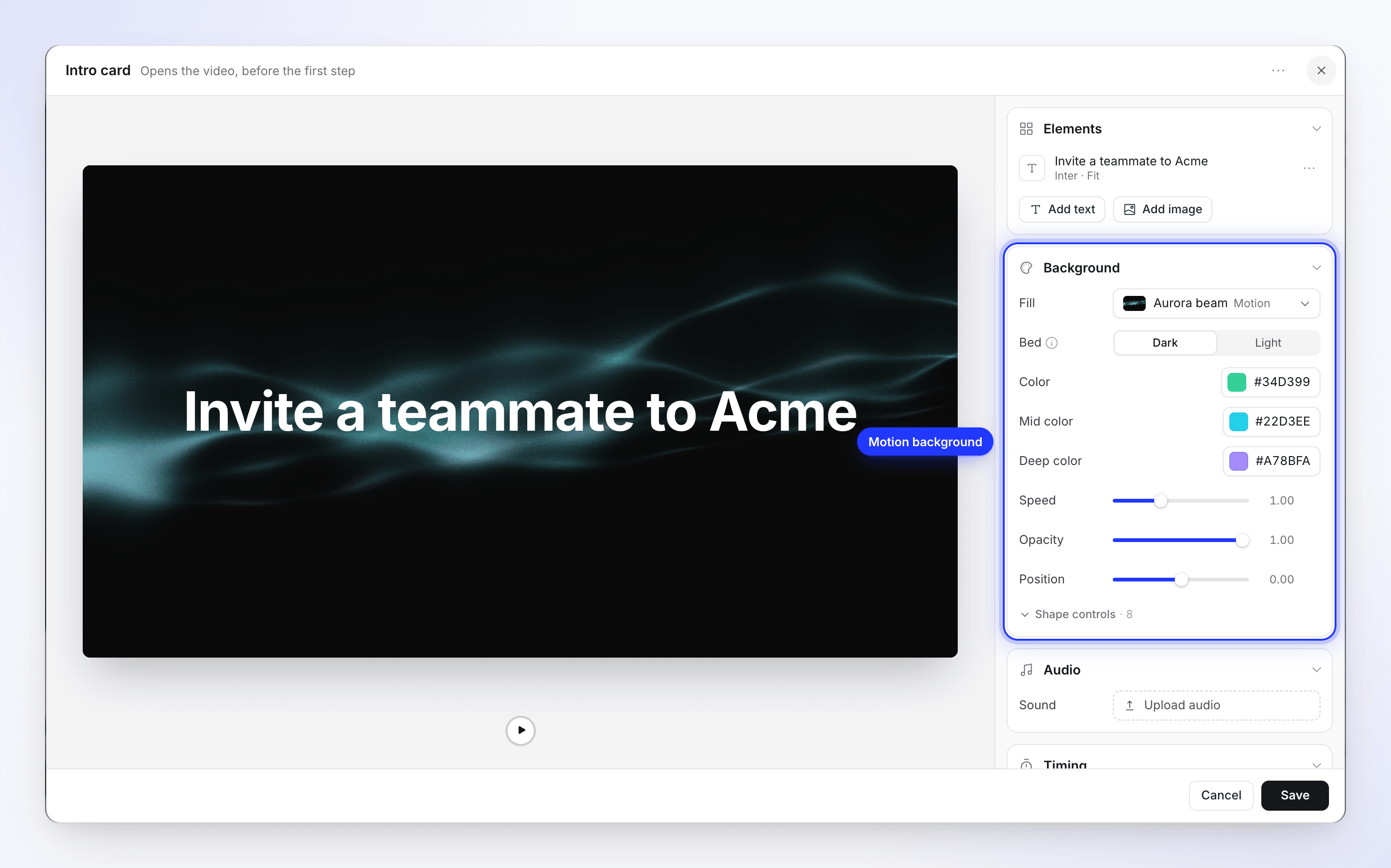
Raderna under Fyllning beror på rörelsen: vanligtvis dess färger och Hastighet, plus inställningar såsom Opacitet, Ljusstyrka, Styrka eller Position. Finare inställningar finns under Formkontroller. Ett reglage du har flyttat visar Återställ.
| Inställning | Vad den gör |
|---|---|
| Bädd | Mörk eller Ljus: underlaget effekten vilar på. "Dessa effekter är byggda för att lysa på nästan svart. Ljus byter ut bädden och omfärgar effekten så att den syns på en ljus scen istället." En rörelse utan ljus version tas bort när du växlar till Ljus, så att du kan välja en ljus version. |
| Färger | Effekts egna färger, såsom Färg, Mellanfärg och Djup färg, eller Accent och Accent 2 |
| Hastighet | Hur snabbt den rör sig |
| Opacitet, Ljusstyrka eller Styrka | Hur starkt den syns över bädden |
| Formkontroller | De finare detaljerna i den effekten, såsom dess densitet, skala eller kornighet |
De fyra Mjuka rörelserna (Mjuk horisont, Mjuka hörn, Mjukt kluster och Mjuk spotlight) listas först. De är lugna sken i två accentfärger och passar kort med mycket text.
Bakgrunder: fliken Stil, inte en scen
Bakgrunden i fliken Stil är det som visas runt din inspelning i varje steg. Kort har sin egen Bakgrund-sektion, som bara färgar det kortet. Rader märkta Bakgrund på tidslinjen är bakgrundsbäddar i sociala klipp; du lägger inte till dem i instruktionsvideor för hand.
Mallar
Spara ett korts design för att återanvända den: ⋯ → Spara som mall… ("Ditt team kan börja från denna design. Text ersätts när den tillämpas."), ge den ett Namn och klicka på Spara mall.
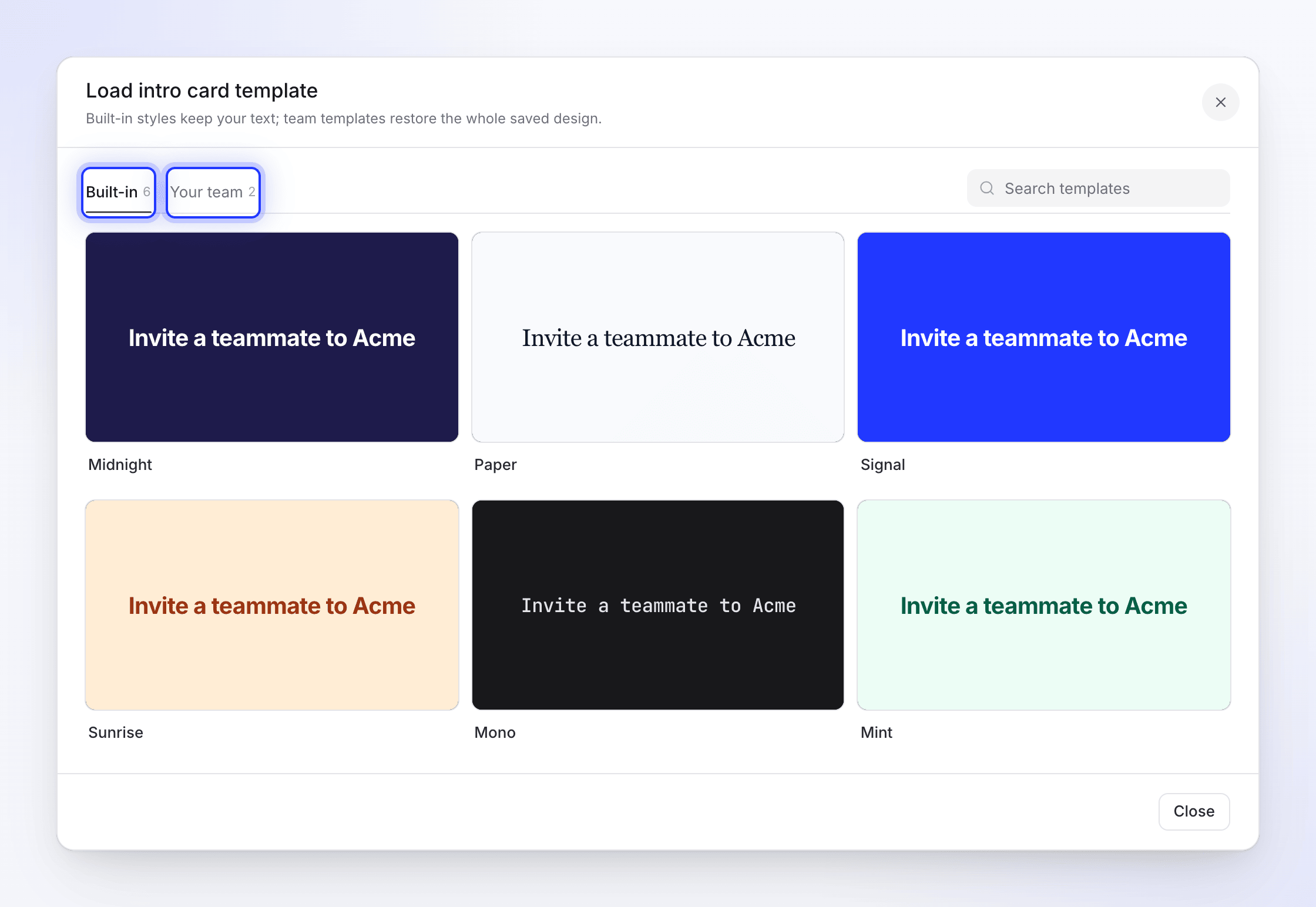
Tillämpa en med ⋯ → Läs in mall…. Fönstret ("Inbyggda stilar behåller din text; team-mallar återställer hela den sparade designen.") har två flikar, var och en med ett antal, och Sök mallar. Fliken Inbyggda har Clevera designer; Ditt team har de som ditt team sparat.
| Du tillämpar | Vad som ändras |
|---|---|
| En Inbyggd design på ett titel- eller introkort | Utseendet. Din text och kortets varaktighet förblir oförändrade. |
| En Inbyggd design på en logotyp-reveal | Utseendet. Din logotyp, ordmärke, företagsnamn och varaktighet förblir oförändrade. |
| En Inbyggd design på textbeats | Utseendet. Dina beat-ord förblir oförändrade. |
| En Ditt team-mall | Hela den sparade designen, inklusive dess text |
När du tar bort en team-mall visas frågan "Ta bort denna mall?": den tas bort för alla i ditt team.
En videomall för arbetsytan går längre: när AI:n skapar en video lägger den till ett introkort med videons titel, titelkort före huvudkapitel (högst två, och inga i korta videor) samt en logotyp-reveal i slutet, i din design.
Scener på andra språk
När du översätter en video översätts orden på introkort, titelkort, textbeats och listor, samt företagsnamnet på en logotyp-reveal. Layout, färger, animation, bilder och varaktigheter förblir desamma. Listans voiceover översätts och spelas in på nytt. Varje språk behåller sedan sina egna scener: att redigera ett kort på tyska ändrar inte det engelska. Se Förstå språkversioner.