

Översätt en färdig video
Översätt en färdig instruktionsvideo, produktdemo eller social clip från redigerarens språkmeny. Varje språk blir en egen version med en ny voice-over. Vanligtvis 3–10 krediter per språk.
Översätt en färdig video till andra språk från redigerarens övre menyrad. Varje språk blir en egen version av samma video, med en ny voice-over på det språket, och du växlar mellan dem i språkmenyn.
Innan du börjar
- Du behöver redigeringsrättigheter för videon.
- Översättning fungerar för instruktionsvideor, produktdemos och social clips. Videor som skapats med Polera (rensad eller stylad för delning) har ingen språkmeny och kan inte översättas.
- Översättning använder krediter: vanligtvis 3–10 krediter per språk, beroende på hur lång videon är och om det finns en voice-over som ska spelas in på nytt. Dialogrutan visar uppskattningen innan du börjar.
- 74 språk finns tillgängliga i alla abonnemang.
Översätt en video
Öppna språkmenyn
Klicka på språkknappen i redigerarens övre menyrad (den visar det aktuella språkets namn). Menyn listar de språk videon redan har; det språk den skapades på är markerat som ursprunglig.
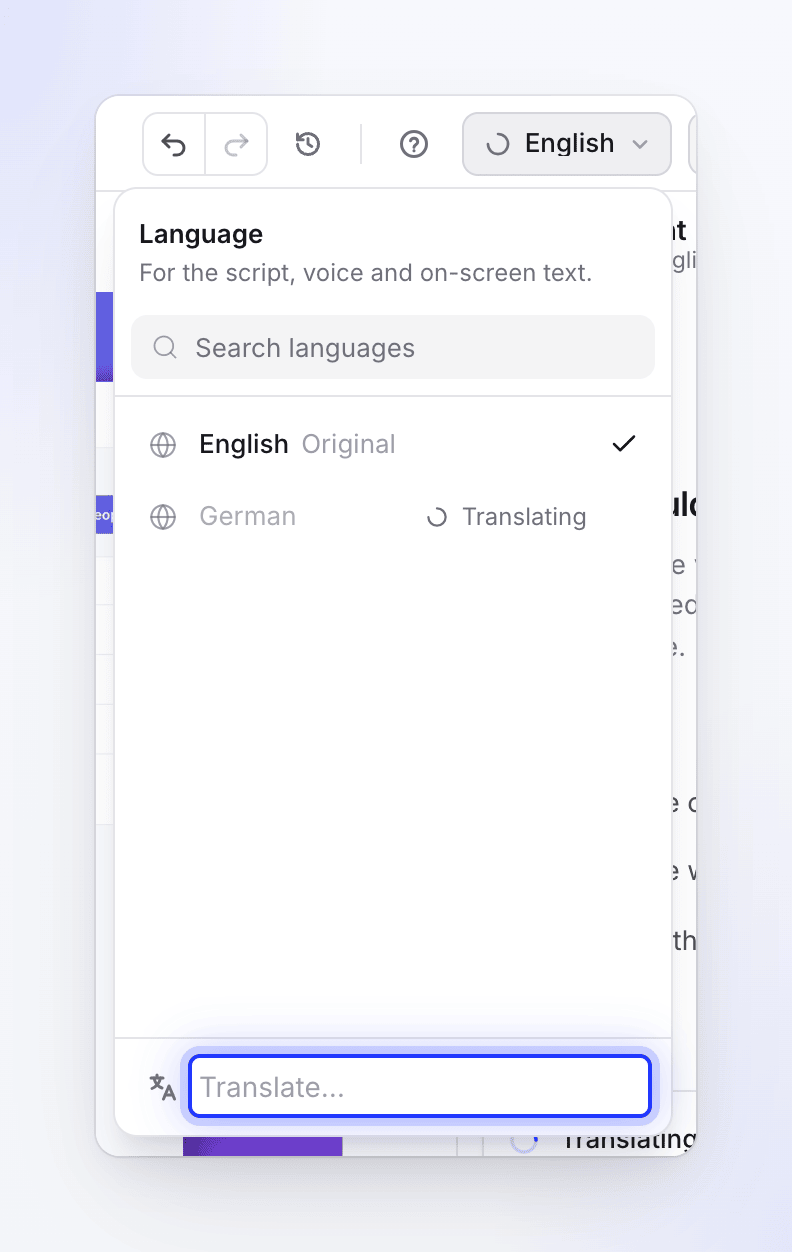
Välj Översätt…
Klicka på Översätt… längst ner i menyn. Dialogrutan Översätt öppnas och visar källspråket under titeln ("Från" och språket).
Välj ett eller flera språk
Sök eller skrolla i listan och klicka på varje språk du vill ha. Dina val visas under Vald; varje språk "blir en egen version av den här videon". Språk du nyligen använt listas först under Senaste. Språk som videon redan har visar Översatt eller Översätter… och kan inte väljas igen.
Kontrollera kreditberäkningen
Sidfoten visar totalsumman, till exempel "Cirka 9–30 krediter", och intervallet per språk. ⓘ förklarar vad som påverkar kostnaden.
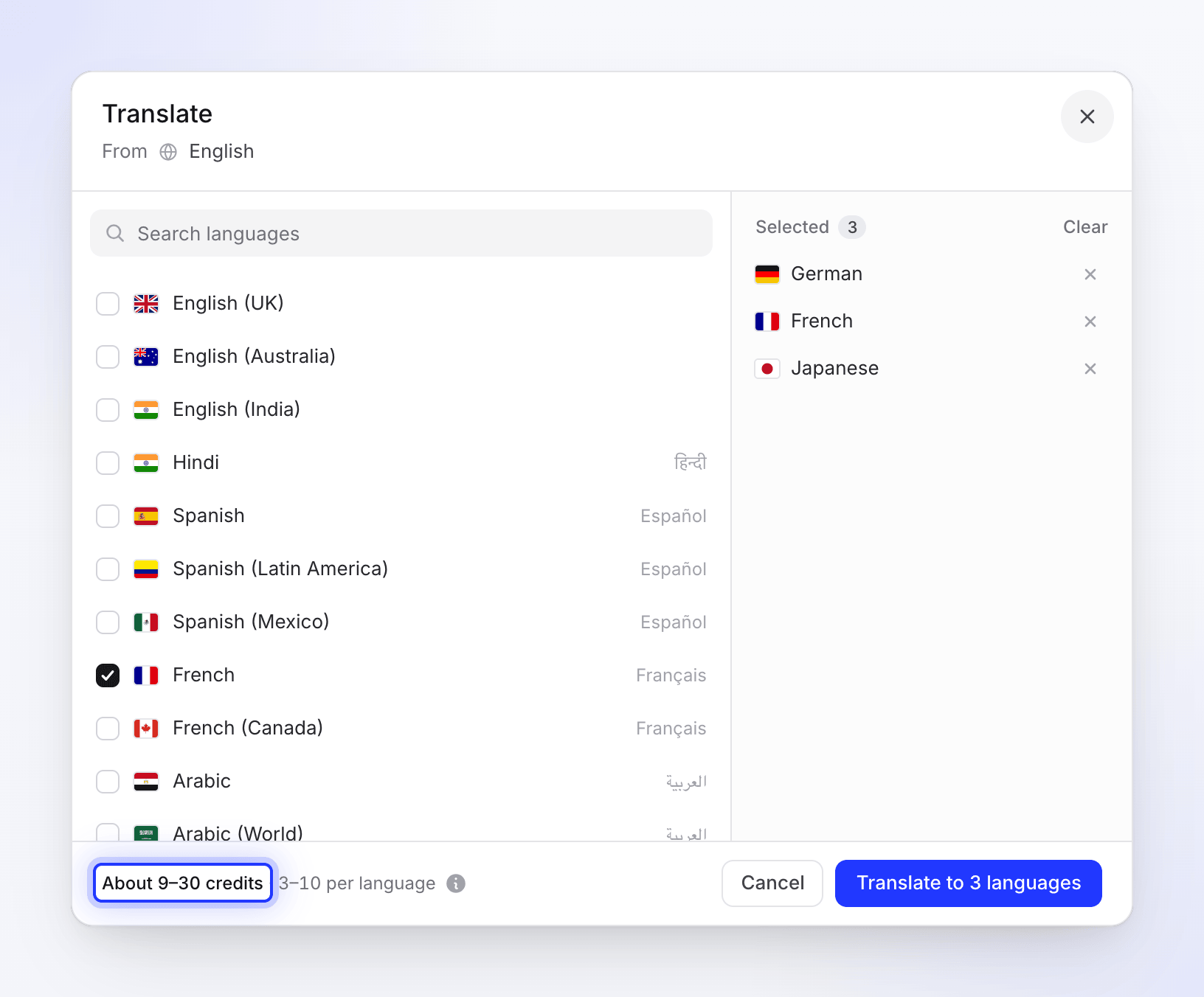
Varje språk blir en egen version av videon. Klicka på Översätt
Knappen visar Översätt till tyska för ett språk eller Översätt till 3 språk för flera. Varje språk visar Väntar, Startad, sedan Startad, och dialogrutan stängs när alla har påbörjats.
Du kan fortsätta arbeta medan översättningarna körs. Språkmenyn visar en snurra och Översätter bredvid varje språk som pågår. När ett språk är klart får du ett meddelande i din inkorg (klockan), till exempel "Den tyska versionen av Onboarding tour är klar". Klicka på Öppna för att gå till den, eller växla till den i språkmenyn.
Vad som översätts
Videor skapade från en inspelning
| Del | Vad som händer |
|---|---|
| Voice-over | Varje berättarröst översätts och spelas in på nytt på det nya språket. Röstvalet sparas per språk. |
| Scen-timing | Varje stegs filmmaterial anpassas till den nya voice-overn med samma regler som när videon skapades, och element på tidslinjen flyttas för att följa scenerna. |
| Zoomningar och element | Kopieras från den ursprungliga till det nya språket, och flyttas sedan för att följa de om-timade scenerna. |
| Titel och kapitel | Översätts. |
| Intro-, titel- och logokort | Deras text på skärmen översätts. |
| Undertexter | Varje språk har sina egna, och de kan behöva genereras på nytt. Om översättningen saknar dem, växla till den och klicka på Generera undertexter i fliken Stil. |
Text som du själv lagt till som element, till exempel textrutor, kopieras men översätts inte. Växla till det nya språket och ändra den där.
Social clips
Orden på skärmen och voice-overn översätts, och varje voice-over-rad spelas in på nytt på det nya språket och anpassas till sin befintliga plats: scener flyttas aldrig. När viss översatt text inte längre får plats som tidigare, meddelar systemet detta, till exempel "En scen att kontrollera innan du delar den." eller "3 scener att kontrollera innan du delar den.", så att du kan granska dem först.
Redigera en översättning
Varje språk redigeras för sig. Växla till det i språkmenyn och använd redigeraren som vanligt: ändringar i ett språk påverkar inte de andra, och varje språk har sin egen revisionshistorik.
Om du ändrar den ursprungliga videon efter att ha översatt den, uppdateras inte översättningarna automatiskt. I videor skapade från en inspelning kan du be assistenten att uppdatera en översättning; den visar kreditkostnaden först och startar bara när du klickar på Översätt.
Du kan inte byta språk medan redigeraren sparar. Menyn visar "Sparar dina ändringar. Du kan byta om en stund."
Gör om en översättning
Det finns ingen knapp för att översätta igen. För att skapa ett språk på nytt från grunden, ta bort den översättningen, och översätt sedan till samma språk igen. Den nya versionen kopierar zoomningar och element från originalet på nytt, så ändringar du bara gjort i den gamla översättningen sparas inte.
Ta bort en översättning
Växla till språket, öppna ⋯-menyn i den övre menyraden och välj Ta bort tysk översättning (med det språkets namn). Bekräfta med Ta bort översättning.
Begränsningar
| Begränsning | Värde |
|---|---|
| Språk per video | Vilket som helst av de 74, förutom videons eget |
| Social clips som översätts samtidigt | 5 språk |
| Samma språk två gånger | Inte möjligt medan det översätts eller när det är klart; ett misslyckat försök kan göras igen. För att göra om ett färdigt, ta bort det först. |
| Gratisabonnemang | En generering åt gången, inklusive översättningar |
Vad det kostar
Varje språk debiteras för vad dess översättning faktiskt förbrukar. Dialogrutans intervall är en uppskattning, inte en gräns. Körningen startar bara om ditt saldo täcker den lägre delen av uppskattningen; om det inte gör det, visar dialogrutan "Inte tillräckligt med krediter för detta." med ditt saldo och en länk för att Köp krediter (eller Uppgradera). Översättningar visas på sidan Användning som Översättning. Om en översättning misslyckas från vår sida, återförs krediterna som användes till ditt saldo. Se Förstå krediter.
Felsökning
| Meddelande | Vad du ska göra |
|---|---|
| Översättningen misslyckades: "Vi kunde inte slutföra översättningen till tyska. Försök igen." | Klicka på Försök igen. I dialogrutan Översätt visar ett misslyckat språk Misslyckades med Försök igen under I den här videon. |
| "Kunde inte starta tyska. Försök igen." | Det språket startade inte. Försök igen; de andra startade. |
| "En översättningsprocess körs redan för det här språket." | Vänta tills den är klar. |
| "Det här språket är redan översatt." | Växla till det i språkmenyn. För att göra om det, ta bort översättningen och översätt igen. |
| "Högst 5 språk kan översättas samtidigt; 2 gör det redan." | Endast social clips. Vänta tills några är klara, välj sedan resten. |
| "Gratisabonnemanget kör en generering åt gången…" | Vänta tills den aktuella genereringen är klar, eller uppgradera. |
| Översätt… är gråmarkerat | En annan översättning startar, eller så har du inte redigeringsrättigheter. |