

Publicera artiklar till dina andra verktyg
Anslut Notion, Confluence, Google Docs, ClickUp, GitBook, ReadMe, Help Scout och Git-värdar till din arbetsyta, och publicera sedan valfri Clevera-artikel till dem. Läs om vem som kan ansluta och publicera, hur det fungerar att publicera igen, samt hur bilder, videor och formatering överförs.
Integrationer skickar en färdig Clevera-artikel till de verktyg ditt team redan läser: en wiki, en dokumentationssida, en kunskapsdatabas eller ett kodarkiv. Anslut ett verktyg en gång för arbetsytan, och publicera sedan valfri artikel till det via redigerarens Dela-knapp.
Innan du börjar
- Plan: integrationer ingår i Pro- och Anpassad-planerna. På Free och Starter visar sidan Integrationer "Integrationer ingår i Pro" med Uppgradera till Pro, och redigerarens Publicera-flik visar "Publicering till dina verktyg ingår i Pro" med Uppgradera.
- Vem ansluter: endast ägare och administratörer av arbetsytan kan ansluta eller koppla från ett verktyg. Alla andra ser "Endast teamägare och administratörer kan ansluta eller koppla från integrationer. Du kan fortfarande publicera till anslutna verktyg från redigeraren."
- Vem publicerar: alla som kan redigera artikeln. Den som bara kan visa den ser "Du kan visa det här objektet men inte publicera det. Be någon som kan redigera det."
- Innehåll: det du publicerar är artikeln. Videon den kom ifrån läggs inte till på sidan. Videor når det andra verktyget endast när du placerar dem inuti artikeln som ett videoblock (se Hur bilder och videor överförs).
Vad du kan ansluta
| Verktyg | Vad Clevera skapar där | Du väljer | Hur du ansluter |
|---|---|---|---|
| Notion | En sida | Arbetsytans toppnivå, en sida eller en databas | Logga in med Notion |
| Confluence | En sida högst upp i ett område | Ett område | Logga in med Confluence |
| Google Docs | Ett nytt Google-dokument i Min enhet | Inget (alltid Min enhet) | Logga in med Google Docs |
| ClickUp | Ett dokument | En arbetsyta | Logga in med ClickUp |
| GitBook | En sida högst upp i ett område | Ett område | Åtkomstnyckel |
| ReadMe | En guide | En guidekategori | API-nyckel |
| Help Scout | En Docs-artikel | En Docs-webbplats, sedan en samling | Docs API-nyckel |
| GitHub, GitLab, Bitbucket | En Markdown-fil och dess skärmdumpar, i en commit | Ett konto, ett arkiv och en mapp | Logga in |
| WordPress | Inget skickas: du placerar Clevera-videor och artiklar i inlägg med block eller widgets | Ställ in från WordPress-insticksprogrammet | WordPress-insticksprogram |
Varje anslutning tillhör arbetsytan, inte personen som skapade den. Varje verktyg kan ha en anslutning per arbetsyta (WordPress kan ha en per webbplats). Att ansluta igen med ett annat konto ersätter den gamla anslutningen.
Anslut ett verktyg
Öppna Integrationer
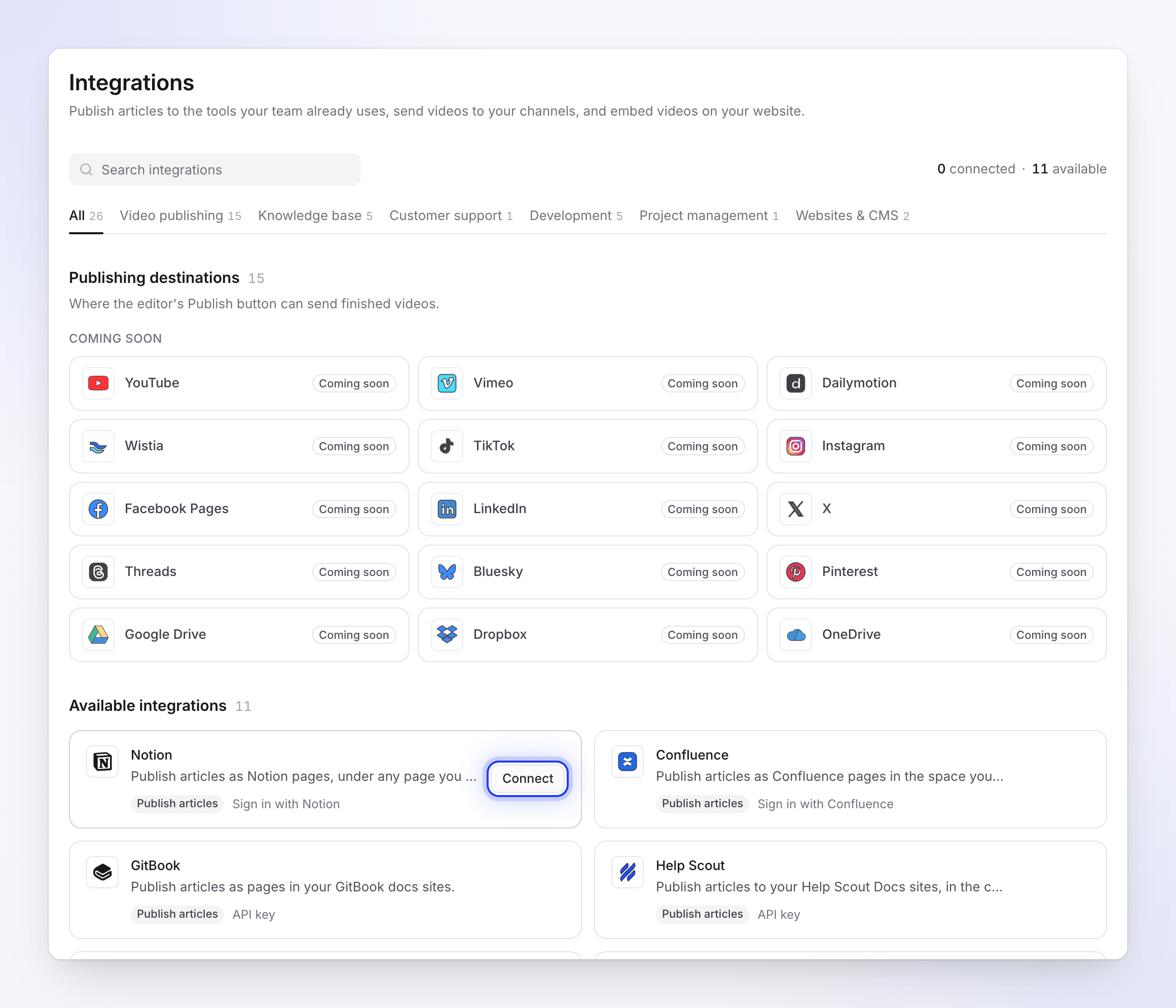
Klicka på namnet på din arbetsyta högst upp i sidofältet och välj Integrationer. Sidan listar Ansluten-verktyg först, sedan Tillgängliga integrationer. Sök eller filtrera efter kategori (Kunskapsdatabas, Kundsupport, Utveckling, Projektledning, Webbplatser & CMS).
Klicka på Anslut
Varje kort visar vad verktyget gör (Publicera artiklar, Bädda in videor, Bädda in artiklar) och hur det ansluts: Logga in med …, API-nyckel eller … insticksprogram. Knappen Anslut visas när du pekar på ett kort.
- Logga in-verktyg skickar dig till verktygets egen behörighetsskärm, där appen heter Clevera. Godkänn den så kommer du tillbaka till Integrationer med "Notion anslöts till Acme Inc.!" (med ditt verktyg och konto).
- API-nyckel-verktyg öppnar Anslut …: klistra in nyckeln, klicka på Kontrollera nyckel, välj webbplatser att publicera till och klicka sedan på Anslut. Du ser till exempel "Help Scout anslutet."
- WordPress visar Ställ in med stegen att följa inuti WordPress.
Kontrollera anslutningen
Verktyget flyttas till Ansluten med sitt kontonamn, en statusbricka och en rad som "Inget publicerat än" eller "Publicerad för 2 timmar sedan · 4 artiklar".
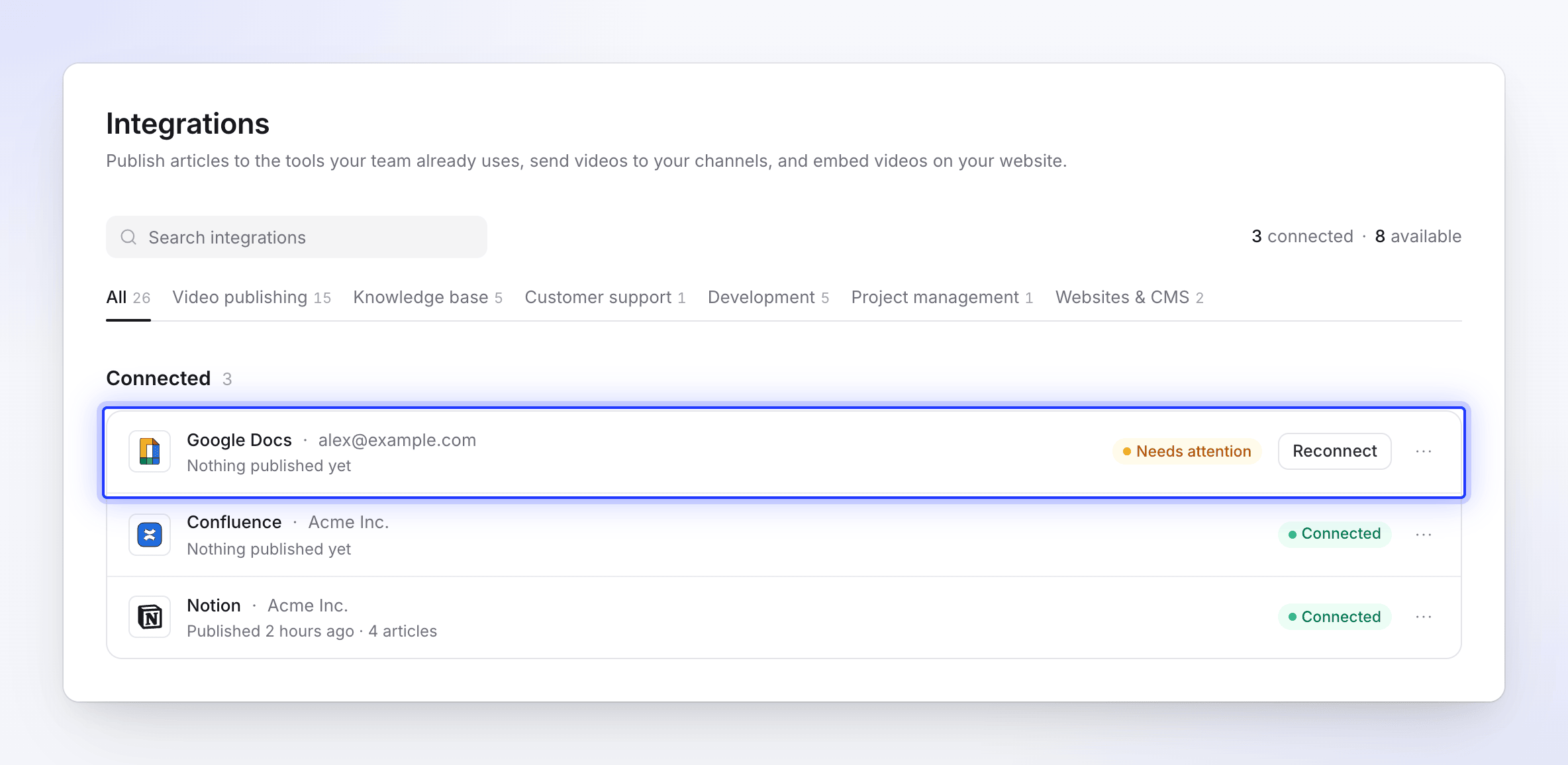
En anslutning som behöver uppmärksamhet visar Återanslut på sin rad.
Publicera en artikel
Öppna fliken Publicera
Öppna artikeln (eller en video som har en artikel) och klicka på Dela → Publicera. Under Publicera artikeln visas verktygen som brickor i två grupper:
- Redo att publicera: anslutna verktyg. En bricka läser "Ansluten · Acme Inc." (det anslutna kontot), eller "Publicerad för 2 timmar sedan" när artikeln väl har publicerats där.
- Anslut för att publicera: verktyg markerade som Inte ansluten eller Behöver återanslutas. Om du klickar på ett öppnas sidan Integrationer.
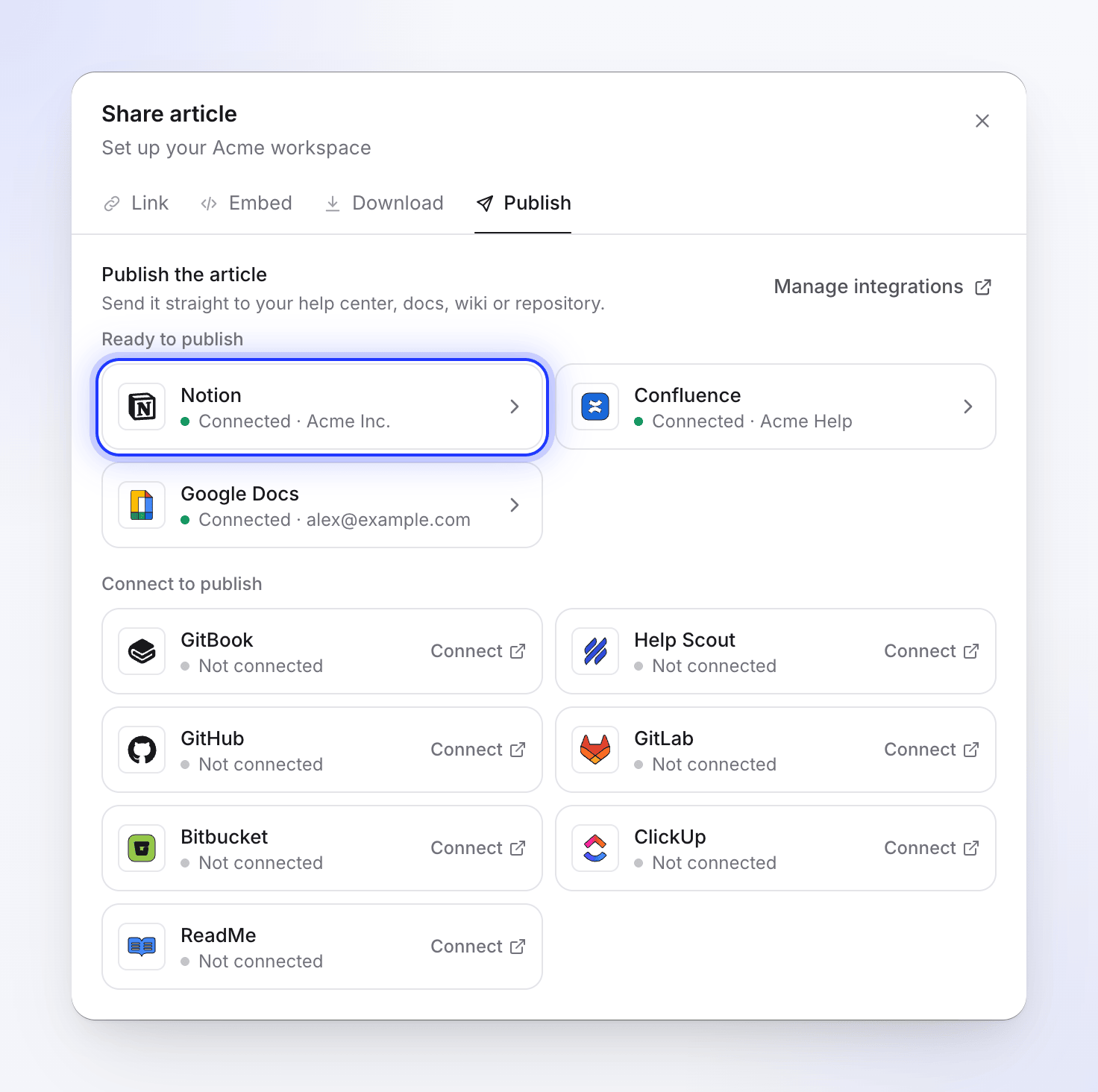
Anslutna verktyg kommer först. Välj vart den ska ta vägen
Klicka på ett anslutet verktyg. Under Vart den ska ta vägen, välj platsen i det verktyget (en sida, ett område, ett arkiv och en mapp…). Clevera kommer ihåg den senaste platsen du valde för varje verktyg. Publicerad som visar titeln artikeln får där.
Klicka på ⓘ bredvid titeln, Vad konverteras i Notion (med ditt verktygs namn), för att se hur formateringen överförs.
Publicera
Klicka på Publicera till Notion (med ditt verktygs namn). Stegen visas medan de körs: "Letar efter en befintlig kopia i Notion", sedan Startar, Laddar upp filer 2 av 5 (Notion och Confluence laddar upp skärmdumpar först) och Skriver sidan.
Om verktyget redan har en artikel med samma titel där, frågar Clevera vad som ska göras först (se Publicera igen efter att du redigerat).
Öppna den
När det är klart ser du "Publicerad till Notion." med artikelns titel, dess plats och en Länk som du kan kopiera. Klicka på Öppna i Notion för att se den, eller Publicera någon annanstans för att gå tillbaka till listan.
Publiceringen körs på våra servrar, så du kan stänga delningsfönstret medan det arbetar. När det är klart får du ett meddelande: "Publicerad till Notion." Om det misslyckas medan fönstret är öppet visas orsaken i flödet med Försök igen, eller Återanslut när anslutningen behöver det.
Artikeln publiceras på det språk du har öppet i redigeraren. Byt språk i det översta fältet först för att publicera en översättning. Publicering använder aldrig krediter.
Du kan publicera upp till 20 gånger per minut. Efter det ser du "För många publiceringsförsök. Vänligen vänta en stund innan du försöker igen."
Publicera igen efter att du redigerat
Publicering skapar en kopia, och den går bara åt ett håll. När du ändrar artikeln i Clevera förblir kopian i det andra verktyget som den var tills du publicerar igen. Ändringar som görs i kopian i det andra verktyget kommer aldrig tillbaka till Clevera.
När du publicerar en artikel vars titel redan finns på den plats du valt, visar Clevera "Den här artikeln finns redan i Notion" och ber dig att "Välja vad som händer med den befintliga artikeln." Klicka på Visa den för att öppna den befintliga, välj sedan:
| Alternativ | Vad händer | Knapp |
|---|---|---|
| Uppdatera den befintliga artikeln | Den befintliga artikeln får den här versionen (se tabellen nedan). | Uppdatera i Notion |
| Skapa en ny artikel | "Behåll den befintliga och lägg till den här under en ny titel." Clevera föreslår en Ny titel som "Ställ in fakturering (2)". | Skapa ny artikel |
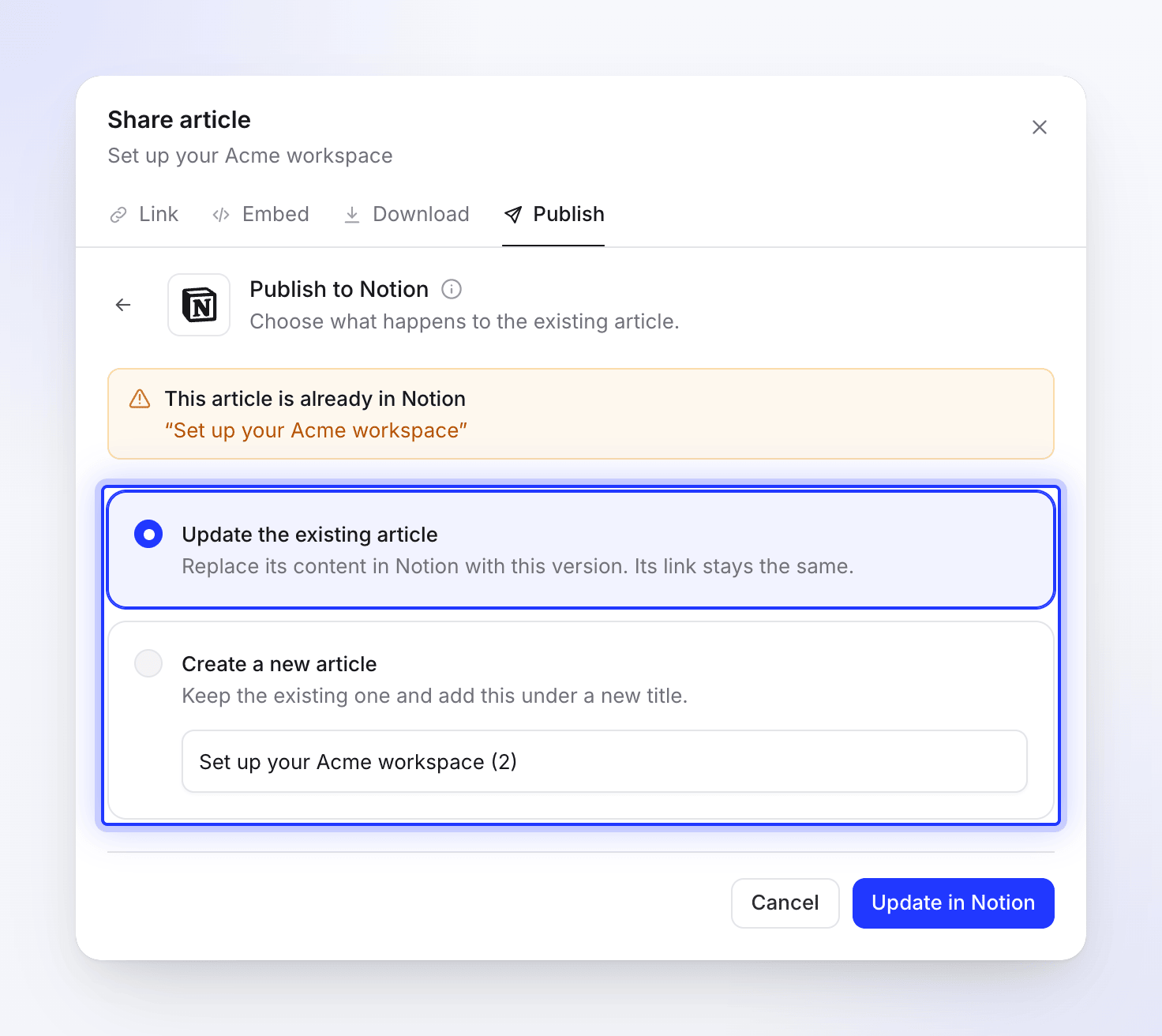
Vad Uppdatera den befintliga artikeln gör beror på verktyget:
| Verktyg | Uppdatering |
|---|---|
| Confluence, GitBook, ReadMe, ClickUp, Help Scout | Uppdaterar samma sida. Dess adress förblir densamma. |
| GitHub, GitLab, Bitbucket | Skriver över samma fil i en ny commit. |
| Notion | Skapar en ny sida på samma plats, flyttar sedan den gamla sidan till Notions papperskorg. Adressen ändras, och kommentarer på den gamla sidan stannar kvar på den gamla sidan. |
| Google Docs | Frågar aldrig: varje publicering skapar ett nytt dokument. |
Ändringar som gjorts i det andra verktyget skrivs över av en uppdatering.
Hur bilder och videor överförs
En publicerad sida börjar aldrig med videon artikeln kom ifrån. Endast videoblocken du placerat inuti artikeln (en Clevera-video, en videofil eller en inbäddning som YouTube) publiceras, var och en där den sitter i artikeln. Se Visa en video i en artikel.
Ett Clevera-video-block publiceras endast när videons delningslänk är på. Med länken avstängd utelämnas blocket från den publicerade sidan.
| Verktyg | Skärmdumpar | Videor i artikeln |
|---|---|---|
| Notion | Uppladdade till Notion | Videofiler upp till 20 MB laddas upp; YouTube spelas upp i ett videoblock; en Clevera-video blir en länkförhandsvisning |
| Confluence | Uppladdade som sidbilagor | YouTube- och Clevera-videor spelas upp på sidan; videofiler blir länkar |
| Google Docs | Kopierade in i dokumentet | Länkar med ▶️ |
| Help Scout | Uppladdade till Help Scout | YouTube- och Clevera-videor spelas upp i artikeln; videofiler blir länkar |
| GitHub, GitLab, Bitbucket | Incheckade i arkivet bredvid Markdown-filen | En miniatyrbild eller poster som länkar till videon, plus en ▶-länk |
| GitBook | Uppladdade till utrymmet | Inbäddade block |
| ReadMe | Uppladdade till ReadMe | Inbäddningar |
| ClickUp | En 🖼️-länk per skärmdump | ▶-länkar |
Vad ändras i formateringen
Clevera konverterar artikeln till varje verktygs eget format. Rubriker, stycken, fetstil, kursiv stil, länkar, listor, citat och avdelare följer med överallt. Kortikoner följer aldrig med, och länkar till andra Clevera-sidor behåller sin text men förlorar länken, eftersom dessa adresser inte finns utanför Clevera.
| Verktyg | Vad som konverteras |
|---|---|
| Notion | Flikar, callouts, toggles, tabeller, kod, ekvationer och checklistor publiceras inbyggt; steg blir en numrerad lista. |
| Confluence | Callouts, tabeller, kod, checklistor, expanderbara avsnitt och bilder publiceras inbyggt; steg blir en numrerad lista; flikar blir rubrikavsnitt. |
| Google Docs | Rubriker, listor, tabeller, bilder och checklistor publiceras inbyggt; callouts, kod och citat blir skuggade stycken; steg blir en numrerad lista; flikar blir etiketterade avsnitt; videor blir länkar. |
| Help Scout | Tabeller, kod och videor publiceras inbyggt; callouts blir tonade rutor; flikar blir rubrikavsnitt. |
| GitHub, GitLab | Callouts blir varningar; tabeller, checklistor, matematik och hopfällbara avsnitt publiceras inbyggt; steg blir en numrerad lista; flikar blir etiketterade avsnitt; videor blir länkar. |
| Bitbucket | Tabeller och kod publiceras inbyggt; callouts blir citat; flikar blir etiketterade avsnitt; videor blir länkar. |
| GitBook | Tips, flikar, steg, kodtitlar och inbäddningar publiceras inbyggt. |
| ReadMe | Callouts, kodtitlar och kodflikar publiceras inbyggt; flikar blir etiketterade avsnitt. |
| ClickUp | Rubriker, listor, tabeller och kod publiceras; callouts blir citat, checklistor blir ☐/☑-rader, videor och bilder blir länkar. |
Samma sammanfattning visas under Vad konverteras i … på fliken Publicera. Varje verktygs artikel listar detaljerna.
Hantera eller koppla från en anslutning
På Integrationer, klicka på ett anslutet verktyg (eller dess ⋯-meny) för:
- Konfigurera: status, konto, vem som anslöt det och när, samt när det senast publicerades.
- Återanslut: kör inloggningen (eller nyckelkontrollen) igen. Använd när statusen visar Fel eller Kräver uppmärksamhet, eller för att byta konto.
- Koppla från: frågar "Koppla från Notion?" med "Du kan inte längre publicera till det från editorn. Innehåll du redan har publicerat stannar kvar i Notion."
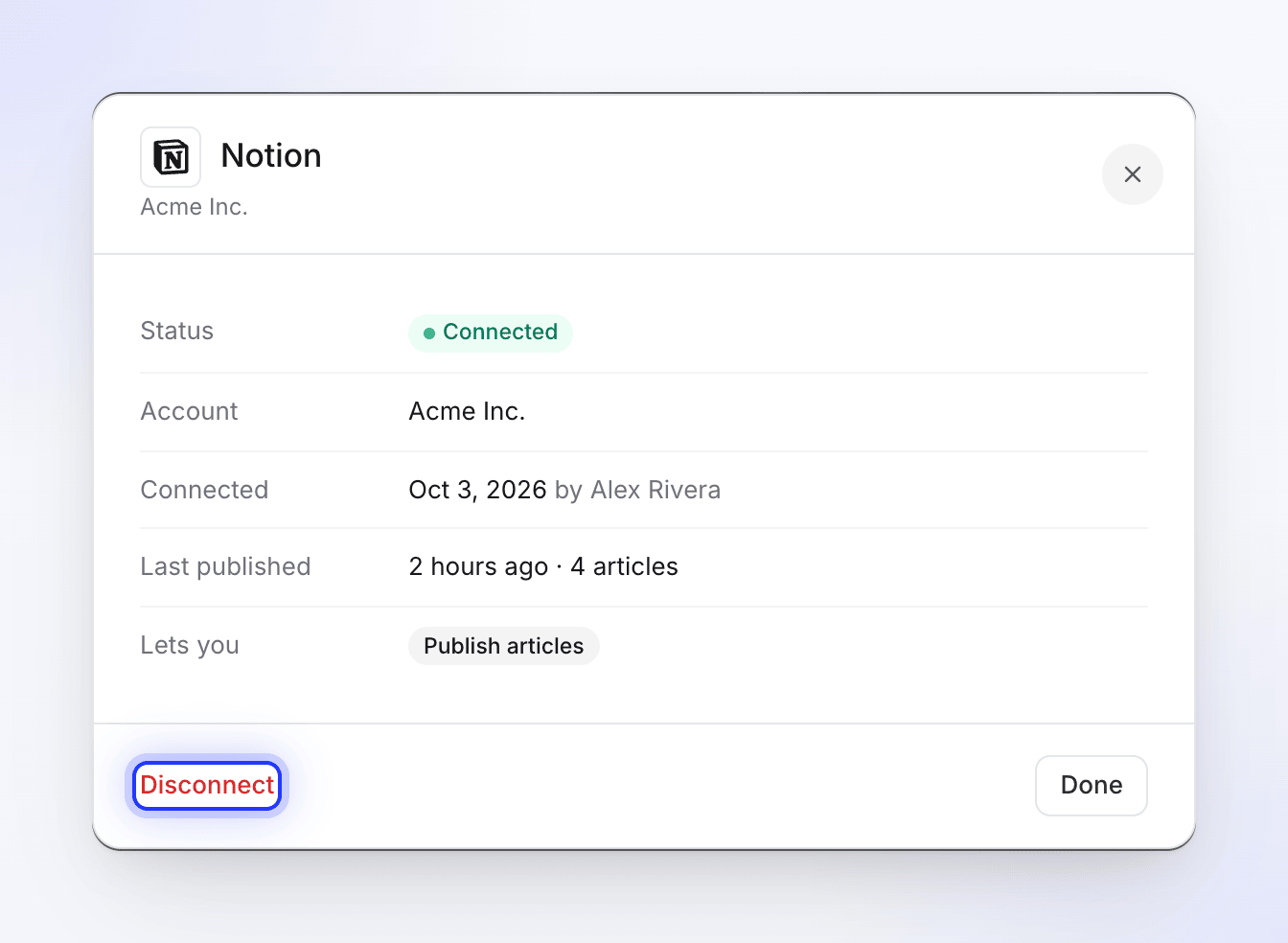
Att koppla från raderar Cleveras lagrade åtkomst, men verktyget kan fortfarande lista Clevera som en auktoriserad app. För att återkalla den även där, följ stegen i varje verktygs artikel. En arbetsyta som lämnar Pro kan fortfarande koppla från sina verktyg.
När en anslutning slutar fungera
Vissa verktyg (bland annat Confluence och Google Docs) använder inloggningar som Clevera förnyar i bakgrunden. Om en förnyelse misslyckas visar anslutningen Fel eller Kräver uppmärksamhet, och personen som anslöt den får ett meddelande: "Din Confluence-anslutning har gått ut" / "Återanslut den för att fortsätta publicera."
Om någon tar bort Cleveras åtkomst inuti verktyget visar publiceringen "Återanslut Notion för att publicera" (med ditt verktygs namn) och en Återanslut-knapp i flödet. På fliken Publicera står det Behöver återanslutas på verktygets bricka. I båda fallen, klicka på Återanslut.
Felsökning
| Du ser | Vad du ska göra |
|---|---|
| "Integrationer ingår i Pro- och Custom-planer." | Uppgradera arbetsytan. Se Välj en plan. |
| "Du har inte behörighet att hantera integrationer. Endast teamägare och administratörer kan utföra denna åtgärd." | Be en ägare eller administratör att ansluta verktyget. |
| "Du kan se det här objektet men inte publicera det. Be någon som kan redigera det." | Du kan bara se den här artikeln. Be någon med redigeringsåtkomst att publicera den, eller att ge dig redigeringsåtkomst. |
| "För många anslutningsförsök. Försök igen senare." | Vänta en minut och anslut igen. |
| "Ogiltigt auktoriseringstillstånd. Försök igen." eller "Auktoriseringen har gått ut. Försök igen." | Inloggningen tog mer än 10 minuter eller kördes i en annan flik. Klicka på Anslut igen. |
| "Anslut Notion på sidan Integrationer först." | Verktyget är inte anslutet. Be en ägare eller administratör att ansluta det. |
| "Kunde inte läsa in dina Notion-platser" | Klicka på Försök igen. Om det upprepas, återanslut verktyget. |
| "Kunde inte publicera till Notion" med verktygets orsak | Klicka på Försök igen. Om det står att anslutningen kräver det, klicka på Återanslut. |
| "Generera artikeln först, publicera den sedan här." | Artikeln är inte klar än. Vänta tills den är färdig. |
| "Ingen artikel hittades. Generera en artikel först." | Det här språket har ingen artikel. Byt språk eller generera en. |
| "Integrationer kunde inte läsas in" | Klicka på Försök igen eller ladda om sidan. |