

Ta bort och återställ videor och artiklar
Borttagna videor, klipp och artiklar ligger kvar i papperskorgen i 7 dagar. Lär dig varifrån du kan ta bort dem, vad som händer med delningslänkar och inbäddningar, hur du återställer ett objekt, tar bort det permanent eller tömmer papperskorgen, samt vem som kan göra vad.
När du tar bort en video, ett klipp eller en artikel flyttas objektet till papperskorgen, där det ligger kvar i 7 dagar innan det tas bort permanent. Fram till dess kan du återställa det med delningslänkar, samling och mapp intakta.
Flytta ett objekt till papperskorgen
Du kan ta bort objekt från flera olika platser. Varje åtgärd flyttar objektet till papperskorgen; inget av dem tar bort det permanent.
| Var | Hur | Frågar först? |
|---|---|---|
| Innehåll, ett objekt | ⋯ → Flytta till papperskorgen, eller markera det och tryck på Delete | Nej. Klicka på Ångra i fältet längst ner för att återställa. |
| Innehåll, ett urval | Ta bort i masshanteringsfältet | Ja: "Flytta 3 objekt till papperskorgen?" → Flytta till papperskorgen |
| Hem, lista över senaste | ⋯ → Ta bort | Ja: "Ta bort innehåll" → Ta bort |
| Redigerare | ⋯ i det översta fältet → Flytta till papperskorgen | Ja: "Flytta till papperskorgen" → Flytta till papperskorgen. Du hamnar på Hem efteråt. |
Se Flytta, dela eller ta bort flera objekt samtidigt för att välja många objekt.
Vad som händer direkt
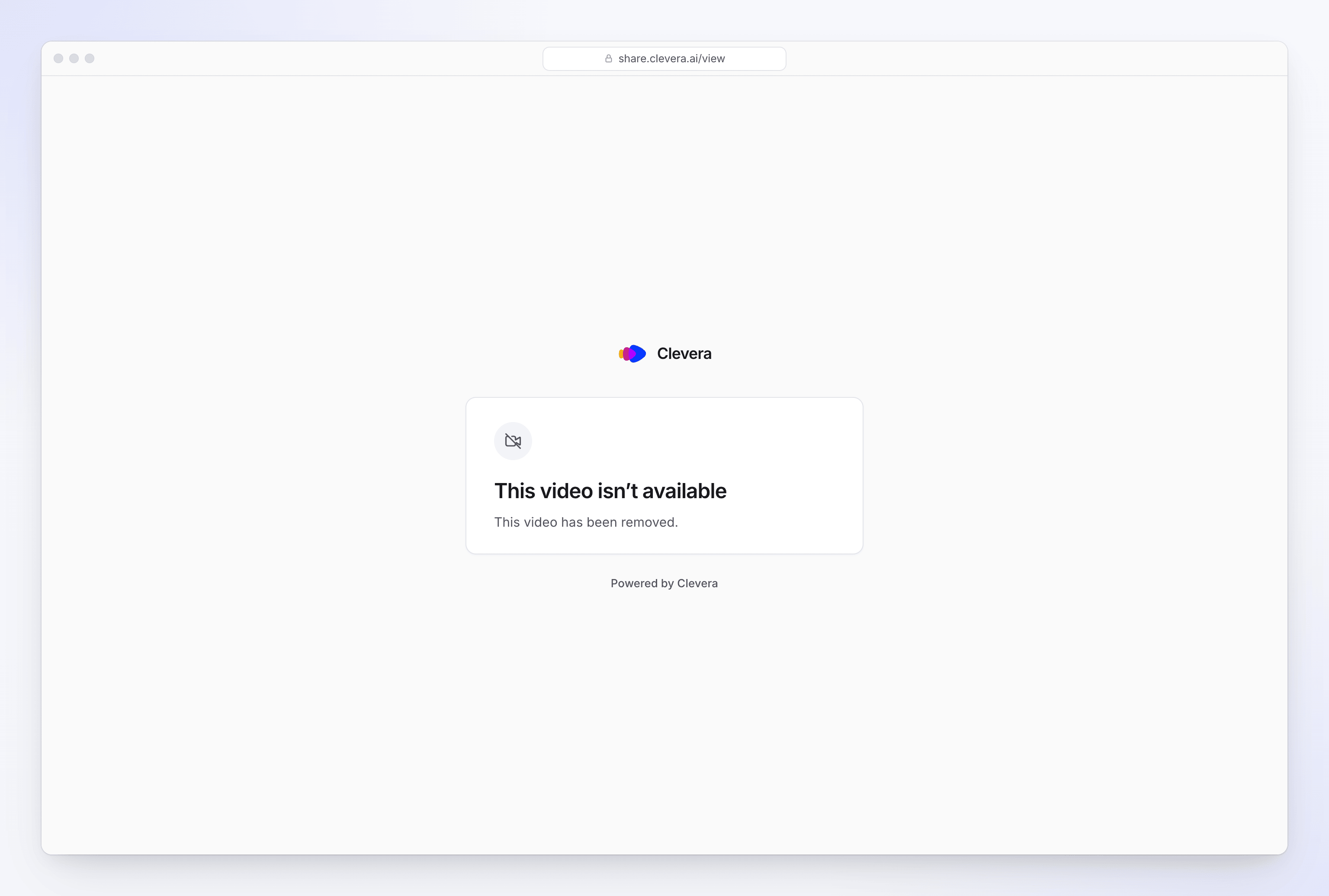
- Delningslänkar och inbäddningar slutar fungera. Alla som öppnar länken eller en inbäddning ser "Den här videon är inte tillgänglig" och "Den här videon har tagits bort." (eller motsvarande för en artikel).
- Ett socialt klipp som fortfarande skapas stoppas först. AI:n fortsätter inte arbeta på något som ligger i papperskorgen. Se Stoppa, försök igen eller rensa en generering.
- Objektet lämnar dina listor och sökningar och visas endast i Papperskorg.
- Redan använda krediter återbetalas inte. Att ta bort ett objekt ger ingen återbetalning för vad det kostade att skapa.
Hitta det i papperskorgen
Öppna Innehåll och klicka på Papperskorg längst ner i listan till vänster. Raden ovanför listan lyder "Objekt i papperskorgen tas bort permanent efter 7 dagar." Papperskorgen omfattar alltid hela arbetsytans borttagna objekt som du kan se, aldrig bara en enskild samling. Gamla bokmärken till papperskorgssidan fungerar fortfarande.
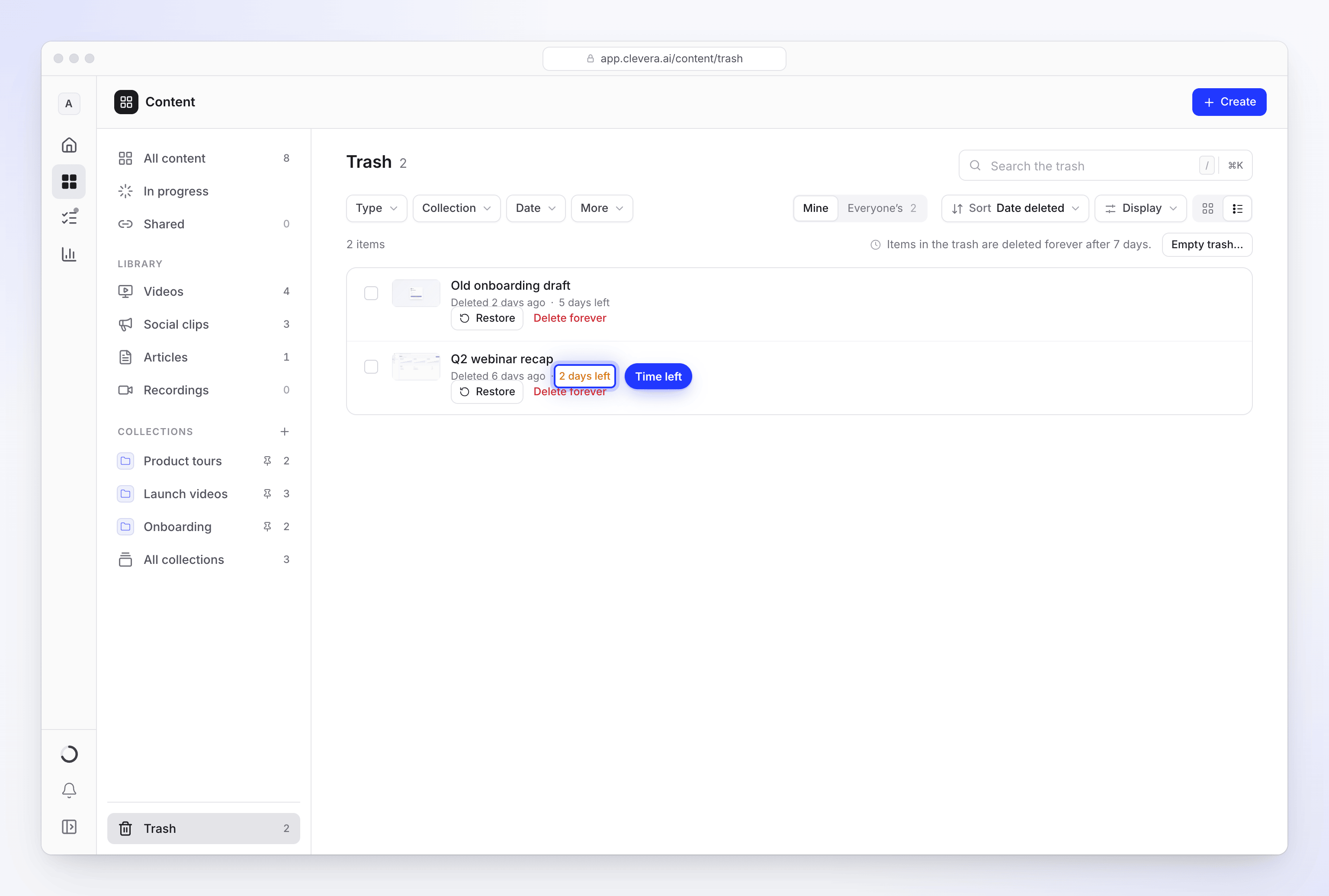
Varje kort visar:
| På kortet | Betydelse |
|---|---|
| "Raderat för 2 dagar sedan" | När det flyttades till papperskorgen. Håll muspekaren över för exakt tid. |
| "5 dagar kvar" | Tid innan det tas bort permanent. Under ett dygn räknas timmar ("18 h kvar"). Håll muspekaren över för exakt datum. |
| "Tas bort snart" | De 7 dagarna har gått ut. Det tas bort vid nästa rensning, inom några timmar. |
Nedräkningen blir bärnstensfärgad när det är mindre än 2 dagar kvar. Objekt i papperskorgen kan inte öppnas; återställ ett objekt först för att titta på det.
Du kan söka i papperskorgen ("Sök i papperskorgen"), filtrera den och sortera efter Raderat datum (standard), precis som i Hitta, filtrera och sortera ditt innehåll.
Vems papperskorg
Alla ser de objekt de själva skapat i sin egen papperskorg. Om en kollega tar bort något du skapat hamnar det i din papperskorg, inte deras.
Ägare av arbetsytor och Administratörer har en Vems papperskorg-växlare i verktygsfältet: Mina / Allas. Allas visar varje borttaget objekt i arbetsytan, tillsammans med antalet.
Återställ ett objekt
Öppna Papperskorg
Gå till Innehåll → Papperskorg.
Återställ det
Klicka på Återställ på kortet, eller ⋯ → Återställ. För att återställa flera, markera dem och klicka på Återställ i masshanteringsfältet.
Ett återställt objekt hamnar tillbaka där det var, i samma samling och mapp. Dess delningslänk och inbäddningar fungerar igen med samma adress och inställningar, så du behöver inte dela det på nytt.
Ta bort permanent
Klicka på Ta bort permanent på ett kort, i dess ⋯-meny, eller i masshanteringsfältet efter att ha markerat flera. Clevera frågar först: "Ta bort permanent?" med "Detta objekt kommer att tas bort permanent. Detta kan inte ångras." Klicka på Ta bort permanent.
Borttagning sker i bakgrunden. Vid flera objekt visar sidan "Tar bort 3 objekt…" medan det pågår. Alla objekt som inte kan tas bort flyttas tillbaka till papperskorgen, så inget försvinner halvvägs.
Att ta bort permanent raderar objektet och dess filer. Dess delningslänk och inbäddningar visar därefter "Kontrollera länken eller be personen som delade den om en ny."
Töm papperskorgen
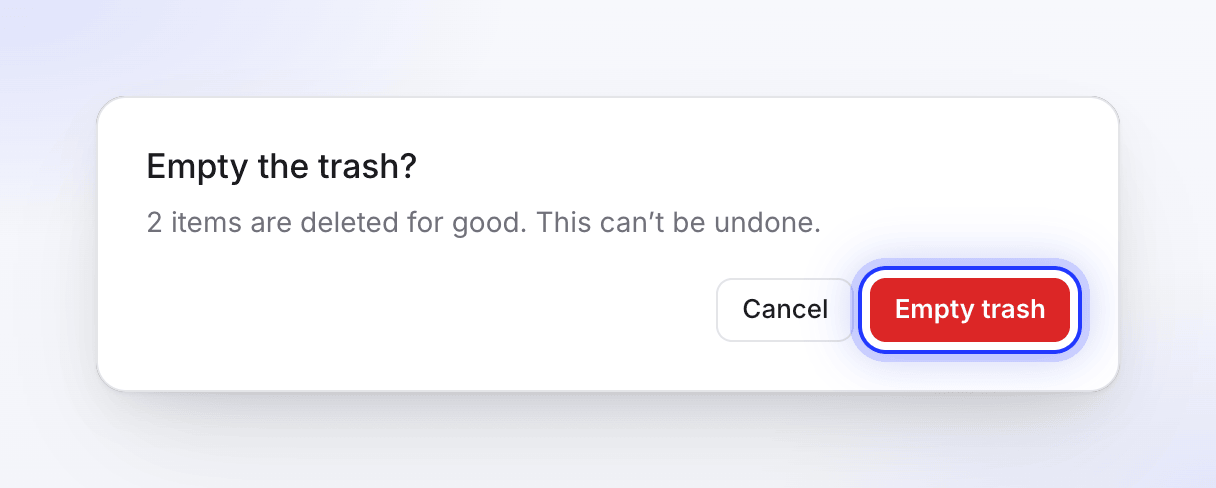
Klicka på Töm papperskorgen… ovanför listan. Det tar bort det som listan visar just nu:
| Listan är… | Du blir tillfrågad | Sedan |
|---|---|---|
| Inte sökfiltrerad eller filtrerad | "Töm papperskorgen?" med "12 objekt tas bort permanent. Detta kan inte ångras." | Klicka på Töm papperskorgen |
| Begränsad av sökning eller filter | "Ta bort 3 matchande objekt permanent?" med "De 3 objekten i papperskorgen som matchar din sökning och dina filter tas bort permanent. Allt annat ligger kvar i papperskorgen. Detta kan inte ångras." | Klicka på Ta bort permanent |
- Precis som Ta bort permanent sker tömningen i bakgrunden ("Tar bort 12 objekt…"), och objekt som inte kan tas bort flyttas tillbaka till papperskorgen.
- Det fungerar på den vy du befinner dig i (Mina, eller Allas för ägare och Administratörer). För att tömma allt, rensa sökning och filter först.
- Objekt som du inte har behörighet att ta bort hoppas över.
- En körning tar bort högst 500 objekt. Om det finns fler, klicka på Töm papperskorgen… igen.
Vem kan ta bort och återställa
| Roll | Kan återställa och ta bort permanent |
|---|---|
| Arbetsytans ägare | Alla objekt i arbetsytan |
| Administratör | Alla objekt i arbetsytan |
| Innehållsskapare | Objekt de skapat (sin egen papperskorg) |
| Redigerare | Ingenting: Redigerare kan inte ta bort |
Att flytta till papperskorgen följer samma rättigheter, plus objekt i en samling där du har full åtkomst. Se Vem kan göra vad.
Inspelningar
Inspelningar hamnar inte i Innehålls-papperskorgen. Du kan ta bort en själv i Innehåll → Inspelningar: öppna dess meny och klicka på Ta bort. Clevera frågar "Ta bort "Onboarding-genomgång"?" med "Den lämnar dina inspelningar." Om videor skapats från den läggs till: "Videor som skapats från den fortsätter fungera: de har sin egen kopia av materialet."
Att ta bort en video, ett klipp eller en artikel tar aldrig bort dess inspelning direkt. När ingen video utanför papperskorgen använder en inspelning, tar Clevera bort den automatiskt 15 dagar efter dess senaste användning, till exempel 15 dagar efter att den sista videon som använde den flyttades till papperskorgen. Innehåll → Inspelningar visar detta som "Oanvänd · raderad" med datumet. Det är längre än vad papperskorgen behåller videon, så en video du återställer har fortfarande sin inspelning. Se Hitta och återanvänd dina inspelningar.
Felsökning
| Problem | Vad du ska göra |
|---|---|
| Ett objekt saknas i papperskorgen | Det togs bort för mer än 7 dagar sedan, eller togs bort permanent. Ägare och Administratörer kan kontrollera Allas. |
| En kollega tog bort min video och jag hittar den inte | Titta i din egen Papperskorg: objekt hamnar i skaparens papperskorg. |
| "2 inte tillåtet" efter Återställ eller Ta bort permanent | Din roll eller samlingens åtkomst tillåter dig inte att ändra dessa objekt. Fråga en ägare eller Administratör. |
| Töm papperskorgen… lämnade kvar vissa objekt | En sökning eller ett filter var aktiverat, så endast matchande objekt togs bort. Eller så kunde vissa inte tas bort och flyttades tillbaka till papperskorgen. Rensa sökning och filter och klicka på Töm papperskorgen… igen. |
| En tittare säger att länken visar "Den här videon har tagits bort." | Videon ligger i papperskorgen. Återställ den så fungerar samma länk igen. |