

Skriv en artikel tillsammans med ditt team
Redigera en artikel tillsammans med teammedlemmar samtidigt: vem som kan gå med, vad du ser, vad "Redigera ändå" gör när live-redigering är nere, och hur Läs in senaste på nytt och Behåll min skyddar allas arbete.
Flera personer kan redigera samma artikel samtidigt. Allas ändringar visas medan de skriver, varje persons markör visar deras namn, och inget som någon skriver skrivs över utan att du tillfrågas. Den här artikeln täcker vem som kan gå med, vad du ser och vad du ska göra när live-redigering inte är tillgänglig.
Innan du börjar
- Alla behöver redigeringsåtkomst till artikeln. Personen som skapade den, arbetsytans ägare och arbetsytans administratörer kan alltid redigera. Alla andra får redigeringsåtkomst via en samling: en samling för hela teamet låter alla vars roll i arbetsytan tillåter redigering göra det, och en samling för specifika personer låter de personer du lägger till som Redigerare eller Chef göra det.
- Artiklar utanför en samling kan öppnas av teammedlemmar men redigeras endast av skaparen, arbetsytans ägare och administratörer. Flytta artikeln till en samling för att arbeta på den tillsammans.
- Personer som endast kan visa ser fortfarande artikeln live, skrivskyddad, medan andra skriver.
- Se roller och skaparplatser för vad varje roll i arbetsytan kan göra.
Redigera tillsammans
Dela artikeln med ditt team
Placera artikeln i en samling som dina teammedlemmar kan redigera: ⋯ → Lägg till i samling i redigerarens översta fält.
Öppna samma artikel
Varje person öppnar artikeln från Hem, samlingen eller en länk. Artikeln visas direkt, skrivskyddad, och blir redigerbar en stund senare när live-redigeringen ansluter. Om det tar mer än en sekund eller så ser du "Ansluter till live-artikeln… Du kan läsa under tiden."
Se vem som är där
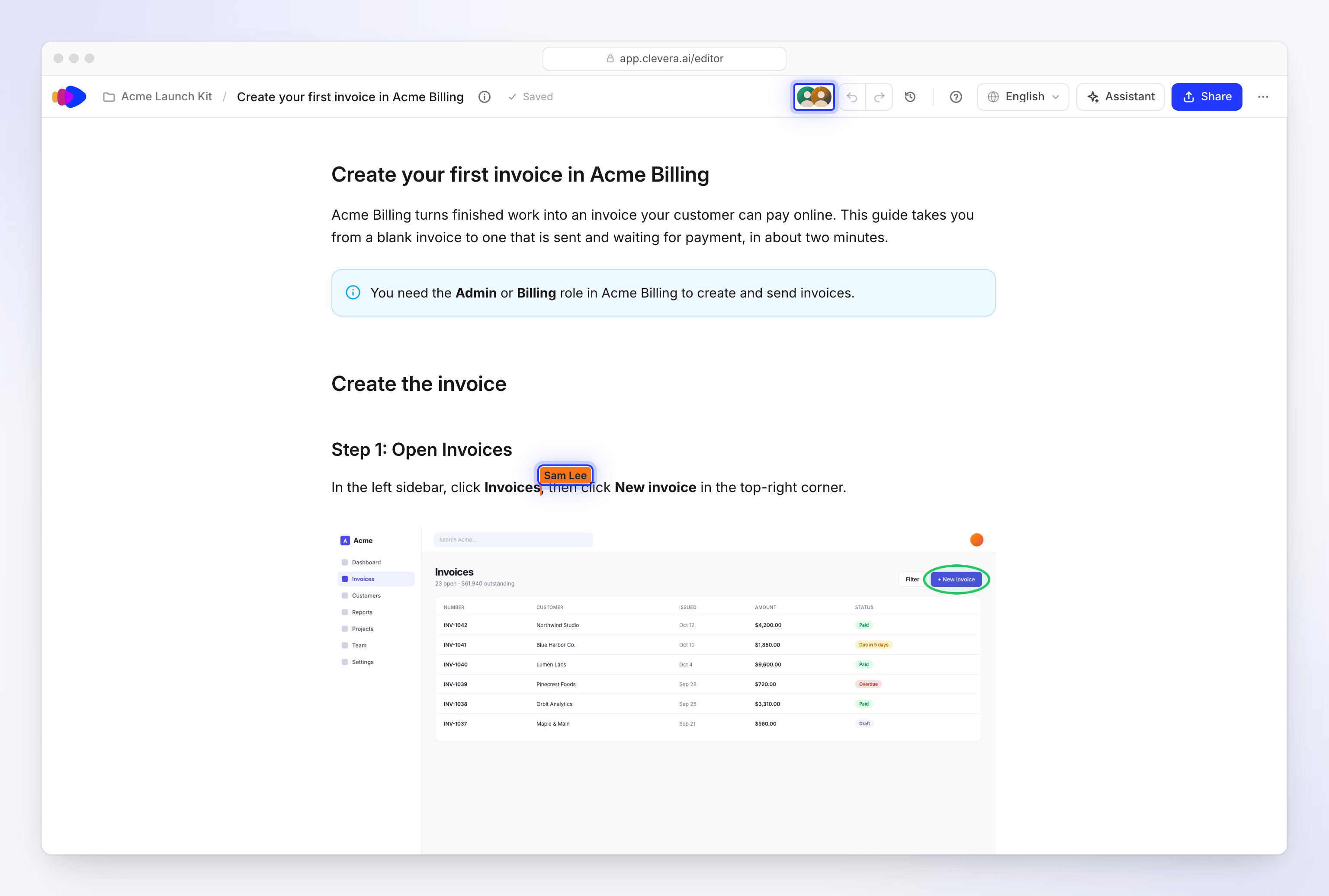
Det översta fältet visar en bild för varje person i artikeln ("Personer i den här artikeln"). Håll muspekaren över en för att se deras namn och om de Redigerar eller Visar.
Skriv samtidigt
Alla skriver i samma artikel. Du ser andra personers markörer och markeringar i deras färg, med deras namn. Ändringar sparas automatiskt; sparstatusen visar Sparad när dina ändringar har lagrats.
Kontrollera vem som ändrade vad
Öppna versionshistorik. En sekvens av redigering blir en post som listar alla som arbetat på den, till exempel "Alex Rivera och Sam Lee".
När live-redigering är pausad
Live-redigering pausas automatiskt medan:
- artikeln genereras eller återskapas,
- assistenten förbättrar den, eller
- ändringar som AI:n gjort fortfarande är markerade för granskning.
Den återupptas när arbetet är klart. Ändringar från assistenten visas för alla samtidigt.
När live-redigering inte är tillgänglig
Om redigeraren inte kan nå live-redigering på cirka 15 sekunder visas en notis högst upp:
Live-redigering är inte tillgänglig just nu. Försöker igen…
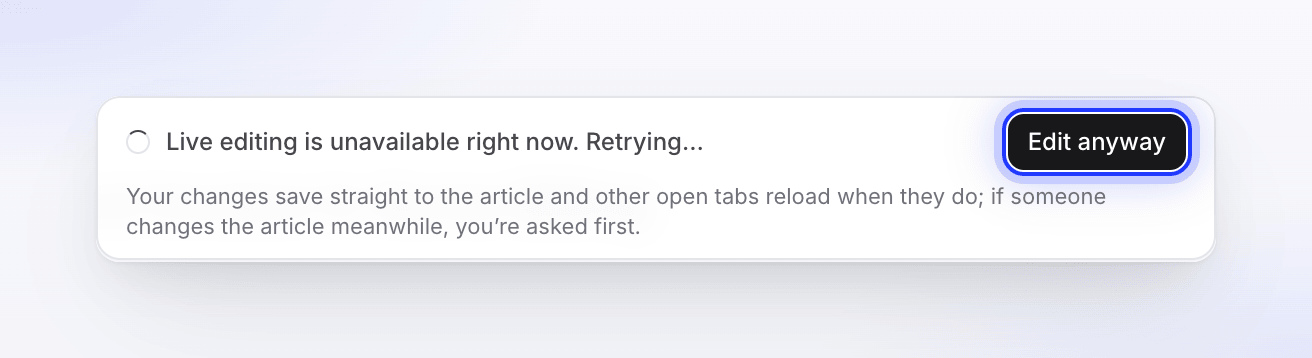
Clevera fortsätter att försöka i bakgrunden. Du kan vänta eller klicka på Redigera ändå: "Dina ändringar sparas direkt i artikeln och andra öppna flikar laddas om när de gör det; om någon ändrar artikeln under tiden blir du tillfrågad först."
Medan du redigerar på detta sätt visar redigeraren:
Redigerar utan live-samarbete. Dina ändringar sparas direkt i artikeln och andra öppna flikar laddas om när de gör det; om någon annan ändrar den under tiden blir du tillfrågad innan något skrivs över. Live-redigering kommer tillbaka av sig själv.
När anslutningen återvänder ser du "Återgår till live-redigering…" och sedan "Live-redigering är tillbaka. Du redigerar live-artikeln igen." Dina redigeringar behålls.
När artikeln ändras under tiden du arbetar
Ibland ersätts hela artikeln medan du har osparade ändringar: någon återställde en äldre version, assistenten ändrade den, den återskapades eller översattes igen, eller någon sparade med Redigera ändå. Clevera skriver inte över något. En gul banner förklarar vad som hände, till exempel:
| Orsak | Bannertitel |
|---|---|
| En teammedlem återställde en version | "Sam Lee återställde en tidigare version medan du redigerade." |
| Assistenten | "Assistenten ändrade den här artikeln medan du redigerade." |
| Återskapad | "Artikeln återskapades medan du redigerade." |
| Översättning uppdaterad | "Den här översättningen uppdaterades medan du redigerade." |
| En teammedlems egen version | "Sam Lee ersatte artikeln med sin version medan du redigerade." |
| En Redigera ändå-sparning | "Den här artikeln ändrades medan du redigerade utan live-samarbete." |
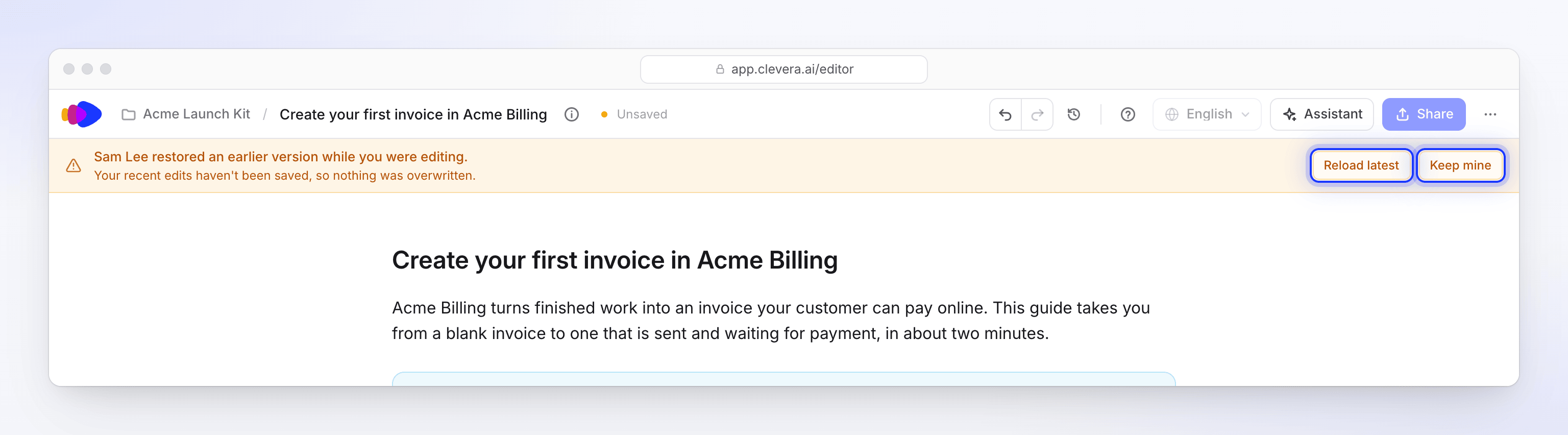
Under den: "Dina senaste ändringar har inte sparats, så inget skrevs över." Välj:
| Knapp | Vad som händer |
|---|---|
| Läs in senaste på nytt | Laddar den nya versionen. Dina osparade ändringar tas bort. |
| Behåll min | "Spara din version över den. Den andra versionen finns kvar i historiken." |
Om du inte hade några osparade ändringar laddar redigeraren den nya versionen automatiskt och visar en kort notis såsom "Assistenten ändrade den här artikeln. Du ser den nya versionen." med Visa i historik.
Felsökning
| Du ser | Vad du ska göra |
|---|---|
| "Du har inte behörighet att redigera" | Be artikelns skapare, en administratör eller samlingens chef om redigeringsåtkomst, eller be om att artikeln flyttas till en samling du kan redigera. |
| "Ansluter till live-artikeln… Du kan läsa under tiden." stannar kvar | Vänta några sekunder. Efter cirka 15 sekunder erbjuds du Redigera ändå. |
| "Inte sparad än. Försöker igen när du redigerar igen." | Din anslutning bröts. Fortsätt redigera; nästa sparning skickar allt. |
| "Din version ser tom ut, så den sparades inte. Läs in den senaste versionen istället." | Klicka på Läs in senaste på nytt. |
| "Kunde inte spara din version. Försök igen." | Klicka på Behåll min igen, eller Läs in senaste på nytt. |