

Återställ en tidigare version av en video
Öppna en videos Revisionshistorik för att se varje ändring, förhandsgranska en tidigare version och återställa hela videon eller bara dess undertexter, musik, utseende eller lager. Att återställa är gratis och kan ångras.
Varje ändring i en video sparas i dess Revisionshistorik: dina egna redigeringar, assistentens ändringar och den ursprungliga genereringen. Öppna den för att se vad som ändrades och när, förhandsgranska en tidigare version och återställa hela videon eller bara vissa delar av den.
Innan du börjar
- Du behöver redigeringsrättigheter för videon. Tittare ser knappen Historik gråmarkerad med "Du har inte behörighet att redigera".
- Revisionshistorik fungerar på samma sätt för videor skapade från en inspelning som för sociala klipp.
- Varje språk i en video har sin egen historik. Byt till det språk du vill återställa först, från språkmenyn i det översta fältet.
Öppna revisionshistoriken
Klicka på klockikonen i redigerarens översta fält (verktygstips Revisionshistorik (H)), eller tryck på H när du inte skriver i ett fält. På en telefon finns den i ⋯-menyn som Revisionshistorik.
Panelen Revisionshistorik öppnas till höger. Videon förblir användbar bredvid den. Tryck på Esc eller × för att stänga den.
Läs listan
Poster är grupperade efter dag (idag, igår, sedan datum), med de nyaste först. Varje rad visar vad som ändrades, vem som gjorde det och när, till exempel "Du · 7 min sedan · 2 lager, Bakgrund".
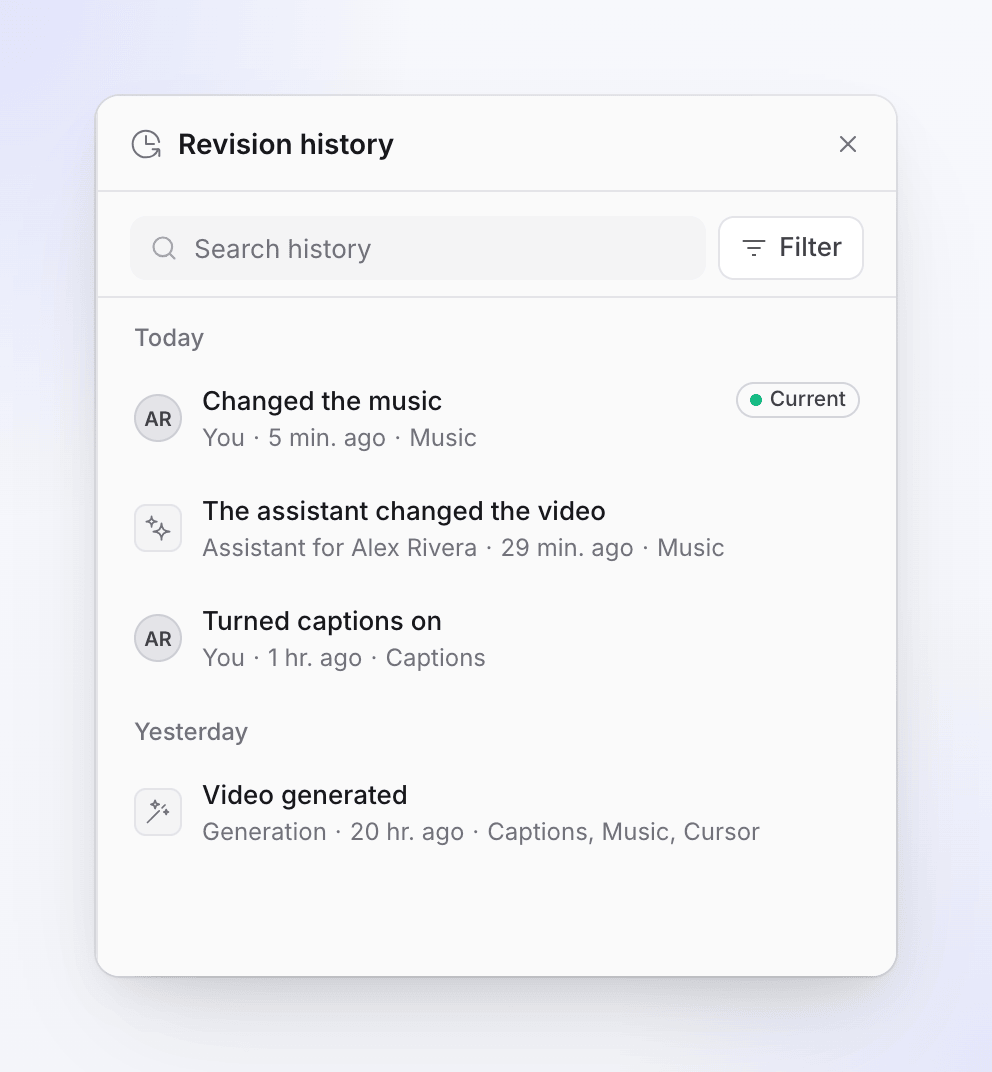
| Vem | Vad det betyder |
|---|---|
| Du eller en teammedlems namn | Redigeringar gjorda för hand i redigeraren |
| Assistent för dig / Assistent för ett namn | En ändring som assistenten gjorde för den personen |
| Generering | AI:n som bygger videon, eller en översättningskörning |
| System | Automatiska steg, som att undertexter synkroniseras till voice-over |
Typiska poster är "Video genererad", "Översatt med AI", "Assistenten ändrade videon", "Ändrade musiken", "Slog på undertexter", "Ändrade zoomningar" eller "Gjorde 3 typer av ändringar". En punkt markerar Versionen du redigerar.
Sök och filtrera
Skriv i Sökhistorik för att hitta en post via dess beskrivning. Filterknappen bredvid har:
| Filter | Alternativ |
|---|---|
| Vems ändringar | Alla (standard), Mina |
| Källa | Alla (standard), Assistent, Generering |
| Endast namngivna versioner | Visar endast versioner du namngivit |
| Endast fästa versioner | Visar endast fästa versioner |
Mina och Assistent eller Generering utesluter varandra, så den sista du väljer vinner.
Förhandsgranska en tidigare version
Välj en post
Klicka på en rad. Dess detaljer öppnas under listan: vem som gjorde den, när, och raderna som beskriver vad som ändrades.
Klicka på Förhandsgranska
Canvasen visar videon som den var. Ett fält längst upp säger Förhandsgranskar med tiden, och "Skrivskyddad, ingenting sparas".

Jämför
Använd växlingsknappen Denna version / Aktuell i fältet för att växla mellan den gamla versionen och din nuvarande.
Lämna förhandsgranskningen
Klicka på Tillbaka till nuvarande i fältet, eller Stoppa förhandsgranskning i postens detaljer. För att behålla den gamla versionen, klicka på Återställ… istället.
Återställ en version
Välj Återställ…
Markera posten och klicka på Återställ…. Dialogrutan Återställa denna version? säger "Du får tillbaka videon som den var den" och det exakta datumet och tiden.
Välj vad som ska återställas
Under Vad som ska återställas, välj Hela videon eller Endast vissa delar. Med Endast vissa delar, slå på de delar du vill ha tillbaka (se tabellen nedan).
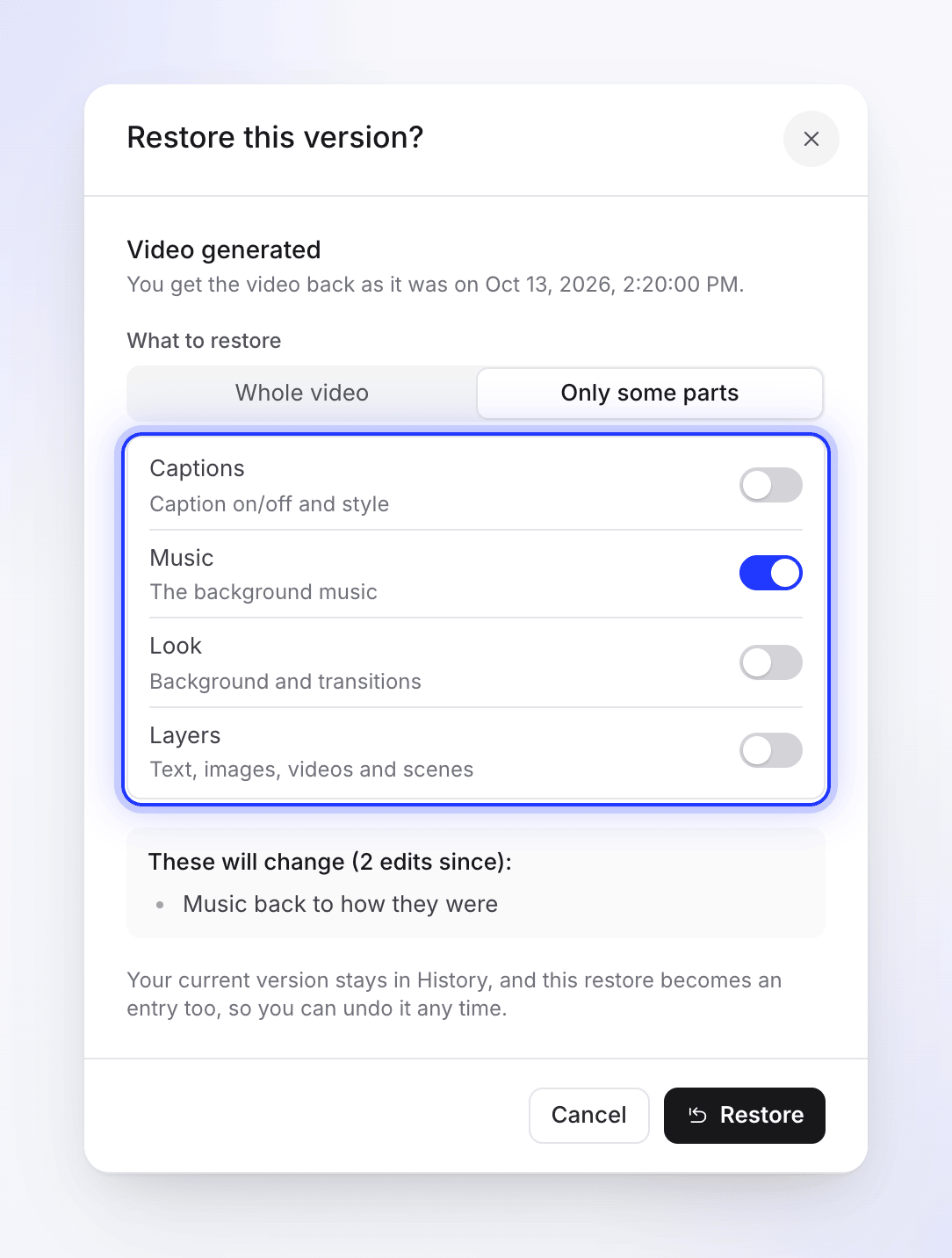
Återställ bara de delar du vill ha tillbaka. Kontrollera vad som kommer att ändras
Dialogrutan listar ändringarna som kommer att tas tillbaka och hur många redigeringar som gjorts sedan dess. Om du har osparade ändringar sparas de först så att ingenting går förlorat.
Klicka på Återställ
Videon laddas om som den var, ett meddelande säger "Återställd. Du kan ångra detta från Historik." och panelen visar den nya posten.
| Del | Vad som kommer tillbaka |
|---|---|
| undertexter | Undertexter på/av och stil |
| Musik | Bakgrundsmusiken |
| Utseende | Bakgrund och övergångar |
| Lager | Text, bilder, videor och scener |
Din nuvarande version går aldrig förlorad. Den stannar i historiken, och återställningen blir en egen post ("Återställd från 10:42", eller "Återställd Musik från 10:42" för en partiell återställning).
Vad Endast vissa delar täcker
Endast vissa delar tar tillbaka de fyra delarna ovan och lämnar allt annat som det är nu. Vissa saker kommer bara tillbaka med Hela videon:
| Kommer tillbaka med | Videor skapade från en inspelning | Sociala klipp |
|---|---|---|
| undertexter | Undertexter på/av och undertextstil | Samma |
| Musik | Bakgrundsmusikspåret, dess volym, trimningar, in- och uttoningar | Musiken i klippet |
| Utseende | Bakgrunden runt inspelningen, och övergångar mellan scener | Bakgrundsbäddar och övergångar |
| Lager | Element: textrutor, bilder, videor, oskärpa, markeringar, former, emoji, ljud och ljudeffekter | Scener, bilder, voice-over-rader, ljudeffekter: allt utom musiken |
| Endast Hela videon | Zoomningar och kameravägar; berättarröst och steg, inklusive deras synk och tempo; intro och titelkort och andra scener; kapitel; titeln; markörinställningar | Titeln |
Exempel: du gillade gårdagens musik men har fixat berättarrösten sedan dess. Återställ gårdagens version med Endast vissa delar och Musik på: musiken kommer tillbaka och dina fixar i berättarrösten stannar kvar.
Ångra en återställning
Direkt efter en återställning visar panelen "Återställde versionen från…" med Ångra återställning. Senare, hitta versionen från innan återställningen i listan och återställ den på samma sätt.
Namnge och fäst versioner
Använd ⋯-knappen (Fler åtgärder) i en posts detaljer:
- Namnge denna version ger posten ett namn på upp till 120 tecken, till exempel "Klient godkänd". Namngivna versioner visar "Sparade en namngiven version" och kan filtreras med Endast namngivna versioner. Använd Döp om den här versionen för att ändra namnet.
- Fäst för att behålla permanent markerar en version du vill behålla. Använd Lossa för att ta bort markeringen.
När någon annan ändrar videon
Om en teammedlem, assistenten eller en generering ändrar videon medan du redigerar, hålls ditt nästa sparande tillbaka och en banner säger "Någon ändrade den här videon": till exempel, "Assistenten ändrade den här videon medan du redigerade. Dina senaste ändringar har inte sparats, så ingenting skrevs över."
| Knapp | Vad den gör |
|---|---|
| Läs in senaste på nytt | Laddar den senaste videon. Dina osparade ändringar kastas. |
| Spara min ändå | Sparar dina ändringar ovanpå den andra ändringen. Den ändringen stannar i Historik. |
Vad återställning kostar
Att förhandsgranska och återställa är gratis. De använder inga krediter, eftersom ingenting genereras igen: redigeraren sätter tillbaka det som redan skapats.
Felsökning
| Meddelande | Vad du ska göra |
|---|---|
| "Denna version gjordes för en annan videoform, så dess lager och undertexter kan inte återställas." | Videons bildförhållande har ändrats sedan dess. Återställ endast musiken eller utseendet, eller välj en annan version. |
| "Videon ändras just nu (en generering eller assistenten). Försök igen om en stund." | Vänta på att genereringen eller assistentförfrågan ska bli klar, återställ sedan. |
| "Någon ändrade den här videon medan du tittade. Uppdatera för att se den senaste historiken." | Klicka på Uppdatera och välj versionen igen. |
| "Denna version tillhör ett annat språk i videon." | Byt till det språket i det översta fältet först. |
| "Denna version använder media från en annan arbetsyta, så den kan inte återställas." | Välj en annan version. |
| "Dina senaste ändringar kunde inte sparas först, så ingenting återställdes. Lös det och försök igen." | Kontrollera din anslutning, låt redigeraren spara, återställ sedan igen. |
| "Redan identisk, ingenting att återställa." | Versionen du valde matchar den nuvarande videon. |
| "N mediafiler är inte längre tillgängliga." | Återställningen fungerade, men vissa filer den använde raderades. Ersätt dem i redigeraren. |
| "Äldre redigering, innan detaljer sparades" | Posten gjordes innan historiken sparade fullständiga detaljer. Att återställa den kanske inte matchar exakt vad du såg då. |