

Publicera artiklar till Help Scout Docs
Anslut Help Scout med en API-nyckel för dokumentation och publicera Clevera-artiklar direkt till din dokumentationswebbplats: välj webbplats och samling, se hur formatering, bilder och videor överförs, samt läs om uppdateringar och vanliga felmeddelanden.
Anslut Help Scout en gång så kan du publicera vilken Clevera-artikel som helst till din Help Scout Docs-webbplats, inklusive skärmdumpar och formatering. Den här artikeln täcker hur du hämtar en API-nyckel för dokumentation, väljer var artikeln ska hamna, hur den ser ut i Help Scout och hur uppdateringar fungerar.
Innan du börjar
- Plan: att publicera till Help Scout ingår i Pro- och Custom-planerna. På Free och Starter visar fliken Publicera texten "Publicering till dina verktyg ingår i Pro". Se Välj en plan.
- Roll i Clevera: endast arbetsyteägaren eller en administratör kan ansluta eller koppla från Help Scout. När det väl är anslutet kan alla som kan redigera en artikel publicera den.
- I Help Scout: en dokumentationswebbplats med minst en samling, samt en Help Scout-användare som kan redigera den webbplatsen. Clevera fungerar via den användarens API-nyckel för dokumentation.
- En artikel: du publicerar artikeln som hör till en video eller inspelning. Generera den först; se Gör om en inspelning till en artikel.
Publicering förbrukar inga krediter.
Hämta din API-nyckel för dokumentation
I Help Scout, klicka på din avatar och öppna Din profil → Autentisering → API-nycklar. Generera en nyckel om du inte har någon och kopiera den. Anslutningsfönstret visar samma sökväg: "I Help Scout, öppna Din profil → Autentisering → API-nycklar, kopiera din API-nyckel för dokumentation och klistra in den här."
Anslut Help Scout
Öppna Integrationer
I sidofältet, öppna arbetsytemenyn och välj Integrationer. Hitta Help Scout (under Kundsupport eller Kunskapsdatabas) och klicka på Anslut.
Klistra in nyckeln och kontrollera den
Fönstret Anslut Help Scout säger "Klistra in en nyckel. Vi kontrollerar den innan vi sparar något." Klistra in nyckeln i API-nyckel för dokumentation och klicka på Kontrollera nyckel. När Help Scout accepterar den ser du "Nyckel accepterad."
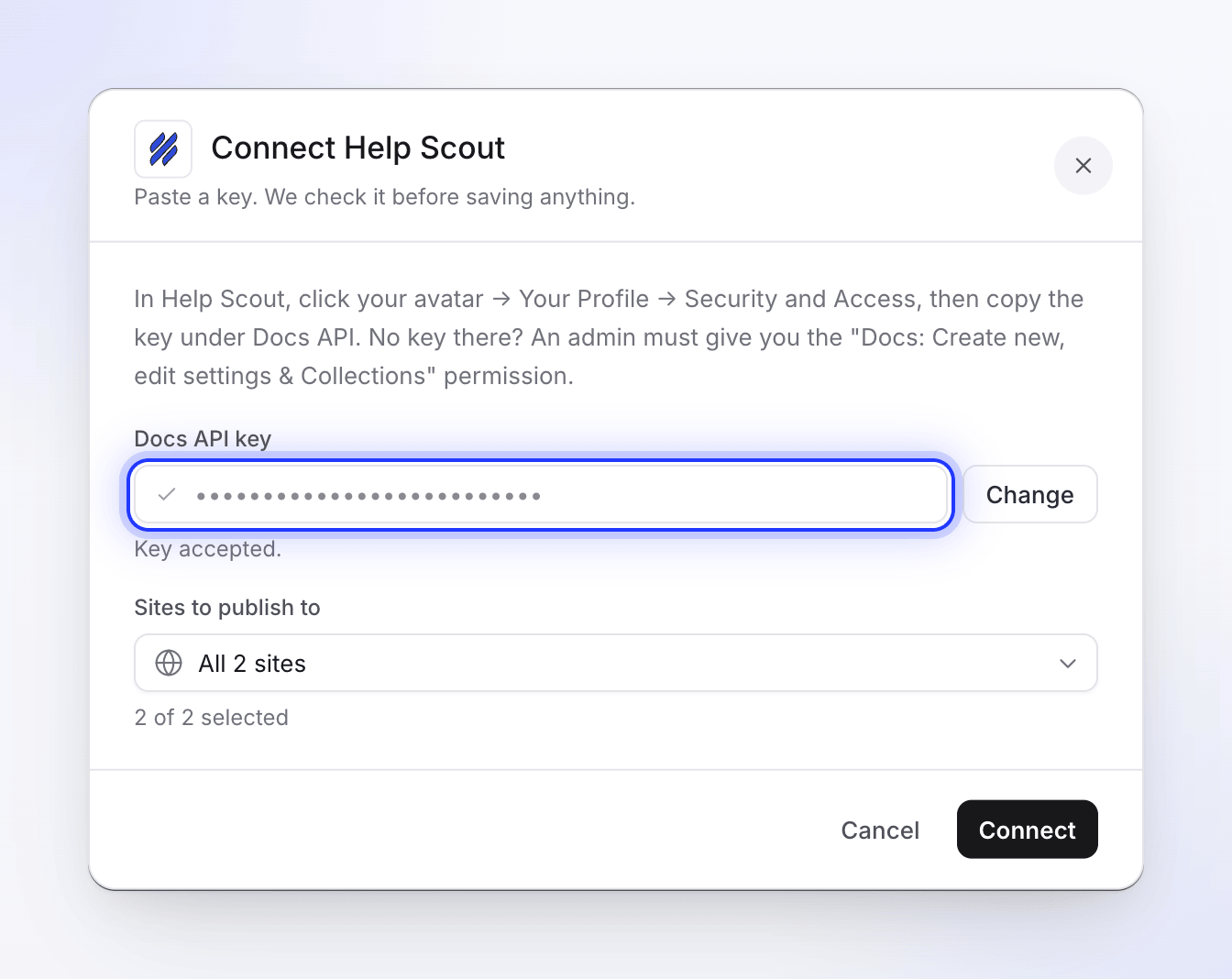
Clevera kontrollerar nyckeln innan något sparas. Välj webbplatser
Under Webbplatser att publicera till är alla dina dokumentationswebbplatser markerade. Avmarkera de du inte vill att folk ska kunna publicera till; minst en måste förbli markerad.
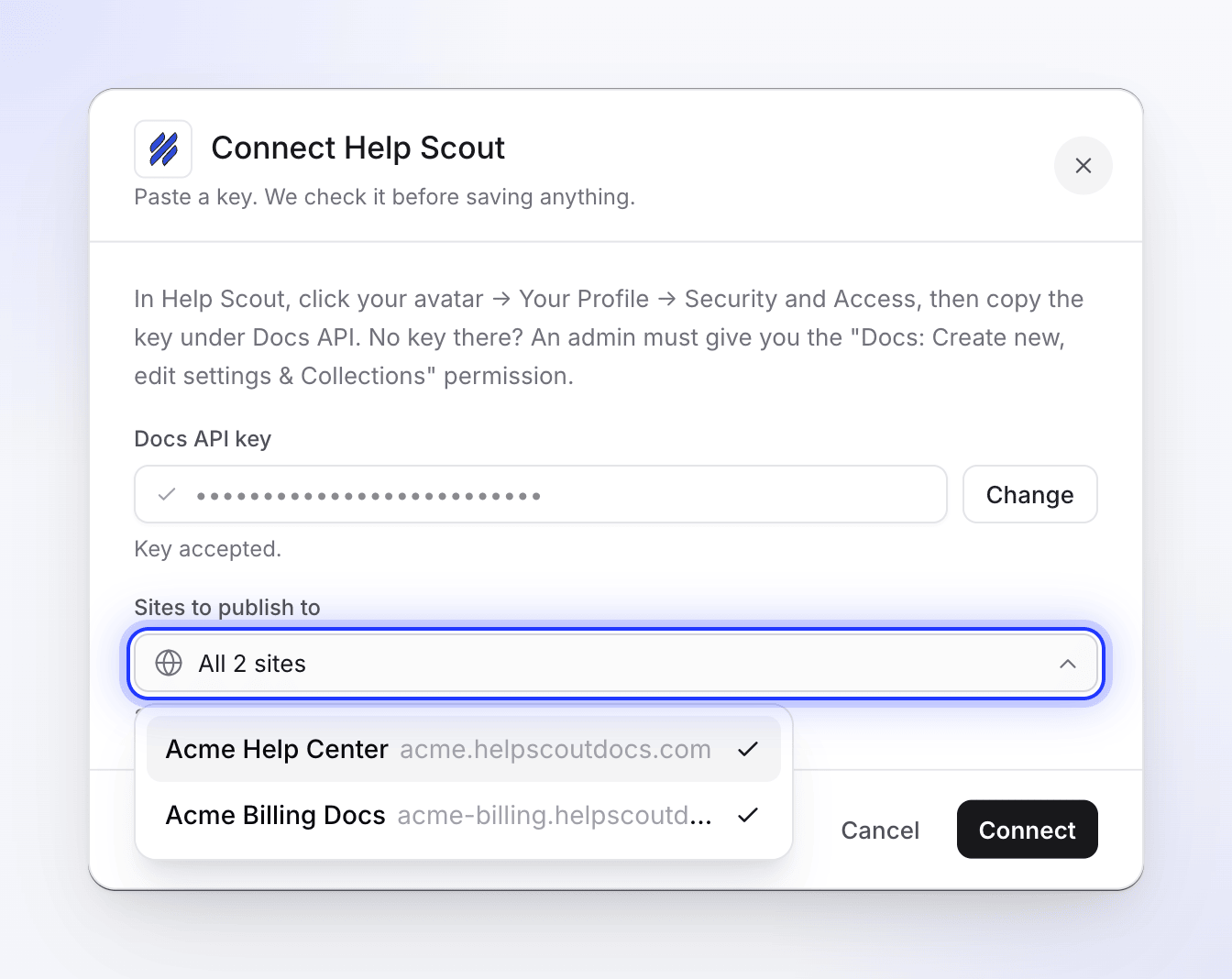
Anslut
Klicka på Anslut. Du ser "Help Scout ansluten." och Help Scout flyttas till listan Ansluten, namngiven efter den första webbplatsen du valde (med "+1 till" och så vidare för de andra).
För att ändra webbplatser senare, öppna Integrationer, klicka på ⋯-menyn på Help Scout-raden, välj Återanslut, klistra in nyckeln igen och välj webbplatserna. Att återansluta ersätter den gamla anslutningen; en arbetsyta kan ha en Help Scout-anslutning.
Publicera en artikel
Öppna fliken Publicera
I redigeraren, klicka på Dela och öppna fliken Publicera. Under Publicera artikeln, klicka på Help Scout-rutan under Redo att publicera.
Artikeln publiceras på det språk du har öppet i redigeraren. Byt språk i den översta raden först för att publicera en översättning.
Välj webbplats och samling
Under Vart den går, välj:
Fält Vad det visar Noteringar Dokumentationswebbplats Webbplatserna du valde vid anslutning Med en webbplats ser du dess namn och adress; med flera, välj en. Den första är förvald åt dig Samling Webbplatsens Help Scout-samlingar Visar "Laddar samlingar…" medan de läses in. Artikeln hamnar i samlingen du väljer 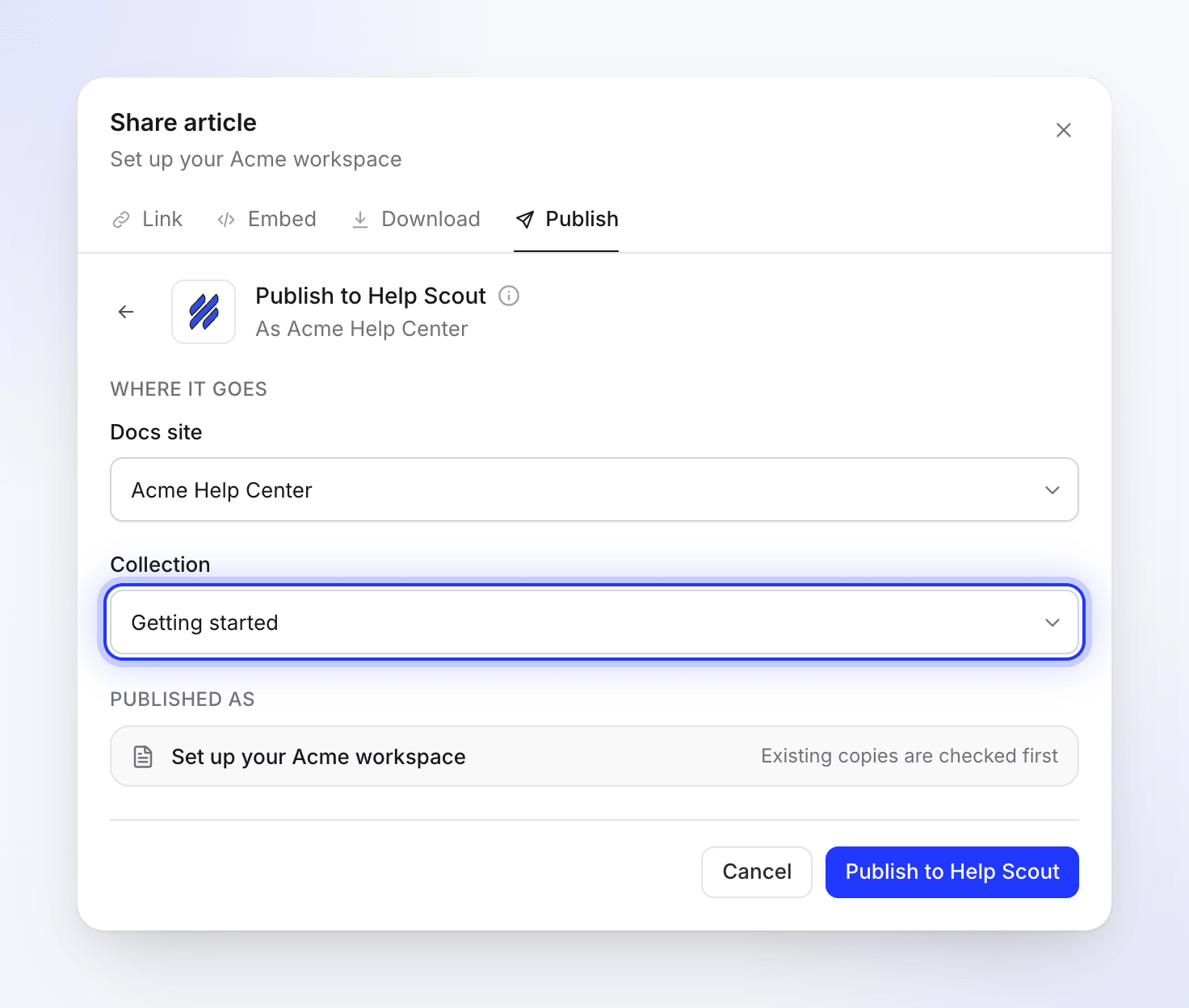
Clevera placerar inte artikeln i en av Help Scouts kategorier inuti en samling. För att lägga till den i en kategori, gör det i Help Scout efter publicering.
Publicera
Klicka på Publicera till Help Scout. Du ser "Letar efter en befintlig kopia i Help Scout", sedan Skriver sidan. När det är klart ser du "Publicerad till Help Scout." Klicka på Öppna i Help Scout för att se artikeln.
Du kan stänga delningsfönstret medan det körs; en avisering meddelar dig när det är klart.
Hur artikeln ser ut i Help Scout
- Titel: artikelns titel på språket du publicerade.
- Skärmdumpar: uppladdade till Help Scout och lagrade där, så att de fortsätter fungera utan Clevera. Om en uppladdning misslyckas länkar bilden till en Clevera-kopia som inte går ut. En bild som lagts till i artikeln via webbadress förblir länkad till den adressen.
- Video: videon som artikeln kom ifrån läggs inte till. Videor du placerat inuti artikeln följer med där de sitter (se tabellen).
- Formatering: rubriker, fetstil, kursiv stil, understrykning, genomstrykning, länkar, listor, tabeller och kodblock överförs som vanlig Help Scout-formatering. Länkar till andra Clevera-sidor behåller endast sin text.
| I Clevera-artikeln | I Help Scout |
|---|---|
| Callouts | En tonad ruta med en ikon och callout-titeln i fetstil (blå info, gul varning, grönt tips och framgång, grå notering, röd fara) |
| Numrerade steg | En numrerad lista med varje stegs titel som en rubrik |
| Flikar | En rubrik per flik med innehållet under; alla flikar visas |
| Växlar | En sektion som går att fälla ihop |
| Checklistor | Rader som börjar med ☐ eller ☑ |
| Markering, upphöjd text, nedsänkt text | Behålls |
| Ekvationer | Kod |
| Kort | En lista med länkar och deras beskrivningar; kortikoner utelämnas |
| YouTube-videor och Clevera-videor | En inbäddad spelare. En Clevera-video inkluderas endast när videons delningslänk är på. |
| Videofiler | En länk med videons titel |
Uppdatera en artikel du redan publicerat
Publicering sker bara åt ett håll. Ändringar du gör i Clevera stannar i Clevera tills du publicerar igen, och ändringar som görs i artikeln i Help Scout kommer aldrig tillbaka till Clevera.
När samlingen du väljer redan har en artikel med samma titel (skiftlägesoberoende), visar Clevera "Den här artikeln finns redan i Help Scout." Klicka på Visa den för att öppna den, välj sedan:
| Alternativ | Vad som händer i Help Scout | Knapp |
|---|---|---|
| Uppdatera den befintliga artikeln | Den befintliga artikelns titel och text ersätts. Dess adress förblir densamma. | Uppdatera i Help Scout |
| Skapa en ny artikel | "Behåll den befintliga och lägg till denna under en ny titel." Clevera föreslår en Ny titel såsom "Skapa din första faktura (2)". | Skapa ny artikel |
Help Scout tillåter inte två artiklar med samma titel i en samling. Om en annan artikel med den titeln dyker upp medan du publicerar, kontrollerar Clevera igen och visar samma val istället för att misslyckas.
Att publicera till en annan samling skapar en ny artikel där; den du publicerade tidigare stannar där den är. För att flytta en publicerad artikel, flytta den i Help Scout.
Ingenting i Clevera raderar artiklar från Help Scout.
Koppla från Help Scout
- Öppna Integrationer, klicka på ⋯-menyn på Help Scout-raden och välj Koppla från (eller klicka på Help Scout och sedan Koppla från).
- Bekräfta. "Du kan inte längre publicera till den från redigeraren. Innehåll du redan publicerat stannar i Help Scout."
Att koppla från raderar nyckeln från Clevera. Själva nyckeln fungerar fortfarande i Help Scout tills du raderar eller genererar om den under Din profil → Autentisering → API-nycklar i Help Scout.
Felsökning
| Du ser | Vad du gör |
|---|---|
| "Integrations are included in Pro and Custom plans." | Uppgradera arbetsytan till Pro. Se Välj en plan. |
| Ingen Anslut-knapp på sidan Integrationer | Endast ägaren eller en administratör kan ansluta. Be någon av dem om hjälp. |
| "You can view this item but not publish it. Ask someone who can edit it." | Du behöver redigeringsåtkomst till artikeln för att kunna publicera den. |
| "Paste a key first." | Klistra in Docs API-nyckeln innan du klickar på Kontrollera nyckel. |
| "Invalid API key. Please check your Help Scout Docs API key." | Nyckeln är felaktig eller har återskapats. Kopiera den igen från Help Scout. Använd Docs API-nyckeln, inte ett Mailbox-app-ID eller hemlighet. |
| "No Docs sites found. Please create a site in Help Scout Docs first." | Nyckelns användare har ingen Docs-webbplats. Skapa en i Help Scout, eller använd en nyckel från en användare som kan nå den. |
| "Failed to fetch sites from Help Scout." eller "We could not check that key. Try again." | Help Scout svarade inte. Försök igen om en minut. |
| "Pick at least one site." | Välj minst en webbplats under Webbplatser att publicera till. |
| "Failed to connect to Help Scout. Please check your API key." eller "Could not connect. Try again." | Kontrollera nyckeln och försök igen. |
| "Too many validation attempts. Please try again later." | Du kan kontrollera upp till 10 nycklar per minut. Vänta en minut. |
| "Connect Help Scout on the Integrations page first." | Help Scout är ännu inte anslutet i den här arbetsytan. Be en ägare eller administratör att ansluta den. |
| "No Docs sites yet. Create one in Help Scout first." | Skapa en Docs-webbplats i Help Scout och återanslut sedan så att Clevera kan se den. |
| "No collections in this site" / "Create a collection in this Docs site to publish here." | Webbplatsen har inga samlingar. Skapa en samling i Help Scout och öppna sedan Publicera igen. |
| "Choose a site and a collection first." eller "Please select a collection to publish to." | Välj både en webbplats och en samling innan du publicerar. |
| "Couldn’t load your Help Scout locations" | Klicka på Försök igen. Om det fortsätter hända, återanslut Help Scout. |
| "Article was created but could not retrieve the article ID. Please check Help Scout." | Artikeln skapades troligen. Kontrollera samlingen i Help Scout innan du publicerar igen, så att du inte skapar en dubblett. |
| "Failed to publish to Help Scout. Please try again." eller "Failed to update article in Help Scout. Please try again." | Klicka på Försök igen. Om det fortsätter att misslyckas, återanslut Help Scout och kontakta supporten. |
| "API key not found. Please reconnect Help Scout." | Clevera har inte längre nyckeln. Återanslut Help Scout från Integrationer. |
| "Article content is empty or invalid." | Artikeln har inget innehåll på det här språket. Generera eller skriv det och publicera sedan igen. |
| "No article found. Please generate an article first." | Videon har ingen artikel på språket du har öppet. Generera den eller byt språk. |
| "Too many publish attempts. Please wait a moment before trying again." | Du kan publicera upp till 20 gånger per minut. Vänta en minut. |
| Anslutningen visar Fel eller Kräver uppmärksamhet | Help Scout slutade acceptera nyckeln. Klicka på Återanslut och klistra in en aktuell nyckel. |