

Logga in i skrivbordsappen
Logga in i Clevera-skrivbordsappen via din webbläsare, välj vilken arbetsyta dina inspelningar ska hamna i och åtgärda en inloggning som inte slutförs.
Skrivbordsappen loggar in via din webbläsare, så du behöver aldrig skriva in ditt Clevera-lösenord i appen. När du väl är inloggad laddas varje inspelning du gör upp till den arbetsyta som för närvarande är vald i Clevera-webbappen.
Innan du börjar
- Installera skrivbordsappen.
- Se till att du kan logga in på
app.clevera.aii din standardwebbläsare. Om du använder Google-inloggning, enkel inloggning (SSO) eller tvåfaktorsautentisering på webben gäller samma sak här: du slutför det i webbläsaren.
Logga in
Klicka på Logga in
När du öppnar appen och inte är inloggad visas fönstret Let's get you signed in. Klicka på Logga in.
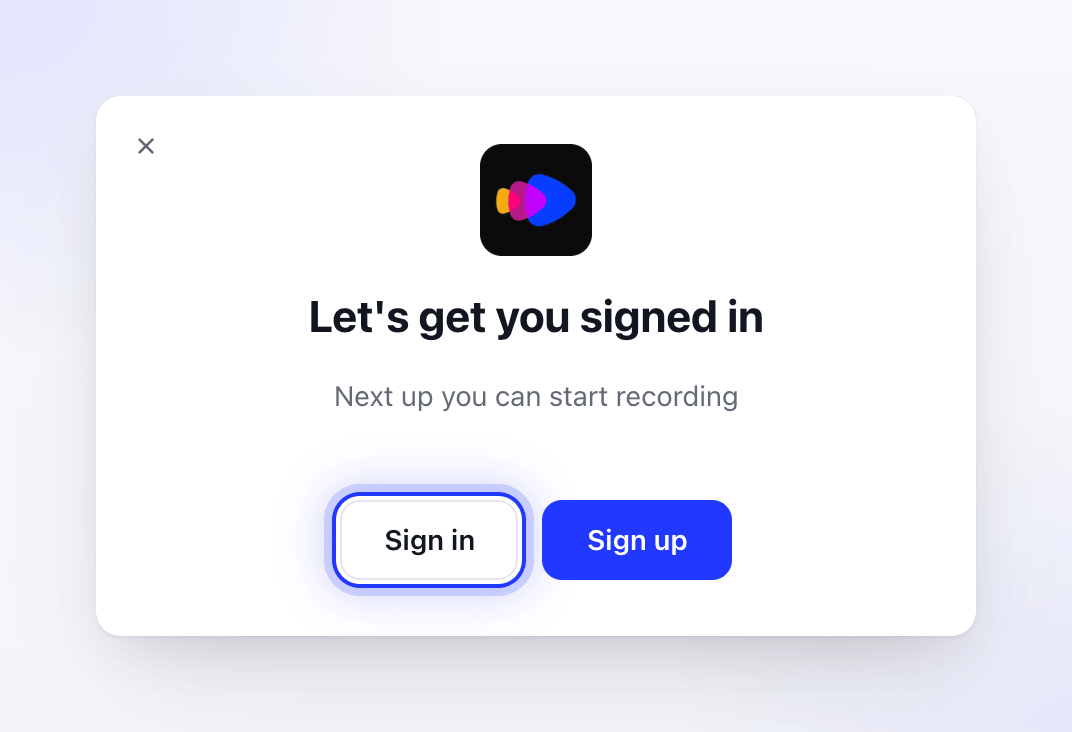
Logga in öppnar Clevera i din webbläsare. Om du inte har ett konto än, skapa ett först. På en Mac öppnar Registrera dig Cleveras registreringssida i din webbläsare. På Windows skapar du ditt konto på
app.clevera.aii din webbläsare. Kom sedan tillbaka och klicka på Logga in.Slutför i din webbläsare
Din standardwebbläsare öppnar Clevera. Om du inte är inloggad på webben, logga in först. Clevera visar sedan sidan Öppna Clevera-appen.
Låt webbläsaren öppna Clevera
Din webbläsare frågar om du vill öppna Clevera. Välj Öppna (exakt formulering beror på din webbläsare). Om du markerar rutan för att alltid tillåta detta kommer du inte att bli tillfrågad nästa gång.
Gå tillbaka till appen
Sidan ändras till You're signed in och skrivbordsappen öppnar inspelningsfönstret. Du kan stänga webbläsarfliken med Stäng denna flik.
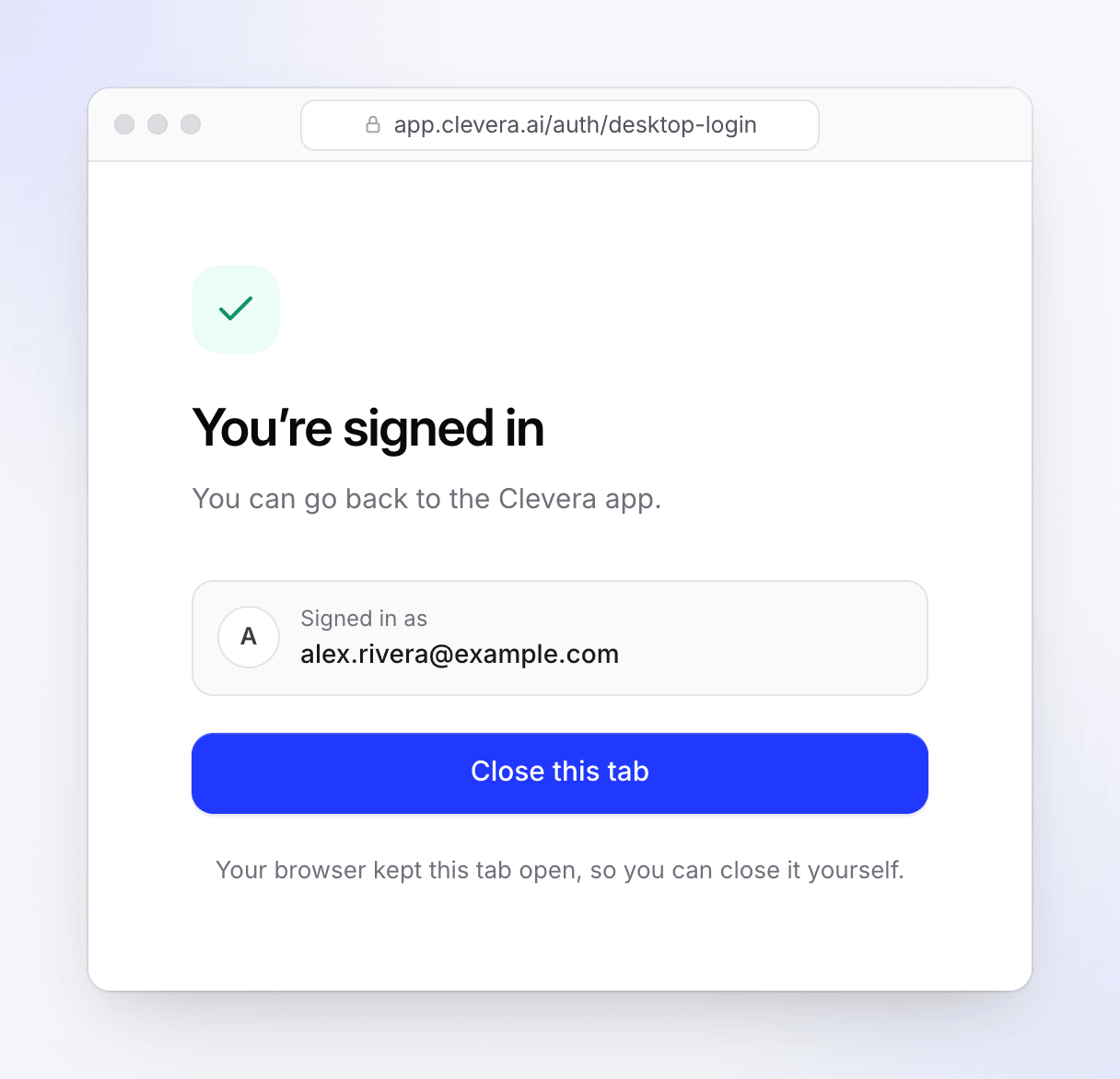
När appen har tagit emot din inloggning kan du stänga fliken.
Var din inloggning lagras
Din inloggning lagras i macOS-nyckelringen på denna Mac.
Din inloggning lagras i Windows Credential Manager under Clevera.Credentials, endast för ditt Windows-konto.
Välj vilken arbetsyta dina inspelningar ska hamna i
Appen har ingen väljare för arbetsyta. När du startar en inspelning frågar den Clevera vilken arbetsyta du för närvarande har vald på webben och laddar upp inspelningen där.
För att spela in till en annan arbetsyta:
- I Clevera-webbappen, växla till den arbetsyta du vill använda.
- Starta inspelningen i skrivbordsappen.
Om du startar en inspelning inifrån en samling på webben (med Spela in din skärm), arkiveras inspelningen också i den samlingen, förutsatt att samlingen tillhör den arbetsytan.
Om appen och webbläsaren inte är överens, till exempel om appen är inloggad på ett annat Clevera-konto, du inte längre är kvar i den arbetsytan eller din roll där inte tillåter inspelning, går inspelningen inte förlorad. Den hamnar i en arbetsyta där du kan spela in, och Clevera talar om för dig vilken. Om inspelningen öppnas i en webbläsare inloggad på ett annat konto, visar sidan vem som spelade in den och hur du byter.
Logga ut
- I inspelningsfönstret, klicka på mer → Logga ut.
- Eller, med Clevera aktivt, öppna Clevera-menyn i menyraden → Logga ut.
- Eller klicka på Clevera-ikonen i menyraden → Logga ut.
Att logga ut stänger alla Clevera-fönster och tar bort din inloggning från denna Mac. Dina inställningar, kortkommandon och samtycke till inspelning sparas.
- I inspelningsfönstret, klicka på mer → Logga ut, och bekräfta sedan "Är du säker på att du vill logga ut?" med Ja.
- Eller högerklicka på Clevera-ikonen i meddelandefältet (systemfältet) → Logga ut, och bekräfta sedan.

Att logga ut tar bort din inloggning från denna PC. Dina inställningar och kortkommandon sparas. Medan du är utloggad visar menyraden Logga in istället.
För att logga in med ett annat konto, logga ut, byt konto på app.clevera.ai i din webbläsare och klicka sedan på Logga in i appen igen.
Felsökning
| Vad du ser | Vad du ska göra |
|---|---|
| Öppnades inte? — "Om inget hände, öppna appen igen, eller ladda ner den om den inte är installerad än." | Klicka på Öppna Clevera igen. Om webbläsaren aldrig frågar om att öppna Clevera, kontrollera att appen är installerad och öppnad minst en gång, och försök sedan igen. |
| "Vi kunde inte öppna Clevera-appen. Försök igen." | Klicka på Försök igen. Om det fortsätter att misslyckas, stäng fliken och klicka sedan på Logga in i appen igen. |
| "Denna inloggning har gått ut. Börja om från Clevera-appen." | Sidan väntar i cirka 3 minuter på appen. Klicka på Logga in i appen igen för att få en ny länk. |
| "Denna inloggning tillhör ett annat konto. Börja om från Clevera-appen." | Du loggade in på webben som en annan person än den som startade inloggningen. Klicka på Logga in i appen igen. |
| "Du verkar vara offline. Försöker fortfarande…" | Återanslut till internet. Sidan fortsätter att kontrollera automatiskt. |
| Appen loggade ut dig automatiskt | Din inloggning har gått ut eller återkallats. Fönstret Let's get you signed in kommer tillbaka; logga in igen. |
| "Autentiseringsfel: Vänligen logga in igen" när du startar inspelning | Logga ut och logga sedan in igen. |
| "Team-ID saknas" när du startar inspelning | Logga in på app.clevera.ai och se till att du tillhör minst en arbetsyta, och försök sedan igen. |
| Windows: "Skärminspelning eller ljudbehörighet krävs" när du inte är inloggad | Windows-appen visar detta meddelande när din inloggning saknas. Logga in från ikonen i systemfältet (Logga in) och spela in igen. |