

Förstå vad skrivbordsappen fångar
Vad Clevera-skrivbordsappen spelar in medan du spelar in – skärm, markör, klick, tangenttryckningar, ljud och kamera – varför markören inte bränns in i videon, hur inskriven text hanteras och skärmen för engångssamtycke på en Mac.
Medan du spelar in fångar Clevera-skrivbordsappen mer än bara en video av din skärm. Den registrerar även var din markör rör sig, vad du klickar på och vad du skriver, så att AI:n kan förstå din uppgift och Clevera kan lägga till zoomningar och marköreffekter i efterhand. Ingenting fångas när du inte spelar in.
Vad som fångas under en inspelning
| Vad | Alltid eller valfritt | Används för |
|---|---|---|
| Skärmvideo av skärmen, fönstret, appen eller området du valde | Alltid | Materialet i din video. Spelas in i upp till 60 bilder per sekund på en Mac och 30 bilder per sekund på Windows. |
| Markörposition (rörelse över tid) | Alltid | Att rita upp en mjuk markör och styra zoomningar och kamerarörelser. |
| Klick (vänster-, höger-, dubbel- och trippelklick) och dragningar | Alltid | Klickmarkeringar och automatisk zoomning på platserna du klickar på. |
| Scrollning | Alltid | Att förstå när du scrollar genom en sida. |
| Tangentbordsinmatning – genvägar och texten du skriver | Alltid | Att hjälpa AI:n förstå vad du gjorde, för berättarröst, undertexter och artiklar. |
| Appnamn – vilken app du arbetade i | Alltid | Kontext för AI:ns manus. |
| Hjälpvideo med låg upplösning där markören syns | Alltid | Låter AI:n titta på din inspelning snabbt. Den används inte som videomaterial. |
| Mikrofon-ljud | Valfritt | Kontext för berättarröst och undertexter, samt ditt eget ljudspår. |
| Kamera-video | Valfritt | Ett webbkameraöverlägg i din video. |
| Systemljud (ljud från dina appar) | Valfritt | Appljud i din video. |
Mikrofonen, kameran och systemljudet spelas in som separata spår. I videoredigeraren kan du slå på eller av dem och ändra deras volym.
När du pausar slutar Clevera att fånga allt – video, ljud och inmatning – tills du återupptar. Den pausade tiden finns inte med i inspelningen.
Varför markören inte bränns in i videon
Huvudskärmvideon spelas in utan muspekaren. Clevera registrerar markörens väg separat och ritar tillbaka den ovanpå när videon skapas. Detta låter Clevera:
- jämna ut darriga eller ryckiga musrörelser,
- visa en markering eller ringar när du klickar,
- zooma in på området du arbetar i och följa din markör under zoomning,
- hålla markören skarp vid alla zoomnivåer.
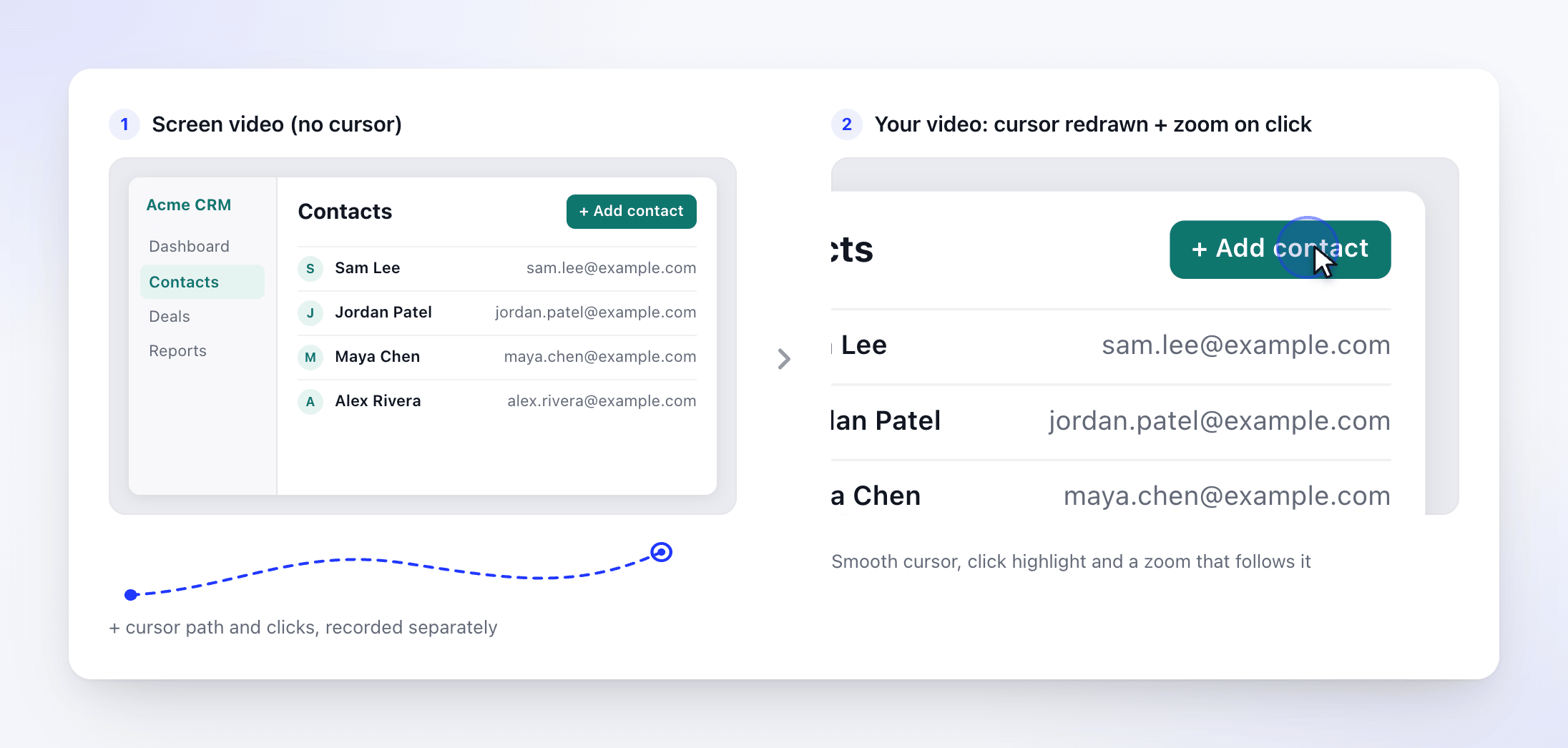
Zoomningar läggs till när du genererar en video från inspelningen, inte medan du spelar in. Se Förstå automatiska zoomningar och marköreffekter.
Hur inskriven text hanteras
Clevera registrerar tangenterna du trycker på under inspelningen, inklusive kortkommandon, och laddar upp den loggen med inspelningen. Själva loggen över tangenttryckningar maskeras inte.
AI:n läser en sammanfattning av vad du skrev snarare än råloggen. I den sammanfattningen ersätts ungefär ett av fyra tecken slumpmässigt med *, så att AI:n kan avgöra vilken typ av sak du skrev (en sökning, ett formulärfält, ett namn) utan att läsa hela texten.
Allt som är synligt på skärmen finns också med i skärmvideon, så text som visas i ett fönster registreras oavsett.
Vad som inte fångas
- Allt utanför en inspelning. Inmatningsfångst startar när en inspelning börjar och stoppar när den slutar, pausas eller avbryts.
- Cleveras egna fönster. Inspelningsfönstret, kontrollfältet, dina talarnoteringar, kameraförhandsvisningen och nedräkningen finns inte med i videon, inte ens vid helskärmsinspelningar. På Windows krävs Windows 10 version 2004 (build 19041) eller senare, och på vissa Windows 10-versioner kan fönstret för talarnoteringar fortfarande synas.
- Startpipet. Det spelas upp precis innan fångsten börjar, så det finns inte med i inspelningen.
- Andra skärmar eller fönster som du inte valde. När du spelar in ett fönster eller ett område är det bara den delen av skärmen som finns med i videon.
Skärmen för samtycke till inspelningsdata
På en Mac visar Clevera Recording Data Consent första gången du klickar på Starta inspelning. Den listar vad som samlas in under inspelning, hur inskriven text hanteras, vad som inte samlas in och när data laddas upp, med länkar till Cleveras sidor för Villkor, Integritet och Säkerhet och förtroende. Windows-appen visar inte denna skärm; installationsprogrammet länkar till samma sidor för Villkor, Integritet och Säkerhet.
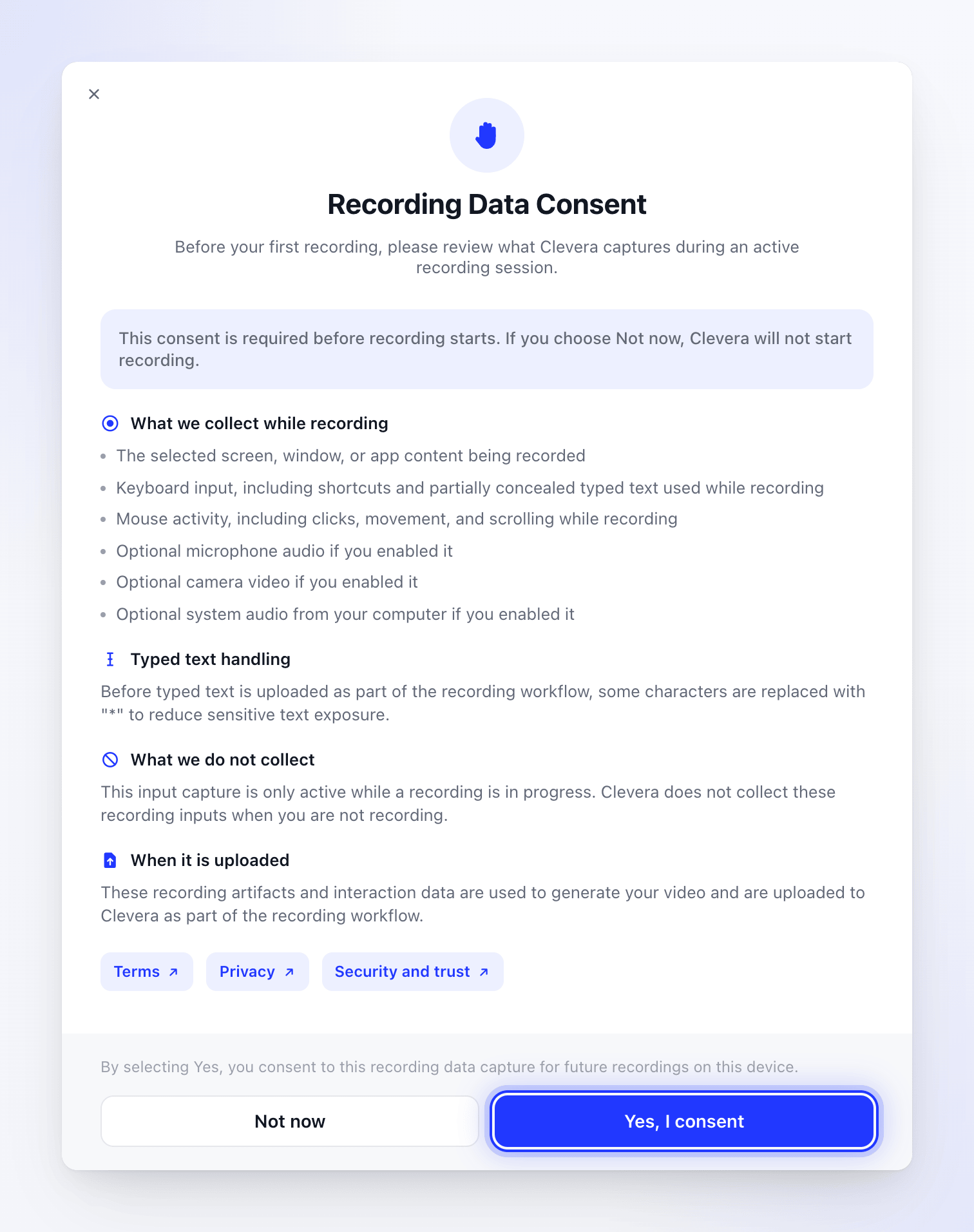
- Klicka på Yes, I consent för att fortsätta. Clevera kommer ihåg ditt svar på denna Mac och frågar inte igen.
- Klicka på Inte nu för att avbryta. Inspelningen startar inte, och Clevera frågar igen nästa gång.
Samtycke lagras per dator, inte per konto. Att logga ut återställer det inte.
Vart datan tar vägen
Allt laddas upp till din Clevera-arbetsyta medan du spelar in och direkt efter att du stoppar. Se Hitta din inspelning efter att den laddats upp. För information om var Cleveras servrar och fillagring finns, vilka leverantörer som behandlar din inspelning och hur länge den sparas, se Förstå var din data lagras och behandlas.
Clevera behåller inte en kopia på din Mac när uppladdningen är klar.
Windows-appen skriver varje inspelnings arbetsfiler till %TEMP%\Clevera\recordings och tar inte bort dem efter uppladdningen. Du kan själv radera den mappen när Clevera inte spelar in eller laddar upp. Du kan inte öppna dessa filer i Clevera; din inspelning finns i din arbetsyta.
Medan en inspelning pågår förhindrar Clevera också att din dator och skärm går i viloläge, så att en lång tagning inte avbryts. Normala inställningar för viloläge återgår när du stoppar.