

Publicera artiklar till ReadMe
Anslut ett ReadMe-projekt med dess API-nyckel och publicera Clevera-artiklar som guider i den kategori du väljer, med skärmdumpar uppladdade till ReadMe. Hur callouts, steg och videor konverteras, hur uppdateringar fungerar och vanliga fel.
Publicera en Clevera-artikel som en guide i ditt ReadMe-projekt, arkiverad under den guidekategori du väljer. Skärmdumpar laddas upp till ReadMe.
Innan du börjar
- I Clevera: arbetsytan har planen Pro eller Anpassad, och du är ägare eller administratör för att ansluta ReadMe. När det väl är anslutet kan alla som kan redigera en artikel publicera den. Se Publicera artiklar till dina andra verktyg.
- I ReadMe: ett projekt du kan hantera, med minst en kategori i dess Guider-sektion. En nyckel ansluter ett projekt.
- Ett aktuellt ReadMe-projekt: Clevera publicerar via ReadMes nuvarande (v2) API, som ReadMe erbjuder projekt på ReadMe Refactored. Projekt som fortfarande ligger på ReadMes äldre plattform kan inte anslutas.
- Version: Clevera publicerar till ditt projekts huvudversion (stabil) av Guider.
- En artikel: generera den först. Publicering skickar endast artikeln. För att inkludera en video, placera den inuti artikeln; se Visa en video i en artikel.
Hitta din ReadMe API-nyckel
I ditt ReadMe-projekt, öppna Configuration → API Keys, kopiera sedan en nyckel (skapa en om listan är tom). Nyckeln ger full åtkomst till det projektet, så håll den privat.
Anslut ReadMe
Öppna anslutningsfönstret
I Clevera, klicka på namnet på din arbetsyta i sidofältet, välj Integrationer, hitta ReadMe och klicka på Anslut. Fönstret Anslut ReadMe säger "Klistra in en nyckel. Vi kontrollerar den innan vi sparar något."
Klistra in och kontrollera nyckeln
Klistra in nyckeln i API-nyckel och klicka på Kontrollera nyckel. När ReadMe accepterar den ser du "Nyckel accepterad." och ditt projekt under Webbplatser att publicera till.
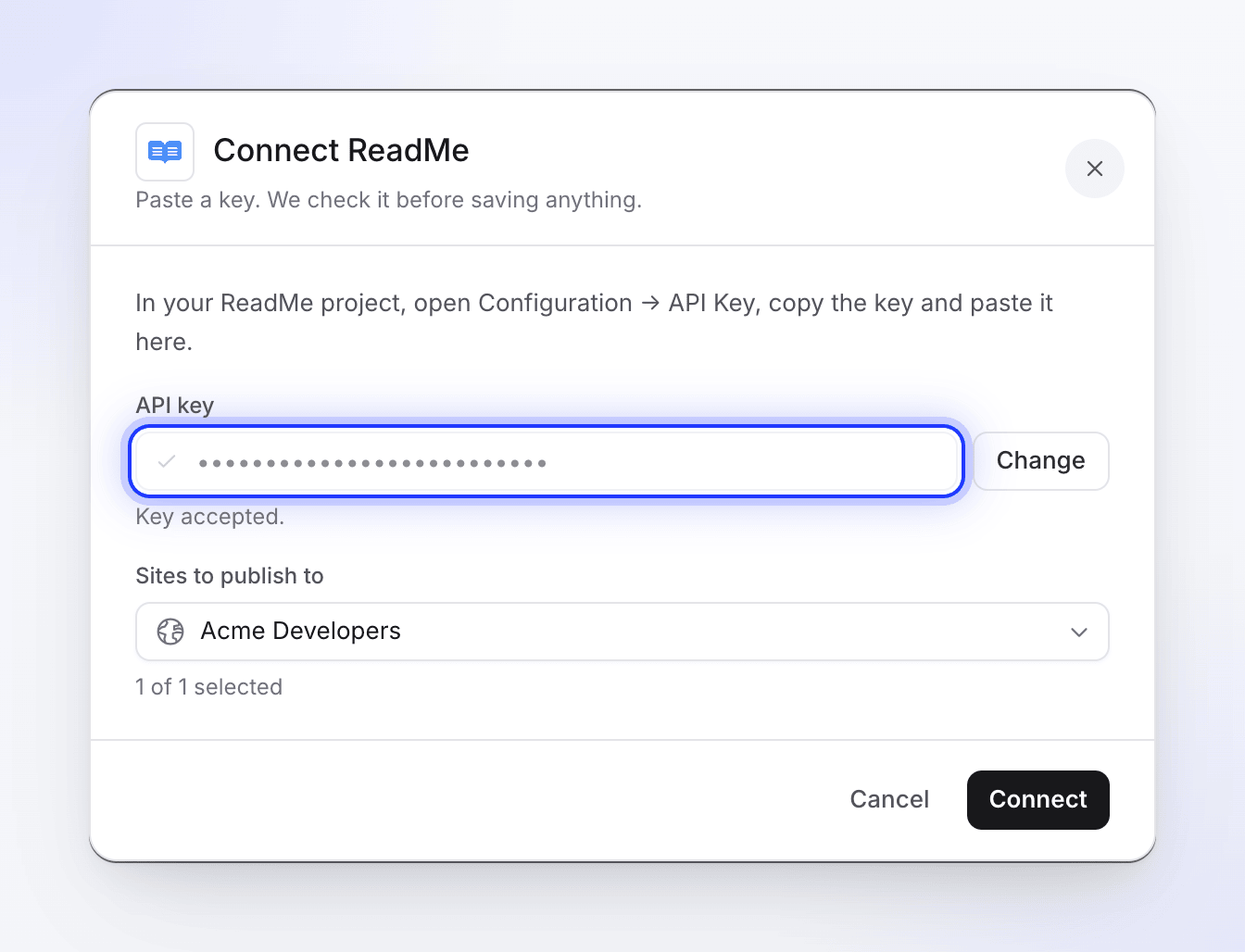
Anslut
Klicka på Anslut. Du ser "ReadMe ansluten." och ReadMe visas under Ansluten med ditt projektnamn.
Nyckeln löper inte ut på Cleveras sida. För att ansluta ett annat projekt, använd Återanslut på ReadMe-anslutningen och klistra in det projektets nyckel; den ersätter den gamla.
Publicera en artikel till ReadMe
Öppna fliken Publicera
I redigeraren, klicka på Dela → Publicera och klicka på ReadMe-rutan under Redo att publicera.
Välj en guidekategori
Under Vart den går, visar Projekt det anslutna projektet. Välj en Guidekategori: "Artikeln hamnar i sektionen Guider, under denna kategori." Om du ser "Inga guidekategorier ännu", skapa en i ReadMe först.
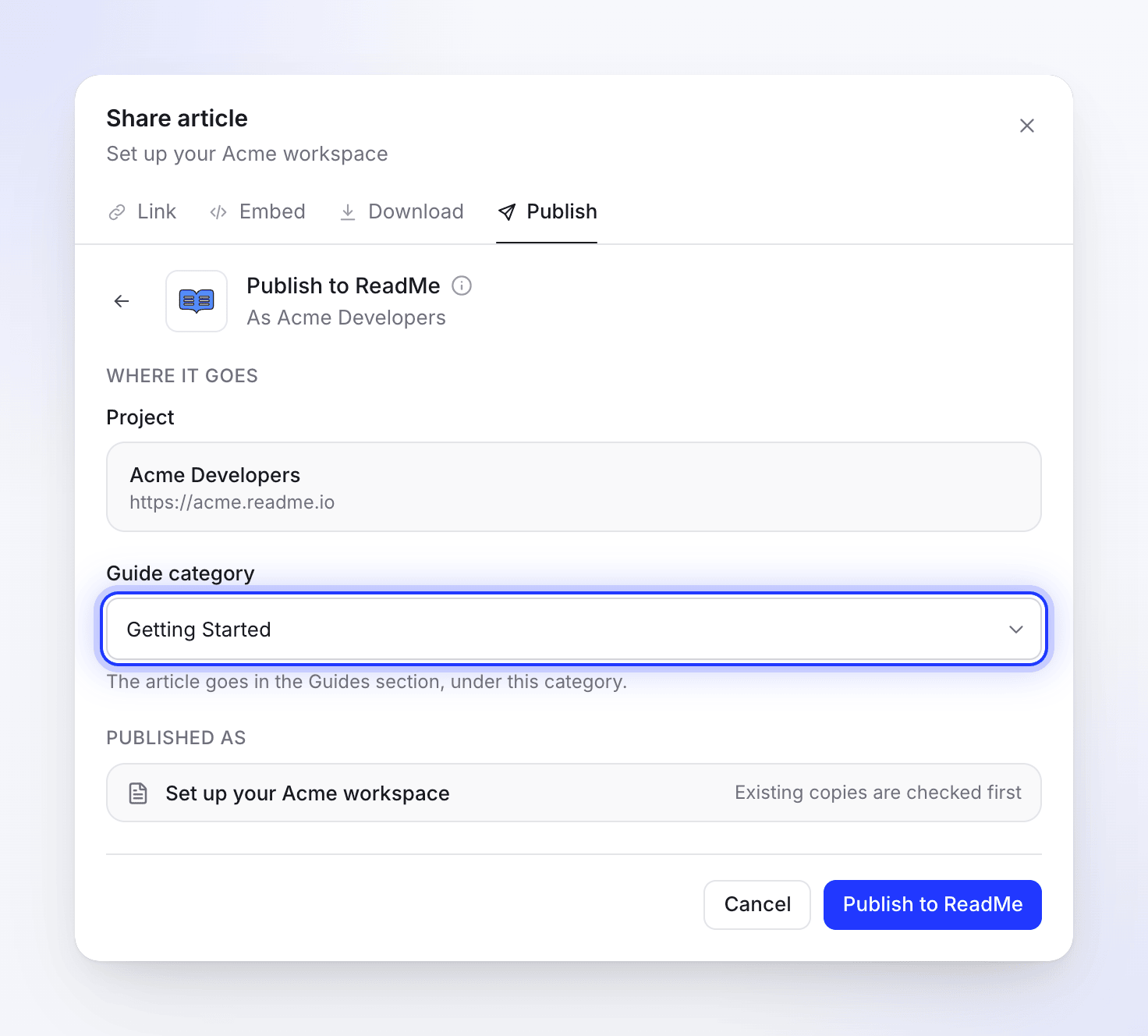
Publicera
Klicka på Publicera till ReadMe. Clevera letar först efter en befintlig kopia; om en guide med samma adress redan finns, välj vad du vill göra (se Uppdatera en guide). När det är klart ser du "Publicerad till ReadMe." Klicka på Öppna i ReadMe för att se guiden.
Du kan stänga delningsfönstret medan det körs; en avisering meddelar dig när det är klart.
Guidens adress kommer från dess titel: "Set up billing" blir /docs/set-up-billing på din dokumentationswebbplats. Titlar i andra skript eller med accenter stavas först med latinska bokstäver. Om adressen redan är upptagen ger ReadMe den nya guiden en något annorlunda adress.
Hur guiden ser ut i ReadMe
Guidens titel är artikelns titel. Guiden innehåller endast artikeln: videon som artikeln kom ifrån läggs inte till.
| I Clevera | I ReadMe |
|---|---|
| Rubriker, stycken | Rubriker och text |
| Fet, kursiv, genomstrykning, inline-kod, länkar | Behålls. Länkar till andra Clevera-sidor behåller endast sin text. |
| Markering, upphöjd text, nedsänkt text | Behålls |
| Punktlistor och numrerade listor, checklistor | Listor och checklistor |
| Citat | Citat |
| Kodblock | Kodblock med språket och kodtiteln |
| Avdelare | Avdelare |
| Tabeller | Tabeller med texten i varje cell |
| Callouts | ReadMe-callouts med callout-titel: 📘 för info och notering, 👍 för tips och framgång, 🚧 för varning, ❗️ för fara |
| Numrerade steg | En numrerad lista: varje stegs titel i fetstil, dess innehåll kapslat under det |
| Flikar | Varje fliks etikett i fetstil, följt av dess innehåll. Flikar som endast innehåller kod blir ReadMe-kodflikar. |
| Hopfällbara sektioner | Expanderbara sektioner |
| Kort | En lista med länkar och deras beskrivningar; kortikoner utelämnas |
| Ekvationer | Kod |
| Skärmdumpar | Bilder uppladdade till ReadMe, med bildtexten i kursiv stil |
| Videor och inbäddningar i artikeln | ReadMe-inbäddningar. En Clevera-video inkluderas endast när den videons delningslänk är på. |
Klammerparenteser och vinkelparenteser i din text är escape-tecken, så ReadMes sidformat visar dem som skrivet.
Skärmdumpar laddas upp till ReadMe, så de fortsätter fungera även om du tar bort artikeln i Clevera. En skärmdump som misslyckas med att laddas upp, eller en videofil inuti artikeln, förblir en länk till Clevera som löper ut efter en tid; publicera igen för att förnya den.
Uppdatera en guide
Publicering går bara åt ett håll. Guiden uppdateras inte när du redigerar artikeln i Clevera, och ändringar gjorda i ReadMe kommer aldrig tillbaka till Clevera. När du har redigerat artikeln, publicera den igen.
Clevera letar efter en guide med samma adress var som helst i dina Guider och visar "Denna artikel finns redan i ReadMe." Klicka på Visa den för att öppna den, välj sedan:
- Uppdatera den befintliga artikeln skriver över den guiden: samma adress, ny titel och innehåll. Klicka på Uppdatera i ReadMe.
- Skapa en ny artikel skapar en ny guide under den Nya titeln du anger, med sin egen adress. Klicka på Skapa ny artikel.
Ändringar gjorda i ReadMe sedan senaste publiceringen skrivs över när Clevera uppdaterar en guide.
Koppla från och återkalla åtkomst
- I Clevera, öppna Integrationer, klicka på ReadMe, sedan Koppla från och bekräfta. Guider du redan publicerat stannar kvar i ReadMe.
- I ReadMe, öppna Configuration → API Keys och ta bort nyckeln du gav Clevera.
Felsökning
| Du ser | Vad du ska göra |
|---|---|
| "Klistra in en nyckel först." | Nyckelfältet är tomt. |
| "Ogiltig API-nyckel. Kontrollera din ReadMe API-nyckel." | Nyckeln är felaktig eller togs bort. Kopiera den igen från Configuration → API Keys. |
| "Misslyckades med att hämta projektinfo från ReadMe." eller "Vi kunde inte kontrollera den nyckeln. Försök igen." | ReadMe svarade inte, eller projektet ligger inte på ReadMe Refactored, vilket Clevera kräver. Försök igen, försök sedan med en ny nyckel; om projektet ligger på ReadMes äldre plattform kan det inte anslutas. |
| "Kunde inte validera API-nyckeln. Kontrollera din ReadMe API-nyckel." eller "Misslyckades med att ansluta till ReadMe. Kontrollera din API-nyckel." | Kontrollera nyckeln och anslut igen. |
| "Inga guidekategorier ännu" / "Skapa en guidekategori i ReadMe för att publicera här." | Lägg till en kategori i dina Guider i ReadMe, öppna sedan fliken Publicera igen. |
| "Välj en kategori först." eller "Välj en ReadMe-kategori att publicera denna guide i." | Välj en guidekategori innan du publicerar. |
| "Du kan se detta objekt men inte publicera det. Fråga någon som kan redigera det." | Du behöver redigeringsåtkomst till artikeln för att publicera den. |
| "API-nyckel hittades inte. Återanslut ReadMe." | Anslut ReadMe igen med en nyckel. |
| "Artikelinnehållet är tomt eller ogiltigt." | Artikeln har inget innehåll ännu. Öppna den, kontrollera den, publicera sedan. |
| "Kunde inte publicera till ReadMe" med ett meddelande från ReadMe, till exempel ett om slug eller kategori | ReadMe nekade guiden. Kontrollera att kategorin fortfarande finns, eller döp om artikeln och klicka på Försök igen. |
| "Misslyckades med att uppdatera guiden i ReadMe" | Guiden du försökte uppdatera togs bort eller döptes om i ReadMe. Publicera igen och välj Skapa en ny artikel. |
| "Misslyckades med att publicera till ReadMe. Försök igen." | Klicka på Försök igen. Om det fortsätter misslyckas, anslut igen med en ny nyckel. |