

Lägg till och redigera element
Placera text, bilder, videoöverlägg, oskärpa, markeringar, former, emoji, ljud och ljudeffekter ovanpå din video från fliken Element. Placera, tidsinställ och animera dem, och lägg till scener i helskärm och övergångar.
Element är saker du placerar ovanpå din video: text, bilder, videoöverlägg, oskärpa över privata detaljer, markeringar, former, animerade emoji, ljud och ljudeffekter. Lägg till dem från fliken Element i videoredigeraren och ställ sedan in var de ska sitta, hur de ska animeras och när de ska spelas upp.
Innan du börjar
- Fliken Element finns i videoredigeraren för instruktionsvideor, produktdemonstrationer och Polish-videor. Sociala klipp lägger till element från +-knappen på tidslinjen; se Redigera ett socialt klipp.
- Du behöver redigeringsrättigheter för videon.
- Att lägga till och redigera element är gratis. Det förbrukar inga krediter.
- I instruktionsvideor och produktdemonstrationer kan du även be assistenten att lägga till text, pratbubblor, markeringar, pilar eller cirklar åt dig.
Lägg till ett element
Flytta uppspelningshuvudet
Placera uppspelningshuvudet där elementet ska börja. Nya element börjar där.
Klicka på Lägg till element
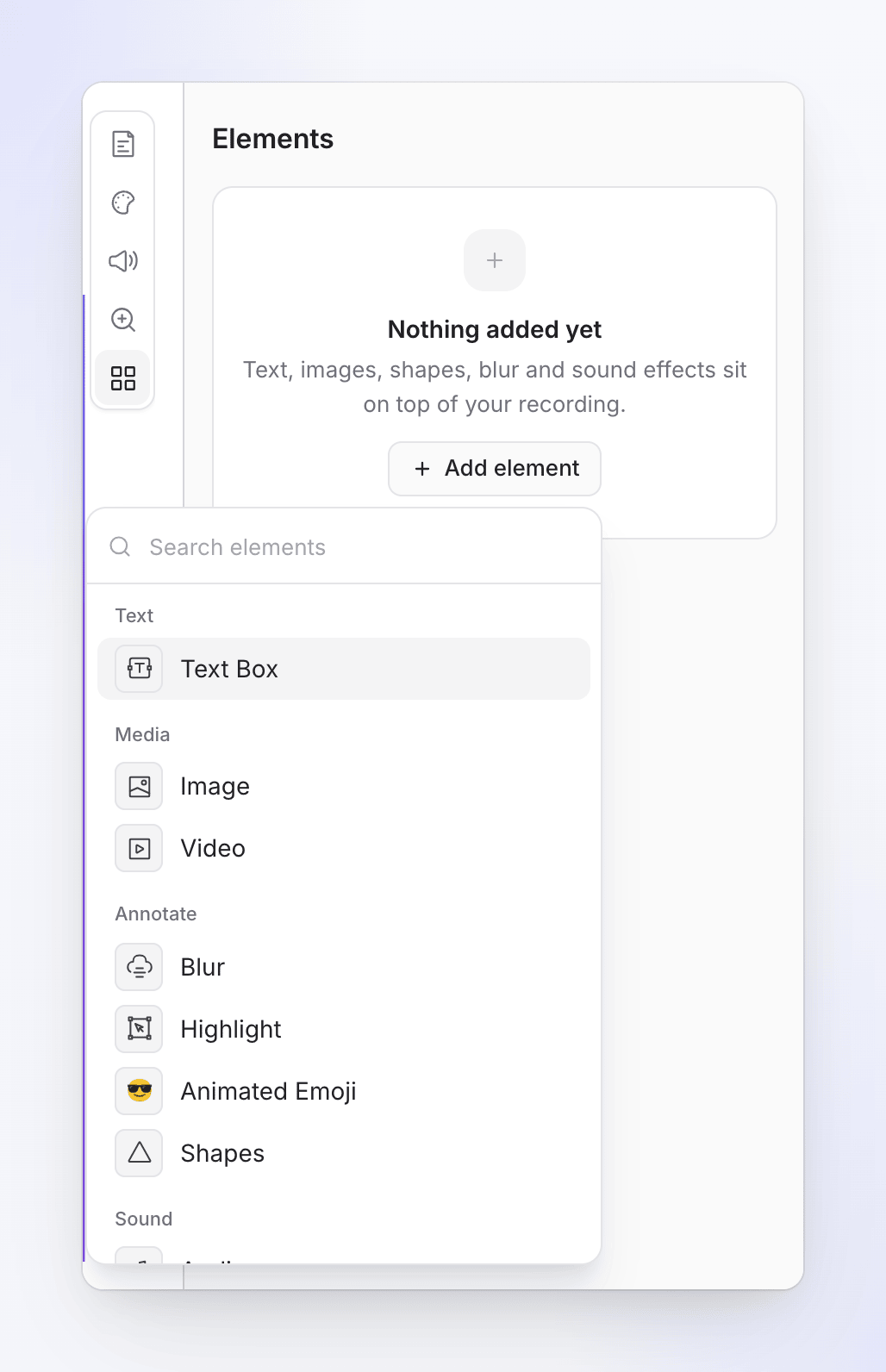
I fliken Element, klicka på Lägg till element. Listan Lägg till ett element öppnas, grupperad efter Text, Media, Annotera och Ljud. Skriv i Sök element för att filtrera den.
Välj ett element
Klicka på ett. Det läggs till vid uppspelningshuvudet, markeras och dess alternativ öppnas. De flesta element varar i 5 sekunder; en ljudeffekt varar i 2 sekunder.
Ställ in det
Välj dess innehåll (text, bild, fil eller ljud), och sedan dess placering och animering.
| Element | Vad det är till för |
|---|---|
| Textruta | "Text med bakgrund och bildtextstilar" |
| bild | "Lägg till bilder i din video": en logotyp, en skärmdump, ett märke |
| Video | "Lägg till videoöverlägg" |
| Oskärpa | "Gör känslig information suddig", såsom e-postadresser eller kundnamn |
| Markera | "Dra uppmärksamhet till specifika områden" |
| Animerad emoji | "Lägg till animerade emoji-överlägg" |
| Former | "Lägg till animerade formöverlägg": pilar, cirklar, pratbubblor |
| ljud | "Lägg till ljudspår", såsom din egen musik eller en inspelad replik |
| Ljudeffekt | "Lägg till en ljudeffekt från katalogen" |
Ändra när ett element spelas upp
Varje element har ett eget block på tidslinjen.
| För att | Gör så här |
|---|---|
| Flytta det i tid | Dra blocket |
| Göra det längre eller kortare | Dra i någon av kanterna |
| Justera det lite | ← / → flyttar det valda elementet en bildruta; med Shift, en sekund |
| Ta bort det | Markera det och tryck på Ta bort eller Backsteg. Det finns ingen bekräftelse; Ångra tar tillbaka det. |
| Dölja det utan att ta bort | Dölj i video (ögonikonen i listan, eller ⋯ i dess alternativ) |
Listan I den här videon i fliken Element visar varje element med dess tidsintervall, till exempel "0:03 – 0:07". Klicka på ett för att markera det och hoppa till det. Dolda element är gråmarkerade.
Element är knutna till ett ögonblick i inspelningen: när ett steg före ett element blir längre eller kortare, flyttas elementet med det. Se Förstå tidslinjen.
Placera ett element
Dra ett element på videon för att flytta det, eller dra i dess handtag för att ändra storlek på det. Kortet Placering ger exakt kontroll:
| Inställning | Vad den gör |
|---|---|
| Position | Snäpper fast elementet i en region av ramen, eller en Anpassad ruta |
| Storlek | "Hur stor del av cellen designen fyller." |
| Justera | Var det sitter inuti sin region: Topp vänster till Nederst till höger |
| Fixerad under zoom | "Stannar på plats istället för att zooma med inspelningen." Visas när videon har zoomningar. Se nedan. |
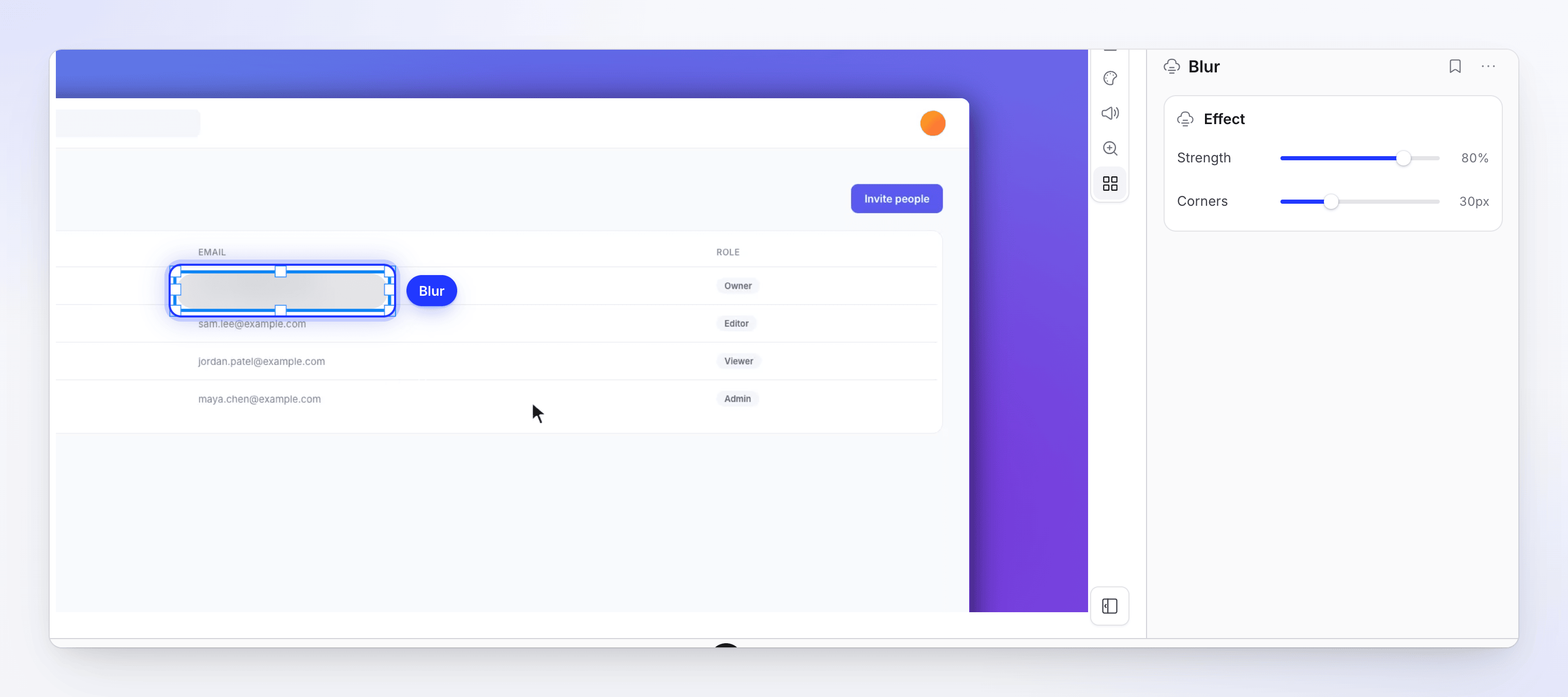
En Oskärpa har inget Placering-kort: dra den över det du vill dölja och ändra storlek på den med dess handtag.
Använd placeringsrutnätet
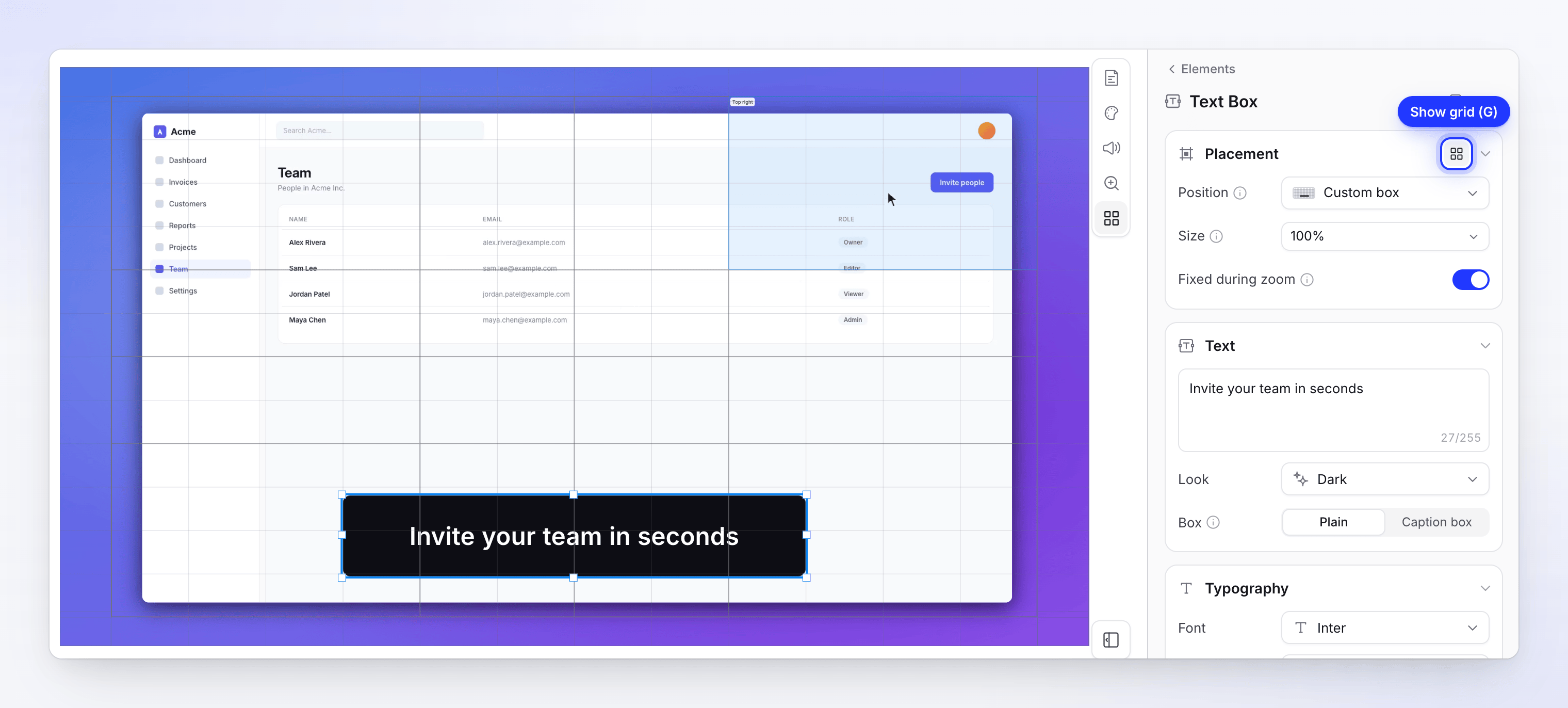
Placeringsrutnätet hjälper dig att ställa upp element i linje med varandra och hålla dem på ett säkert avstånd från kanterna. Det är endast ett redigeringshjälpmedel: det visas aldrig i den exporterade videon.
- Visa eller dölj det: tryck på G, eller klicka på rutnätsknappen i kortet Placering (Visa rutnät (G) / Dölj rutnät (G)). G fungerar inte medan du skriver i ett fält. Rutnätet förblir på tills du stänger av det, och redigeraren kommer ihåg ditt val i den här webbläsaren.
- Vad du ser: ett 12 × 12 rutnät av linjer inuti ett streckat säkert område som sitter 5 % in från varje kant av videon.
- Klicka på en region: med ett element markerat, hovra över rutnätet för att se regionen under pekaren, såsom Topp höger eller Nedre tredjedel, och klicka för att flytta elementet dit. Det är samma sak som att välja den regionen i Position.
- Snäpp fast medan du drar: håll ned Alternativtext (Option på en Mac) medan du drar. Ett flyttat element behåller sin storlek och dess närmaste kant snäpper fast vid en rutnätslinje eller vid videons kant. När du ändrar storlek snäpper varje kant du drar fast för sig själv. Släpp Alternativtext för att dra fritt igen, även mitt under en dragning. Snäppfunktionen fungerar oavsett om rutnätet visas eller inte. Handtag som behåller ett elements proportioner snäpper inte fast.
Rutnätet har 33 namngivna regioner, samma lista som Position erbjuder:
| Grupp | Regioner |
|---|---|
| Canvas | Hela canvasen, Överkant, Nederkant, Vänsterkant, Högerkant |
| Hela | Säkert område |
| Halvor | Övre halva, Nedre halva, Vänster halva, Höger halva |
| Kvadranter | Övre vänstra kvadrant, Övre högra kvadrant, Nedre vänstra kvadrant, Nedre högra kvadrant |
| Tredjedelsband | Övre tredjedel, Mellersta tredjedel, Nedre tredjedel |
| Tredjedelskolumner | Vänster tredjedel, Mellersta tredjedel, Höger tredjedel |
| Två tredjedelar | Övre två tredjedelar, Nedre två tredjedelar, Vänster två tredjedelar, Höger två tredjedelar |
| Niondelar | Topp vänster, Topp mitten, Topp höger, Mitten vänster, Mitten, Mitten höger, Nederst vänster, Nederst mitten, Nederst höger |
När du har dragit ett element för hand läser Position Anpassad ruta: "Dragen utanför rutnätet. Välj en region, eller rita en cell, för att snäppa tillbaka ramen."
Fixerad under zoom
När kameran zoomar in blir inspelningen större och flyttas. Ett element kan antingen följa med eller stanna kvar där det är på ramen:
| Fixerad under zoom på | Fixerad under zoom av | |
|---|---|---|
| Under en zoom | Behåller samma storlek, på samma plats på ramen | Växer och flyttas med inspelningen, stannar över samma punkt på den |
| Använd för | Logotyper, vattenstämplar, titlar, nedre tredjedelar, bildtextliknande text | Pilar och former som pekar på en knapp, en bild lagd över en del av skärmen |
| Standard | Textrutor och animerade emoji | Bilder, videor och former |
Oskärpa och Markera zoomar alltid med inspelningen, oavsett inställning, eftersom de markerar en punkt på den: en oskärpa som stod stilla skulle glida av e-postadressen den döljer.
Animera ett element
Kortet Animering har tre flikar: Entré, Inaktiv och Avsluta. Dess rubrik sammanfattar vad som är inställt, till exempel "Tona in · Flyta · Glida ut".
| Flik | Rörelser | Extra inställningar |
|---|---|---|
| Entré | Ingen, Tona, Glida, Skala, Oskärpa, Torka, Iris, Vända, Svänga, Loom | Riktning, Hastighet (Snabb, Normal, Långsam) och, under Fler alternativ, Mjukning (Mjuk, Varsam, Snärtig, Studsig, Magnetisk), Resor (endast Glida) och Förskjutning |
| Inaktiv (medan på skärmen) | Ingen, Driva, Skala, Tilta, Flyta, Pulsera, Vicka | Riktning eller Hastighet. Se nedan. |
| Avsluta | Ingen, Tona, Glida, Skala, Oskärpa, Torka, Iris, Vända, Svänga | Samma som Entré |
Standardvärden: Hastighet Normal, Mjukning Mjuk.
Håll ett element i rörelse (Inaktiv)
En inaktiv animering håller ett element försiktigt levande mellan dess entré och dess avslut, så att en logotyp eller en pratbubbla inte sitter frusen medan videon spelas upp. Öppna fliken Inaktiv och välj en Rörelse; varje ruta förhandsvisar den.
| Rörelse | Vad den gör | Inställning |
|---|---|---|
| Driva | Färdas långsamt i en riktning under hela tiden elementet är på skärmen | Riktning: Upp, Ner, Vänster, Höger eller Auto (standard), som fortsätter i entréns riktning |
| Skala | Växer eller krymper långsamt under hela tiden | Riktning: växa (standard) eller krympa |
| Tilta | Vrider sig långsamt mot en sida | Riktning: Vänster, Höger (standard), Upp eller Ner |
| Flyta | Guppar försiktigt upp och ner | Hastighet |
| Pulsera | Andas något större och mindre | Hastighet |
| Vicka | En liten, rastlös skakning | Hastighet |
Hastighet är Långsam, Normal (standard) eller Snabb. Flyta, Pulsera och Vicka mjukas in efter att entrén har satt sig och mjukas ut innan avslutningen börjar, så att elementet aldrig hoppar.
Alla element har inte en Inaktiv-flik. Former har istället en egen Loopa-animation (se Former), och element vars innehåll redan rör sig av sig självt erbjuder inte en sådan.
Alternativ för varje element
Textruta
| Inställning | Detaljer |
|---|---|
| Text | Upp till 255 tecken |
| Utseende | Textstilar: Mörk, Lätt, Bold Outline, Neon, Editorial, Lower Third, Markera, Ocean, Blush, Terminal. Visar "Custom · edited" när du ändrar detaljer. |
| Box | Enkel eller Bildtextruta. En bildtextruta växer med texten: "Höjden justeras automatiskt; ändra bredden på arbetsytan." Ställ in Max antal rader (1–6). |
| Typografi | Typsnitt (systemtypsnitt och Google-typsnitt), Vikt, Storlek (8–500), Fet, Kursiv, Understruken, Färg, bokstavsavstånd och radhöjd |
| Mer styling | Textkontur, Textskugga, Bakgrund, Boxskugga, Kant |
| Textavslöjande | Hur orden visas och försvinner: I (Slide, Zoom In, Fade, Center build, Typewriter, Wipe, Drop, Rotate) och Ut, avslöjade per Linje, Ord (standard) eller Bokstav. Typewriter lägger till Viktiga ljud. |
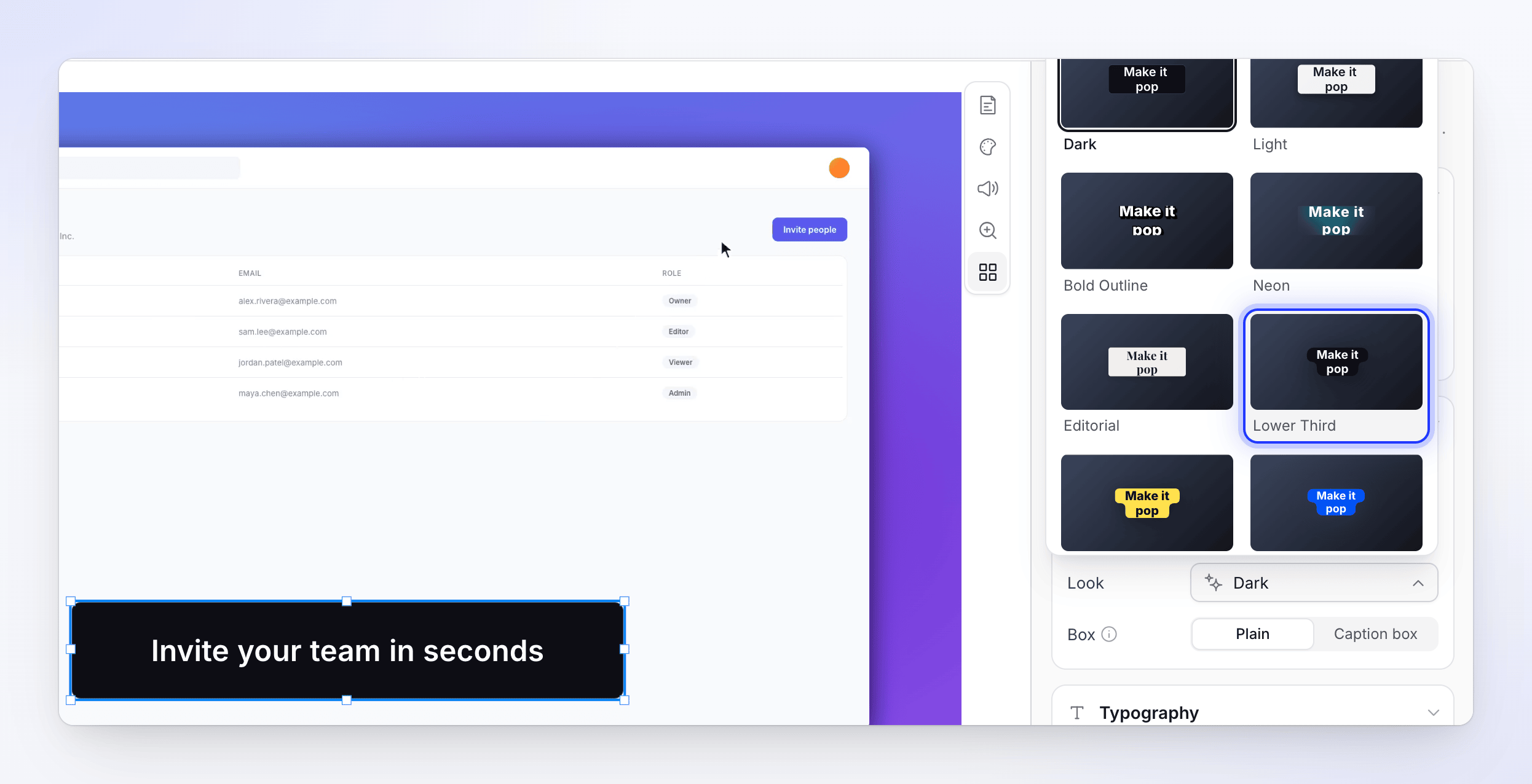
Bild och video
Klicka på Välj en bild (eller Välj en video) för att öppna ditt mediebibliotek, eller Ersätt för att byta ut den. Ställ in Hörn, Skugga och Kant. En video har även Volym (standard 100 %) och Loopa.
Oskärpa och Markera
- Oskärpa: Styrka (0–100 %) och Hörn. Anpassa storleken på oskärperutan över det du vill dölja.
- Markera: Färg och Hörn.
Former
Välj en Form (Arrow, Rectangle, Circle, Ellipse, Triangle, Star, Polygon, Heart, Callout, Spark) och en Loopa-animation (Blink Pulse, Shape Glow, Dotted Ants eller Arrow Push för pilar). Ställ in Fyllning, Linje, Linjetjocklek och Hörn. Pilar och pratbubblor har en Riktning (Pointer för pratbubblor).
Animerad emoji
Välj en emoji från Välj en emoji (sök eller bläddra efter kategori) och välj om den ska Spelas på en Loopa (standard) eller En gång.
Ljud och ljudeffekt
- Ljud: klicka på Välj ljud för att välja eller ladda upp en fil. Ställ in Volym (standard 100 %) och Loopa.
- Ljudeffekt: välj en från Välj en ljudeffekt (sök, filtrera efter kategori och förhandsgranska varje med dess uppspelningsknapp), eller Ladda upp ljud. Ställ in Volym, Loopa, och under Fler alternativ, Tona in, Tona ut och Starta vid ("Hoppar över början av filen.").
Spara ett element som en förinställning
Använd bokmärkesknappen (Förinställningar) högst upp i ett elements alternativ: Spara nuvarande som förinställning, ange ett namn och klicka på Spara. Sparade förinställningar delas med ditt team; använd en från samma meny. Om du tar bort en visas frågan "Ta bort denna förinställning?": den tas bort för alla i teamet.
Ditt mediebibliotek
Bilder, videor och ljud kommer från ditt teams mediebibliotek. Klicka på Ladda upp eller släpp filer var som helst i fönstret för att lägga till dem. Filtrera med Alla (allt ditt team laddat upp), Denna video eller Mina uppladdningar.
| Fil | Format | Maxstorlek |
|---|---|---|
| Bilder | JPG, PNG, WebP eller SVG | 8 MB |
| Videor | MP4 | 100 MB |
| Ljud | MP3, WAV, OGG eller M4A | 20 MB |
Att ta bort en fil från biblioteket förstör inte videor som använder den: "Allt som redan använder den fortsätter att fungera."
Element på andra språk
Varje språk i en video har sina egna element. Element du lägger till innan du översätter kopieras in i översättningen som de är; text du skrivit i en textruta översätts inte. Element du lägger till efter översättning visas endast på det språk du har öppet. Se Förstå språkversioner av en video.
Scener, kort och övergångar
Fullskärmsscener är inte element. Lägg till dem med +-knappen i tidslinjens verktygsfält (Lägg till på tidslinjen vid spelhuvudet):
| Objekt | Vad det lägger till |
|---|---|
| Titelkort | "Fullskärmsscen med text på skärmen." |
| Video | "Infoga ett uppladdat videoklipp." |
| Logotypavslöjande | "Animerad logotypavslöjande-scen." |
| Lista | "Animerad lista över produktfunktioner." |
| Text beats | "Kinetisk typografi med animerade beats." |
| Klipp | "Tyst klipp från din skärminspelning." (Röstklipp i polska videor, med din ursprungliga röst) |
| Bild | "Visa en av dina bilder som en egen scen." |
| Kapitel | "Avsnittsrubrik för att organisera din video." |
| Voiceover | "Lägg till berättarröst synkad till din video." |
Varje scen öppnar sin egen redigerare; varje fält förklaras i Redigera scener och kort. I redigerarna för titelkort och introduktionskort startar Ladda titelkortsmall från en Inbyggd stil eller en som Ditt team sparat: "Inbyggda stilar behåller din text; teammallar återställer hela den sparade designen."
Övergångar placeras mellan scener i inspelningar gjorda med skrivbordsappen och i uppladdade videor: klicka på Lägg till övergång-pillret i skarven mellan två scener på tidslinjen. Välj en Typ (Fade, Slide, Wipe, Clock wipe, Iris, Zoom, Dreamy zoom, Film burn, Linear blur, Slide overlap, Zoom cross eller Zoom swap), dess Varaktighet och Utjämning, samt ett valfritt Ljud.
Felsökning
| Meddelande | Vad du ska göra |
|---|---|
| "… isn't a supported image. Use JPG, PNG, WebP or SVG." | Konvertera filen. Samma meddelande anger formaten för ljud. |
| "Only .mp4 videos are supported — this file is .mov. Convert it to .mp4 and upload again." | Videor måste vara MP4. Konvertera filen och ladda upp den igen. En .mp4 sparad av en Mac-skärminspelare accepteras som den är. |
| "… is 12.4 MB. The limit is 8 MB." | Komprimera filen och ladda upp den igen. |
| "Couldn't upload …" | Kontrollera din anslutning och försök igen. |
| "Couldn't load your library" | Klicka på Försök igen. |