

Lägg till en AI-avatar och ställ in dess skärmtid
Lägg till en AI-avatar som presenterar ditt sociala klipp framför kameran, välj utseende och bestäm hur stor del av klippet hen ska synas. Avatarer ingår i betalplaner och lägger till krediter utöver klippets uppskattning, baserat på skärmtid.
En AI-avatar är en presentatör som läser upp klippets manus framför kameran. Du väljer person och utseende, samt hur stor del av klippet hen ska synas; AI-regissören klipper mellan avataren och din produkt. Du kan lägga till en i valfritt socialt klipp, och typen AI-avatar är byggd kring en sådan.
Innan du börjar
- En betalplan. På gratisplanen kan du bläddra bland avatarer, men du kan inte använda någon: "AI-avatarer ingår i betalplaner. Uppgradera för att använda en."
- Krediter utöver. En avatar lägger till krediter till klippets uppskattning, prissatt efter hur länge avataren syns på skärmen. Se Vad det kostar.
- En voice-over. En avatar pratar alltid, så att lägga till en aktiverar voice-over.
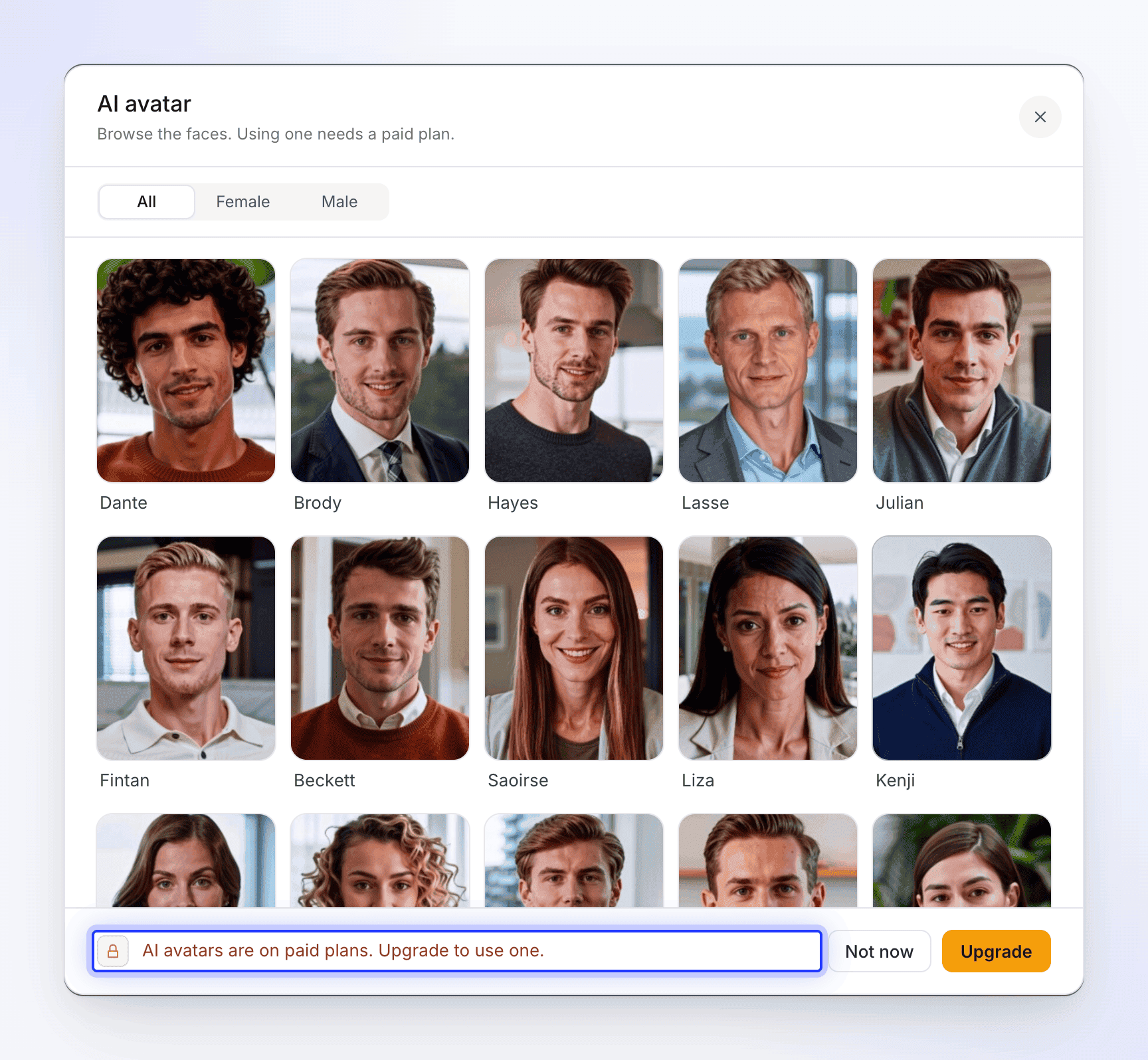
Lägg till en avatar
Öppna AI-avatar-pillret
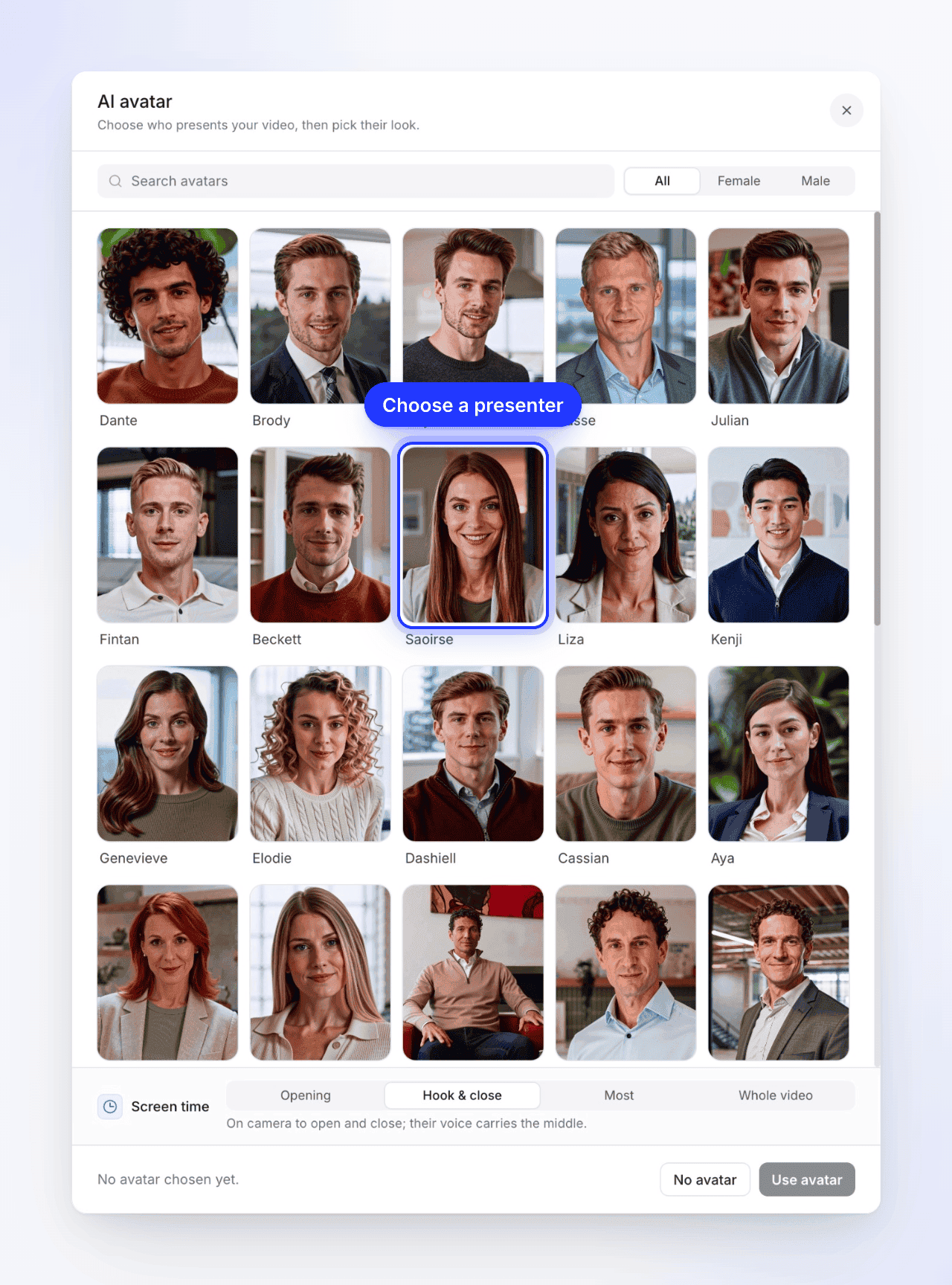
På sidan Skapa för ett socialt klipp, klicka på pillret AI-avatar. Det står Ingen avatar, eller Välj avatar för typen AI-avatar. Fönstret AI-avatar öppnas: "Välj vem som ska presentera din video, välj sedan utseende."
Välj vem som ska presentera
Bläddra bland ansiktena, eller använd Sök avatarer och könsfiltret (Alla, Kvinna, Man). Klicka på ett ansikte för att se deras utseenden.
Välj utseende
"Välj hur {name} ser ut framför kameran." Varje utseende är samma person i en annan outfit eller miljö. Klicka på ett; sidfoten visar namnet och utseendet du valde. Använd bakåtpilen (Alla avatarer) för att välja någon annan.
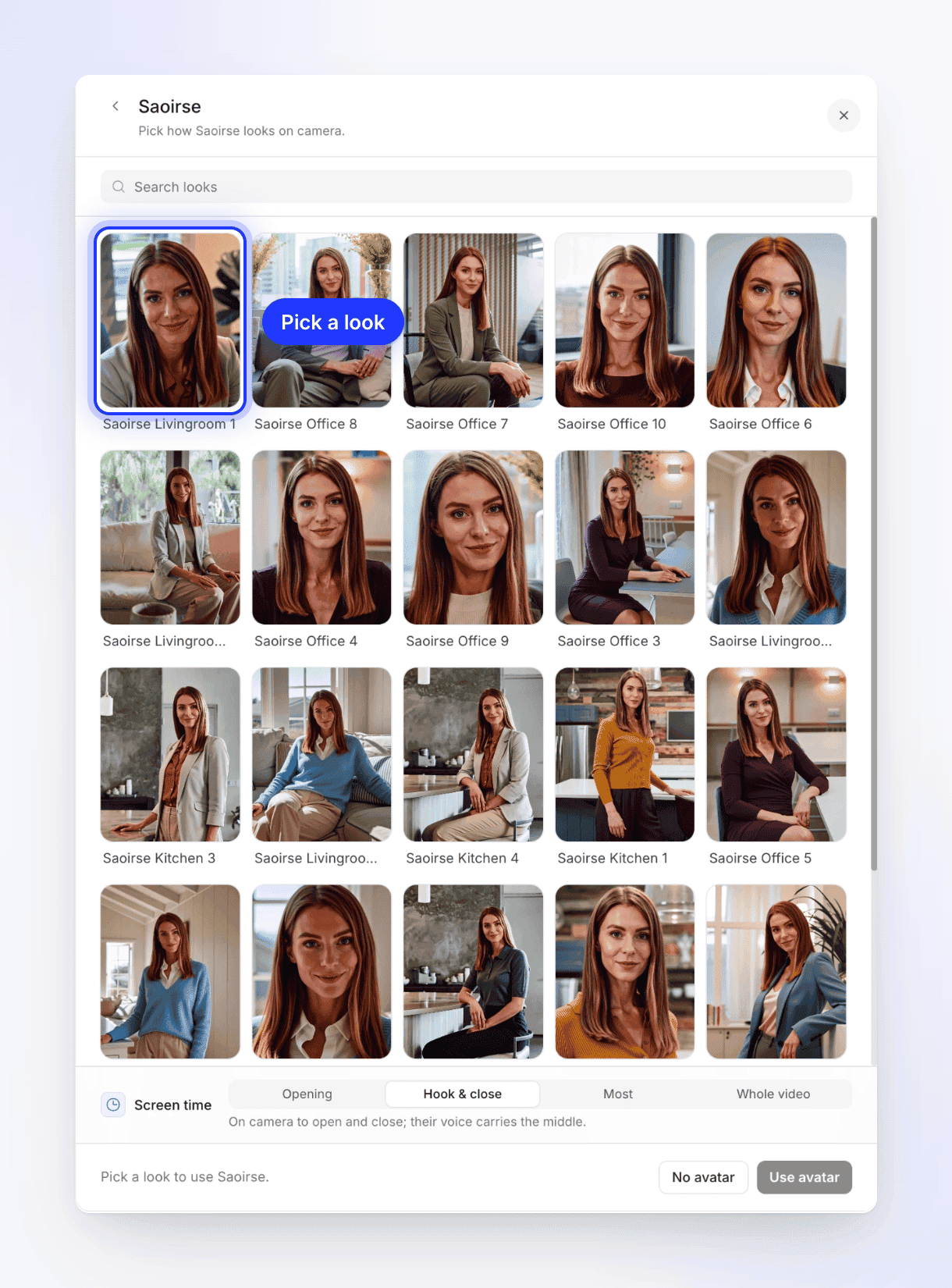
Varje utseende är samma presentatör i en annan outfit eller miljö. Ställ in skärmtid
Under Skärmtid, välj hur stor del av klippet avataren ska synas framför kameran. Raden under förklarar vad varje alternativ gör. Se Skärmtid.
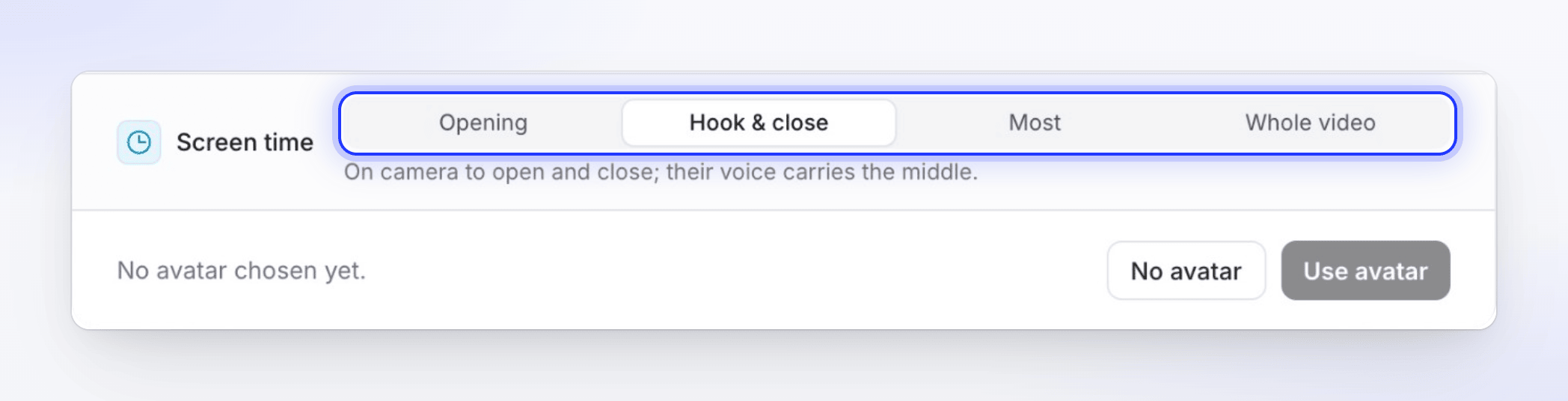
Öppning & avslut är standard och håller din produkt på skärmen i mitten. Använd avataren
Klicka på Använd avatar. Pillret visar nu avatarens namn och ansikte, och pillret Röst växlar till den avatarens röst.
För att ta bort avataren, öppna pillret igen och klicka på Ingen avatar längst ner i fönstret. Rösten återgår till en inbyggd röst. ✕ i hörnet stänger fönstret utan ändringar.
Skärmtid
| Alternativ | Vad tittarna ser | Ungefär på skärmen |
|---|---|---|
| Öppnar | "På skärmen i början, sedan bara rösten." | 10–30% av klippet |
| Öppning & avslut (standard) | "På skärmen i början och slutet; rösten bär mitten." | 25–55% |
| Mest | "På skärmen större delen av tiden, klipper bort när produkten behöver skärmen." | 60–100% |
| Hela videon | "På skärmen från första till sista ordet." | Hela videon |
Med varje alternativ utom Öppnar, rör sig avataren mellan helskärm och ett hörn över din produkt, så att tittarna kan se båda. Där avataren inte syns på skärmen fortsätter rösten som en voice-over.
Avatarens röst
När en avatar är aktiverad listar pillret Röst endast den avatarens röster, filtrerade efter klippets språk, och det finns ingen rad för Ingen röst: en avatar pratar alltid. Att välja en avatar ställer in dess standardröst; du kan välja en annan av deras röster från pillret. Inbyggda röster och ElevenLabs-röster kommer tillbaka när du tar bort avataren. Se Välj en röst och förhandsgranska den.
Undertexter fungerar som vanligt: de visar de talade orden.
Vad det kostar
Avataren prissätts utöver klippets ansträngningsintervall, baserat på hur länge hen syns på skärmen. Uppskattningen bredvid Generera ökar så fort du lägger till en avatar, och ändras när du ändrar skärmtid eller längd.
| Vad påverkar priset | Effekt |
|---|---|
| Skärmtid | Mer tid på skärmen kostar mer. Hela videon kostar ungefär tre gånger så mycket som Öppnar för samma klipp. |
| Längd | Ett längre klipp har fler sekunder på skärmen. |
| Avatarens röst | Talet prissätts med avataren. |
Du debiteras för avatar-material som faktiskt skapas. Om avataren inte kan skapas debiteras den inte. Om du själv stoppar en generering avbryts en avatar som inte har börjat renderas; en som redan har börjat renderas debiteras. Om genereringen misslyckas på vår sida återbetalas krediterna som användes.
Vad kan gå fel
Klippet blir ändå klart i dessa fall, med en gul notering på genereringssidan:
| Notering | Vad hände |
|---|---|
| "Heads-up: Jag utelämnade avataren i den här." | Avataren kunde inte skapas den här gången, till exempel för att arbetsytan inte hade tillräckligt med krediter. Klippet använder voice-over och din produkt istället. |
| "Heads-up: avatarens röst fungerade inte, så den här är berättad av en inbyggd röst, utan avataren." | Avatarens röst misslyckades före första raden, så klippet växlade till en inbyggd röst utan presentatör. |
Om du behöver avataren, generera klippet igen. Se Min video blev tyst, utan musik eller utan avataren.
Begränsningar
| Situation | Vad händer |
|---|---|
| AI-avatar-typ utan vald avatar | Generera pekar på pillret: "Välj en avatar — den här stilen är byggd kring en." |
| Avatar vald men inget utseende | "Välj en avatar innan du genererar." |
| Översätta ett klipp med en avatar | Översättningen behåller den översatta rösten men tar bort avatarens ansikte; det nya språket spelas upp som en voice-over. Se Översätt en färdig video. |
| Avatarer pausade av oss | Fönstret säger "AI-avatarer är tillfälligt otillgängliga" med orsaken. Försök igen senare. |
| Instruktionsvideor, demos och artiklar | Inget alternativ för avatar. Avatarer är till för sociala klipp. |