

Ta bort ditt konto
Ta bort ditt Clevera-konto permanent: vad du bör göra först, stegen, vad som tas bort direkt och under de kommande timmarna (inklusive arbetsytor du äger och deras prenumerationer), samt meddelanden du kan komma att se.
När du tar bort ditt Clevera-konto loggas du ut överallt, dina personuppgifter tas bort och alla arbetsytor du äger raderas, inklusive alla videor, inspelningar och filer. Arbetsytor som du bara är medlem i behåller sitt innehåll. Detta går inte att ångra.
Innan du börjar
- Vill du behålla en arbetsyta du äger? Överför ägarskapet till en teammedlem först. Annars raderas den tillsammans med ditt konto, för alla medlemmar.
- Vill du behålla videor? Exportera de videor och artiklar du behöver. Inget kan återställas i efterhand. MP4-nedladdningar kräver en betalplan; artiklar kan laddas ner med alla planer.
- Vill du bara sluta betala? Du behöver inte ta bort ditt konto: avsluta din prenumeration istället.
- Vill du bara lämna en arbetsyta? Be ägaren eller en administratör att ta bort dig. Administratörer kan även lämna den själva via Teaminställningar → Riskzon → Lämna team.
Ta bort ditt konto
Öppna Riskzon
Öppna menyn högst upp i sidofältet, välj Kontoinställningar och sedan fliken Riskzon. I avsnittet Ta bort konto står det: "Loggar ut dig och tar permanent bort dina personuppgifter och alla team du äger. Team som du bara är medlem i behåller sitt innehåll; du tas bort från dem."
Om du äger arbetsytor listas de under "Dessa team som du äger kommer också att tas bort:".
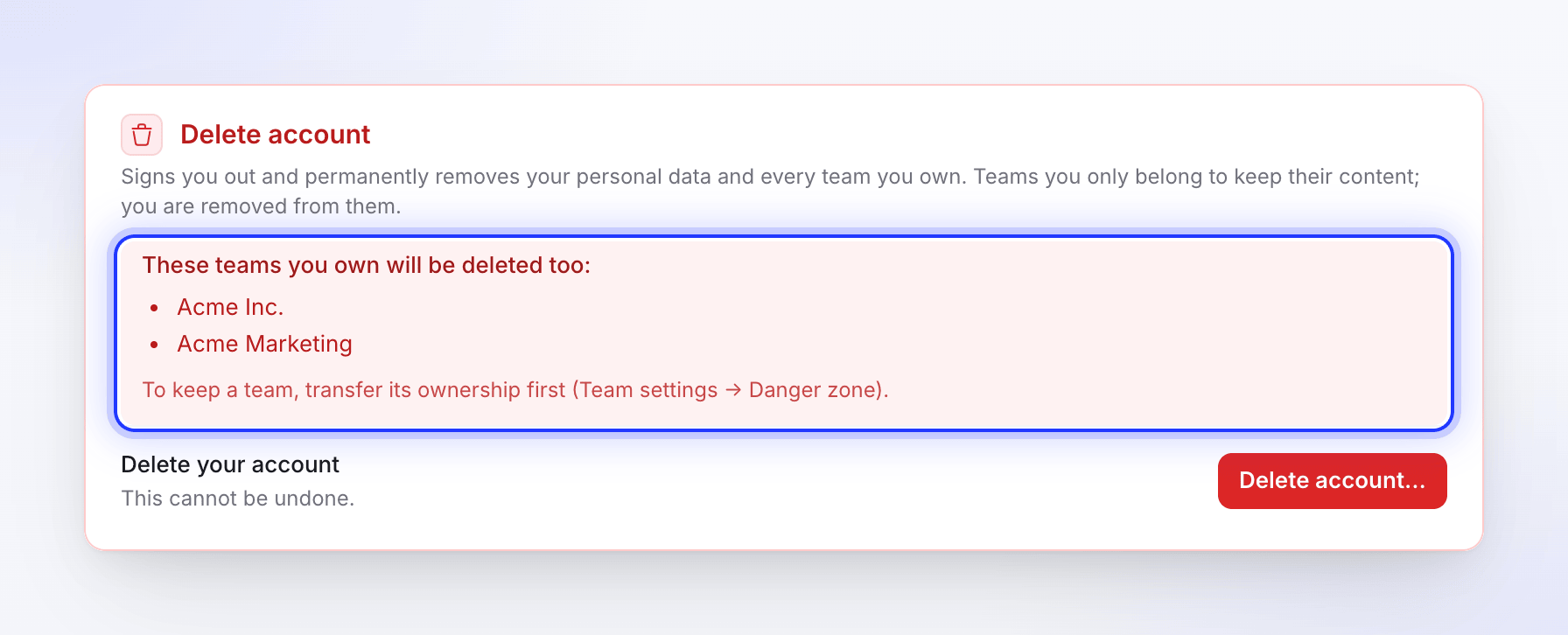
Överför en arbetsyta först om du vill behålla den. Starta
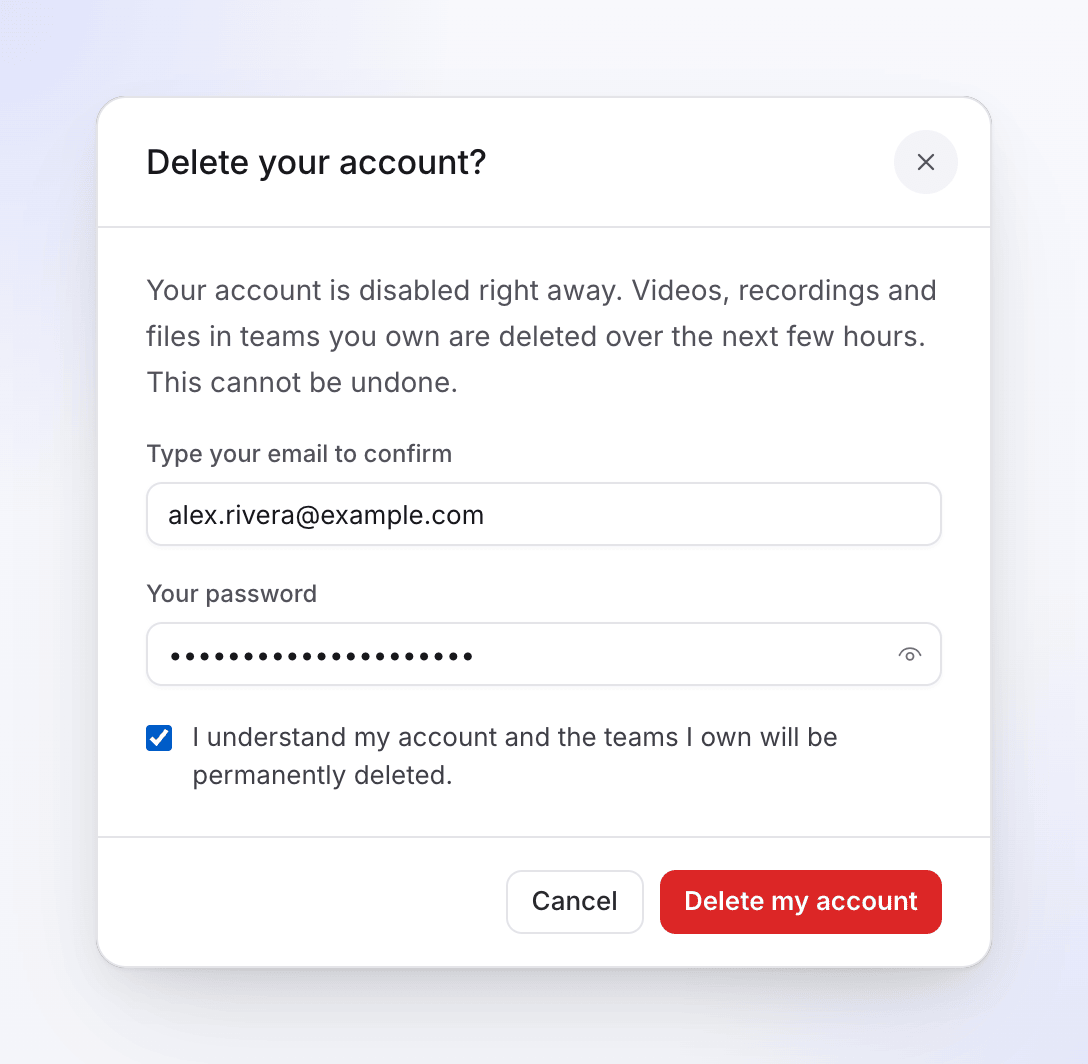
Klicka på Ta bort konto…. Dialogrutan Ta bort ditt konto? förklarar: "Ditt konto inaktiveras omedelbart. Videor, inspelningar och filer i team du äger tas bort under de kommande timmarna. Detta kan inte ångras."
Bekräfta
- Skriv din e-postadress under Skriv din e-postadress för att bekräfta.
- Skriv Ditt lösenord. Om du loggar in med Google eller enkel inloggning (SSO) står det istället: "Du loggar in med Google eller SSO, så inget lösenord behövs."
- Markera "Jag förstår att mitt konto kommer att tas bort permanent." (det nämner även dina team om du äger några).
Ta bort
Klicka på Ta bort mitt konto. Du loggas ut omedelbart.
Vad händer
Omedelbart
| Vad händer | |
|---|---|
| Ditt konto | Inaktiveras. Vid inloggning visas "Detta konto är inte längre tillgängligt." |
| Dina sessioner | Alla webbläsare och skrivbordsappar loggas ut. |
| Arbetsytor du tillhör | Du tas bort och arbetsytans ägare och administratörer får ett meddelande. Videor och artiklar du skapat där stannar kvar i arbetsytan. |
| Arbetsytor du äger | Låses för alla, och medlemmarna informeras om att arbetsytan stängs. Väntande inbjudningar avbryts. |
| Prenumerationer för arbetsytor du äger | Avbryts. |
| Din profilbild, aviseringar och väntande inbjudningar till din e-post | Tas bort. |
| Inloggningar du godkänt att spara för Record with AI | Tas bort. |
| Dina supportkonversationer | Behålls utan ditt namn eller e-postadress ("Borttagen användare"). |
Under de kommande timmarna
Clevera tar bort de arbetsytor du äger och allt innehåll i dem: videor, inspelningar, artiklar, uppladdningar, exporter och de lagrade filerna bakom dem. Detta sker i små omgångar i bakgrunden.
Felsökning
| Du ser | Vad du bör göra |
|---|---|
| "E-postadressen matchar inte ditt konto." | Skriv den e-postadress du loggar in med. |
| "Det angivna lösenordet är felaktigt." | Skriv in ditt lösenord igen. |
| "Vänligen bekräfta att du förstår konsekvenserna av att ta bort ditt konto." | Markera kryssrutan. |
| "För många försök att ta bort kontot. Vänligen försök igen senare." | Vänta 15 minuter och försök igen. |
| "Vi kunde inte ta bort ditt konto just nu. Vänligen försök igen senare." | Försök igen senare. Om det fortsätter att misslyckas, kontakta supporten. |