

Installera Clevera-skrivbordsappen
Installera Clevera-skrivbordsappen på en Mac eller Windows-dator: systemkrav, var du laddar ner den och de konfigurationssteg du ser första gången du öppnar den.
Clevera-skrivbordsappen spelar in din skärm, dina klick och din röst, och laddar sedan upp inspelningen till din Clevera-arbetsyta så att AI:n kan förvandla den till en instruktionsvideo, en produktdemo eller en artikel. Den här artikeln täcker vad du behöver, hur du installerar den på en Mac eller Windows-dator, och vad du ser första gången du öppnar den.
Innan du börjar
- Ett Clevera-konto. Du loggar in via din webbläsare, så se till att du kan logga in på
app.clevera.aiförst. Om du inte har ett konto öppnar appens Registrera dig-knapp Clevera i din webbläsare. - En roll som kan spela in. Arbetsyteägare, Administratörer och Innehållsskapare kan spela in. Redigerare kan inte starta inspelningar. Se Förstå arbetsytor, roller och skaparplatser.
- En internetanslutning. Appen behöver nå Clevera för att starta en inspelning och laddar upp den medan du spelar in. Du kan inte spela in offline.
Systemkrav
| Krav | macOS |
|---|---|
| Operativsystem | macOS 12.3 (Monterey) eller senare |
| Processor | Apple silicon eller Intel |
| Internet | Krävs för att starta och ladda upp en inspelning |
| Ledigt diskutrymme | Några GB för temporära filer medan en inspelning laddas upp |
| Skärmstorlek | 2560 × 1440 eller mindre rekommenderas |
Vissa funktioner kräver en nyare macOS:
| Funktion | Kräver |
|---|---|
| Spela in systemljud | macOS 13 (Ventura) eller senare |
| Exkludera menyraden från inspelning | macOS 14.2 eller senare |
| Krav | Windows |
|---|---|
| Operativsystem | Windows 10 version 1809 (build 17763) eller senare, inklusive Windows 11 |
| Processor | 64-bit (x64). Det finns ingen version för ARM-baserade datorer. |
| Administratörsrättigheter | Behövs inte. Clevera installeras endast för ditt Windows-konto. |
| Internet | Krävs för att starta och ladda upp en inspelning |
| Ledigt diskutrymme | Några GB för temporära filer medan en inspelning laddas upp |
| Skärmstorlek | Inspelningar större än 3840 × 2160 skalas ner för att passa |
På en äldre Windows-version visar Clevera Unsupported Windows Version och stängs ner.
Ladda ner och installera appen
Ladda ner Clevera för Mac
Gå till
https://app.clevera.ai/download/app/mac. En sida säger Din nedladdning startar... och diskavbildningen (.dmg) laddas ner. Om inget händer, klicka på Klicka här för att ladda ner.Du kan också ladda ner den från webbappen: varhelst Clevera ber dig att spela in din skärm, har fönstret Fortsätt från Clevera-skrivbordsappen en Ladda ner för Mac-knapp.
Flytta Clevera till Program
Öppna den nedladdade filen. I fönstret som visas, dra Clevera till mappen Program.
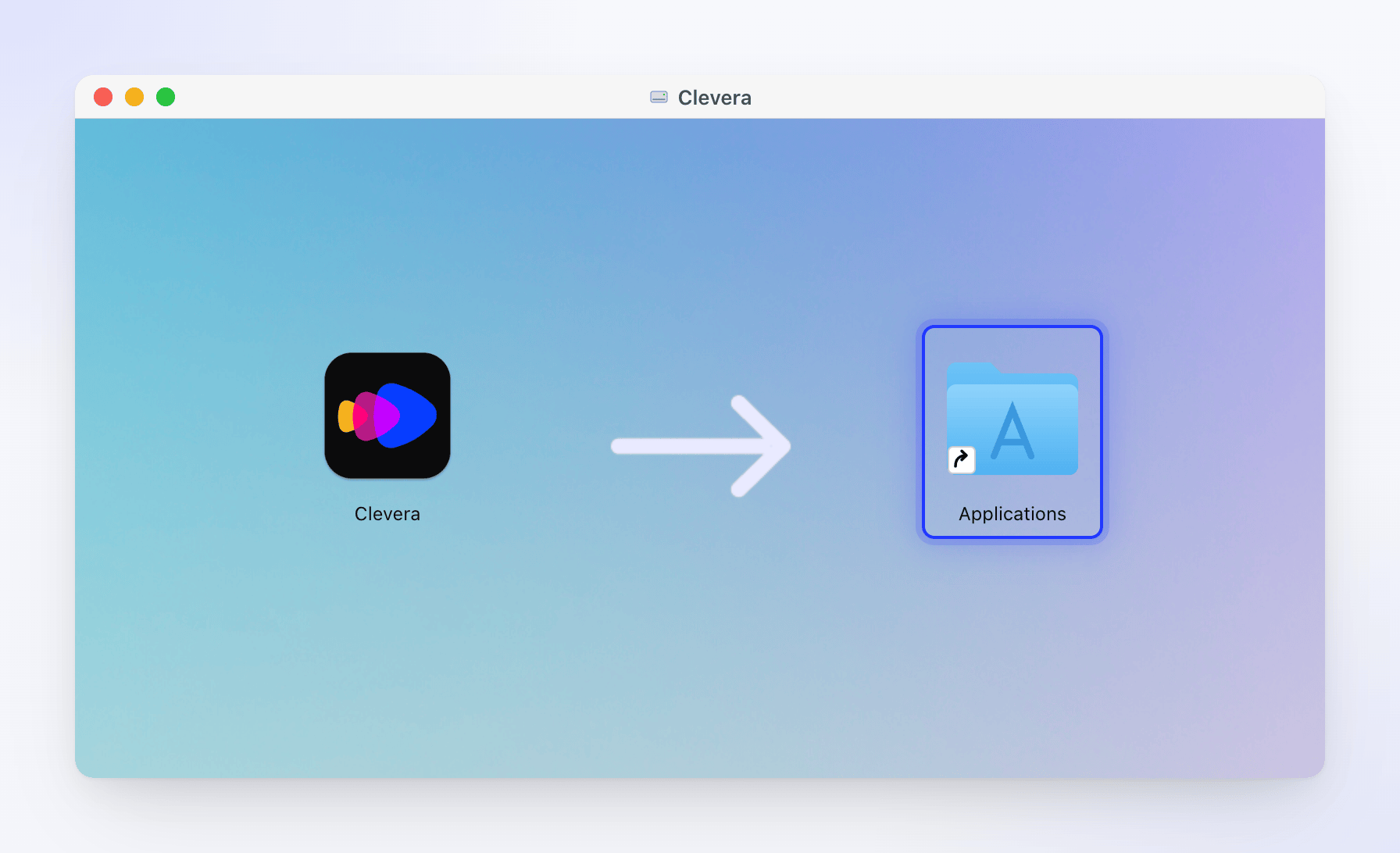
Dra Clevera till Program. Öppna Clevera
Öppna Clevera från Program eller Launchpad. Appen är signerad och notariserad av Apple, så macOS kan bara be dig bekräfta att du vill öppna en app som laddats ner från internet. Klicka på Öppna.
Clevera lägger till en ikon i menyraden högst upp på skärmen och, som standard, i Dock.
Ladda ner Clevera för Windows
Gå till
https://app.clevera.ai/download/app/windows. En sida säger Din nedladdning startar... och en ZIP-fil (clevera-<version>-windows.zip) laddas ner. Om inget händer, klicka på Klicka här för att ladda ner.Du kan också ladda ner den från webbappen: varhelst Clevera ber dig att spela in din skärm, har fönstret Fortsätt från Clevera-skrivbordsappen en Ladda ner för Windows-knapp.
Kör installationsprogrammet
Öppna ZIP-filen och kör
CleveraSetup-<version>.exeinuti den. Installationsprogrammet är signerat av Clevera LTD och ber inte om administratörsrättigheter.Den första sidan säger Thank you for choosing Clevera! och länkar till sidorna för användarvillkor, integritetspolicy och säkerhet. Klicka dig igenom installationsprogrammet. Clevera installeras till
%LOCALAPPDATA%\Programs\Cleveraoch lägger till en skrivbordsgenväg och en post i Start-menyn.Öppna Clevera
Låt Launch Clevera vara markerat på den sista sidan i installationsprogrammet, eller öppna Clevera senare från Start-menyn eller skrivbordsgenvägen.
Clevera lägger till en ikon i meddelandefältet (systemfältet) längst till höger i aktivitetsfältet. Det finns ingen version i Microsoft Store.
Vad händer första gången du öppnar den
Clevera guidar dig genom en kort konfiguration. Varje steg visas bara om det fortfarande behöver göras, så nästa gång du öppnar appen hamnar du direkt i inspelningsfönstret.
| Ordning | Vad du ser | Vad du ska göra |
|---|---|---|
| 1 | Välkommen till Clevera, en snabbstart i fyra steg | Klicka på Nästa genom stegen, sedan Starta inspelning. Du kan stänga det med ✕ när som helst. |
| 2 | Låt oss logga in dig | Klicka på Logga in och avsluta i din webbläsare. Se Logga in i skrivbordsappen. |
| 3 | Välkommen till Clevera med de behörigheter Clevera behöver | Aktivera de behörigheter Clevera behöver. Se Ge de behörigheter Clevera behöver för att spela in. |
| 4 | Inspelningsfönstret | Välj vad som ska spelas in och klicka på Starta inspelning. |
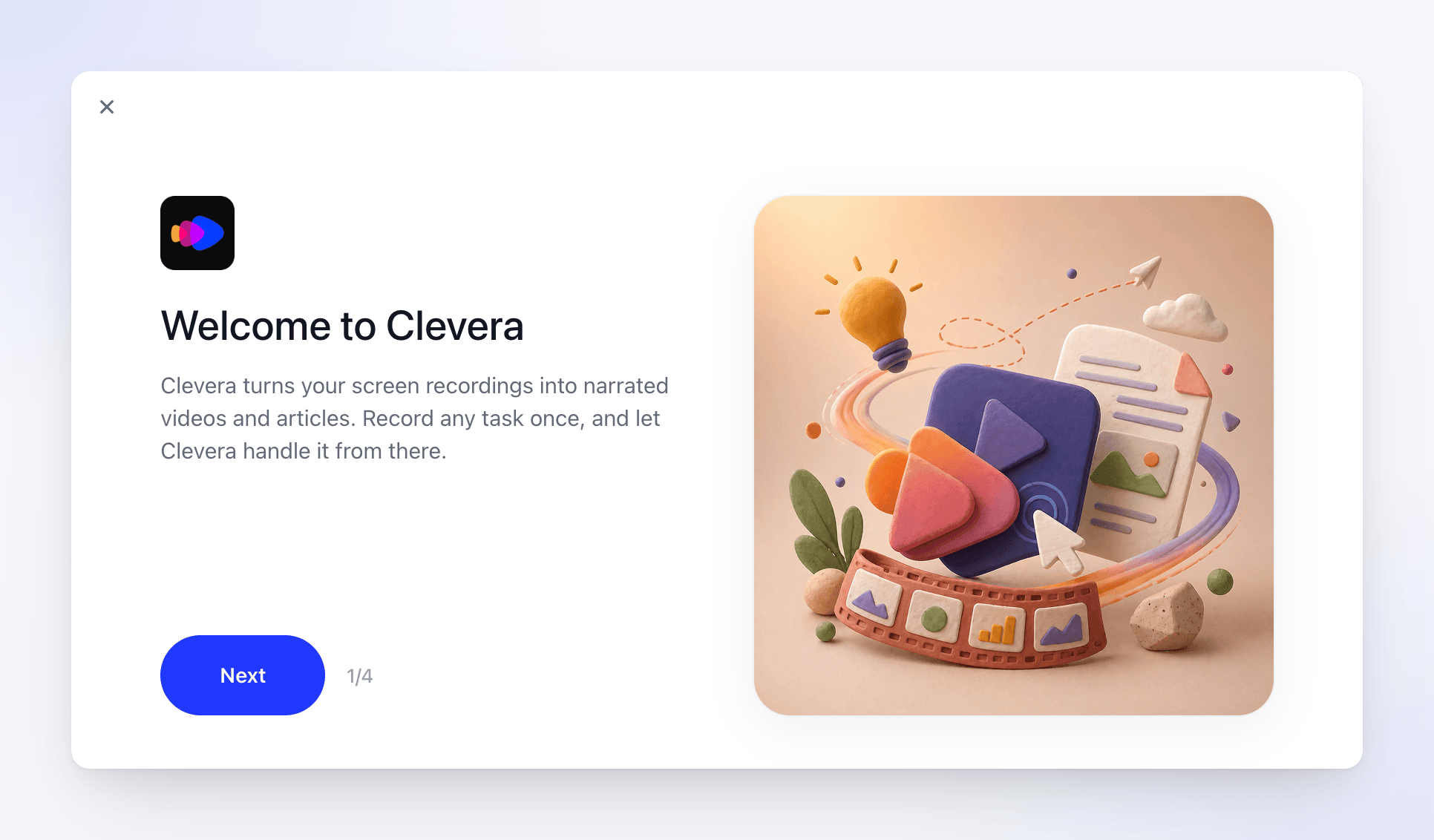
De fyra snabbstartsstegen är:
- Välkommen till Clevera — Clevera förvandlar dina skärminspelningar till berättade videor och artiklar.
- Starta inspelning — välj din bildskärm eller ett fönster och klicka på Starta inspelning.
- Utför en uppgift på skärmen — klicka dig igenom en verklig uppgift, som att öppna en fil eller fylla i ett formulär.
- Stoppa och se resultatet — klicka på Stopp när du är klar. Din webbläsare öppnar Clevera, där din inspelning bearbetas.
För att se snabbstarten igen, öppna mer i inspelningsfönstret och klicka på Snabbstart.
Öppna inspelningsfönstret senare
Efter konfigurationen öppnas inspelningsfönstret i det nedre högra hörnet av skärmen. För att få fram det igen:
- Klicka på Clevera-ikonen i Dock, eller öppna Clevera från Program. Om ett steg i konfigurationen fortfarande saknas (till exempel om du loggade ut), visar Clevera det steget först.
- Eller klicka på Clevera-ikonen i menyraden och välj Ny inspelning.
För att låta Clevera öppnas varje gång du loggar in på din Mac, aktivera Starta vid inloggning i appens inställningar.
- Klicka på Clevera-ikonen i meddelandefältet (systemfältet) längst till höger i aktivitetsfältet. Om ett steg i konfigurationen fortfarande saknas (till exempel om du loggade ut), visar Clevera det steget först.
- Eller högerklicka på ikonen i systemfältet och välj Ny inspelning.
- Eller klicka på Cleveras knapp i aktivitetsfältet.
Om ikonen inte är synlig, klicka på ^-pilen bredvid klockan för att visa dolda ikoner. Att öppna Clevera från Start-menyn medan den redan körs gör ingenting, så använd ikonen i systemfältet istället.
