

Importera och exportera en dokumentationswebbplats
Flytta ditt hjälpcenter från Mintlify, GitBook, Zendesk, Intercom och andra plattformar till en dokumentationswebbplats, granska rapporten eller ångra den, och exportera en webbplats som en HTML- eller Markdown-zipfil.
Flytta ditt befintliga hjälpcenter till en Clevera-dokumentationswebbplats, eller ladda ner allt på en webbplats som en zipfil. Importen tar med sig sidor, bilder, struktur, översättningar och gamla adresser; exporten ger dig ditt innehåll som HTML- eller Markdown-filer. Båda är gratis.
Innan du börjar
- Öppna din dokumentationswebbplats och gå till Inställningar → Import & export.
- Endast arbetsytans ägare kan importera eller exportera. Administratörer kan öppna fliken och titta runt, men dess kontroller är avstängda: "Endast arbetsytans ägare kan importera eller exportera innehåll."
- Import och export kostar inga krediter, oavsett plan.
- Importerade sidor är inte live förrän du publicerar, så du kan granska dem först.
Importera dina dokument
Välj din plattform
Under Importera innehåll, klicka på plattformen där dina dokument finns. Om den inte finns med i listan, välj Vilken annan dokumentationswebbplats som helst.
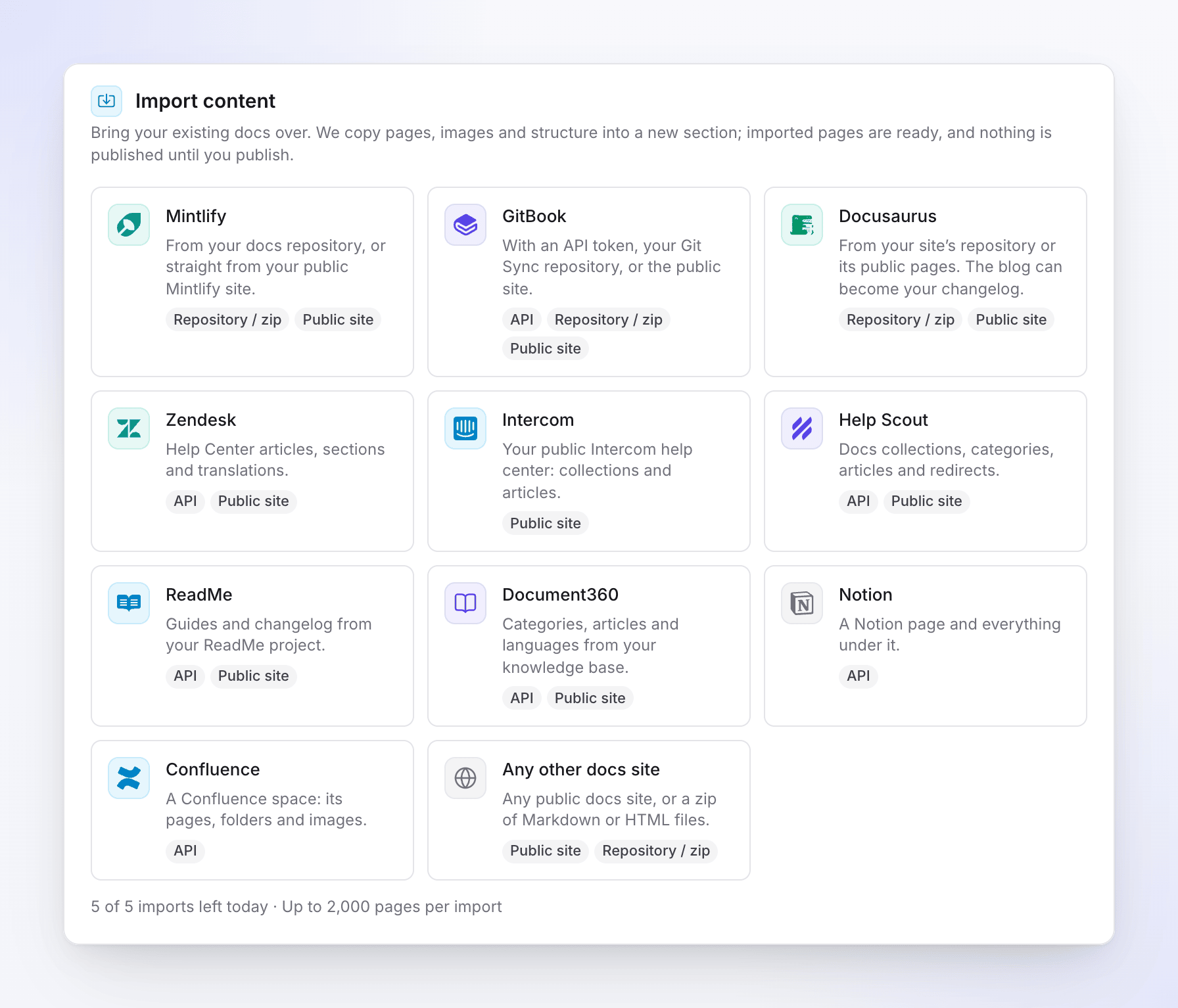
Välj plattformen att importera från Anslut
Välj hur du vill ansluta under Hur du ansluter, fyll i fälten och klicka på Kontrollera anslutning. Se Plattformar och metoder för vad som krävs för varje alternativ.
Förhandsgranska
Clevera listar sektionerna och sidorna som hittades. Avmarkera sidor du inte vill ha. En stor webbplats kan ta en minut: "Vi listar varje sektion och sida."
Välj alternativen
Välj var sidorna ska hamna och vilka språk som ska följa med. Se Importalternativ.
Bekräfta och starta
Kontrollera sammanfattningen, till exempel "Vi kommer att kopiera 120 sidor till ett nytt avsnitt, “Hjälpcenter”." och den Beräknade tiden, klicka sedan på Starta import.
Du kan stänga fönstret medan den körs: "Du kan stänga det här fönstret. Vi skickar ett e-postmeddelande när importen är klar." Förloppet visar Importerar sidor, Kopierar bilder, Länka sidor och Lägger till omdirigeringar, med antal för Sidor, Bilder och Misslyckades.
När den är klar får du ett e-postmeddelande, "Din import från plattform är klar", med Visa rapporten. Granska sedan sidorna och publicera webbplatsen.
Plattformar och metoder
Varje plattformskort visar vilka metoder som stöds: API-anslutning, Offentlig webbplats och Databas / zip.
| Plattform | Metoder | Vad som följer med |
|---|---|---|
| Mintlify | Git-databas, zip, offentlig webbplats | Sidor, snippets, bilder och alla språk i din navigering. Databasen kräver docs.json eller mint.json. |
| GitBook | API-token, Git-databas (Git Sync), zip, offentlig webbplats | Spaces, sidor, grupper och bilder. |
| Docusaurus | Git-databas, zip, offentlig webbplats | Dokument och bilder. Bloggen kan bli din ändringslogg. |
| Zendesk | API-token, offentlig webbplats | Hjälpcenter-artiklar, sektioner och översättningar. |
| Intercom | Offentlig webbplats | Samlingar och artiklar från ditt offentliga hjälpcenter. |
| Help Scout | API-nyckel, offentlig webbplats | Samlingar, kategorier, artiklar och Help Scouts egna omdirigeringar. |
| ReadMe | API-nyckel, offentlig webbplats | Guider och ändringslogg för din standardversion. |
| Document360 | API-nyckel, offentlig webbplats | Kategorier, artiklar och språk. |
| Notion | Anslutningstoken | En sida och varje sida under den. |
| Confluence | API-token | Ett space med dess sidor, mappar och bilder. |
| Vilken annan dokumentationswebbplats som helst | Offentlig webbplats, zip | Alla offentliga dokumentationswebbplatser, eller en zipfil med Markdown- eller HTML-filer. |
Metoderna
Offentlig webbplats. Klistra in adressen till dina offentliga dokument (startsidan eller valfri dokumentsida) under Webbplatsadress. Clevera läser sidorna som listas i navigeringen eller webbplatskartan, i en lugn takt som respekterar din robots.txt. Endast sidor under den adressen läses in. Privata artiklar och utkast inkluderas inte.
API-token eller nyckel. Klistra in en token som du skapar i den andra plattformen. Varje plattformskort har stegen och en länk till var du skapar den. Clevera läser endast. Tokens används medan importen körs och raderas inom 24 timmar. Du kan återkalla token i den andra plattformen när importen är klar.
Git-databas. Klistra in Databasadress (GitHub, GitLab eller Bitbucket). För en privat GitHub-databas, lägg till en Åtkomsttoken med skrivskyddad åtkomst till innehåll. Clevera laddar ner standardgrenen som ett arkiv och kör aldrig dess kod.
Ladda upp en zipfil. Ladda upp en .zip med dina dokument, upp till 200 MB. Clevera läser Markdown, MDX, JSON, YAML och bilder och ignorerar allt annat. För Vilken annan dokumentationswebbplats som helst kan zipfilen innehålla .md, .mdx eller .html-filer, och varje mapp på toppnivå blir en sektion.
Plattformsspecifika anteckningar
- Intercom tillåter inte delning av åtkomsttokens med andra appar, så Clevera läser ditt offentliga hjälpcenter.
- Zendesk API-åtkomst kräver en administratör på en plan från Team och uppåt. Alla agenter läser publicerade artiklar; en Guide-administratör tar även med utkast och begränsade artiklar.
- Help Scout låter dig välja Endast publicerade artiklar eller Publicerade artiklar och utkast. Dess API-nycklar kan inte vara skrivskyddade, så radera nyckeln efteråt.
- ReadMe API-referenssidor, recept och anpassade sidor stannar på ReadMe.
- Document360 API-åtkomst finns på deras Business- och Enterprise-planer och kräver en nyare API-nyckel.
- Notion kräver att arbetsytans ägare skapar anslutningen, med "Läs endast innehåll".
- Confluence fungerar med Confluence Cloud-webbplatser.
- Dokument med flera versioner: endast den nyaste versionen importeras.
Importalternativ
| Alternativ | Vad det gör | Standard |
|---|---|---|
| Ett nytt avsnitt / En befintlig sektion | Var sidorna hamnar. Ett nytt avsnitt får ett föreslaget namn som du kan ändra. | Ett nytt avsnitt |
| språk | Vilka av källans språk som ska följa med. Ett språk som din webbplats inte har ännu måste läggas till på webbplatsen först. | Varje källspråk som din webbplats har |
| Skapa omdirigeringar från de gamla adresserna | Gamla länkar fortsätter fungera när din domän pekar hit. Varje gammal adress får en permanent omdirigering till den nya sidan. | På, när källan har webbadresser |
| Hoppa över sidor som redan finns här | Utelämnar sidor vars adress redan används på denna webbplats. | Av |
För metoden Offentlig webbplats markerar du även "Jag äger detta innehåll eller har rätt att kopiera det." innan du startar.
Hur strukturen flyttas över
- Sidor, bilder, sektioner, grupper, översättningar, omdirigeringar och ändringsloggposter importeras.
- Dokumentationswebbplatser har sektioner med en nivå av grupper under sig. Djupare nivåer flyttas upp en nivå, med en varning i rapporten.
- Importerade sidor är redo att publiceras; de blir live vid nästa publicering. Importerade ändringsloggposter kommer in som utkast.
- Bilder kopieras till webbplatsen. En bild som inte kan kopieras utelämnas med en varning, och dess alt-text stannar kvar.
- Länkar mellan importerade sidor pekar mot deras nya adresser. Länkar till sidor som inte importerades behåller sina ursprungliga adresser.
- Sidor som endast hittas i webbplatskartan, inte i menyn, hamnar i en grupp som heter "Fler sidor".
Begränsningar
| Begränsning | Värde |
|---|---|
| Sidor per import | 2 000. En större källa importerar de första 2 000. |
| Import per webbplats | 5 per dag (rullande 24 timmar). |
| Import samtidigt | En per webbplats. |
| Zip-uppladdning | 200 MB, upp till 5 000 filer och 500 MB uppackat. |
| Bilder | 25 MB styck. |
| Läshastighet för offentlig webbplats | Cirka 2 sidor per sekund; en sida som tar mer än 30 sekunder hoppas över. |
| Skapade omdirigeringar | Räknas mot din plans gräns för omdirigeringar. De som överstiger gränsen hoppas över. |
Kortet visar hur många importer som finns kvar idag och sidgränsen.
Importrapporten
Klicka på Visa rapport under Senaste importer. Rapporten visar sektionen och summor för Importerad, Överhoppad, Misslyckades, Bilder och Omdirigeringar. Filtrera sidorna efter Misslyckades, Med varningar eller Överhoppad, och klicka på Öppna i editorn för att åtgärda en.
Exempel på varningar:
- "Den här sidan var kapslad djupare än vad dokumentationswebbplatser tillåter, så den flyttades upp en nivå."
- "En bild kunde inte kopieras, så den utelämnades"
- "En sida med denna adress finns redan här, så den hoppades över."
- "Överhoppad: robots.txt eller webbplatsens adressregler hindrar oss från att läsa den här sidan."
Ångra eller avbryt en import
- Avbryt import stoppar efter sidorna som läses just nu. Sidor som redan importerats stannar kvar, och du kan ångra dem från rapporten.
- Ångra import raderar sidorna, bilderna, omdirigeringarna och ändringsloggposterna som importen skapade, samt dess nya sektion om den nu är tom.
Exportera en webbplats
Välj ett format
Under Exportera din data, välj Exportformat: HTML (sidor du öppnar i en webbläsare, bilder i en egen mapp) eller Markdown (vanliga
.md-filer, bilder i en egen mapp).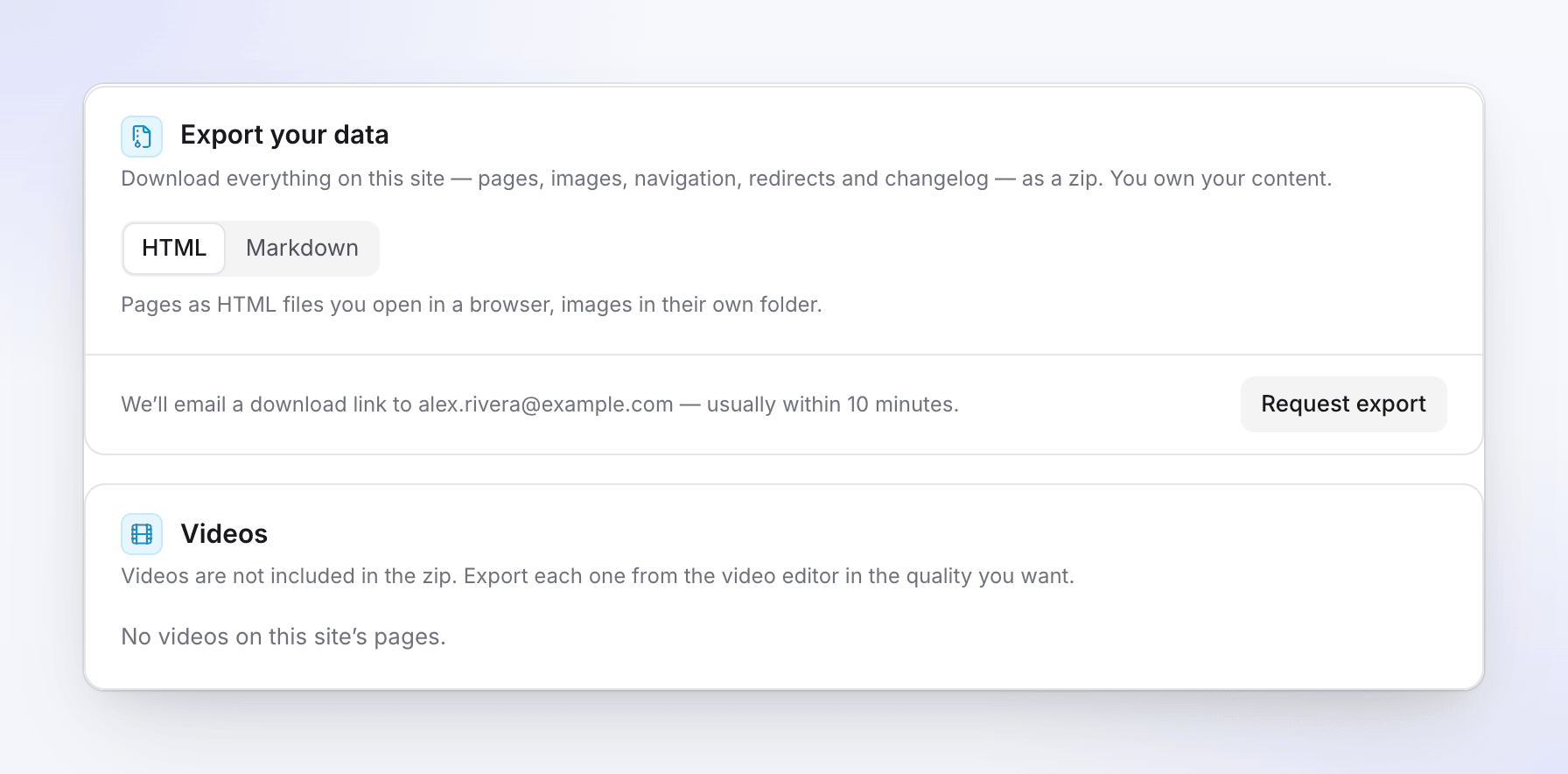
Välj ett format och begär exporten Begär den
Klicka på Begär export. Du ser "Export begärd. Vi skickar en nedladdningslänk till" din adress, "vanligtvis inom 10 minuter".
Ladda ner den
Öppna e-postmeddelandet "Din export av site är klar" och klicka på Ladda ner export. Du måste vara inloggad på Clevera. Länken fungerar i 7 dagar; exporten visas även under kortet med Ladda ner tills den löper ut.
Zip-filen innehåller:
- Varje sida på webbplatsen, inklusive utkast markerade som "Draft", på alla språk, även webbplatssidor.
- Ändringsloggen, inklusive utkast.
- Bilder, där varje bild lagras en gång.
- Navigeringen, webbplatsinställningar, omdirigeringar (
redirects.csv) och en lista över videor (videos.csv), med enREADME.txtsom förklarar filerna.
Du kan begära 3 exporter per webbplats och dag (en rullande 24-timmarsperiod). En misslyckad export räknas inte. Endast den person som begärde en export kan ladda ner den. När ägaren exporterar får administratörer ett meddelande om att en export har gjorts.
Videor
Videor finns inte med i zip-filen. I filerna är varje video en länk: "Titta på / exportera denna video". Kortet Videor listar varje Clevera-video på webbplatsens sidor med Exportera video, vilket öppnar videon så att du kan exportera den i önskad kvalitet.
Felsökning
| Du ser | Vad du ska göra |
|---|---|
| "That token didn't work. Check it was copied in full and has read access, then try again." | Skapa en ny token med läsbehörighet och klistra in den igen. |
| "We couldn't reach the source. Check the address and try again." | Kontrollera att adressen öppnas i en webbläsare. |
| "The site blocked our reader. We can only import public pages." | Använd API- eller zip-metoden om plattformen har en sådan. |
| "This site's robots.txt asks crawlers not to read these pages." | Tillåt läsning i robots.txt, eller använd en annan metod. |
| "The source is larger than we can import. Upload just the docs folder." | Zippa endast mappen docs. |
| "This zip is over 200 MB. Import from the repository instead." | Använd Git-lagringsplatsmetoden. |
| "You can start 5 imports a day on this site. Try again tomorrow." | Vänta tills 24 timmar har passerat. |
| "Another import is running on this site. Wait for it to finish." | En import åt gången per webbplats. |
| "None of the pages could be imported. The report lists why." | Öppna rapporten för att se orsaken för varje sida. |
| "You can request up to 3 exports a day." | Meddelandet anger när nästa är tillgänglig. |
| "This export has expired. Request a new one in the site's settings." | Begär en ny export. |