

Välj en videotyp i galleriet Skapa
Använd galleriet Skapa för att välja exakt vilken typ av video du vill göra: bläddra bland de fem familjerna, förhandsgranska varje typ, börja från början med din egen brief och se varför ett kort är låst.
I galleriet Skapa väljer du vilken typ av video du vill göra. Varje kort är en specifik typ (en Produktgenomgång, en Hook-reel, en Standardrutin), så ett klick bestämmer typen och öppnar sidan där du skriver din brief.
Öppna galleriet
Det finns tre sätt att komma in:
- Klicka på Skapa i sidhuvudet för Hem eller Innehåll.
- På Hem, klicka på Bläddra bland alla format under prompt-rutan, eller på ett av de fyra formatkorten där (Instruktionsvideo, Produktdemo, Promotion & socialt, Hjälpartikel).
- I Innehåll → Inspelningar, öppna en inspelnings ⋯-meny och välj Skapa från denna…. Galleriet visar då Vad vill du skapa från den här inspelningen? och fäster inspelningen högst upp.
Redigerare kan inte skapa nytt innehåll, så Skapa och Skapa från denna… är inaktiverade för dem, med verktygstipset "Din roll kan redigera befintligt innehåll men kan inte skapa nytt innehåll."
Välj en typ
Välj en familj
Familjerna ligger i en rad flikar ovanför korten. När sidan är tillräckligt bred flyttas de istället till en lista med Videotyper till vänster.
- Alla typer visar varje familj, en sektion efter den andra.
- Föreslaget visas först när du kom från rutan på Hem och den hittade några typer som skulle kunna passa. Dess sektion heter Föreslaget för dig.
Du kan också flytta mellan flikar med piltangenterna.
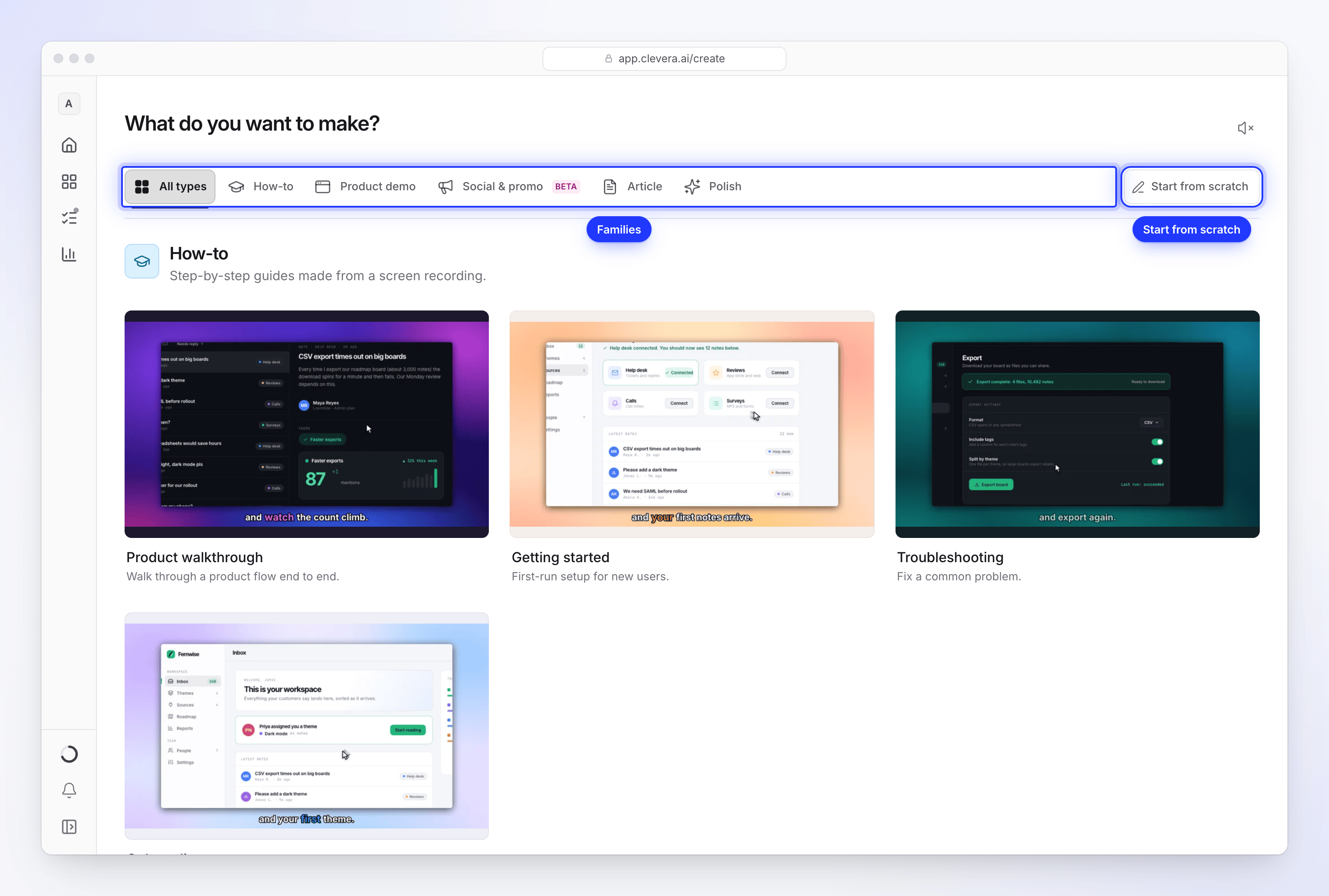
Välj en familj, eller börja från början med din egen brief. Förhandsgranska korten
Hovra över ett kort (eller navigera till det med tangentbordet) för att spela upp ett kort, tystat urval av den typen. För att höra urvalen, klicka på högtalarknappen i sidans övre högra hörn (Förhandsgranskningsljud av / Förhandsgranskningsljud på). Clevera kommer ihåg valet.
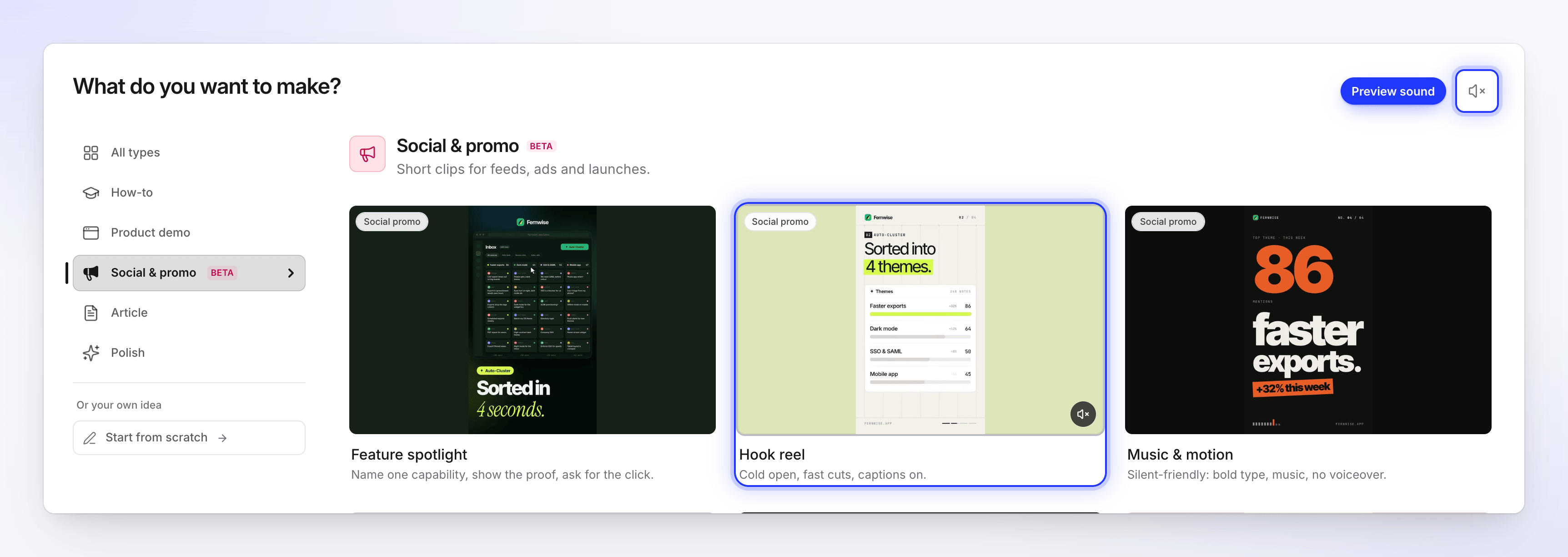
Hovra över ett kort för att spela dess urval. Högtalarknappen slår på förhandsgranskningsljudet. Klicka på ett kort
Kortet öppnar sidan Skapa för den typen, där du skriver briefen, lägger till material och ställer in alternativen. Om du skrev något på Hem först följer det med: galleriet visar "Välj ett format — din brief följer med" ovanför korten.
Familjerna och deras typer
| Familj | Vad den är till för | Typer (kort) |
|---|---|---|
| Instruktion | Steg-för-steg-guider skapade från en skärminspelning. | Produktgenomgång, Kom igång, Felsökning, Onboarding |
| Produktdemo | Visa vad din produkt gör, berättat över din inspelning. | Produktöversikt, Ny funktion, Produktlansering, Ny version, Säljpitch |
| Socialt & promotion (Beta) | Korta klipp för flöden, annonser och lanseringar. | Funktionsfokus, Hook-reel, Musik & rörelse, Funktionsmeddelande, Lanseringsteaser, Mysterieteaser, Produktvisning, AI-avatar (betalplaner), Kundomdöme, Erbjudandepromotion, Evenemangspromotion, Varumärkesfilm |
| Artikel | Skrivna guider och inlägg skapade från en inspelning. | Instruktionsartikel, Felsökning, Standardrutin, Blogginlägg, Produktuppdatering |
| Polera | Snygga till en inspelning utan att ändra vad som sägs. | Rensa, Stylad för delning |
I familjen Socialt & promotion anger en liten etikett ovanför varje korts namn vilken grupp det tillhör (till exempel Lansering eller Kundomdöme). Ett kort vars form skiljer sig från familjens vanliga visar ett märke, såsom 16:9 på Funktionsmeddelande eller 1:1 på Evenemangspromotion.
För vad varje typ skapar, dess standardformat och vad den behöver från dig, se Välj rätt videotyp.
Börja från början
Om ingen av typerna passar, klicka på Börja från början. Den finns längst till höger i flikraden, eller under Eller din egen idé längst ner i sidolistan. Den öppnar en fri brief som AI:n förvandlar till ett socialt klipp, vertikalt (9:16) och som standard ungefär en minut långt. Du kan ändra båda innan du genererar. Den är också tillgänglig på gratisplanen, som ditt enda gratis sociala klipp.
Eftersom det inte finns någon typ bakom den, bär briefen hela idén: den behöver minst 40 tecken, och minst 100 om du inte bifogar något. Se Skriv en brief som ger en bra video.
Skapa något från en inspelning
När du öppnar galleriet från en inspelning ligger inspelningen i en remsa högst upp med sin längd och en Titta-knapp.
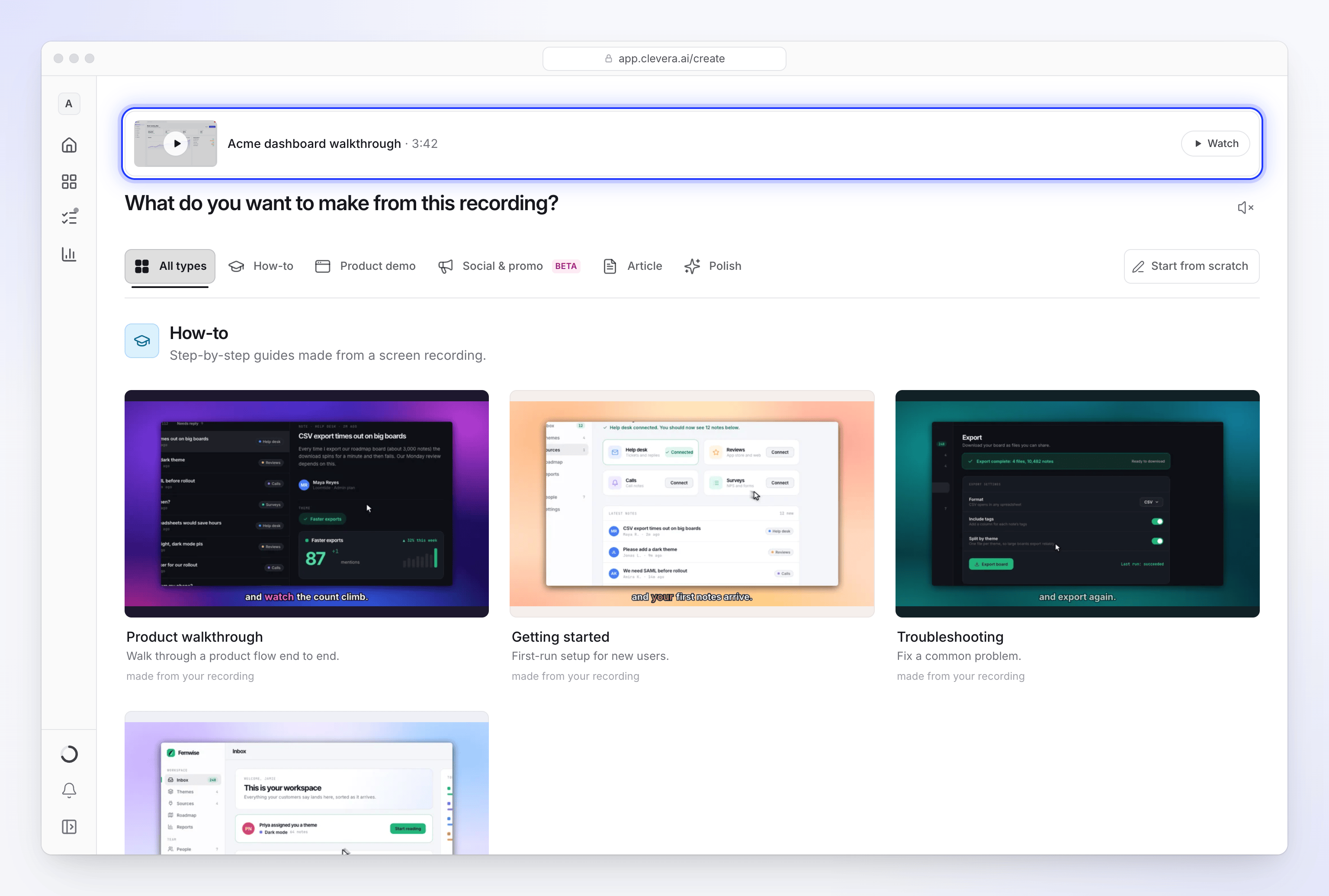
- Kort i familjerna Instruktion, Produktdemo, Artikel och Polera läser skapad från din inspelning.
- Kort i Socialt & promotion läser använder din inspelning som filmmaterial: AI-regissören klipper delar av den till ett designat klipp.
- Om inspelningen fortfarande bearbetas står det i remsan "Bearbetar din inspelning. Välj vad du vill skapa nu; den kommer att vara klar när du behöver den."
Inspelningen bifogas när Skapa öppnas, så att du kan gå direkt till briefen.
Låsta och dolda kort
| Vad du ser | Varför | Vad du ska göra |
|---|---|---|
| Inget AI-avatar-kort i Socialt & promotion | AI-avataren ingår inte i gratisplanen. Alla andra sociala kort är öppna på gratisplanen, för ditt enda gratis sociala klipp. | Uppgradera till en betalplan för att använda en avatar. |
| Tillfälligt otillgänglig med en orsak, till exempel "Vi ser fler fel än vanligt" eller "Schemalagt underhåll" | Vi har pausat den typen en kort stund för att skydda kvaliteten. | Försök igen senare, eller välj en liknande typ. |
På gratisplanen, när du har skapat ditt enda sociala klipp, säger Skapa "Gratisplanen inkluderar ett socialt klipp, och du har redan skapat det. Uppgradera för att skapa fler." Se Vet vad gratisplanen inkluderar för varje begränsning i gratisplanen.
Ändra typ senare
På sidan Skapa, klicka på Ändra typ högst upp. Du återvänder till galleriet i samma familj, och din brief och bifogade filer följer med till vilket kort du än väljer härnäst.