

Be assistenten att ändra din video
Ställ en fråga till redigeringsassistenten eller beskriv en ändring med egna ord. Vad den kan och inte kan ändra i videor från en inspelning och i sociala klipp, planer för stora ändringar, hur du ångrar dess redigeringar och hur dess arbete debiteras.
Assistenten är en chattpanel i redigeraren. Ställ en fråga om din video eller beskriv en ändring med egna ord, så redigerar den videon åt dig. Små ändringar tillämpas direkt och du kan ångra varje enskild ändring; stora ändringar visar först en plan med en uppskattad kostnad i krediter.
Det finns två assistenter, en för varje typ av video. De fungerar på samma sätt men kan ändra olika saker.
| Videor från din inspelning (instruktionsfilmer, produktdemonstrationer) | Sociala klipp | |
|---|---|---|
| Var du öppnar den | Assistent-knappen i det övre fältet | Assistent på ikonraden vid videons kant. Den öppnas som standard när du öppnar ett klipp. |
| Vad den ändrar | Berättarröst och titel, filmmaterial, zoomningar, kort och scener, överlägg, musik, undertexter, bildförhållande, bakgrund och röst | Nästan vad som helst i en scen: ord på skärmen, timing, rader i berättarrösten, ljud, musik, bilder, bakgrunden |
| Platshållare | "Fråga eller beskriv en ändring…" | "Be om en ändring av denna video…" |
Videor som skapats med Polera har ingen assistent.
Innan du börjar
- Du behöver redigeringsrättigheter för videon. Tittare ser knappen gråmarkerad med "Du har inte behörighet att redigera".
- Små förfrågningar är gratis upp till en daglig kvot; därefter, och för stora ändringar, använder assistenten krediter. Se Hur assistentens redigeringar debiteras.
- Skriv på vilket språk som helst. Assistenten svarar på det språk du skriver på. Videons språk ändras inte om du inte ber om en översättning.
Be om en ändring
Öppna assistenten
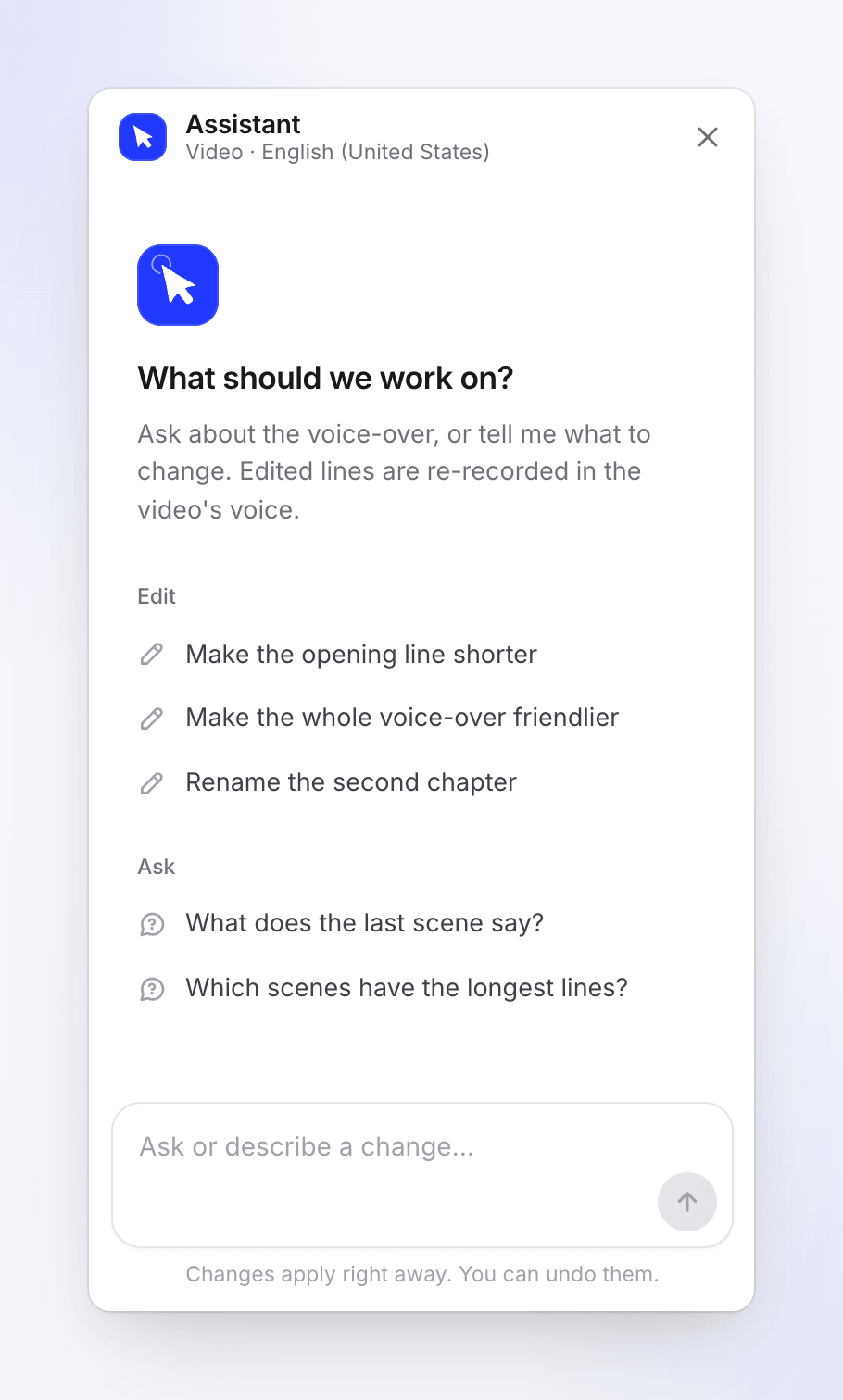
Klicka på Assistent. En tom chatt visar några exempel som du kan trycka på för att lägga in i meddelanderutan, till exempel "Gör öppningsrepliken kortare" eller "Ändra rubriken i scen 2".
Peka på vad du menar (sociala klipp)
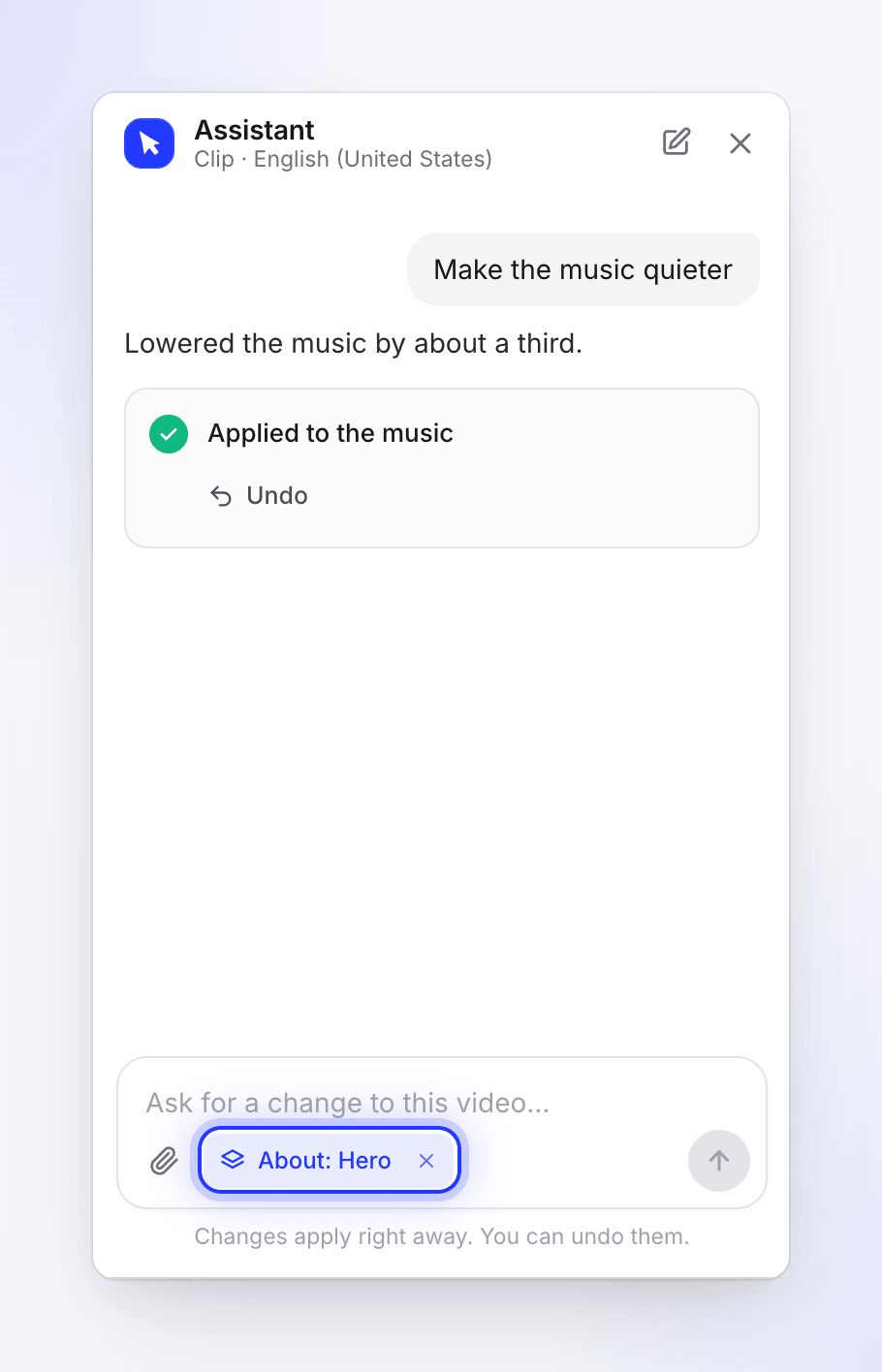
För att ställa en fråga om en scen eller ett objekt, markera det på tidslinjen eller i videon och klicka på Fråga assistenten om detta lager (eller Fråga om det markerade objektet). Det visas ovanför meddelanderutan som Om: och dess namn. Klicka på × för att ta bort det.
Beskriv ändringen
Skriv vad du vill, upp till 4 000 tecken, och tryck på Skicka. Var specifik: "Gör rubriken i scen 3 större och gul" fungerar bättre än "gör den mer iögonfallande".
Bekräfta planen för en stor ändring
En stor ändring, som en ny röst för hela videon, ett nytt bildförhållande, en ändring av fler än 5 saker eller "gör den bättre" genom hela videon, börjar med "Detta ändrar en stor del av videon, så här är planen först:" och ett Prenumeration-kort med uppskattningen. Klicka på Bekräfta eller Avbryt, eller svara ja eller nej i chatten. Se Granska och bekräfta en assistentplan.
Se när den arbetar
Medan den arbetar visar panelen vad den gör ("Tänker", "Läser videon", "Redigerar videon", "Spelar in de nya raderna"), och Skicka blir Stoppa. Om det tar lång tid står det "Detta tar längre tid än vanligt…" eller "Arbetar fortfarande…". Om du stänger panelen medan den arbetar får du ett meddelande när ändringen är klar, med Ångra.
Kontrollera resultatet
Ändringen hamnar direkt i din video och spelaren hoppar till den. Svaret beskriver vad som ändrades, med ett kort som namnger vad som ändrades (till exempel "Tillämpades på musiken"), Ångra och visa.
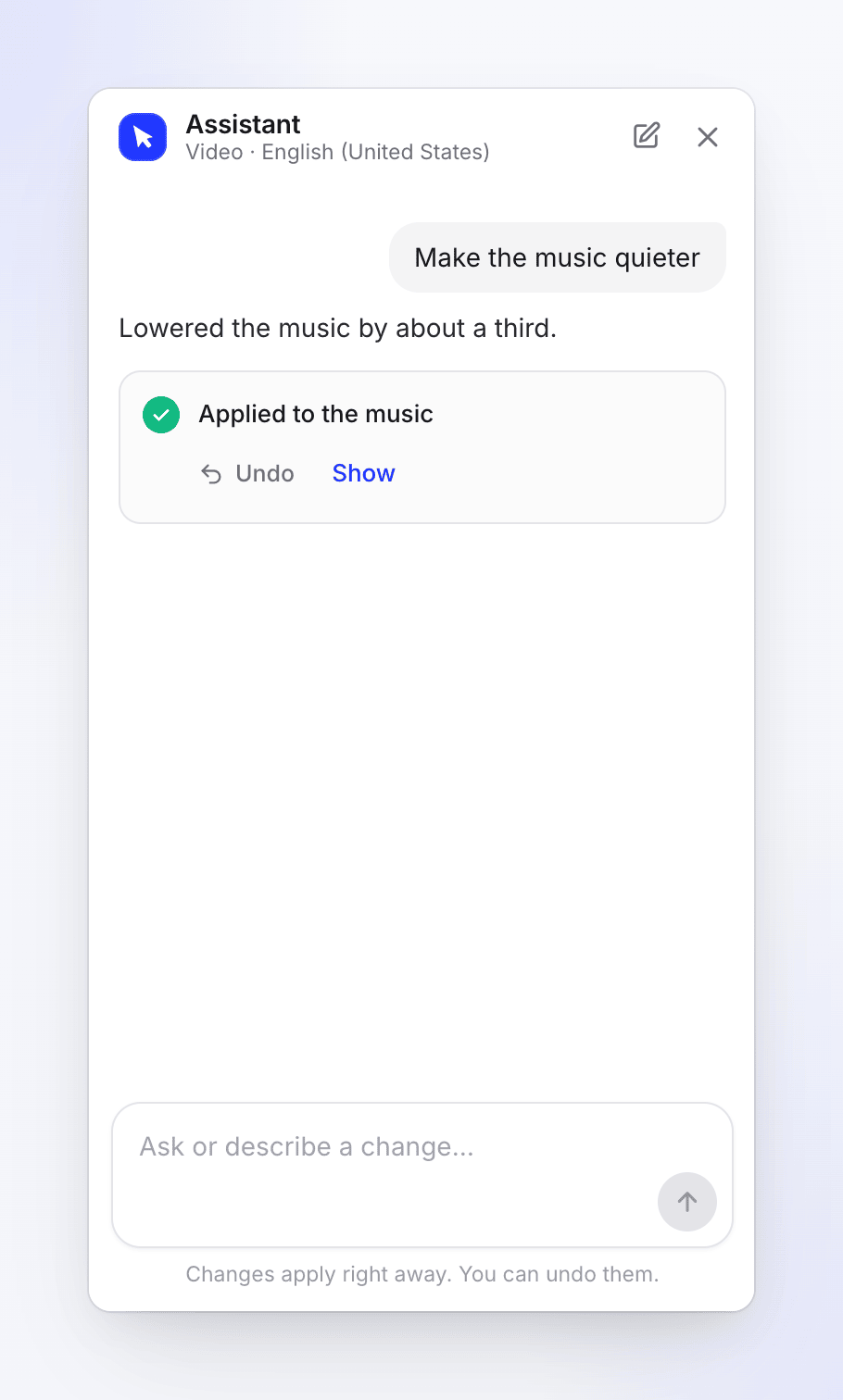
Ångra stannar kvar på kortet tills du skickar ditt nästa meddelande.
Se vad som ändrades
I videor från en inspelning, klicka på visa vid en ändring för att öppna fliken i sidopanelen där den ändrades (Manus, Zoom, Element, Musik, Undertexter, Bakgrund eller Röst).
- Ändrade manusrader är tonade och har en AI-redigering-etikett. Håll muspekaren över den för att se "Ändringar av assistenten. visa vad som stod tidigare", och öppna den för att läsa den gamla raden under Före.
- En remsa med titeln Ändringar av assistenten går igenom dem med Föregående ändring och Nästa ändring.
- Rensa tar bort markeringarna: "Ta bort markeringarna. Ändringarna kvarstår."
Vad assistenten kan och inte kan göra
Videor från din inspelning
| Den kan | Den kan inte |
|---|---|
| Skriva om, förkorta eller fixa en eller flera rader i berättarrösten, eller hela berättarrösten på en gång (ton, längd, grammatik) | Lägga till en berättarröst i en tyst scen |
| Byta namn på videon eller ett kapitel | Ändra markören |
| Ändra en scens filmmaterial: trimma, klippa bort dötid, ändra hastighet | Lägga till eller ändra ljudeffekter |
| Lägga till, ändra eller ta bort zoomningar | Skapa en helt ny design för videon |
| Lägga till, flytta eller ta bort kort (intro, kapitelrubrik, logotyp, steg) och tysta scener | Exportera eller dela (använd Dela och Exportera i det övre fältet) |
| Lägga till eller ändra överlägg: text, pratbubblor, markeringar, pilar, cirklar | Fakturering och prenumerationer (använd faktureringssidan) |
| Hitta, ställa in, sänka volymen på eller ta bort musik | |
| Slå på eller av undertexter, ändra deras utseende eller skapa dem på nytt | |
| Ändra bildförhållande och beskära, bakgrunden och rösten | |
| Svara på frågor om videon ("Vilka scener har de längsta raderna?") och om vad du sa under inspelningen | |
| Översätta videon eller uppdatera dess översättningar efter en ändring |
Varje rad i berättarrösten som den ändrar spelas in på nytt med videons egen röst, och det stegets filmmaterial anpassas till den nya raden. Assistenten tittar på videons bildrutor för att kontrollera visuella ändringar. För allt den inte kan göra, talar den om för dig vilken panel i redigeraren du ska använda istället.
Sociala klipp
| Den kan | Den kan inte |
|---|---|
| Ändra orden på skärmen, storlekar, färger och positioner | Ändra videons form (bildförhållande). Den säger: "Jag kan inte ändra videons form: den väljs när ett klipp skapas, så skapa ett nytt klipp i den form du vill ha." |
| Göra en scen längre eller kortare, snabbare eller långsammare (genom att ta tid från en närliggande scen) | Ändra klippets totala längd |
| Skriva om rader i berättarrösten (återinspelade med klippets röst) | Skapa en ny skärminspelning |
| Göra musik eller ett ljud högre eller lägre, eller ta bort det | Ändra vad en AI-avatar säger när dess video väl är skapad |
| Byta ut musiken mot ett annat spår från biblioteket | Översätta klippet (använd Översätt i det övre fältet) |
| Lägga till eller byta ut ljudeffekter | Skriva falska citat, rekommendationer, priser eller garantier som din video inte redan anger |
| Använda andra bilder från ditt material, eller ikoner | |
| Ändra kameran på en skärminspelning: närmare, vidare, fokusera på klicket eller på resultatet | |
| Ändra bakgrunden | |
| Designa om klippet, scen för scen, efter att du bekräftat en plan |
En omdesign ("gör att den ser mer premium ut") erbjuds som en plan med Ansträngning 1x, 2x eller 3x: "Mer ansträngning designar varje scen med mer omsorg och kostar mer." Se Granska och bekräfta en assistentplan.
När en förfrågan är vag kan assistenten fråga vilken ändring du vill ha och erbjuda två eller tre alternativ. Ditt nästa meddelande svarar på det ("Ditt nästa meddelande svarar på detta."). Ett kort med titeln En fråga om din video kan också visas med en egen Ditt svar-ruta.
Ångra en ändring
- Varje ändrings kort har Ångra tills du skickar ditt nästa meddelande. Efter det, använd Ångra i det övre fältet (chatten säger "Denna ändring kan inte längre ångras från chatten"), eller återställ en tidigare version från revisionshistoriken, där assistentens ändringar visas som "Assistenten ändrade videon".
- Om du redigerade samma sak för hand efter assistentens ändring, frågar Ångra först: "Ångra ändå?" med Ångra ändå och Behåll den.
- Du kan också skriva "ångra det" direkt efter en ändring.
- En röständring för hela videon är undantaget: be om den gamla rösten i en ny förfrågan istället.
En Delvis klar-etikett betyder att assistenten nådde sin gräns för en förfrågan innan allt var klart. Kontrollera vad som ändrades och be igen om resten.
Översätt med assistenten
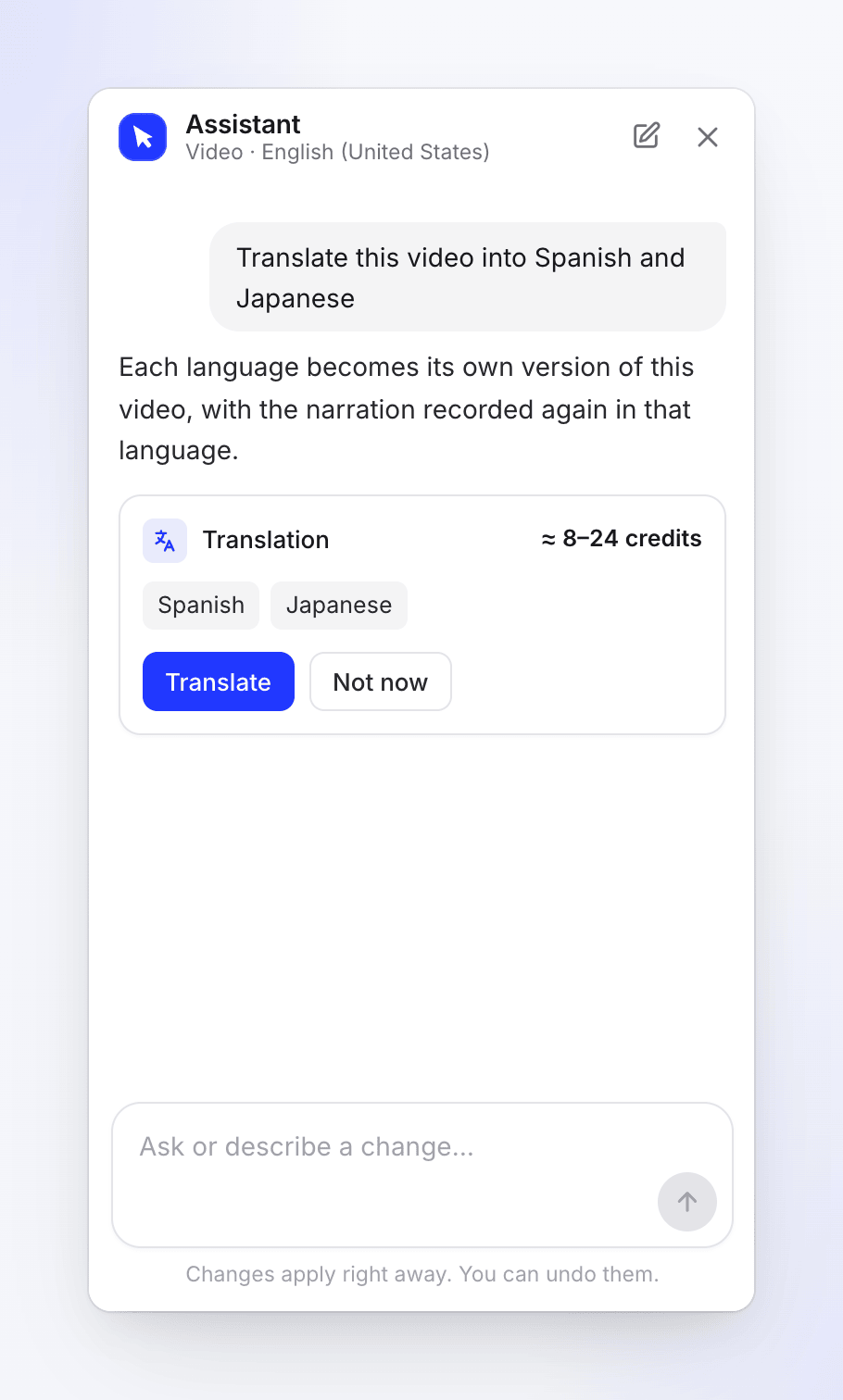
I videor som skapats från en inspelning, be om "Översätt detta till spanska och japanska" eller "uppdatera översättningarna". Assistenten visar först ett Översättning-kort med språken (uppdatera markerar ett språk videon redan har) och kreditkostnaden. Inget startar förrän du klickar på Översätt; Inte nu avbryter. För sociala klipp, använd Översätt i det övre fältet.
Starta en ny chatt
Klicka på Ny chatt i panelens sidhuvud. "Assistenten glömmer den här konversationen. Ändringar som redan gjorts finns kvar." Din chatt sparas i övrigt per video och språk, så den finns där när du kommer tillbaka.
Hur redigeringar med assistenten debiteras
- Enkelt arbete är gratis varje dag upp till en viss mängd per arbetsyta: frågor, enkla redigeringar, en ändring i en scen och planeringen innan ett plankort. När den mängden är förbrukad visas texten "Gratis assistentredigeringar för idag är slut; ytterligare redigeringar använder krediter (~1 per styck)." Mängden nollställs vid midnatt UTC.
- Stora ändringar visar en plan med en uppskattning ("Cirka X–Y krediter" samt ditt saldo före och efter) och körs först när du bekräftar. De använder alltid krediter och stannar för att fråga om de når 20 % över maxbeloppet.
- Röstpålägg som spelas in på nytt ingår i den kostnaden.
- En översättning visar sin kreditkostnad först och körs bara när du klickar på Översätt.
- På sidan Användning visas assistentarbete som Redigering med AI-assistent.
- Att ångra en ändring, avbryta en plan och starta en ny chatt är gratis.
Se Granska och bekräfta en assistentplan, Förstå krediter och Kontrollera var dina krediter har använts.
Begränsningar
| Begränsning | Vad du ser |
|---|---|
| En begäran åt gången per video | "Assistenten arbetar fortfarande med din senaste begäran." |
| Begäranden som körs i din arbetsyta | "Assistenten arbetar redan med andra begäranden från dig. Skicka igen när en har slutförts." eller "Din arbetsytas assistent arbetar redan med andra begäranden…" |
| Cirka 20 meddelanden per minut | Vänta en stund och skicka igen. |
| Slut på krediter eller betalningsproblem | Ett meddelande om krediter eller betalning, till exempel "Din arbetsyta kan inte använda assistenten just nu." Den tar emot nya begäranden igen så snart din arbetsyta har krediter eller betalningen är löst. |
| En plan är öppen i 24 timmar | "Denna plan har gått ut. Be om en ny." |
| En begäran tar väldigt lång tid | Den stoppas efter sin tidsgräns: "Begäran överskred sin tidsgräns." |
Felsökning
| Meddelande | Vad du ska göra |
|---|---|
| "Kunde inte nå assistenten" | Kontrollera din anslutning och klicka på Försök igen. |
| "Assistenten är avstängd" | Den är inte tillgänglig för den här videon just nu. Allt annat i redigeraren fungerar. |
| "Inga scener än" | Assistenten arbetar med röstpåläggsscenerna. Vänta på att videon (eller översättningen) ska bli klar. |
| "Det fungerade inte, och ingenting i din video ändrades." eller "Det fungerade inte, och ingenting på din video ändrades." | Klicka på Försök igen, eller omformulera begäran. |
| "Stoppad. Ingenting på din video ändrades." | Du klickade på Stoppa innan ändringen genomfördes. Skicka begäran igen när du är redo. |
| "Det har ändrats sedan detta planerades. Planera igen." | Videon ändrades efter att planen gjordes. Fråga igen. |
| "Bilden kunde inte laddas upp. Försök igen." | Kontrollera filtypen och försök igen. |