

Skapa en dokumentsajt
Skapa ett hostat hjälpcenter i tre steg: namnge det och välj en kostnadsfri adress, välj artiklarna som ska finnas på den, och ge den en logotyp, färg och typsnitt. Täcker adressregler, språk, begränsningar och vad som händer efter Skapa sajt.
Att skapa en dokumentsajt tar tre korta steg: ett namn och en kostnadsfri adress, artiklarna som ska finnas på den, och ett utseende. Du kan ändra allt senare. Den här artikeln går igenom varje steg, adressreglerna och vad som händer när du klickar på Skapa sajt.
Innan du börjar
- Din roll: arbetsyteägare och administratörer kan skapa dokumentsajter. Andra ser "Endast arbetsyteägare och administratörer kan skapa dokumentsajter."
- Antal sajter i din plan: Free och Starter inkluderar 1 dokumentsajt, Pro inkluderar 2–5 beroende på platser. Se Planer och begränsningar för dokumentsajter.
- Artiklar: en sajt visar artiklar. För att börja från innehåll, skapa minst en artikel först. Du kan också börja tom och skriva sidor direkt på sajten.
Sätt att börja
| Var | Vad som öppnas |
|---|---|
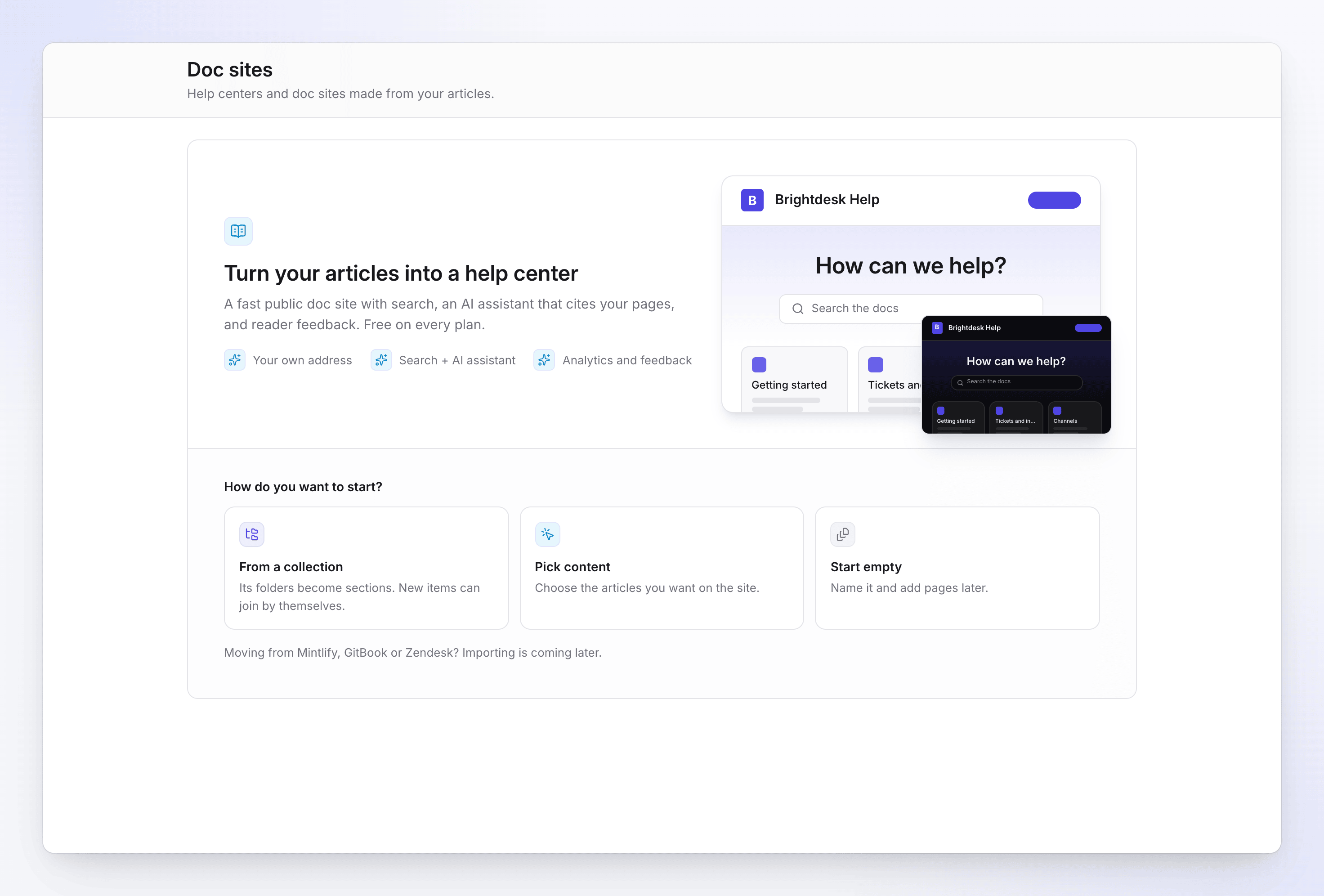
| Dokumentsajter i sidofältet, första besöket | Tre kort: Från en samling, Välj innehåll, Börja tom. Varje öppnar guiden med det startalternativet valt. |
| Dokumentsajter → Ny dokumentationswebbplats | Guiden, som börjar vid steg 1. Räknaren bredvid visar till exempel "1 av 2 sajter". |
| En samlings meny i Innehåll → Publicera som dokumentsajt | Guiden med den samlingen vald, dess mappar redo att bli sektioner |
Skapa sajten
Namnge sajten och välj dess adress
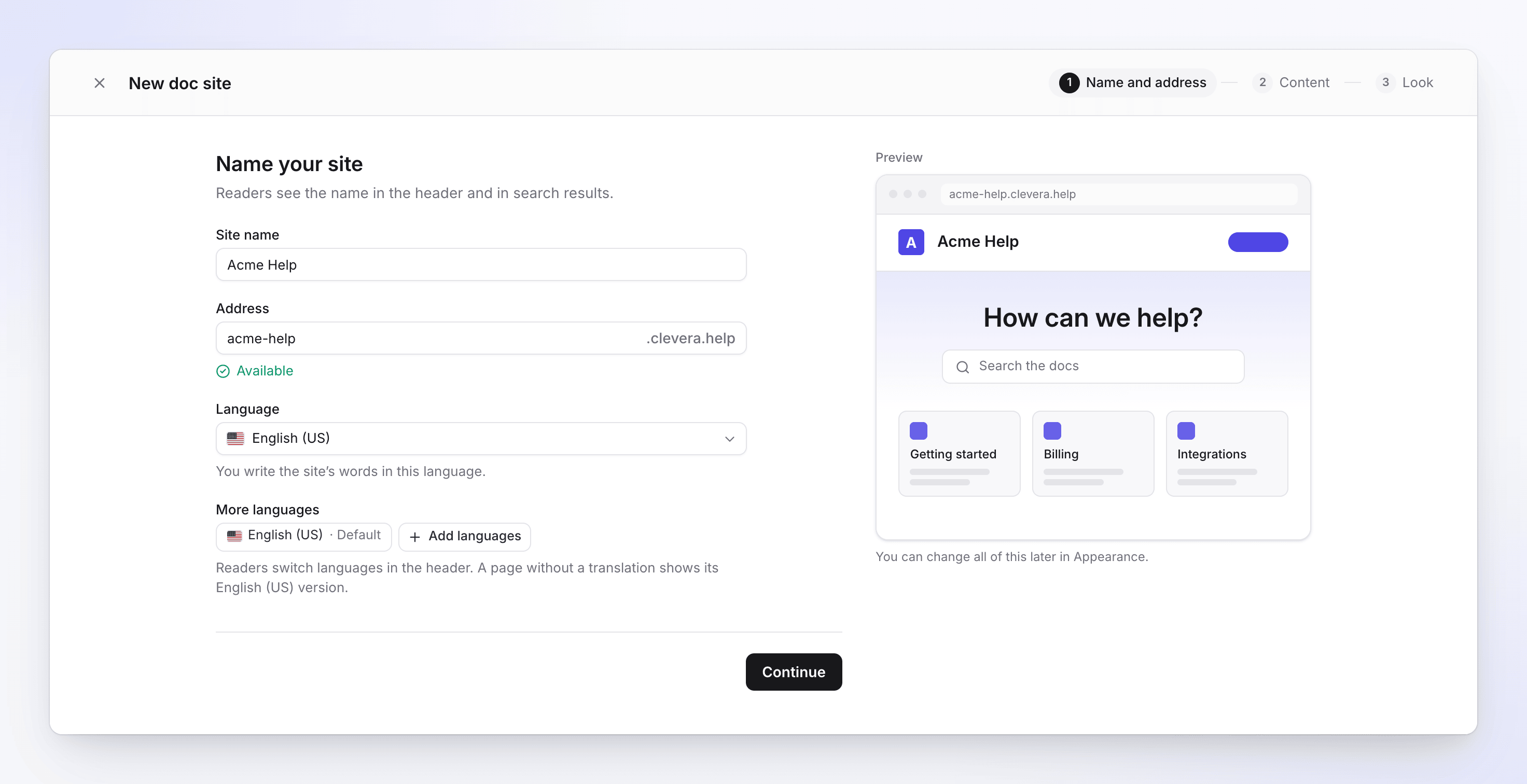
Under Namnge din webbplats, skriv ett Webbplatsnamn, till exempel "Acme Help". Läsare ser det i sidhuvudet, webbläsarflikar och sökresultat.
Adressen fylls i från namnet medan du skriver, följt av
.clevera.help. Redigera den om du vill ha något annat. En live-kontroll under fältet visar "Kontrollerar...", sedan "Tillgänglig" eller anledningen till att den inte är det (se Adressregler).Välj Språk som du skriver sajtens namn, sektioner och etiketter på. Clevera föreslår det språk som det mesta av ditt senaste innehåll använder. Lägg till Fler språk om läsare ska kunna växla; en sida utan översättning visar sin version på standardspråket.
Klicka på Fortsätt.
Steg 1: namn och adress Välj vad som ska finnas på den
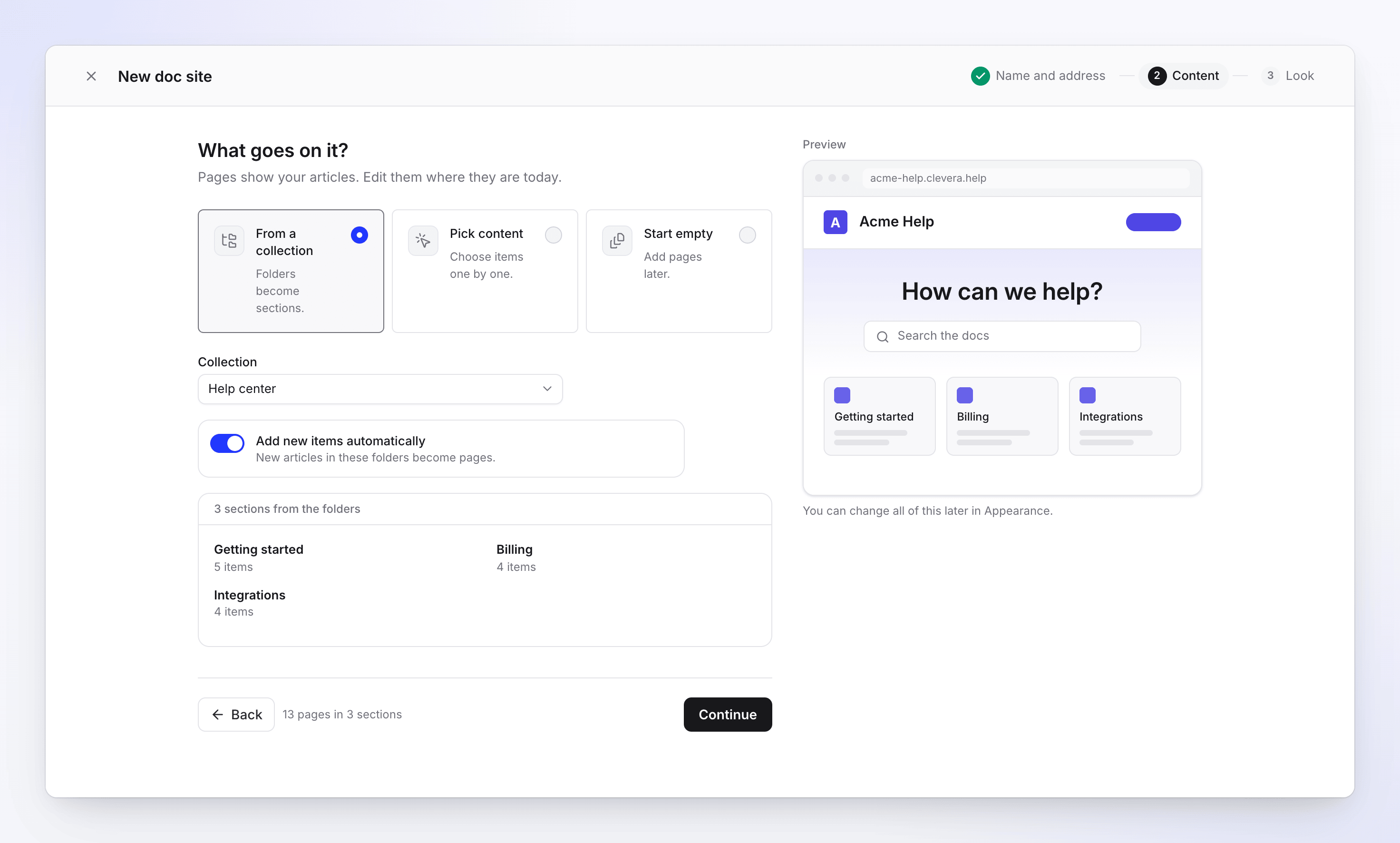
Under Vad ska finnas på den?, välj ett alternativ:
Start Vad som händer Från en samling Välj en samling. Varje mapp med färdiga artiklar blir en sektion, och artiklar utanför mappar blir en sektion uppkallad efter samlingen. Lägg till nya objekt automatiskt (på som standard) fortsätter att lägga till nya artiklar från dessa mappar som sidor. Välj innehåll Sök i ditt bibliotek och markera artiklar en efter en. De blir sidor på toppnivå. Ofärdiga artiklar listas inte. Börja tom Sajten börjar med en startsida. Lägg till sektioner och sidor senare från Sidor. Sidfoten visar vad du lägger till, till exempel "24 sidor i 4 sektioner". Klicka på Fortsätt.
Steg 2: vad som ska finnas på sajten Gör den till din egen
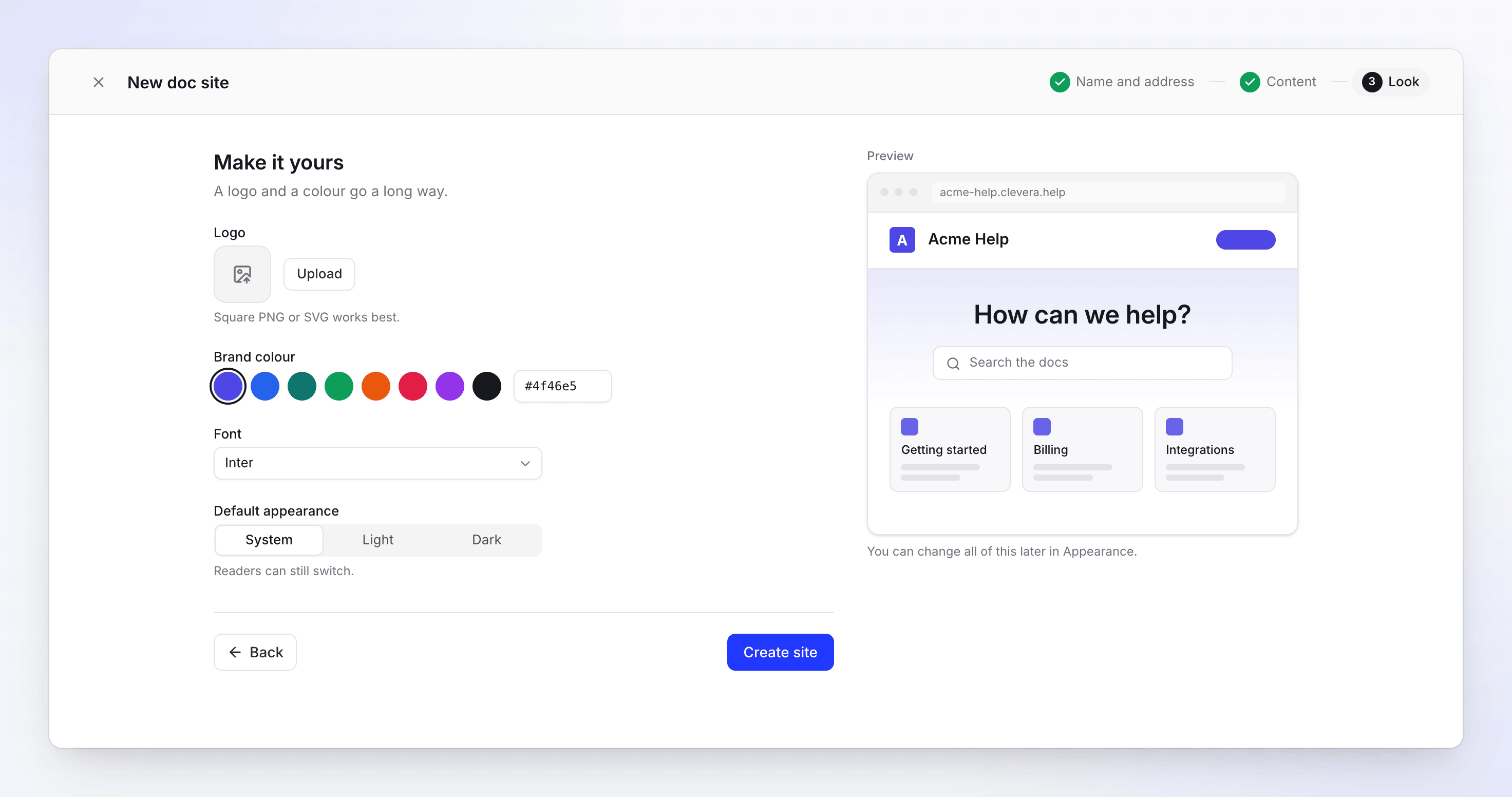
Under Gör den till din egen, ställ in utseendet:
Inställning Alternativ Standard Logotyp PNG, SVG, JPEG eller WebP. Kvadratisk PNG eller SVG fungerar bäst. Ingen Varumärkesfärg 8 förinställningar, eller skriv en hex-färg som #4f46e5#4f46e5Typsnitt Inter, Geist, Manrope, Plus Jakarta Sans, DM Sans, IBM Plex Sans, Space Grotesk + Inter, Source Serif + Sans Inter Standardutseende System, Lätt, Mörk. Läsare kan fortfarande växla. System Förhandsgranskningen till höger uppdateras medan du gör ändringar.
Steg 3: logotyp, färg och typsnitt Skapa sajten
Klicka på Skapa sajt. Ett fönster med texten "Bygger din sajt..." visar framstegen när sajten skapas, sidor läggs till, sökindex och assistentens index byggs, och sajten publiceras på sin adress. När det är klart hamnar du på sajtens Översikt.
Du kan gå Tillbaka till vilket tidigare steg som helst, och stänga guiden med × när som helst; ingenting skapas förrän du klickar på Skapa sajt. Din webbläsares knappar för Bakåt och Framåt fungerar också mellan stegen.
Adressregler
Den kostnadsfria adressen är <address>.clevera.help. En adress:
- har 6–40 tecken,
- använder gemener, siffror och enkla bindestreck, utan bindestreck i början eller slutet,
- används inte redan av en annan dokumentsajt, eller av en sajt som raderats under de senaste 90 dagarna.
Ett namn i ett annat skriftsystem, som japanska eller grekiska, får ett förslag på translittererad adress. När du väl skriver i fältet Adress själv, slutar namnet att ändra den.
| Meddelande under Adress | Vad du ska göra |
|---|---|
| "Använd minst 6 tecken." | Gör adressen längre. |
| "Använd 40 tecken eller färre." | Förkorta den. |
| "Använd gemener, siffror och enkla bindestreck." | Ta bort andra tecken och dubbla bindestreck. |
| "Denna adress är reserverad." | Vissa ord är reserverade för Clevera. Välj ett annat. |
| "Denna adress innehåller ett skyddat namn. Kontakta support om det är ditt varumärke." | Adressen innehåller ett välkänt varumärke. Om det är ditt, kontakta support. |
| "En annan sajt använder redan denna adress." | Välj en annan. |
| "Kunde inte kontrollera denna adress. Försök igen." | Kontrollen nådde inte Clevera. Vänta en stund och skriv igen. |
Du kan ändra adressen senare i Inställningar → Allmänt. Den gamla adressen omdirigerar då till den nya i 90 dagar innan den släpps fri.
Verifiera din e-post på Free
På Free-planen kräver publicering en verifierad e-postadress. Om din inte är verifierad visar steget Utseende alternativet Verifiera din e-post för att publicera: "Vi skapar sajten nu, opublicerad. Publicera den när din e-post är verifierad." Klicka på Skicka länk, öppna e-postmeddelandet och publicera sedan från sajtens sidhuvud.
Vad händer efter Skapa sajt

- Sajten öppnas på Översikt med en Kom igång-checklista: Publicera din sajt, Lägg till minst 5 sidor, Lägg till din logotyp och färg, Anslut din egen domän och Konfigurera AI-assistenten. Dölj den med Dölj checklistan.
- Om du började från innehåll publiceras sajten direkt och sidhuvudet visar dess framsteg. Den är live på sin kostnadsfria adress inom några sekunder.
- Om du började tom finns det inget att publicera än. Publicering väntar tills sajten har minst en färdig sida; fram till dess står det "Lägg till sidor innan publicering."
- Publicera automatiskt är på för nya sajter: när sajten är live går sparade ändringar live efter cirka två minuter utan redigeringar. Se Publicera en dokumentsajt.
Begränsningar
| Begränsning | Värde |
|---|---|
| Dokumentsajter per arbetsyta | Per plan: Free 1, Starter 1, Pro 2–5 per plats, Business 5, Custom sätts med oss |
| Nya sajter | 5 per 24 timmar, raderade sajter inkluderade |
| Webbplatsnamn | 80 tecken |
| Adress | 6–40 tecken |
| Artiklar valda i guiden | 500 |
| Språk per sajt | Free 2, Starter 5, Pro och uppåt alla språk (74 att välja mellan) |
Felsökning
Ny dokumentsajt öppnar en dialogruta för plan istället för guiden
Din arbetsyta har alla dokumentsajter som dess plan inkluderar. Dialogrutan visar vägen ut: Uppgradera (Free och Starter), Lägg till platser (Pro) eller Kontakta oss (Business och Custom). I själva guiden ser du till exempel "Din plan inkluderar 1 dokumentsajt".
"Du kan skapa upp till 5 dokumentsajter per dag. Försök igen imorgon."
Du har skapat 5 sajter under de senaste 24 timmarna. Sajter du raderat räknas också. Försök igen senare.
"Inget att lägga till än" eller "Skapa en artikel först."
Ditt bibliotek har inga färdiga artiklar. Skapa en artikel, eller välj Börja tom och skriv sidor på sajten.
"Denna samling har inga mappar med färdiga objekt."
Samlingens mappar innehåller endast videor eller ofärdiga artiklar. Välj en annan samling eller Välj innehåll.
"Din sajt är redo, men logotypen laddades inte upp."
Sajten skapades utan sin logotyp. Lägg till logotypen i Utseende.
"Kunde inte starta publicering. Publicera från sajtens sidhuvud."
Sajten skapades men dess första publicering startade inte. Klicka på Publicera högst upp på sajten.