

Berätta för AI:n hur en bild eller PDF ska användas
I instruktionsvideor och produktdemonstrationer kan varje bild eller PDF visas på skärmen eller endast läsas för att hämta fakta. Lär dig vad AI:n föreslår, hur du väljer PDF-sidor, lägger till en anteckning och svarar på arket "Några snabba frågor".
När du lägger till bilder eller PDF-filer i en Instruktion eller Produktdemo kan varje fil antingen visas på skärmen eller endast läsas för att hämta fakta. AI:n granskar varje fil och föreslår en roll; du bekräftar eller ändrar den innan du genererar.
Innan du börjar
- Detta gäller för Instruktion och Produktdemo. Polera och Artikel tar inte emot bilder eller PDF-filer.
- För Sociala klipp finns ingen inställning per fil: AI-regissören bestämmer vilka bilder som visas och var, och läser varje PDF för att hämta fakta. Om en viss bild är viktig, ange det i briefen ("använd skärmdumpen av instrumentpanelen i den sista scenen"). Se Skriv en brief som ger en bra video.
Visa den eller endast fakta
| Roll | Vad händer | Bra för |
|---|---|---|
| Visa | Bilden, eller de PDF-sidor du väljer, visas i videon och ligger kvar på skärmen medan berättarrösten pratar om dem. | Skärmdumpar, diagram, produktfoton, bildspel som du vill att folk ska se. |
| Endast fakta | AI:n läser filen och använder informationen i berättarrösten. Den visas aldrig på skärmen. | Specifikationer, prislistor, versionsanteckningar, långa dokument, allt som ser dåligt ut i helskärm. |
Som standard är bilder inställda på Visa och PDF-filer på Endast fakta. Logotyper läses snarare än att visas i helskärm.
Ställ in rollen för varje fil
Lägg till filerna
Klicka på + → Ladda upp bilder eller PDF och lägg till dina bilder eller PDF-filer. Se Lägg till material.
Läs vad AI:n har tolkat av varje fil
En panel i skrivrutan listar varje bild och PDF: "Berätta för oss vad varje bild eller PDF är. De som visas syns i videon; resten läses endast för fakta." Medan en fil granskas står det "Läser in…" på dess rad. Sedan anges vad AI:n tror att det är, till exempel "Ser ut som din prissida. Visa den i videon?", med den föreslagna rollen redan vald.
Om AI:n är osäker markeras raden med Väntar på ditt svar. Om den inte kunde avgöra vad det var alls, står det "Vi kunde inte avgöra vad detta är."
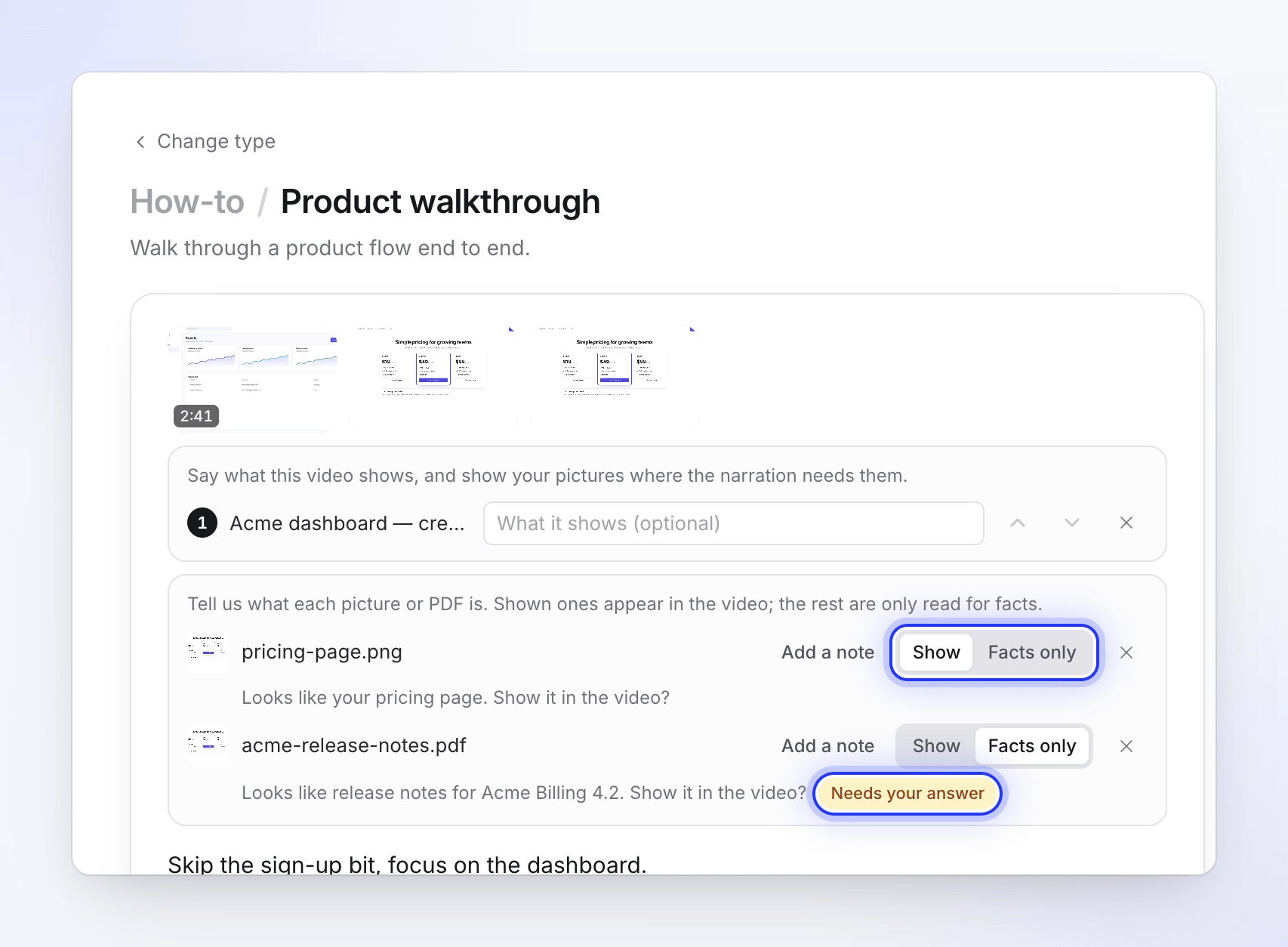
Välj Visa eller Endast fakta
Klicka på Visa eller Endast fakta på varje rad. Att välja det föreslagna alternativet räknas också som ett svar.
Lägg till en anteckning om det hjälper
Klicka på Lägg till en anteckning (eller skriv i fältet "Vad är detta? Hur ska vi använda den?") för att berätta för berättarrösten vad filen är, med upp till 120 tecken. Till exempel: "Q3-prissättning, nämn årsrabatten" eller "den gamla designen, visa den före den nya".
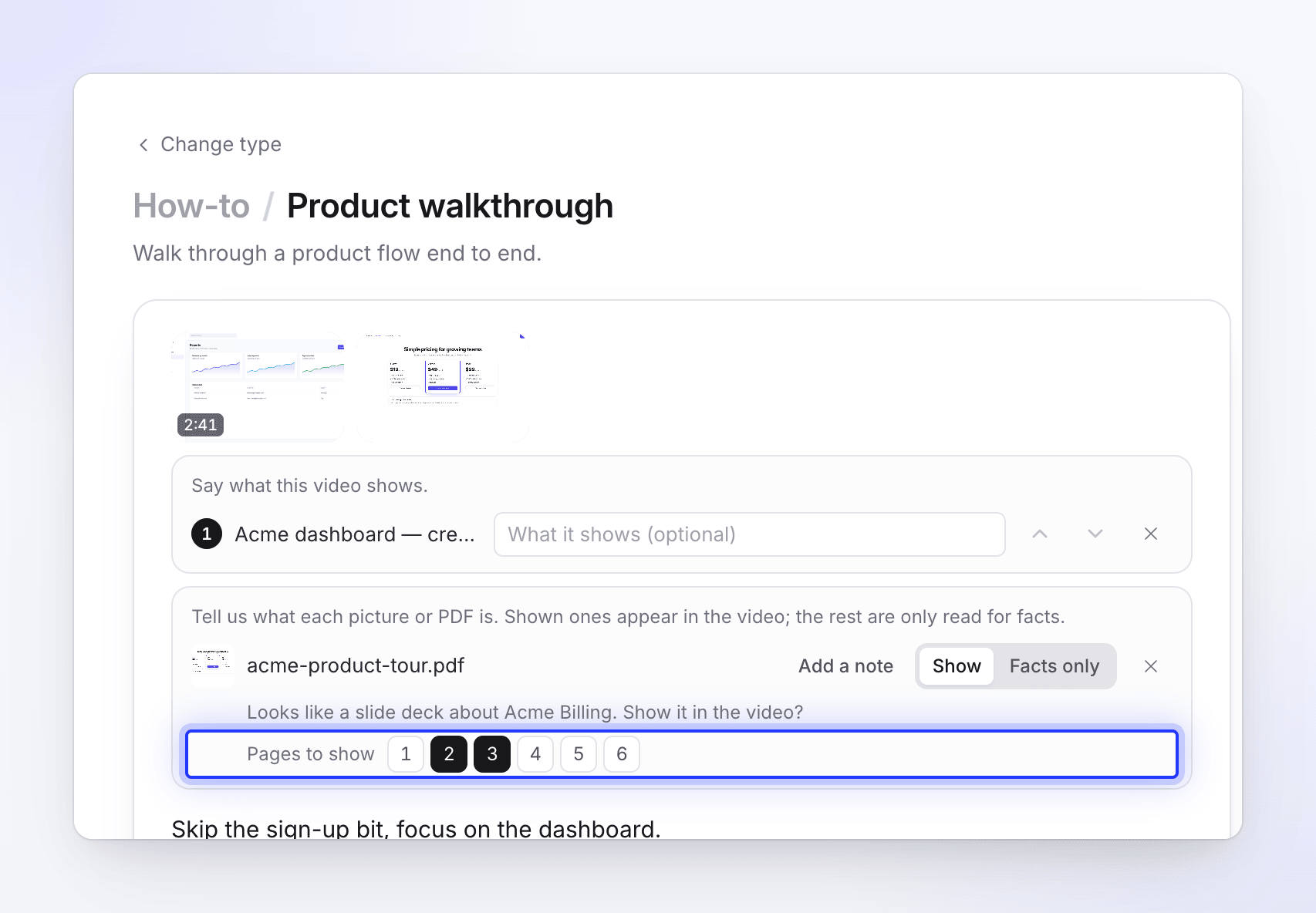
Välj PDF-sidor att visa
För en PDF som är inställd på Visa och har mer än en sida visas en rad med sidnummer under Sidor att visa. Klicka på de sidor du vill ha på skärmen. Om du inte väljer några räknas alla sidor.
Några snabba frågor
Om du trycker på Generera medan vissa filer fortfarande behöver ett svar, öppnas först ett ark med rubriken Några snabba frågor: "Vi var osäkra på hur dessa filer skulle användas. Välj ett alternativ för varje, eller låt AI:n bestämma."
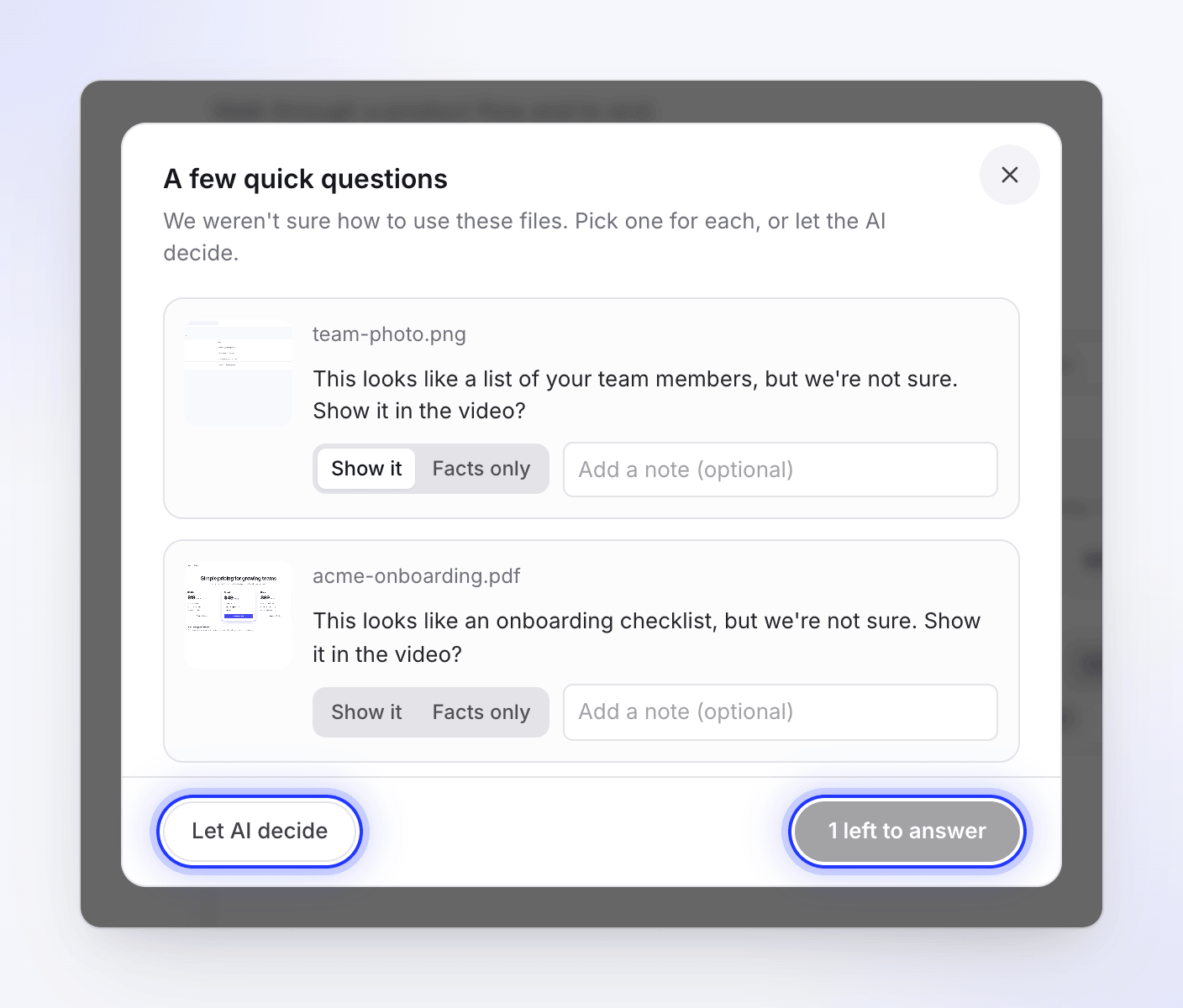
- Varje fil visar sin miniatyrbild och en fråga, till exempel "Detta ser ut som din prissida, men vi är osäkra. Visa den i videon?" eller "Vi kunde inte läsa den här. Ska den visas i videon eller endast användas för fakta?"
- Svara med Visa den eller Endast fakta, och lägg till en anteckning om du vill ("Lägg till en anteckning (valfritt)").
- Knappen visar "2 kvar att svara på" tills varje fil är besvarad, sedan visas Generera.
- Låt AI:n bestämma accepterar alla förslag och fortsätter.
Ingenting har startat än medan detta ark är öppet, så det förbrukar inga krediter.
Om AI:n frågar under genereringen
I sällsynta fall är en fil fortfarande oavgjord efter att videon har börjat skapas. Genereringssidan frågar då "Ska detta visas i videon?" (eller "Vilka av dessa ska visas i videon?") tillsammans med miniatyrbilderna, och förklarar: "Jag var osäker på hur jag skulle använda den här filen. Allt du utelämnar läses endast för fakta."
Markera de som ska visas och klicka på Fortsätt. Om du inte svarar inom 10 minuter behålls varje fil som du ställde in den i skrivrutan och videon fortsätter. Se Svara på AI:ns frågor under genereringen.
Tips
- Beskär skärmdumpar till den del som är viktig. En bild visas i sin helhet, så en skärmdump av hela skrivbordet ser liten ut i en 16:9-video.
- Dela upp långa PDF-filer. Endast 30 sidor och 20 000 tecken text läses per PDF. Ladda upp den relevanta delen istället för en manual på 200 sidor.
- Använd anteckningar för ordning. Om bilder hör hemma vid ett specifikt ögonblick, ange det i anteckningen ("efter exportsteget").