

Välj vilka aviseringar du får
Klockan i sidofältet samlar dina aviseringar. Välj vilka typer som ska nå dig, som en popup, tyst i din inkorg eller via e-post, för alla arbetsytor eller bara en, och vilka som alltid är på.
Clevera meddelar dig när dina videor och exporter är klara, när AI:n behöver ett svar och när något ändras i din arbetsyta eller fakturering. Den här artikeln täcker aviseringsinkorgen och hur du väljer vad som når dig i appen och via e-post.
Aviseringsinkorgen
Klicka på klockan för att öppna dina aviseringar. När sidofältet är expanderat finns klockan i dess sidhuvud; när den bara visar ikoner finns klockan längst ner, bredvid kreditringen. Ett nummer på klockan räknar vad som är nytt sedan du senast tittade; att öppna panelen rensar numret, men själva aviseringarna förblir olästa tills du öppnar eller markerar dem.
Längst upp i panelen:
- Alla och Oläst filtrerar listan.
- Om du är i mer än en arbetsyta växlar en meny mellan Denna arbetsyta och Alla arbetsytor. När andra arbetsytor har olästa aviseringar står det på en rad längst ner Oläst på annat håll med deras namn och antal. Klicka på den för att se allt.
- Dubbelbocken är Markera alla som lästa.
- Kugghjulet öppnar Aviseringsinställningar.
- Expandera-ikonen öppnar hela sidan /notifications.
Aviseringar sorteras i idag, igår, Tidigare i veckan och tidigare. När tre eller fler av samma sort anländer i rad från samma arbetsyta, fälls de ihop till en rad, till exempel "3 exporter är klara". Klicka på den för att expandera.
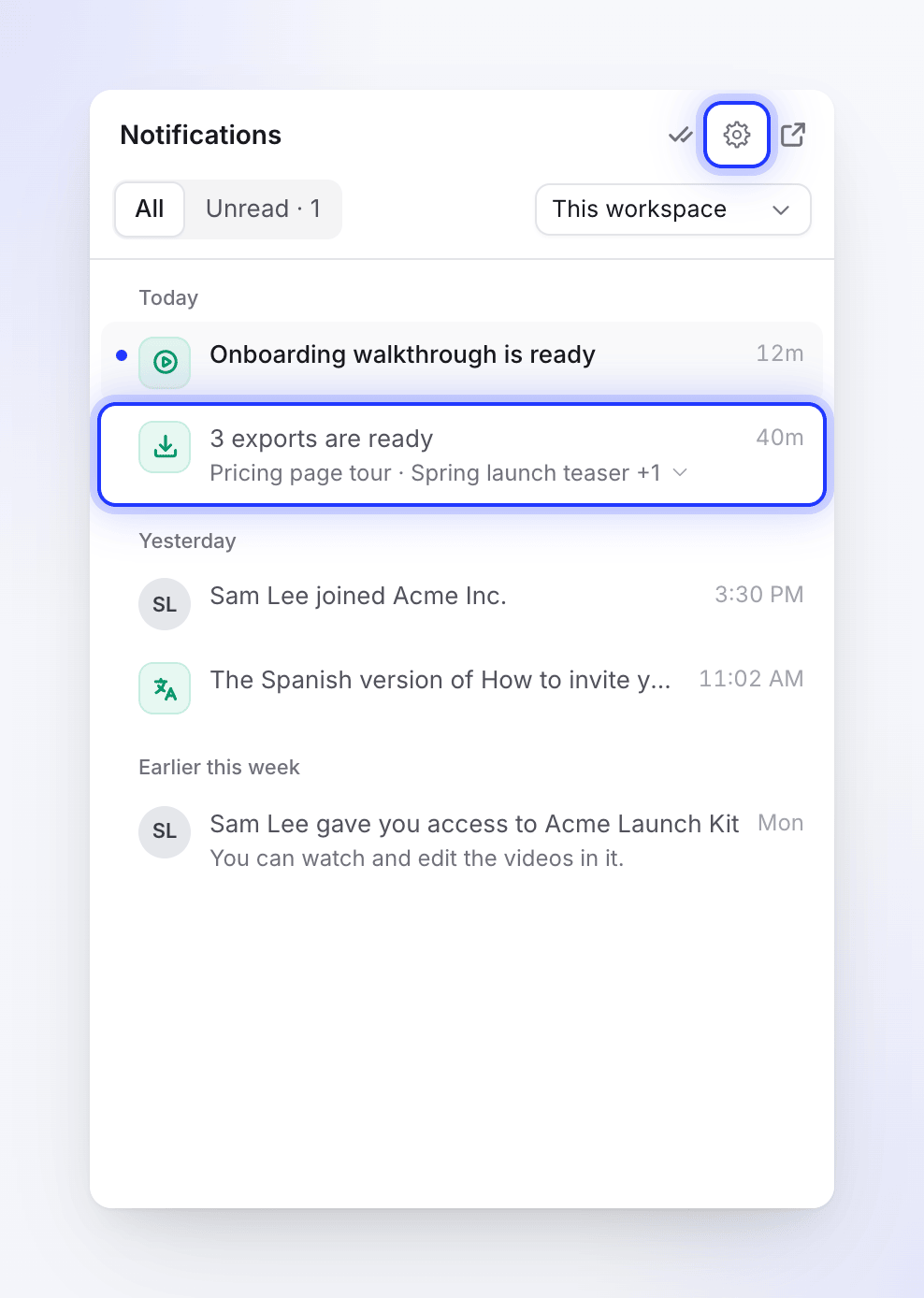
Klicka på en avisering för att öppna vad den handlar om; det markerar den också som läst. Vissa aviseringar har egna knappar, som Ladda ner på en färdig export eller Försök igen på ett socialt klipp som inte kunde skapas.
Nya aviseringar visas också som en popup i några sekunder. Frågor från AI:n, Slut på krediter och Betalningen misslyckades-popups stannar kvar tills du stänger dem.
Radåtgärder
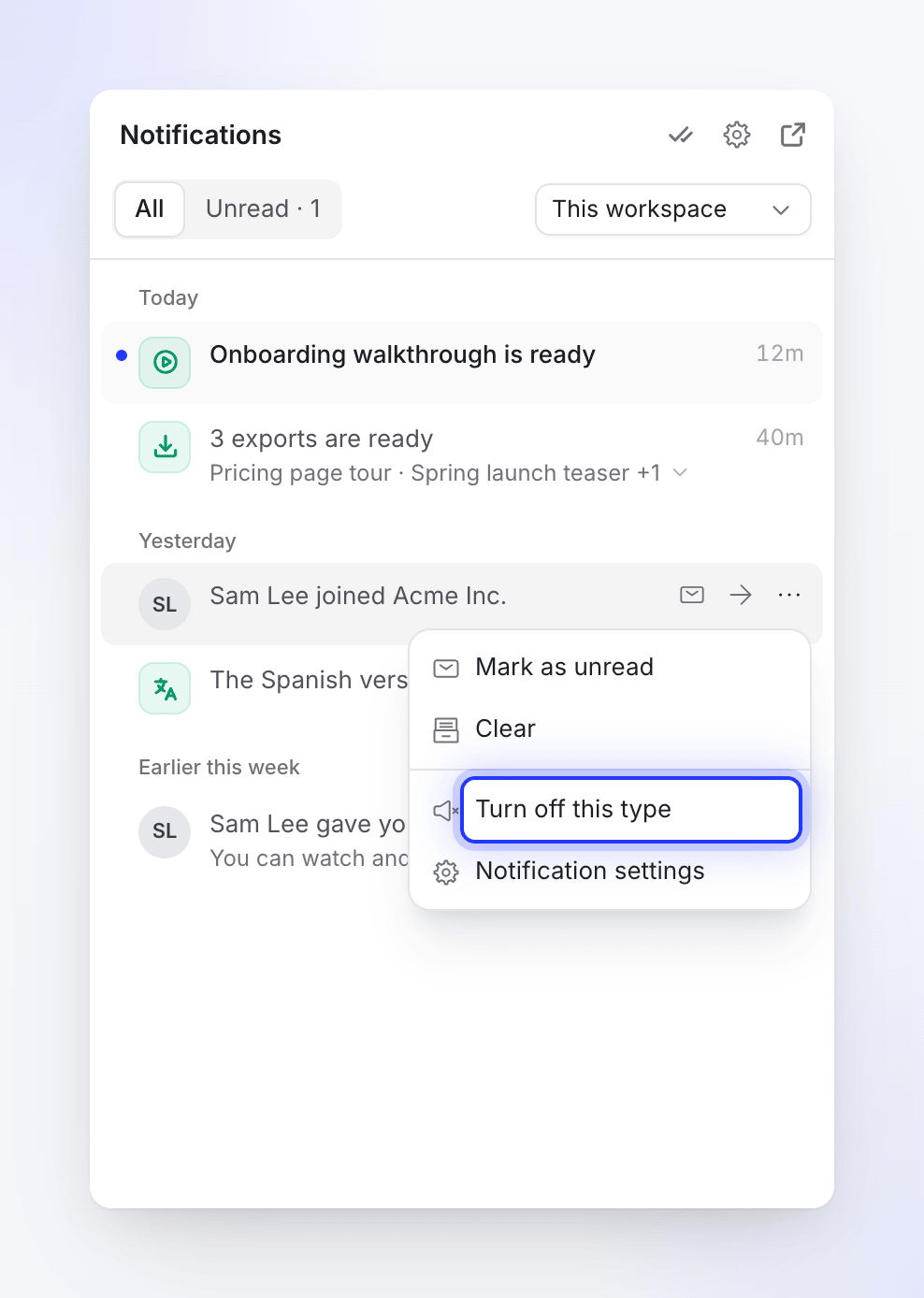
Hovra över en avisering för en snabb Markera som läst / Markera som oläst-kontroll, eller öppna dess ⋯-meny:
| Åtgärd | Vad den gör |
|---|---|
| Markera som läst / Markera som oläst | Växlar den olästa pricken. På en hopfälld grupp: Markera alla som lästa. |
| Rensa | Flyttar den ur din inkorg till Rensade. På en hopfälld grupp: Rensa alla. |
| Flytta tillbaka till inkorgen | Återställer en rensad avisering. |
| Stäng av den här typen | Stoppar denna typ av avisering i alla dina arbetsytor. Se nedan. |
| Aviseringsinställningar | Öppnar dina inställningar. |
Stäng av den här typen sätter den sorten till Av för alla arbetsytor. Ett meddelande säger "Du kommer inte längre få aviseringar som denna." med en Ångra-knapp i 8 sekunder. Aviseringar du redan har stannar kvar i listan. Vissa sorter, som frågor från AI:n och betalningsproblem, kan inte stängas av, så menyn erbjuder inte det.
Hela aviseringssidan
Sidan /notifications visar samma flöde med mer utrymme och fler filter: Alla, Oläst och Rensade, ett kategorifilter (Ditt arbete, Behöver dig, Team, Åtkomst, Fakturering, Belöningar, konto) och ett arbetsytefilter.
Hur länge aviseringar sparas
| Avisering | Tas bort efter |
|---|---|
| Rensade | 30 dagar |
| Läst | 90 dagar |
| Alla aviseringar | 180 dagar |
Om din anslutning bryts visar panelen "Liveuppdateringar pausade. Återansluter…" och kommer ikapp när den är tillbaka.
Öppna dina aviseringsinställningar
Gå till dina kontoinställningar
Klicka på namnet på din arbetsyta högst upp i sidofältet och välj Kontoinställningar, öppna sedan fliken Aviseringar. Kugghjulet i aviseringspanelen tar dig direkt dit.
Välj omfattning
Om du är i mer än en arbetsyta väljer Inställningar för var dina ändringar tillämpas. Alla arbetsytor anger dina standardinställningar. Välj en arbetsyta (under Endast i en arbetsyta) för att åsidosätta dem endast där; sidan säger då "Ändringar här gäller endast för denna arbetsyta. Allt annat följer dina inställningar för alla arbetsytor."
Välj I appen och E-post för varje sort
Varje avsnitt listar aviseringarna du kan ta emot, med ett val för I appen och en strömbrytare för E-post. Hovra över info-ikonen bredvid ett namn för en kort beskrivning. Ändringar sparas när du gör dem ("Aviseringsinställningar sparade.").
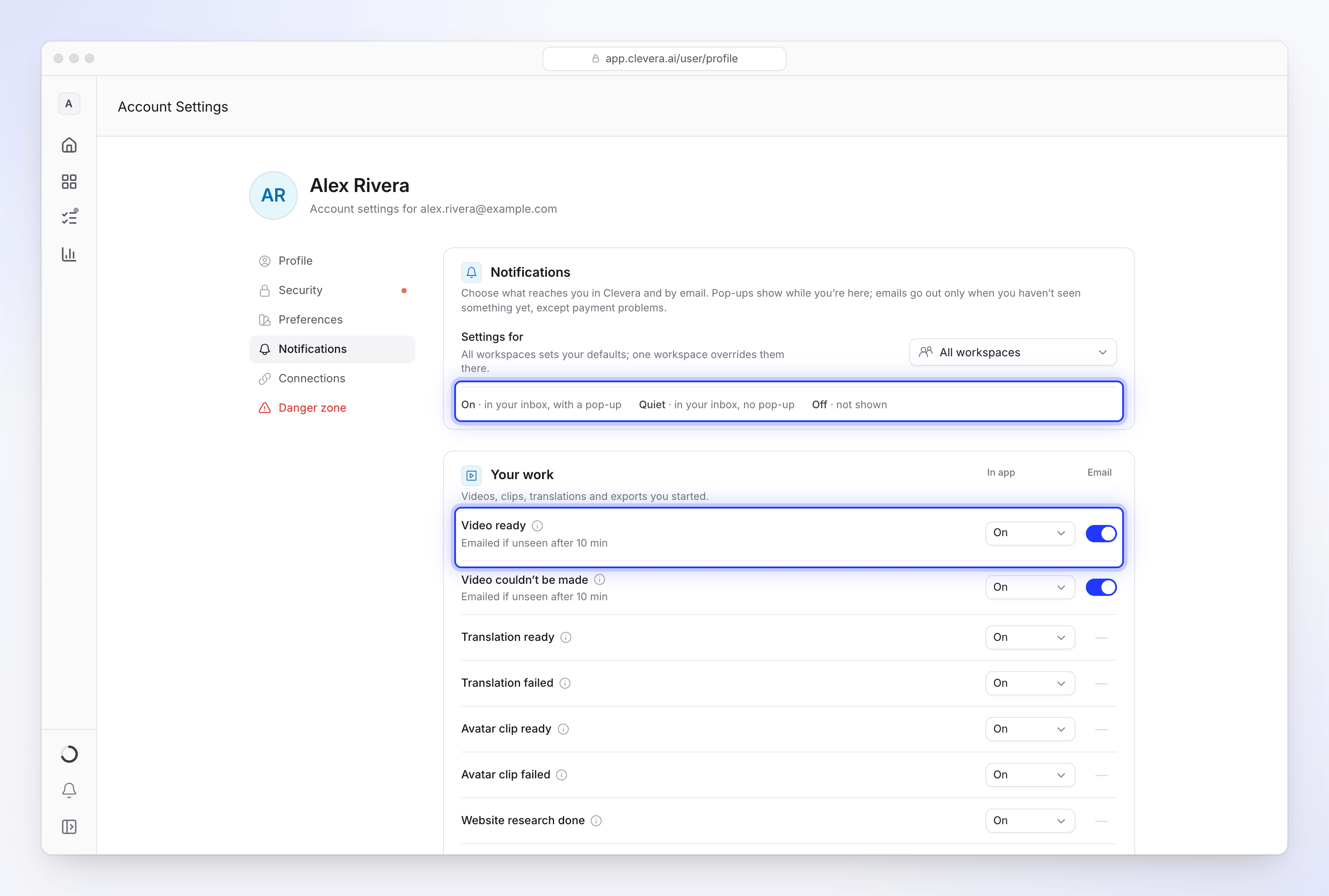
Valen för I appen är:
| Val | Betydelse |
|---|---|
| På | I din inkorg, med en popup |
| Tyst | I din inkorg, ingen popup |
| Av | Visas inte alls |
Sorter som aldrig dyker upp som popup erbjuder endast På och Av.
E-post
E-post skickas endast när du inte har sett något i appen än, förutom vid betalningsproblem. Under namnet står en rad när det skickas via e-post, till exempel "Skickas via e-post om ej sedd efter 10 min". Ett streck i kolumnen E-post betyder att den sorten inte har någon e-post.
Om du ställer in I appen till Av, stängs även e-postströmbrytaren av, med verktygstipset "Slå på den i appen för att få e-posten." Det beror på att e-posten skickas från aviseringsinkorgen: ingen avisering, ingen e-post.
Återställ
En rad du ändrat visar en ångra-knapp: Återställ till standard under Alla arbetsytor, eller Använd inställningen för alla arbetsytor i en enskild arbetsyta. I en arbetsyta står det på raderna Samma som alla arbetsytor eller Inställt för denna arbetsyta. Längst ner på det första kortet gör Återställ till standardinställningar (eller Rensa arbetsyteåsidosättningar) att alla ändringar i den omfattningen ångras.
Vad du kan få aviseringar om
Du ser bara de sorter du kan ta emot. Ägare ser fakturering; ägare och administratörer ser team-sorter om andra personer. Se Förstå arbetsytor, roller och skaparplatser för roller.
Ditt arbete
Videor, klipp, översättningar och exporter du startat.
| Avisering | I appen | E-post som standard |
|---|---|---|
| Video klar | På | Om ej sedd efter 10 min |
| Video kunde inte skapas | På | Om ej sedd efter 10 min |
| Översättning klar | På | Ingen e-post |
| Översättning misslyckades | På | Ingen e-post |
| Avatarklipp klart | På | Ingen e-post |
| Avatarklipp misslyckades | På | Ingen e-post |
| Webbundersökning klar | På | Ingen e-post |
| Webbundersökning misslyckades | På | Ingen e-post |
| Export klar | På | Om ej sedd efter 5 min |
| Export misslyckades | På | Om ej sedd efter 5 min |
| Export flyttad till våra servrar | På | Ingen e-post |
| Export stoppad | På | Ingen e-post |
| Video skickad till en plattform | På | Ingen e-post |
| Skickande till en plattform misslyckades | På | Ingen e-post |
Översättning klar är hur du får veta att en översättning är klar: redigeraren öppnar ingen dialogruta för det, inkorgens popup meddelar det. Export flyttad till våra servrar betyder att din webbläsare stannade, så vi slutför exporten på våra servrar. Export stoppad betyder att en export stannade när dess flik stängdes; du kan återuppta den. Se Min export stannade eller misslyckades. Video skickad till en plattform betyder att en video du skickade nådde YouTube eller en annan plattform som ett utkast; Skickande till en plattform misslyckades betyder att den inte kunde levereras.
Behöver dig
Frågor till dig: en körning väntar på ditt svar. Den är På som standard, dess popup stannar kvar tills du hanterar den, och den kan inte gå under Tyst, eftersom en körning väntar på dig. Den har ingen egen e-post. Se Svara på AI:ns frågor under generering.
Team
| Avisering | Vem får den | I appen |
|---|---|---|
| Teamaktivitet | Ägare och administratörer | Av |
| Någon gick med | Ägare och administratörer | Tyst |
| Någon lämnade | Ägare och administratörer | Tyst |
| En medlems roll ändrades | Ägare och administratörer | Tyst |
| Du blev borttagen | Alla | På |
| Din roll ändrades | Alla | På |
| Ägarskap ändrades | Alla | På |
| Arbetsyta stängs | Alla | På |
Teamaktivitet täcker andra personers videor och exporter som blir klara eller misslyckas, i arbetsytor du äger eller hanterar. Den är av som standard så att en upptagen arbetsyta inte översvämmar din inkorg, och den skickas aldrig via e-post. Teamaviseringar har ingen e-post.
Åtkomst
| Avisering | I appen |
|---|---|
| Samling delad med dig | På |
| Din åtkomst ändrades | Tyst |
| Åtkomst borttagen | Tyst |
Fakturering
De flesta faktureringsaviseringar går till arbetsytans ägare.
| Avisering | Vem får den | I appen | E-post som standard |
|---|---|---|---|
| Krediterna börjar ta slut | Ägare | På | Ja |
| Slut på krediter | Ägare och administratörer | På | Endast ägare, om oläst efter 10 min |
| Krediter tillagda | Ägare | På | Ingen e-post |
| Månadskrediter förnyade | Ägare | På | Ingen e-post |
| Krediter har gått ut | Ägare | På | Ingen e-post |
| Betalningen misslyckades | Ägare | På | Alltid, omedelbart |
| Betalning mottagen | Ägare | På | Ingen e-post |
| Planändringar | Ägare | På | Ingen e-post |
| Återbetalningar | Ägare | På | Ingen e-post |
| Anslutningen har gått ut | Alla | På | Ingen e-post |
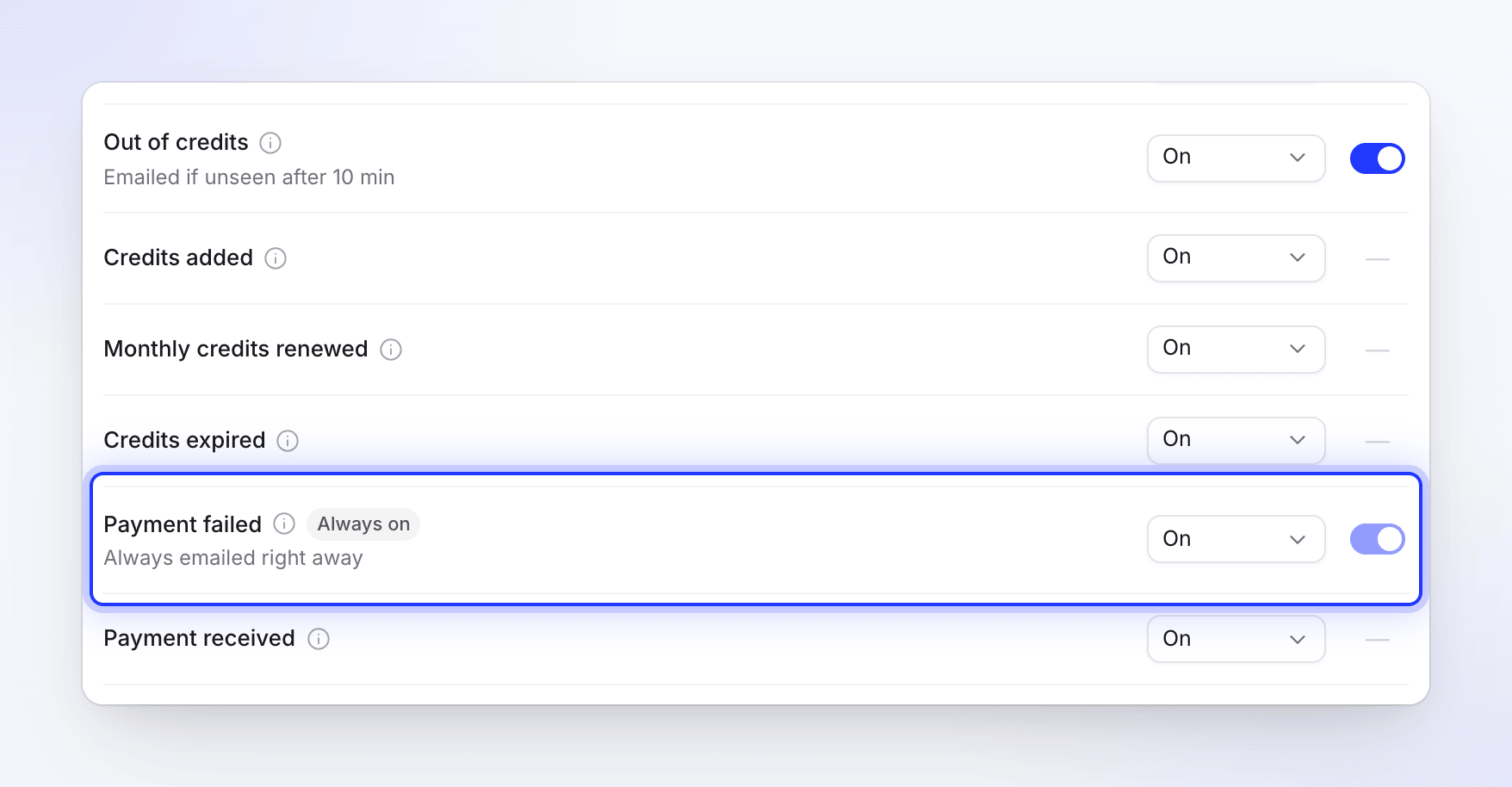
Betalningen misslyckades är markerad som Alltid på: du kan göra den Tyst, men du kan inte stänga av den eller dess e-postmeddelanden. Anslutningen har gått ut innebär att en ansluten app (Notion, Confluence…) behöver återanslutas. Se Åtgärda en misslyckad betalning och Jag har slut på krediter.
Belöningar
En vän har prenumererat, Värvningskrediter tillagda och Välkomstkrediter är På i appen och skickas som standard via e-post. Se Tjäna krediter genom att bjuda in vänner.
Konto
Status för ditt konto och din arbetsyta: Konto återaktiverat, och för ägare Arbetsytan avstängd, Arbetsyta återaktiverad och Arbetsyta godkänd. Dessa är Alltid på: du kan göra dem Tyst, men inte Av.
Andra e-postmeddelanden på denna flik
Nedanför aviseringssektionerna finns ytterligare två kort:
- Sammanfattningar och rapporter: veckorapporter om din arbetsyta och påminnelser om oavslutat arbete. Se Få arbetsyterapporter via e-post.
- E-post: reglaget för Produktnyheter och tips ("Nya funktioner, tips och då och då ett erbjudande. Avregistrera dig när som helst."). Kontorelaterade e-postmeddelanden som inbjudningar, kvitton och säkerhetsvarningar skickas alltid.
Varningar på genereringssidan
Medan en video genereras spelar sidan även upp en kort ljudsignal och markerar webbläsarfliken när AI:n har en fråga eller när videon är klar. En webbläsaravisering visas endast om du redan har tillåtit aviseringar för Clevera i din webbläsare; Clevera ber aldrig om den behörigheten. Detaljerna finns i Följ din video medan den genereras.
Felsökning
| Vad du ser | Vad du ska göra |
|---|---|
| E-postreglaget är gråmarkerat | I appen är Av för den raden. Ställ in den på På eller Tyst först. Betalningsproblem skickas alltid via e-post. |
| Du ser inga faktureringsrader | Faktureringsaviseringar går till arbetsytans ägare. |
| En avisering du stängt av visas fortfarande | Den fanns redan i din inkorg. Nya av den typen stoppas. |
| Jag hittar inte klockan | Om sidofältet endast visar ikoner finns den längst ner i sidofältet. Tryck på ⌘ B (Ctrl B) för att expandera sidofältet. |
| "Kunde inte läsa in dina aviseringsinställningar" | Kontrollera din anslutning och klicka på Försök igen. |
| "Kunde inte spara. Försök igen." | Din ändring ångrades. Försök igen om en stund. |