

Skapa en produktdemo från en inspelning
En produktdemo visar din produkt i arbete, berättad för köpare, lanseringar eller versionsanteckningar. Välj en av fem typer, lägg till en inspelning så skriver AI:n en tight, fördeladriven voice-over med titelkort och en avslutande uppmaning.
En produktdemo visar din produkt i arbete, berättad för de personer du vill övertyga: köpare, nya användare vid en lansering eller kunder som läser om en release. Clevera skapar den från en skärminspelning, på samma sätt som en instruktionsvideo, men AI:n skriver den för att sälja in ett resultat snarare än att lära ut varje steg.
Instruktionsvideo eller produktdemo?
| Instruktionsvideo | Produktdemo | |
|---|---|---|
| Mål | Tittaren kan upprepa uppgiften. | Tittaren vill ha produkten. |
| Berättarröst | Varje steg, med anledningarna och tipsen du ger. | Fördelar och resultat, med skärmen som bevis. Aldrig klick-för-klick. |
| Längd | Följer din inspelning när den väl är klippt. | Följer också din inspelning, men AI:n trimmar hårdare för att bara behålla de ögonblick som säljer. |
| Extra scener | Introkort och upp till två kapitel-titelkort i längre videor. | Introkort, korta tysta titelkort mellan sektioner och ett avslutande uppmaningskort. |
| Zoomningar | Följer varje klick och skrivande. | Korta accenter på de viktigaste ögonblicken. |
Om din tittare behöver följa med i stegen, skapa en instruktionsvideo istället.
Skapa en produktdemo
Workspace-ägare, administratörer och innehållsskapare kan skapa demon. Redaktörer ser Skapa och Generera video inaktiverade, med texten "Din roll kan redigera befintligt innehåll men kan inte skapa nytt innehåll."
Välj tillfälle
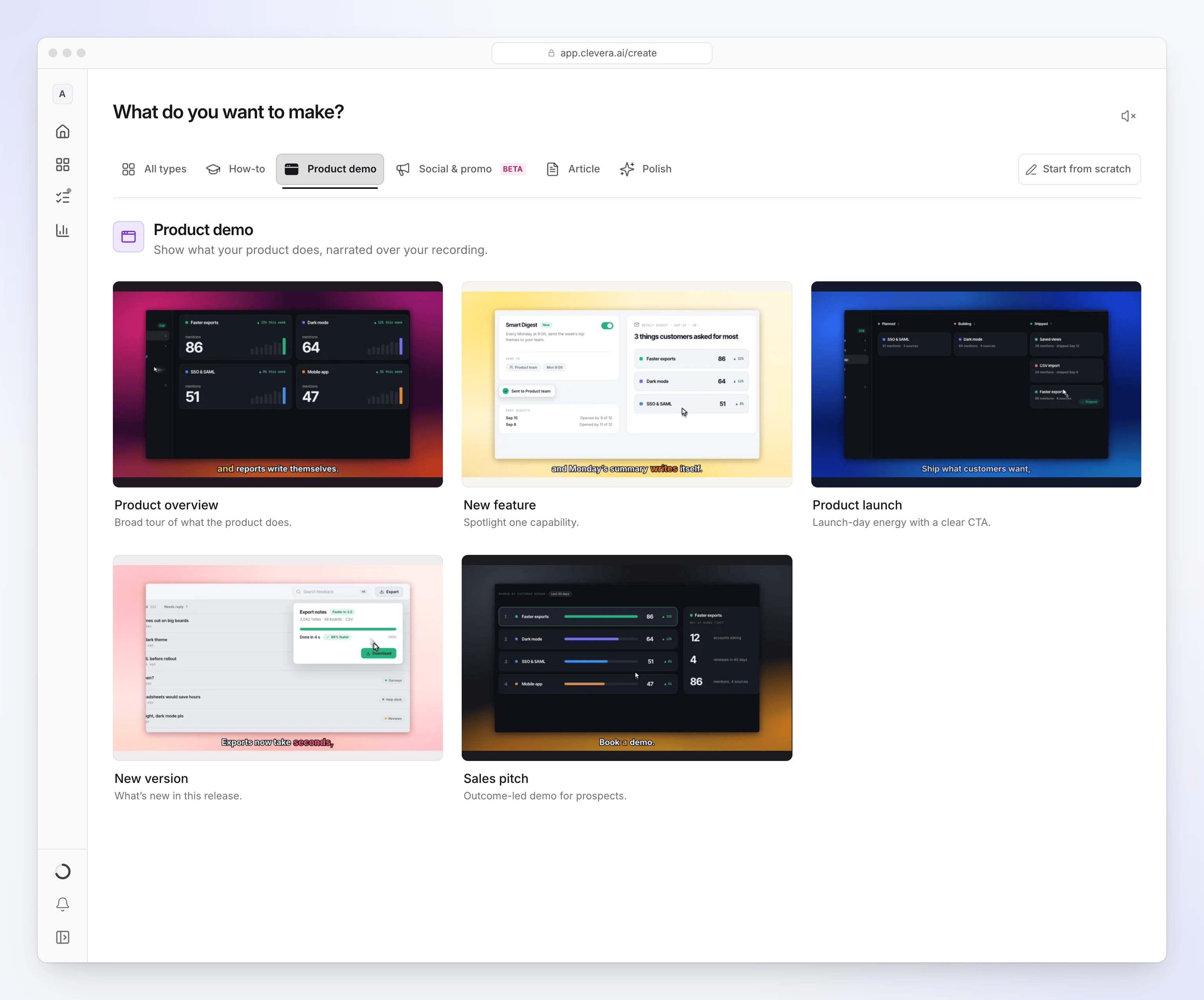
Klicka på Skapa, öppna familjen Produktdemo och välj en av de fem typerna. Se De fem typerna av produktdemo.
Lägg till din inspelning
Klicka på + och välj Spela in din skärm (öppnar Clevera-skrivbordsappen), Ladda upp video (MP4 upp till 250 MB) eller Välj från bibliotek. Du kan lägga till upp till 3 videor, 20 bilder och 3 PDF-filer; se Använd flera inspelningar, bilder och PDF-filer i en video. Vi rekommenderar inspelningar under 30 minuter. Ingen inspelning än? Du kan skapa demon från enbart bilder eller en PDF.
Säg vem den är till för
Briefen är valfri, men en demo blir mycket bättre med en. Namnge målgruppen, problemet du löser, den enda saken att komma ihåg och uppmaningen, till exempel: "För driftchefer på logistikföretag. Visa att rapporter som tog en dag nu tar en minut. Avsluta med 'Boka en demo på example.com'."
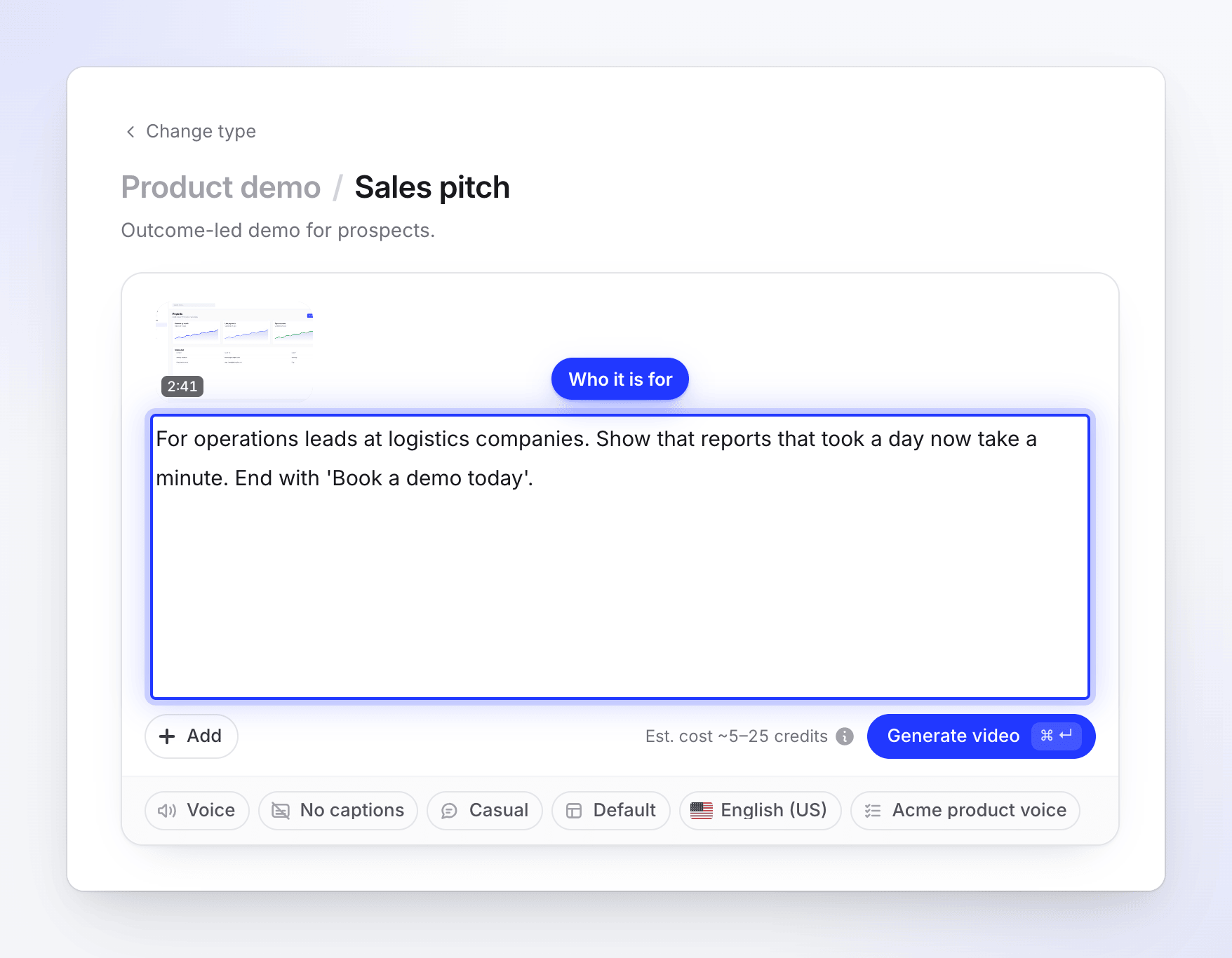
Namnge målgruppen, resultatet och uppmaningen. Kontrollera alternativen och generera
Välj en röst, ton, mall och ett språk i valen, klicka sedan på Generera video. Alternativen är desamma som för en instruktionsvideo; se Alternativ för instruktionsvideor.
Demon följer formen på din inspelning. Du kan ändra bildförhållandet i redigeraren efter att den har skapats.
De fem typerna av produktdemo
| Typ | Använd för | Hur AI:n skriver den |
|---|---|---|
| Produktöversikt | En bred rundtur av vad produkten gör. | Öppnar med produktens löfte, sedan en funktion per del, som bygger upp till den starkaste vinsten. Utelämnar inställningar och konfiguration. |
| Ny funktion | Belys en specifik funktion. | Öppnar med funktionens fördel och börjar direkt vid det nya beteendet: den optimala vägen, sedan bevis på att det fungerar. Utelämnar äldre skärmar. |
| Produktlansering | Lanseringsenergi med en tydlig uppmaning. | En slagkraftig öppning med problem och löfte, snabba effektfulla klipp av produkten i rörelse, korta självsäkra rader, en uppmaning i slutet. |
| Ny version | Vad är nytt i denna release. | Öppnar med den mest imponerande förbättringen, sedan en förbättring per del, uttryckt som en kontrast ("Rapporter laddas nu på några sekunder"). Hoppar över oförändrade skärmar. |
| Säljpresentation | En resultatdriven demo för potentiella kunder. | Öppnar med köparens problem, växlar sedan mellan ett påstående och produkten som bevisar det. Avslutas med en specifik uppmaning. |
Det finns ingen fast längd för en demo. Typen avgör hur hårt AI:n klipper: en lanserings- eller ny-version-demo är oftast kortare än en översikt eller en säljpresentation gjord från samma inspelning.
Vad AI:n lägger till i en demo
- En talad öppning över en huvudbild eller några förhandsgranskningsögonblick från din inspelning.
- Titelkort mellan sektioner. Korta tysta kort, i din malls design för titelkort, markerar övergången till en ny funktion.
- Ett uppmaningskort efter den avslutande raden. AI:n skriver det utifrån din brief och inspelningen, så skriv in din uppmaning i briefen om du vill ha specifika ord.
- Hastighet och klipp. Navigering, laddning och långt skrivande snabbas upp eller klipps bort så att demon fokuserar på det som betyder något.
- Zoom-accenter. Zoomningar i en demo är korta (högst 12 sekunder) och täcker aldrig större delen av en sektion, så att tittaren också ser hela skärmen. Se Förstå automatiska zoomningar och marköreffekter.
- Musik, bakgrund och logotyp från din videomall.
Kostnad
En produktdemo kostar lika mycket som en instruktionsvideo: vanligtvis 5–25 krediter för en inspelning på upp till 5 minuter, mer för längre inspelningar. Uppskattningen bredvid Generera video är inte en gräns: du debiteras för vad jobbet faktiskt använder. Export är gratis.