

Ändra händelsehastighet och synlighet i äldre inspelningar
I videor skapade från inspelningar tagna med en äldre skrivbordsapp kan du använda Händelseinställningar för att snabba upp, sakta ner eller dölja varje inspelat klick, scrollning eller paus under ett steg.
Videor skapade från inspelningar tagna med en äldre version av Clevera-skrivbordsappen delar upp varje steg i händelser: de klick, textinmatningar, scrollningar och pauser du gjorde under inspelningen. Händelseinställningar låter dig snabba upp, sakta ner eller dölja varje händelse under ett steg.
Innan du börjar
- Händelseinställningar visas endast på stegen i instruktionsvideor och produktdemonstrationer som skapats från dessa äldre inspelningar. Inspelningar från den nuvarande skrivbordsappen och uppladdade videor har istället Redigera synk och tempo. Se Använd synk och tempo.
- Du behöver redigeringsrättigheter. Att ändra händelseinställningar är gratis.
Ändra en händelses hastighet eller dölj den
Öppna stegets händelser
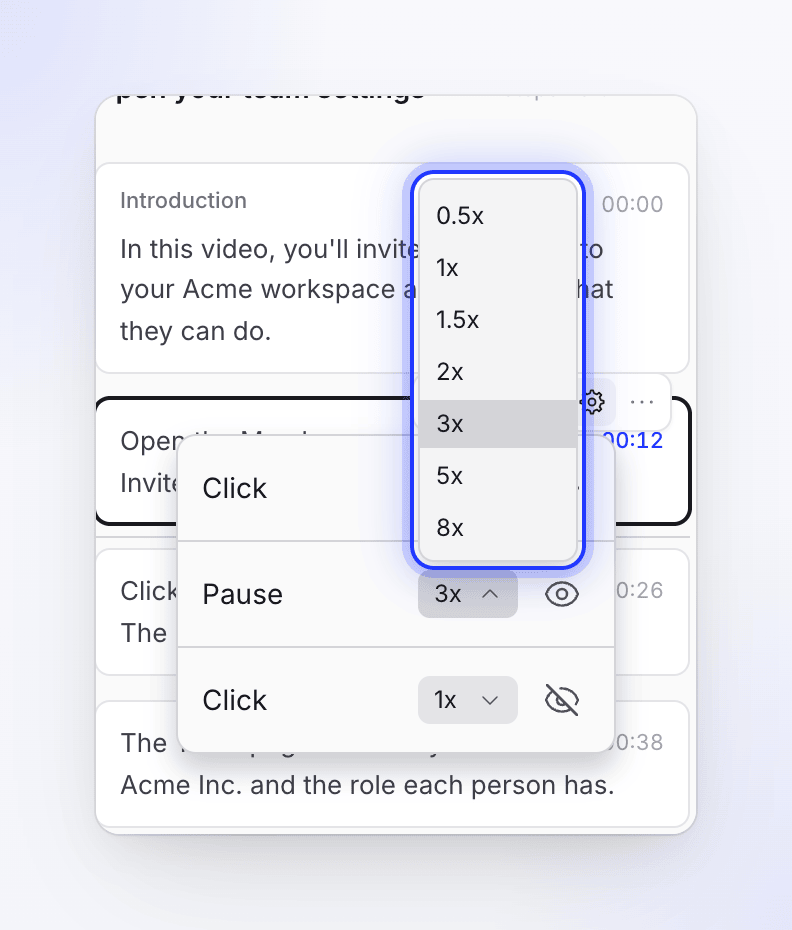
I fliken Manus håller du muspekaren över steget och klickar på Händelseinställningar (kugghjulsikonen). En lista över stegets händelser öppnas under det, såsom Klicka, Textinmatning, Scrolla eller Pausa.
Ändra hastigheten
Klicka på hastigheten bredvid en händelse (Uppspelningshastighet, till exempel 1x) och välj 0.5x, 1x, 1.5x, 2x, 3x, 5x eller 8x.
Dölj en händelse
Klicka på ögonknappen (Dölj händelse från video). Klicka på den igen (Visa händelse i videon) för att visa den igen.
Varje ändring sparas när du gör den. Berättarrösten förblir oförändrad. Att dölja en händelse döljer den på alla språk i videon, eftersom alla språk delar samma inspelning.
För att få de nyare, mer detaljerade kontrollerna, spela in videon igen med den nuvarande skrivbordsappen. Se Uppdatera skrivbordsappen.