

Hitta din inspelning efter att den laddats upp
Vad som händer efter att du stoppar en skrivbordsinspelning: uppladdningsfönstret, var inspelningen öppnas i Clevera, bearbetning, 60-minutersgränsen och vad du gör om uppladdningen misslyckas.
Clevera laddar upp din inspelning medan du spelar in, så när du klickar på Stopp finns det oftast bara lite kvar att skicka. En stund senare öppnar din webbläsare Clevera med inspelningen redo att förvandlas till en video eller en artikel. Den här artikeln täcker uppladdningsfönstret, var din inspelning visas och vad du gör om en uppladdning misslyckas.
Hur uppladdningen fungerar
- Medan du spelar in skickas skärmvideon och AI-hjälparens video till Clevera i små delar. På en Mac skickas din kameravideo också på detta sätt; på Windows skickas den när du stoppar. Om en del misslyckas försöker Clevera igen, och korta nätverksavbrott stoppar inte inspelningen.
- När du klickar på Stopp skickar Clevera resten: de sista delarna av videon, din mikrofon- och systemljud samt loggen över dina klick och tangenttryckningar.
- När uppladdningen är klar öppnar Clevera inspelningen i din standardwebbläsare.
Du behöver en internetanslutning under hela inspelningen. Clevera kan inte starta en inspelning offline.
Uppladdningsfönstret
När du har klickat på Stopp visas fönstret Recording upload nära botten av skärmen med en procentsats, uppladdningshastighet och en förloppsindikator. Statusraden går igenom dessa steg:
- "Getting your recording ready..."
- "Clevera is preparing your recording..."
- "Reading recording metadata..."
- "Organizing event timeline..."
- "Uploading companion data..."
- "Uploading main video...", sedan "Uploading recording..." medan resten av videon laddas upp
- "Finalising your recording..."
- "Your recording is ready! Opening Clevera Editor..."
Fönstret stängs automatiskt några sekunder efter "Your recording is ready!".
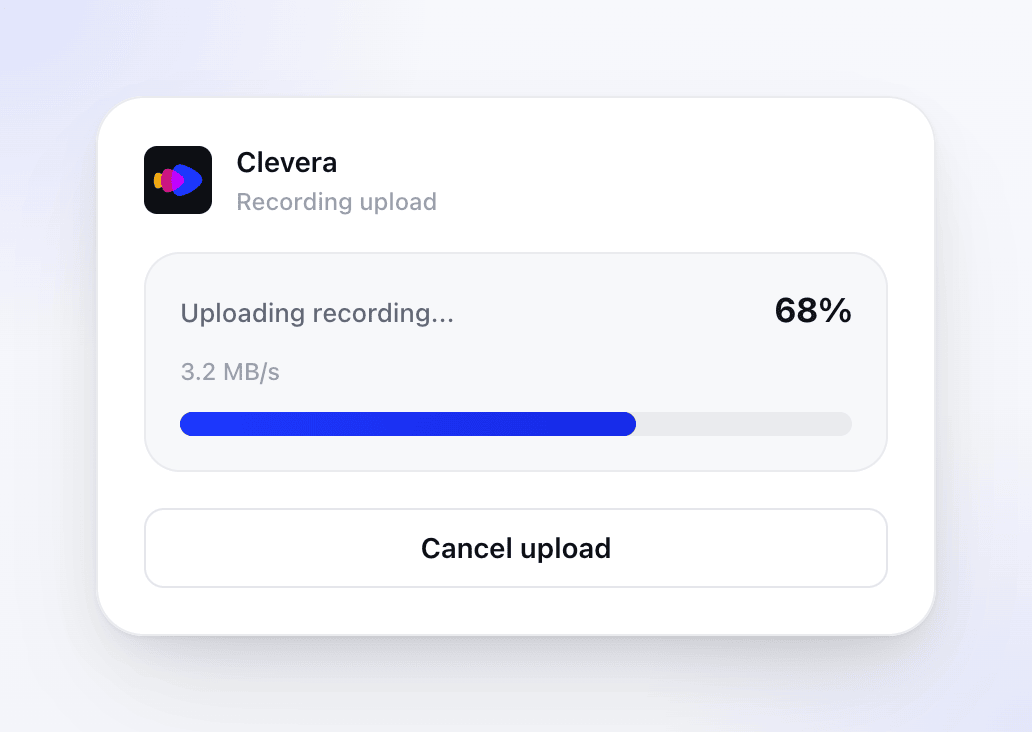
Om nätverket är långsamt under en tid visas bannern Slow upload detected: "Your recording is still uploading, but the network is slower than usual. Clevera will keep working until it finishes." Du behöver inte göra något; håll appen öppen.
När du har klickat på Stopp visas ett fönster med titeln Uploading Recording... som visar en statusrad och en förloppsindikator. Det visar inte en procentsats eller uppladdningshastighet, och det finns ingen varning för långsam uppladdning, så ge en lång inspelning tid att bli klar. Avbryt stoppar uppladdningen.
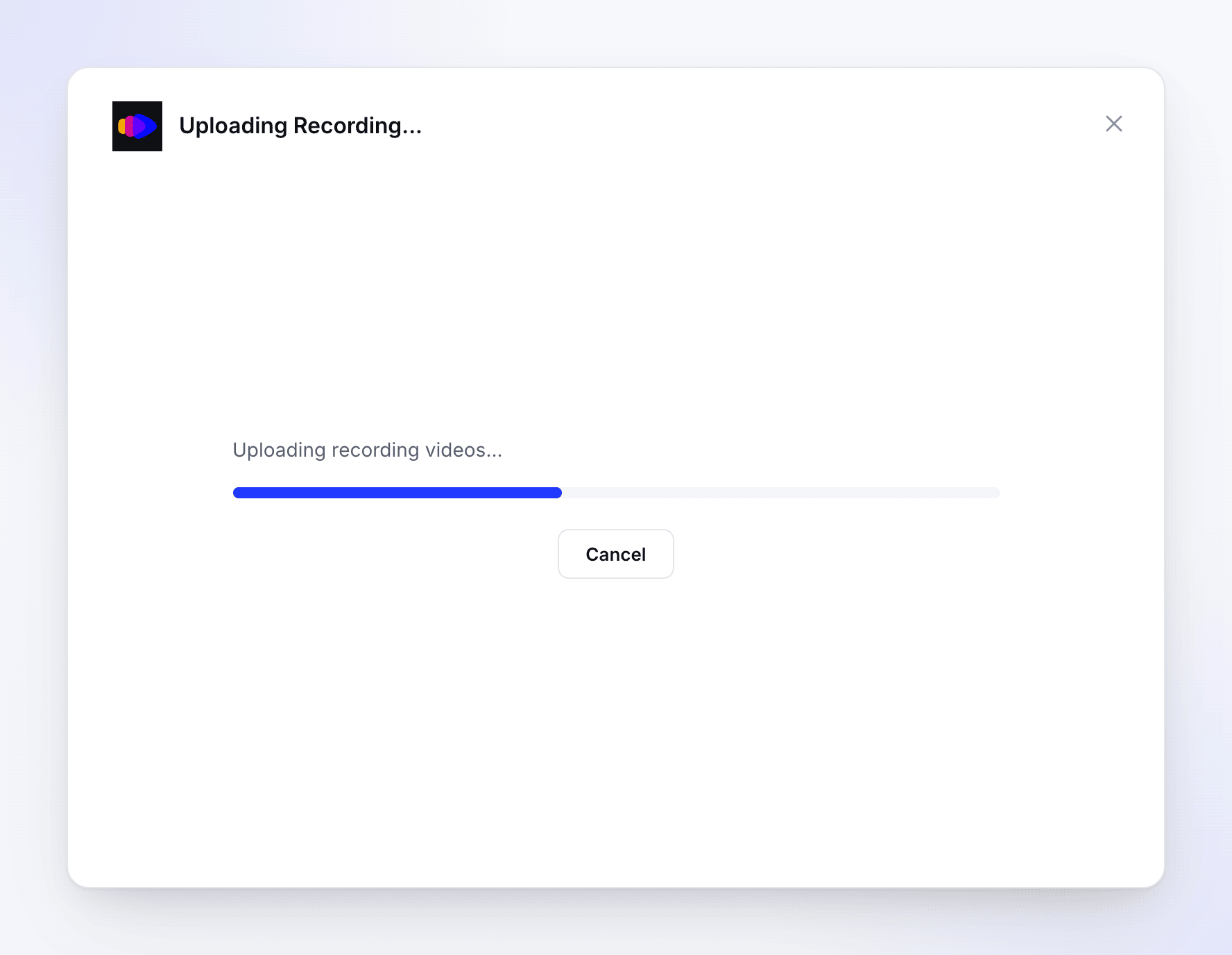
När det är klart säger fönstret Upload Complete — "Your recording has been uploaded successfully." — öppnar inspelningen i din webbläsare och stängs cirka 1,5 sekunder senare.
Var din inspelning öppnas
När uppladdningen är klar öppnar din webbläsare sidan Skapa för den arbetsyta du spelade in i. Högst upp visar en remsa inspelningens titel och längd, och sidan frågar Vad vill du skapa av den här inspelningen?
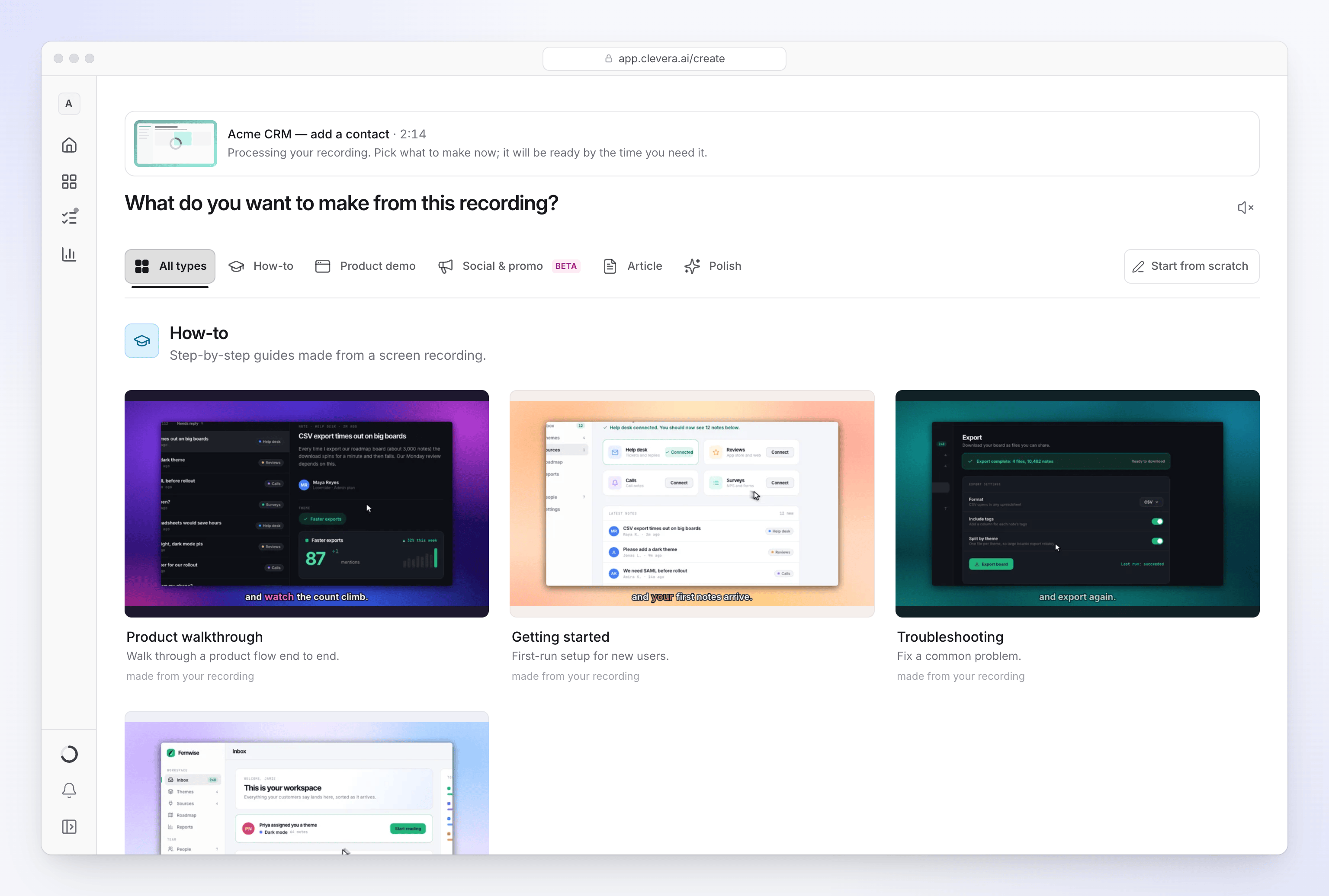
- Medan Clevera fortfarande bearbetar inspelningen står det på remsan "Processing your recording. Pick what to make now; it will be ready by the time you need it." Du kan välja en videotyp och börja med briefen direkt.
- När bearbetningen är klar, klicka på miniatyrbilden eller Titta för att spela upp inspelningen.
- Om bearbetningen misslyckades står det på remsan "This recording couldn't be processed. You can still make something without it." Spela in igen eller ladda upp videon istället.
Bearbetning tar vanligtvis några minuter, längre för långa inspelningar. I bakgrunden förbereder Clevera videon för smidig redigering, skapar en miniatyrbild, extraherar ljudet och bygger markörspåret som används för zoomningar.
Hitta en inspelning senare
Inspelningar stannar i din arbetsytas bibliotek medan du använder dem:
- I Skriv klickar du på + och väljer Välj från bibliotek. Filtrera efter macOS eller Windows för att endast se skrivbordsinspelningar.
- Eller öppna Innehåll och välj Inspelningar under Bibliotek. Medlemmar ser sina egna inspelningar; arbetsytans ägare och administratörer kan växla Vems inspelningar mellan Allas och Mina.
Sektionen Inspelningar har:
| Kontroll | Vad den gör |
|---|---|
| Sök inspelningar | Hitta en inspelning via titel. |
| källa | Visa endast inspelningar från en källa, till exempel skrivbordsappen på macOS eller Windows. |
| Sortera efter | Skapat datum, Varaktighet eller Namn, i valfri ordning. |
| Rutnät / lista | Växla vy. Listan visar var varje inspelning Används ("Används i 2 objekt"). |
| Ladda upp video | Lägg till en MP4 på upp till 250 MB. |
Varje inspelnings ⋯-meny har Skapa från denna…, Titta, Kopiera länk, Ladda ner och Ta bort. Du kan ta bort dina egna inspelningar; arbetsytans ägare och administratörer kan ta bort alla. Clevera frågar först: "Ta bort "titel"?" — "Det lämnar dina inspelningar."
Clevera tar även bort en inspelning automatiskt när ingen video använder den och 15 dagar har gått. En oanvänd inspelning visar datumet, till exempel "Oanvänd · raderas 30 okt", så skapa något av en inspelning du vill behålla. Se När inspelningar raderas.
Inspelningar sparas i den arbetsyta som var vald på webben när du startade inspelningen. Om du inte hittar en, byt arbetsyta. Se Logga in i skrivbordsappen.
Gränser
| Gräns | Värde |
|---|---|
| Rekommenderad längd | Under 30 minuter |
| Inspelningslängd | 1 sekund till 60 minuter |
| Filstorlek | Upp till 5 GB per videofil |
| Ladda upp en video istället för att spela in | MP4, upp till 250 MB |
Om uppladdningen misslyckas
Statusen ändras till "We hit a snag while preparing your recap" och en panel Upload needs your attention visar felet och tips:
- Byt till ett annat Wi-Fi eller mobilnätverk
- Växla dina VPN- eller DNS-inställningar (av och sedan på)
- Kontrollera om du har en aktiv brandvägg som blockerar Clevera
- Om du är på ett företagsnätverk, prova att använda en hotspot
- Kontrollera om du har tillräckligt med diskutrymme för temporära filer

Åtgärda vad du kan och klicka sedan på Försök ladda upp igen. Clevera skickar inspelningen på nytt från de temporära filerna på din dator. Du kan försöka så många gånger du behöver.
Andra meddelanden:
| Meddelande | Vad du ska göra |
|---|---|
| "Failed to complete recording: …" — "The recording was captured but couldn't be processed. Please try again." | Klicka på Försök ladda upp igen. Om det misslyckas igen, spela in på nytt. |
| "Microphone audio file is empty or incomplete …" | Mikrofonen slutade leverera ljud under inspelningen. Kontrollera mikrofonen och spela in igen. |
| "File operation failed: …" | Frigör diskutrymme och försök igen. |
Fönstret ändras till Upload Failed — "Something went wrong during the upload." — med felet under och två knappar:
- Try Recording Again skickar samma inspelning på nytt. Du spelar inte in något igen. Du kan klicka på den så många gånger du behöver.
- Stäng ger upp uppladdningen. Inspelningen når inte Clevera.

Feltexten kan säga "tap Retry on this screen" eller hänvisa dig till Inställningar > Skicka loggar. Knappen är Try Recording Again, och du skickar loggar från ikonfältet eller mer → Skicka loggar.
| Meddelande | Vad du bör göra |
|---|---|
| "Upload was interrupted — this is usually a network or VPN issue. … Your recording is saved locally until upload succeeds." | Kontrollera din anslutning, stäng av din VPN en stund och klicka sedan på Try Recording Again. Låt Clevera vara öppet: inspelningen sparas endast tills du stänger fönstret eller avslutar programmet. |
| "Clevera could not detect enough interactions in this recording …" | Inspelningen saknade klick, tangenttryckningar, rullningar eller drag-och-släpp-rörelser. Gör om inspelningen och klicka minst en gång. |
| "Clevera needs permission to complete this recording." | Öppna Mer → Behörigheter, tillåt det som saknas och gör om inspelningen. |
| "We could not finish this recording. Please try recording again." | Klicka på Try Recording Again. Om det misslyckas igen, gör om inspelningen och skicka in dina loggar. |
För mer hjälp, se Min inspelning laddades inte upp.