

Skriv sidor för en dokumentationssida
Skriv en ny artikel direkt på din dokumentationssida, antingen från en tom sida eller ett AI-utkast, redigera och förhandsgranska sidor direkt, läs sidstatusar och lägg till artiklar på en webbplats från Innehåll, artikelredigeraren eller Dela-fönstret.
Varje sida på en dokumentationssida är en artikel i ditt bibliotek, så du kan skriva den på två ställen: direkt på webbplatsens Sidor-skärm, eller var du än skriver artiklar i Clevera och sedan lägga till den på en webbplats. Den här artikeln täcker båda delarna, sidstatusarna du kommer att se och hur en sida når läsarna.
Innan du börjar
- För att skriva nya artiklar på en webbplats måste du vara ägare, administratör eller innehållsskapare. Redigerare kan redigera befintliga sidor men inte skapa nya; de ser "Din roll kan redigera befintligt innehåll men kan inte skapa nytt innehåll."
- För att publicera måste du vara ägare, administratör eller redigerare. Innehållsskapare skriver, och en av dem publicerar.
Skriv en ny artikel på webbplatsen
Öppna Ny artikel
På Sidor, klicka på Lägg till sidor (eller Lägg till sidor här… i en sektions meny), välj Skriv här och klicka på Fortsätt.
Fyll i dialogrutan
Ny artikel säger "Den sparas i ditt bibliotek och visas på den här webbplatsen."
Fält Vad du ska ange titel Upp till 200 tecken Lägg till i Översta nivån, en sektion eller en grupp Språk Ett av webbplatsens språk Börja med Tom: "En tom sida, redo att skriva på." Utkast med AI: "Från ett ämne, med redigerarens AI. Du granskar det innan det sparas." Vad ska den täcka? Visas för Utkast med AI: beskriv ämnet. "Inget förbrukas förrän du kör utkastet i redigeraren." Skapa den
Klicka på Skapa artikel (eller Skapa och utkast). Artikeln öppnas i redigeraren på Sidor-skärmen. Med Utkast med AI börjar redigerarens AI från ditt ämne, och du behåller eller ändrar det den skriver.
Den nya artikeln hamnar i mappen som sektionen följer, om den följer en sådan. Annars sparas den på översta nivån i Innehåll. Den förblir Inte redo tills den har text, så en tom artikel publiceras aldrig.
Redigera och förhandsgranska en sida
Klicka på valfri sida på Sidor för att öppna den. Den vänstra listen listar webbplatsens sidor; fältet längst upp visar sidan, dess status och dessa kontroller:
| Kontroll | Vad den gör |
|---|---|
| Redigera / Förhandsgranskning | Skriv i redigeraren, eller se sidan som webbplatsen renderar den |
| Förhandsgranska som webbplats (P) | Full förhandsgranskning med webbplatsens sidhuvud och navigering |
| Enhet | Dator eller Telefon i förhandsgranskningen |
| Tema | Lätt eller Mörk i förhandsgranskningen |
| Detaljer | Öppnar den högra panelen: Sida (dess inställningar), Insikter och Synpunkter |
| mer | Öppna i app-redigeraren, Öppna live-sida och Öppna videoredigeraren för videosidor |
| Tillbaka till sidor | Återgår till trädet |
Redigeraren är densamma som du använder för alla artiklar: text, rubriker, skärmdumpar, callouts, videoblock och mer. Se Redigera en artikel och dess skärmdumpar. Ändringar sparas medan du skriver.
Om en artikel fortfarande skrivs av AI:n, säger sidan "Skrivs av AI… Den öppnas för redigering när körningen är klar." Om artikeln finns i en samling som du inte kan öppna, kan du fortfarande ändra sidans inställningar och se dess insikter.
Sidstatusar
Statusen bredvid en sida talar om för dig om läsarna ser din senaste text.
| Status | Betydelse | Vad du ska göra |
|---|---|---|
| Aktiv | Läsare ser den här versionen. | Inget |
| Ändrad | Redigerad sedan senaste publiceringen. | Publicera för att visa den nya texten. |
| Inte publicerad än | Tillagd sedan senaste publiceringen. | Publicera. |
| Inte redo | Artikeln är oavslutad eller tom. | Gör klart den i redigeraren; den publiceras när den är redo. |
| Dold | Publicerad, men inte i navigeringen. | Aktivera Visa i navigering för att lista den. |
| Schemalagd | Blir aktiv på ett inställt datum. | Inget; den publiceras då. |
Sidfältet visar Aktiv, eller Inte live än med "Läsare ser den här sidan efter nästa publicering."
Lägg till en artikel från någon annanstans i Clevera
Från Innehåll
I Innehåll, öppna en artikels meny och välj Lägg till i dokumentationssida…. Alternativet visas när din arbetsyta har en dokumentationssida, och endast för artiklar.
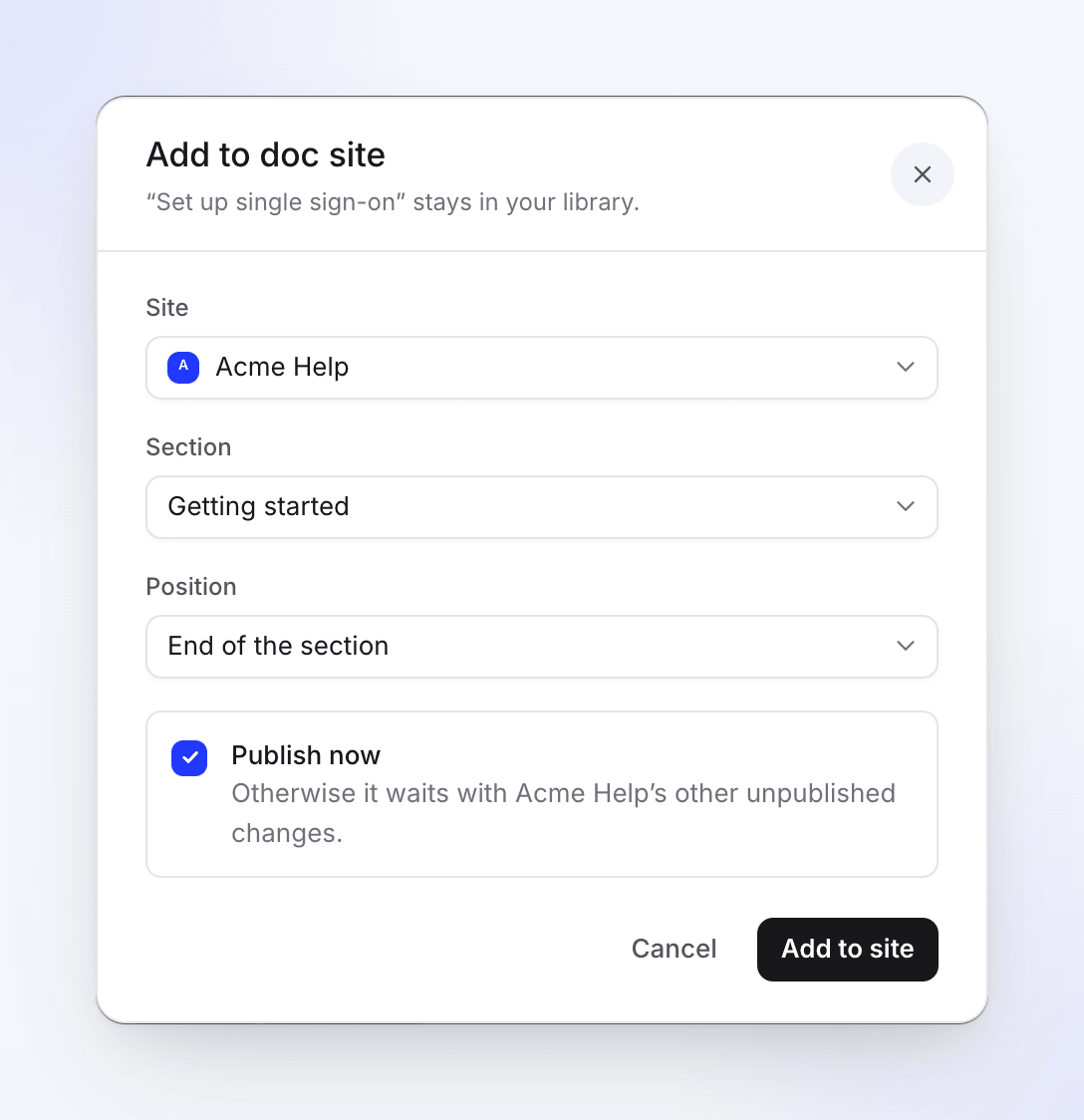
| Fält | Vad den gör |
|---|---|
| webbplats | Webbplatsen att lägga till den på. Webbplatser den redan finns på visar "Redan på denna webbplats." |
| Sektion | Översta nivån eller en sektion |
| Position | Slutet av listan, Slutet av sektionen eller Efter “Installera appen” |
| Publicera nu | Publicerar webbplatsen direkt efter tillägg. Med Publicera automatiskt aktiverat är den av: "Publicera automatiskt är på: den blir aktiv om några sekunder ändå." Utan publiceringsrättigheter ser du "Den blir aktiv när en administratör eller redigerare publicerar webbplatsen." |
Klicka på Lägg till i webbplats. Artikeln "stannar i ditt bibliotek", och ett meddelande bekräftar, till exempel "Lades till i Acme Help › Komma igång."
Från Dela-fönstret
I artikelredigeraren, klicka på Dela → Publicera. Clevera Doc sites ("Dina hostade hjälpcenter") listas först, med en rad per webbplats: "Inte på denna webbplats" med Lägg till i webbplats, eller sidans status med en länk till den.
Se var en artikel är aktiv
- I Innehåll, en jordglob bredvid en artikels titel betyder att den finns på en dokumentationssida. Håll muspekaren över den för att se "Aktiv på Acme Help" (eller "På Acme Help" före första publiceringen) och sidans adress. En bärnstensfärgad prick betyder att en publicering skulle ändra något.
- I artikelredigeraren, en etikett i det översta fältet namnger webbplatsen, till exempel "Acme Help · Ändrad sedan publicering", med Publicera. Med flera webbplatser står det "På 2 webbplatser" och öppnar en lista.
Personer som inte kan publicera ser etikettens status utan knappen.
Skriv på mer än ett språk
En sida har en artikel per språk, och varje skrivs och publiceras för sig. På Sidor, använd Språk-filtret för att se ett språks sidor. En sida som öppnas på ett språk den inte har någon artikel för visar "Ingen artikel på detta språk än." Läsare på ett språk utan översättning ser standardspråkets sida med ett kort meddelande. Se Lägg till språk på en dokumentationssida.
Felsökning
| Meddelande | Vad det betyder |
|---|---|
| "Ge artikeln en titel." | titel är tom. |
| "Kunde inte skapa artikeln. Försök igen om en stund." | Artikeln skapades inte. Försök igen. |
| "Du kan inte skapa objekt i den här arbetsytan." | Din roll kan inte skapa innehåll. Fråga en ägare, administratör eller innehållsskapare. |
| "Du har ingen dokumentationssida du kan lägga till sidor på än." | Ingen webbplats finns, eller din roll kan inte ändra dess sidor. Klicka på Öppna Doc sites. |
| "Den kunde inte läggas till. Försök igen." | Tillägget misslyckades. Försök igen; om webbplatsen är pausad eller avstängd är den skrivskyddad. |