

Sök överallt med ⌘K
Tryck på ⌘K (Ctrl+K på Windows) för att söka bland dina videor, artiklar, samlingar, mallar och varje sida i Clevera. Vad som hittas, typfilter, tangentbordet och vem som ser vilka resultat.
Tryck på ⌘K på en Mac eller Ctrl+K på Windows för att öppna Cleveras sökfunktion. En enda sökruta hittar dina videor, sociala klipp och artiklar, samlingar, mallar och varje sida i appen, och kan starta en ny video av valfri typ. Den här artikeln täcker vad som söks, filtren och tangentbordet.
Öppna sök
- Tryck på ⌘K (Mac) eller Ctrl+K (Windows) på Hem eller på Innehåll-sidorna.
- Eller klicka på sökrutan högst upp på Hem, eller på Överallt-knappen (den visar ⌘K) i slutet av sökfältet på Innehåll eller en samling.
- I Innehåll → Inspelningar, använd Sök överallt-rutan högst upp; fältet Sök inspelningar nedanför söker endast i dina inspelningar.
Sökningen öppnas under fältet och tonar ner sidan bakom den.
Innan du skriver
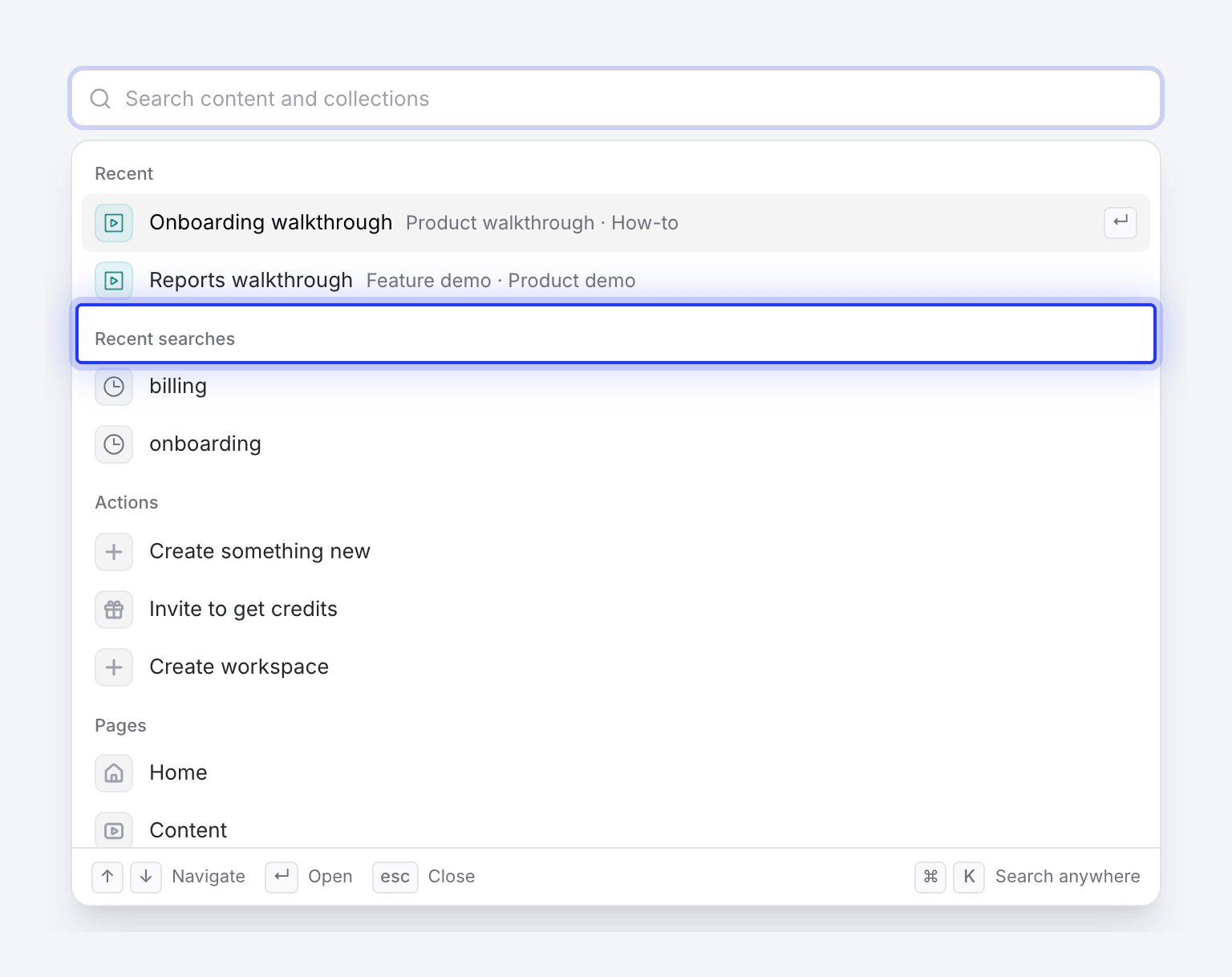
Med en tom sökruta visar sökningen genvägar i denna ordning:
| Sektion | Innehåll |
|---|---|
| Senaste | De 5 senaste videorna eller artiklarna du öppnade från sökningen. |
| Senaste sökningar | De 5 senaste sökningarna du öppnade ett resultat från. Klicka på en för att köra den igen; klicka på dess × för att glömma den. |
| Åtgärder | Skapa något nytt (inte för redigerare), Bjud in för att få krediter och Skapa arbetsyta. |
| Sidor | Hem, Innehåll, Samlingar, Analys, Inspelningar, Aviseringar, Papperskorg, Integrationer, plus Användning och Fakturering när din roll har tillgång till dem. Samlingar, Inspelningar och Papperskorg öppnar dessa sektioner av Innehåll. |
| konto | Varje sektion av dina kontoinställningar, såsom Lösenord, Tvåfaktorsautentisering, Utseende, Aviseringsinställningar eller ElevenLabs API-nyckel. |
| Team | Endast ägare och administratörer: Teaminställningar och dess sektioner, såsom Medlemmar, Inbjudningar, Skaparplatser, Roller & behörigheter och Single sign-on. |
| Integrationer | Varje integration du kan ansluta, såsom Notion, Confluence, GitBook eller WordPress. |
| Hjälp | Kontakta supporten, Dokumentation, Nyheter och Ladda ner skrivbordsappen. |
Vad som söks
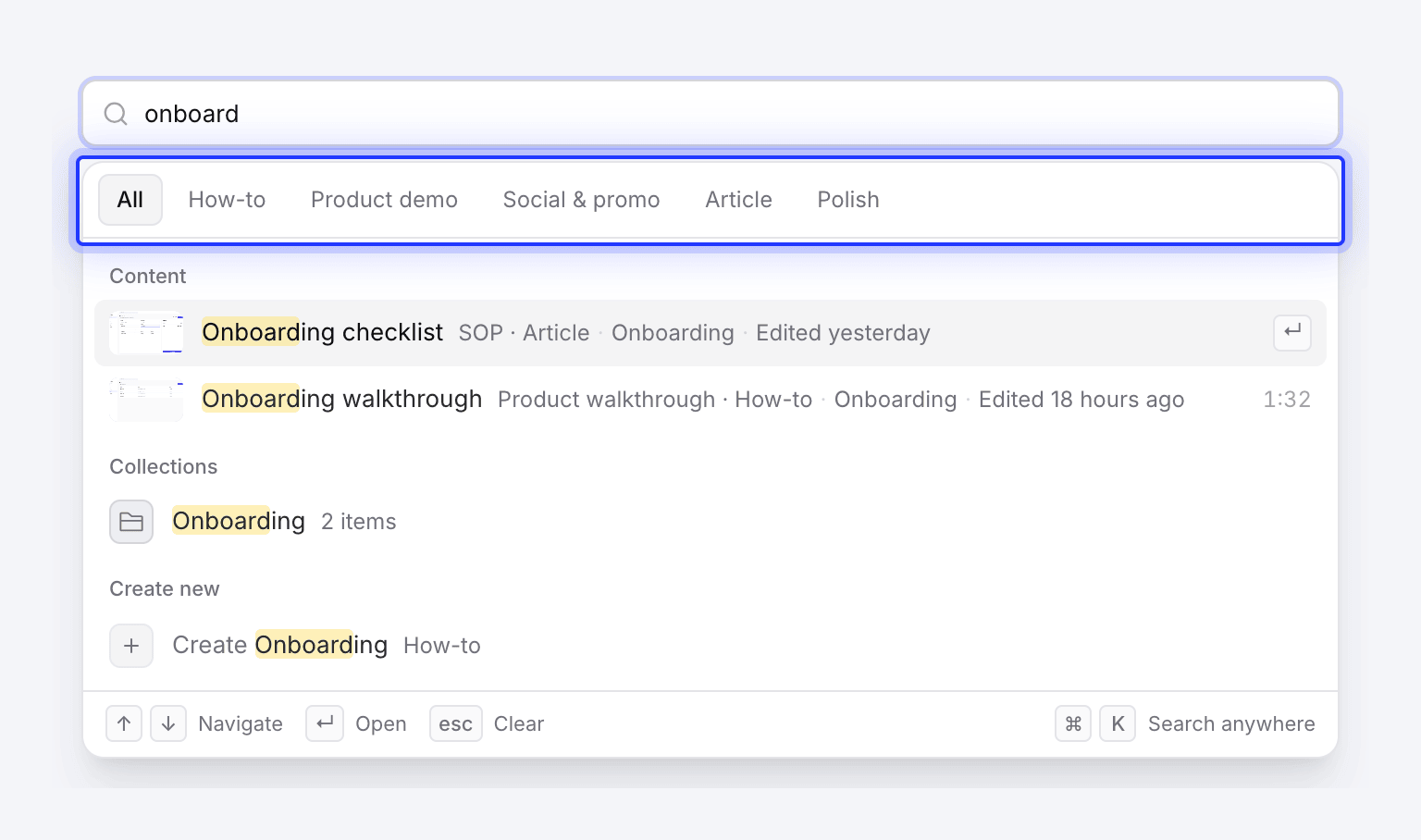
Resultaten börjar visas efter 2 tecken. Träffar markeras i gult.
| Grupp | Vad som matchar | Hur många |
|---|---|---|
| Innehåll | Titlar på färdiga videor, sociala klipp och artiklar, inklusive deras översatta titlar. När en översatt titel matchar visas den bredvid originalet. | Upp till 8 |
| Samlingar | Samlingsnamn och beskrivningar. | Upp till 8 |
| Mallar | Din arbetsytas videomallar och AI-regler, efter namn. Att välja en öppnar Skapa med den väljaren öppen. | Upp till 4 |
| Skapa nytt | Videotyper vars namn matchar, såsom "Skapa Feature spotlight". Att välja en öppnar Skapa för den typen. Visas inte för redigerare, som inte kan skapa. | Upp till 4 |
| Sidor | Sidor och inställningar vars namn eller ett relaterat ord matchar, såsom "2fa", "fakturor" eller "mörkt läge". | Alla träffar |
Sökningen ignorerar versaler och accenter, så "guncelleme" hittar "Güncelleme". Varje innehållsrad visar dess typ, samling och när den senast redigerades; när två resultat delar en titel visar raden vad som skiljer dem åt (ett datum, längd, samling eller författare).
Sökningen letar inte inuti skript, transkriberingar eller artikeltext. Videor som fortfarande skapas visas inte förrän de är klara (följ dem i Innehåll → Pågår). Inspelningar listas inte en och en: för att hitta en inspelning via namn, använd Sök inspelningar i Innehåll → Inspelningar, eller Välj från bibliotek i Skapa. Se Hitta och återanvänd dina inspelningar.
Filtrera efter typ
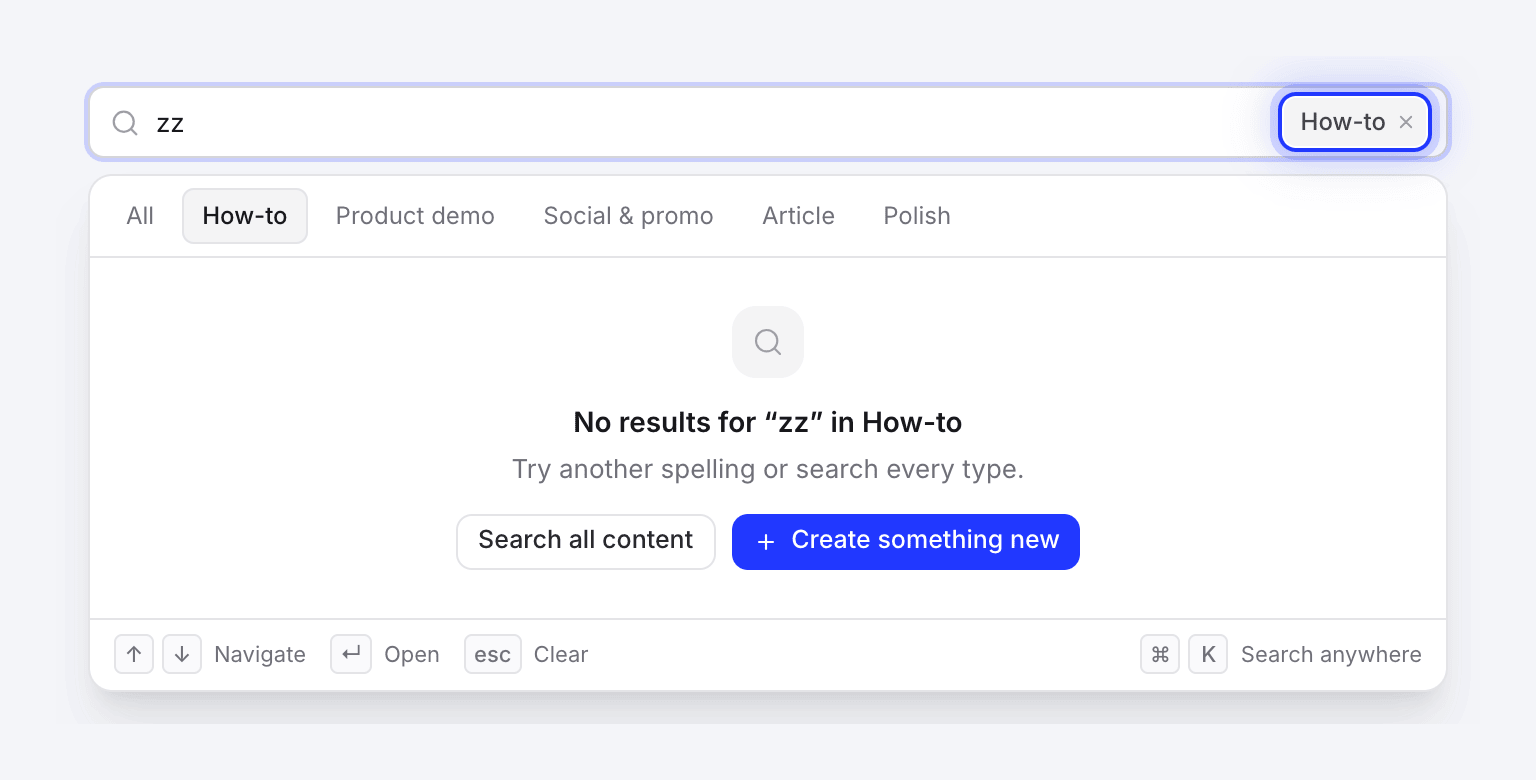
När du har skrivit visas taggar högst upp som begränsar innehållsresultaten till en familj: Alla, Instruktion, Produktdemo, Social & promo, Artikel eller Polera.
Den valda familjen visas också som en tagg inuti sökrutan. Klicka på dess ×, eller tryck på Backspace i en tom sökruta, för att gå tillbaka till allt innehåll. Medan en familj är vald är grupperna Samlingar, Mallar och Sidor dolda.
Tangentbord
| Tangent | Vad den gör |
|---|---|
| ⌘K / Ctrl+K | Öppna sök från sidan |
| ↑ ↓ | Flytta genom varje resultat, över grupper |
| ↵ | Öppna det markerade resultatet |
| esc | Rensa rutan; tryck igen för att stänga |
| Backspace i en tom sökruta | Ta bort typfiltret |
| Tab | Stäng sök |
Vem ser vad
Sökningen hittar ditt eget innehåll, var det än finns, och innehåll i samlingar du kan öppna. Innehåll i en privat samling som du inte är inbjuden till visas aldrig, och inte heller själva samlingen. En teammedlems innehåll som inte finns i någon samling visas inte heller. Teaminställningar och faktureringssidor visas endast för de roller som kan öppna dem.
Sök i en lista istället
Fältet högst upp i en Innehåll-sektion (Sök i detta bibliotek) och i en samling fungerar annorlunda: det filtrerar listan på sidan medan du skriver och behåller dina andra filter. Tryck på / för att hoppa till det. Det matchar titlar och översatta titlar också. I Papperskorg står det Sök i papperskorgen, och i Inspelningar står det Sök inspelningar. Se Hitta ditt innehåll.
Använd det fältet för att begränsa en lång lista; använd ⌘K för att hoppa någonstans.
Felsökning
| Vad du ser | Vad du ska göra |
|---|---|
| Inga resultat för "…" | Kontrollera stavningen. Om ett typfilter är på, klicka på Sök i allt innehåll. Annars använd Skapa något nytt, eller ett Skapa …-förslag, för att starta ett. |
| Sökningen laddades inte | Kontrollera din anslutning och klicka på Försök igen. |
| En teammedlems video saknas | Sökningen hittar ditt eget innehåll och innehåll i samlingar du kan öppna. En teammedlems video saknas när den finns i en privat samling du inte är inbjuden till, när den inte finns i någon samling, eller medan den fortfarande skapas. Be dem lägga till den i en delad samling, eller att bjuda in dig. |
| ⌘K gör ingenting | Inte alla sidor lyssnar efter det. Gå till Hem eller Innehåll, eller klicka på en sökruta där. |