

Publicera artiklar till ClickUp
Anslut ClickUp och publicera Clevera-artiklar som ClickUp Docs i den arbetsyta du väljer. Vilka arbetsytor Clevera kan använda, hur skärmbilder och callouts visas, hur uppdatering skriver över samma Doc, samt vanliga fel.
Publicera en Clevera-artikel som ett ClickUp Doc i en av dina ClickUp-arbetsytor. Dokumentet innehåller hela artikeln som en sida, med länkar till dess skärmbilder och videor.
Innan du börjar
- I Clevera: arbetsytan har planen Pro eller Anpassad, och du är ägare eller administratör för att ansluta ClickUp. När det väl är anslutet kan alla som kan redigera en artikel publicera den. Se Publicera artiklar till dina andra verktyg.
- I ClickUp: valfri plan med Docs. Ditt ClickUp-konto måste kunna skapa Docs i den arbetsyta du publicerar till. Dokument skapas som den person som anslöt ClickUp.
- En artikel: generera den först. Publicering skickar endast artikeln. För att inkludera en video, placera den inuti artikeln; se Visa en video i en artikel.
Anslut ClickUp
Börja från Integrationer
I Clevera, klicka på namnet på din arbetsyta i sidofältet, välj Integrationer, hitta ClickUp och klicka på Anslut.
Välj arbetsytor
ClickUp frågar vilka av dina arbetsytor Clevera får använda. Välj varje arbetsyta du vill publicera till och godkänn.
Tillbaka i Clevera
Du återvänder till Integrationer med "ClickUp anslutet till Acme Inc.!" (den första arbetsytan du tillät). Varje arbetsyta du valde är tillgänglig när du publicerar.
Anslutningen går inte ut. För att lägga till en arbetsyta senare, öppna ⋯-menyn på ClickUp-anslutningen, välj Återanslut och välj den på ClickUps skärm.
Publicera en artikel till ClickUp
Öppna fliken Publicera
I redigeraren, klicka på Dela → Publicera och klicka på ClickUp-rutan under Redo att publicera.
Välj en arbetsyta
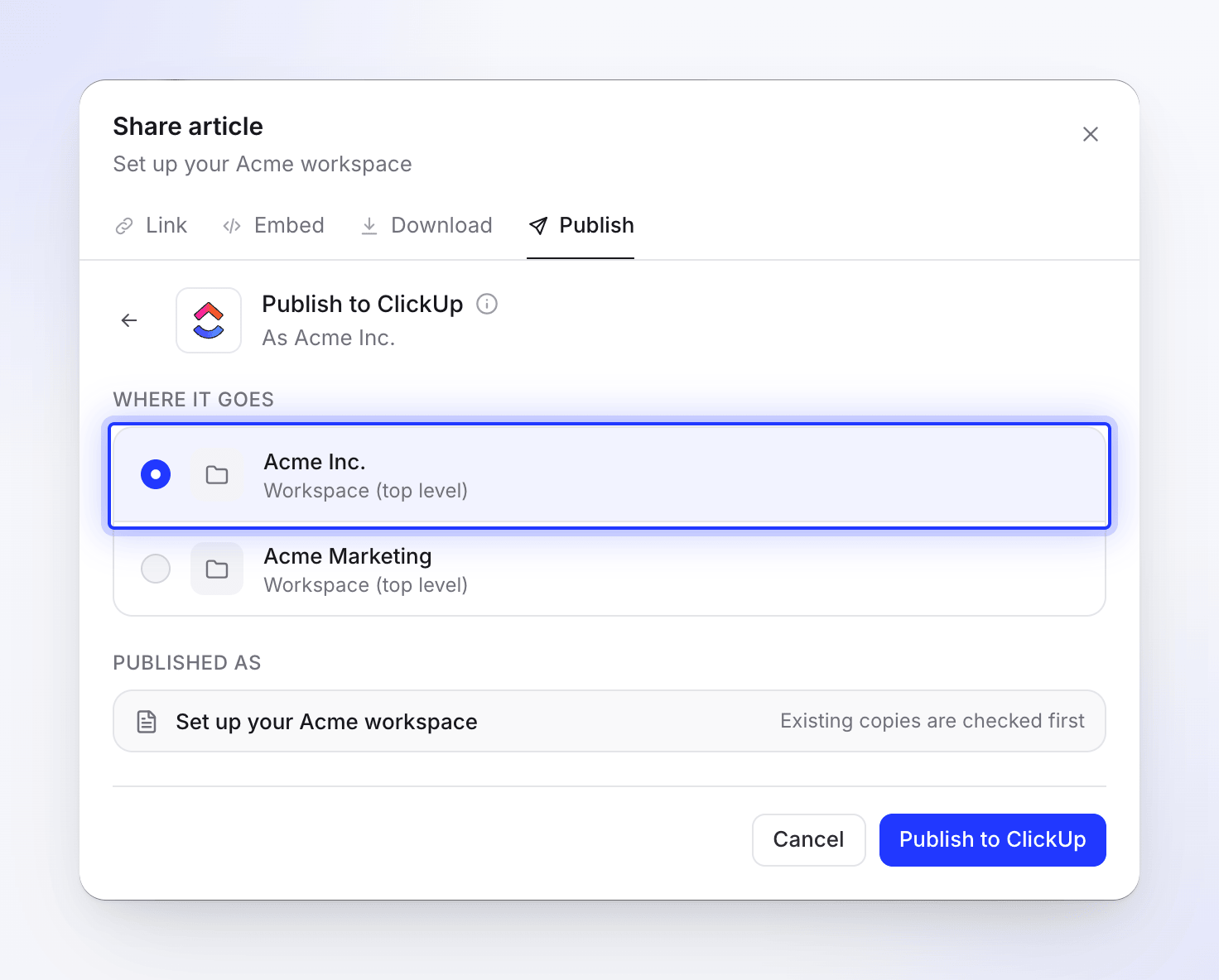
Under Vart det går visar listan de arbetsytor du tillät. Dokumentet skapas i den arbetsytans Docs, inte inuti ett specifikt Space, en mapp eller en lista. Flytta det i ClickUp efteråt om du vill.
Publicera
Klicka på Publicera till ClickUp. Clevera letar först efter en befintlig kopia; om ett dokument med samma namn redan finns i arbetsytan, välj vad du vill göra (se Uppdatera ett dokument du publicerat). När det är klart ser du "Publicerad till ClickUp." Klicka på Öppna i ClickUp för att se dokumentet.
Du kan stänga delningsfönstret medan det körs; en avisering meddelar dig när det är klart.
Hur dokumentet ser ut
Dokumentet och dess sida är döpta efter artikeln. Sidan innehåller endast artikeln: videon som artikeln kom ifrån läggs inte till.
| I Clevera | I ClickUp |
|---|---|
| Rubriker, stycken | Rubriker (upp till nivå 4) och text |
| Fetstil, kursiv, genomstruken, inline-kod, länkar | Behålls |
| Markering, upphöjd text, nedsänkt text | Vanlig text |
| Punktlistor och numrerade listor | Listor |
| Checklistor | Rader som börjar med ☐ eller ☑️ |
| Citat | Citat |
| Kodblock | Kodblock utan färgmarkering; en kodtitel blir en fetstilt rad ovanför |
| Avdelare | Avdelare |
| Tabeller | Tabeller med texten i varje cell |
| Callouts | Ett citat som börjar med en ikon och callout-titeln i fetstil: info ℹ️, tips 💡, varning ⚠️, notering 📝, framgång ✅, fara 🚨 |
| Numrerade steg | En numrerad lista: varje stegs titel i fetstil, dess innehåll nästlat under |
| Flikar | Varje fliks etikett i fetstil, följt av dess innehåll |
| Hopfällbara sektioner | Titeln i fetstil följt av innehållet, alltid öppet |
| Kort | En lista med länkar och deras beskrivningar; kortikoner utelämnas |
| Ekvationer | Deras TeX-text |
| Skärmbilder | En 🖼️-länk per skärmbild, med bildtexten under |
| Videor och inbäddningar i artikeln | En ▶-länk med videons titel. En Clevera-video inkluderas endast när den videons delningslänk är på. |
En videofil som laddats upp i artikeln förblir en länk till Clevera som går ut efter en tid; publicera igen för att förnya den.
Uppdatera ett dokument du publicerat
Publicering sker endast åt ett håll. Dokumentet uppdateras inte när du redigerar artikeln i Clevera, och ändringar som görs i ClickUp kommer aldrig tillbaka till Clevera. När du har redigerat artikeln, publicera den igen till samma arbetsyta. Clevera hittar dokumentet med samma namn (versaler/gemener spelar ingen roll) och visar "Denna artikel finns redan i ClickUp."
- Uppdatera den befintliga artikeln skriver över sidan Clevera skrev förra gången (eller dokumentets första sida) med den nya versionen. Dokumentet behåller sin adress. Ändringar som gjorts i ClickUp på den sidan skrivs över; andra sidor i dokumentet lämnas orörda. Klicka på Uppdatera i ClickUp.
- Skapa en ny artikel skapar ett andra dokument under den Nya titeln du anger (Clevera föreslår en som "Ställ in fakturering (2)"). Klicka på Skapa ny artikel.
Koppla från
I Clevera, öppna Integrationer, klicka på ClickUp, sedan Koppla från och bekräfta. Clevera tar bort sin lagrade åtkomst, och dokument du redan publicerat stannar kvar i ClickUp.
Felsökning
| Du ser | Vad du ska göra |
|---|---|
| "No ClickUp workspaces found. Please ensure you have access to at least one workspace." | Du valde inte en arbetsyta på ClickUps skärm. Anslut igen och välj en. |
| "Connection failed: …" eller "Failed to connect to ClickUp: …" | Du avbröt på ClickUps skärm eller så nekades det. Anslut igen. |
| "No access token received from ClickUp." eller "Failed to connect to ClickUp. Please try again." | Anslut igen. |
| En arbetsyta saknas i listan | Den tilläts inte vid anslutning. Välj Återanslut och välj den. |
| "Could not load your ClickUp workspaces. Please try again." | Klicka på Försök igen. Om det upprepas, återanslut ClickUp. |
| "Please select a workspace to publish to." | Välj en arbetsyta först. |
| "Article content is empty or invalid." | Artikeln har inget innehåll än. Öppna den, kontrollera den, publicera sedan. |
| Ett meddelande från ClickUp om behörigheter | Ditt ClickUp-konto kan inte skapa dokument i den arbetsytan. Fråga en ClickUp-administratör. |
| "ClickUp rejected the connection. Please reconnect ClickUp." | Cleveras åtkomst togs bort i ClickUp. Klicka på Återanslut. |
| "The ClickUp doc to replace no longer exists." | Dokumentet du försökte uppdatera raderades. Välj Skapa en ny artikel. |
| "Failed to publish to ClickUp. Please try again." eller "Failed to update document in ClickUp. Please try again." | Klicka på Försök igen. Om det fortsätter misslyckas, återanslut. |