

Gör om en skärminspelning till en instruktionsvideo
Gör om en skärminspelning till en berättad steg-för-steg-guide. Välj typ av guide, lägg till din inspelning, kontrollera alternativen och generera. AI:n skriver speakerrösten, klipper bort dötid och zoomar in på dina klick.
En instruktionsvideo gör om en skärminspelning till en berättad guide: AI:n ser vad du gör, skriver och spelar in en speakerröst, klipper bort väntetid och omtagningar, och zoomar in på varje klick. Använd den när du vill att någon ska kunna upprepa en uppgift efter att ha tittat.
Innan du börjar
- En inspelning av uppgiften. Spela in den med Clevera-skrivbordsappen, ladda upp en MP4 du redan har, eller välj en från ditt bibliotek. Du kan också låta AI:n spela in en webbapp åt dig med Spela in med AI. Vi rekommenderar inspelningar under 30 minuter.
- Prata medan du spelar in, om du kan. Du behöver inte en bra mikrofon eller en perfekt tagning. AI:n lyssnar på vad du sa och använder din förklaring som grund för manuset, och ersätter sedan din röst med en tydlig AI-speakerröst.
- En roll som kan skapa. Workspace-ägare, administratörer och innehållsskapare kan göra videor. Redigerare ser Skapa och Generera video inaktiverade, med texten "Din roll kan redigera befintligt innehåll men kan inte skapa nytt innehåll."
- Krediter. En instruktionsvideo kostar vanligtvis 5–25 krediter för en inspelning på upp till 5 minuter. Längre inspelningar kostar mer. Se Läs kreditestimatet.
Skapa en instruktionsvideo
Välj typ av guide
Klicka på Skapa, öppna Instruktion-familjen och välj det kort som matchar din guide. Typen ändrar hur AI:n inleder, sätter tempot och avslutar videon; se De fyra typerna av instruktioner.
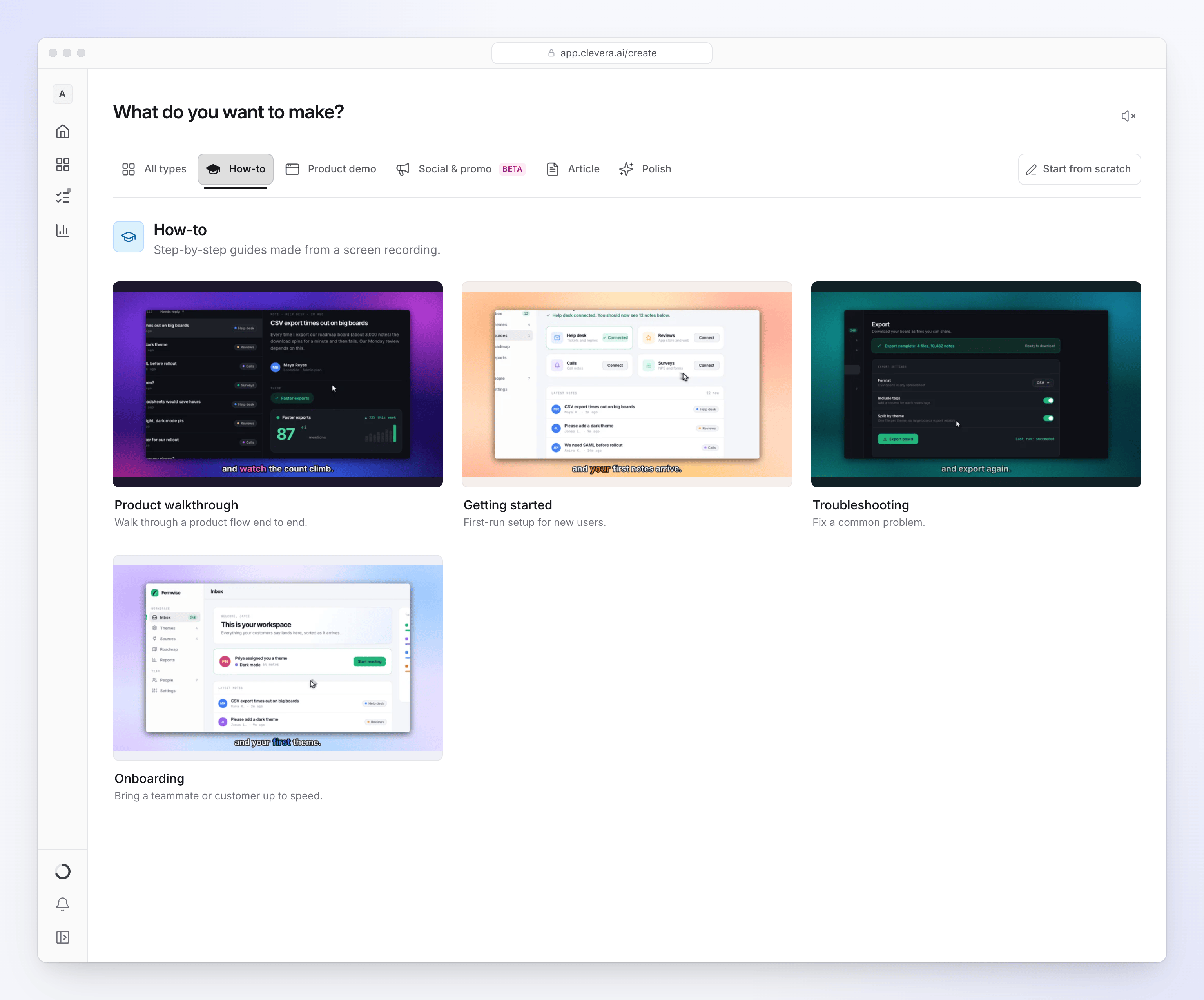
Varje typ ändrar hur AI:n inleder och sätter tempot för guiden. Lägg till din inspelning
Klicka på + i rutan och välj en av raderna under Material:
- Spela in din skärm öppnar Clevera-skrivbordsappen. Ett fönster, "Fortsätt från Clevera-skrivbordsappen", ber dig att växla till appen och klicka på Starta inspelning. När du stoppar laddas inspelningen upp och öppnas i din webbläsare, redo att användas.
- Ladda upp video tar en MP4 på upp till 250 MB.
- Välj från bibliotek listar inspelningar du redan gjort eller laddat upp. Inspelningar som ingen video använder på 15 dagar raderas automatiskt.
Du kan lägga till upp till 3 videor, plus bilder och PDF-filer. Se Använd flera inspelningar, bilder och PDF-filer i en video.
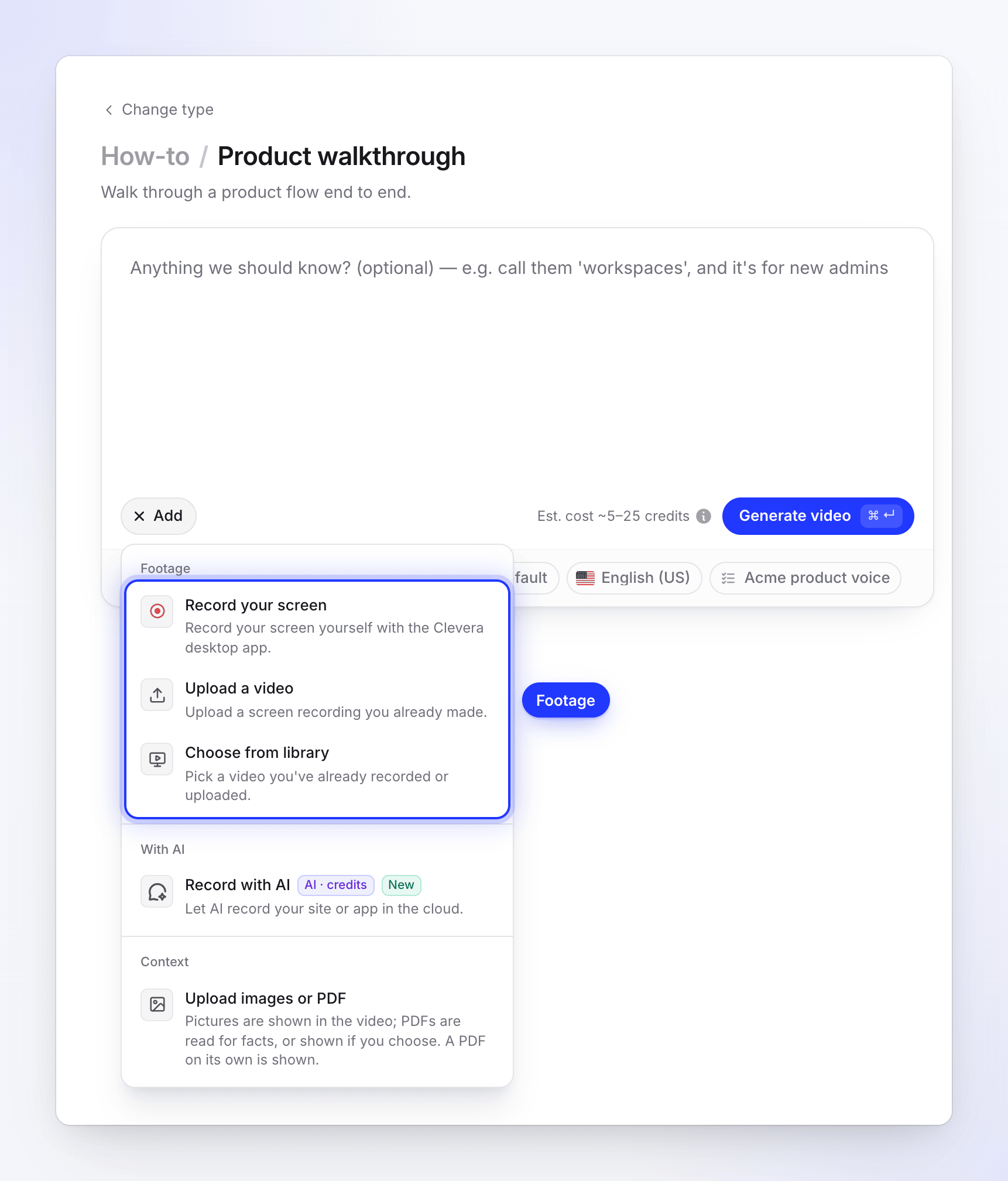
Lägg till upp till 3 videor, plus bilder och PDF-filer. Berätta för AI:n allt den behöver veta
Briefen är valfri för en instruktion. Använd den för sådant som inspelningen inte kan visa, till exempel "hoppa över registreringen, fokusera på instrumentpanelen" eller "målgruppen är nya administratörer". Den tar upp till 5 000 tecken. Se Skriv en brief som ger en bra video.
Kontrollera alternativen
Pillerna under rutan visar de aktuella inställningarna. Ändra någon av dem, eller låt dem vara som de är. Se Alternativ för instruktionsvideor.
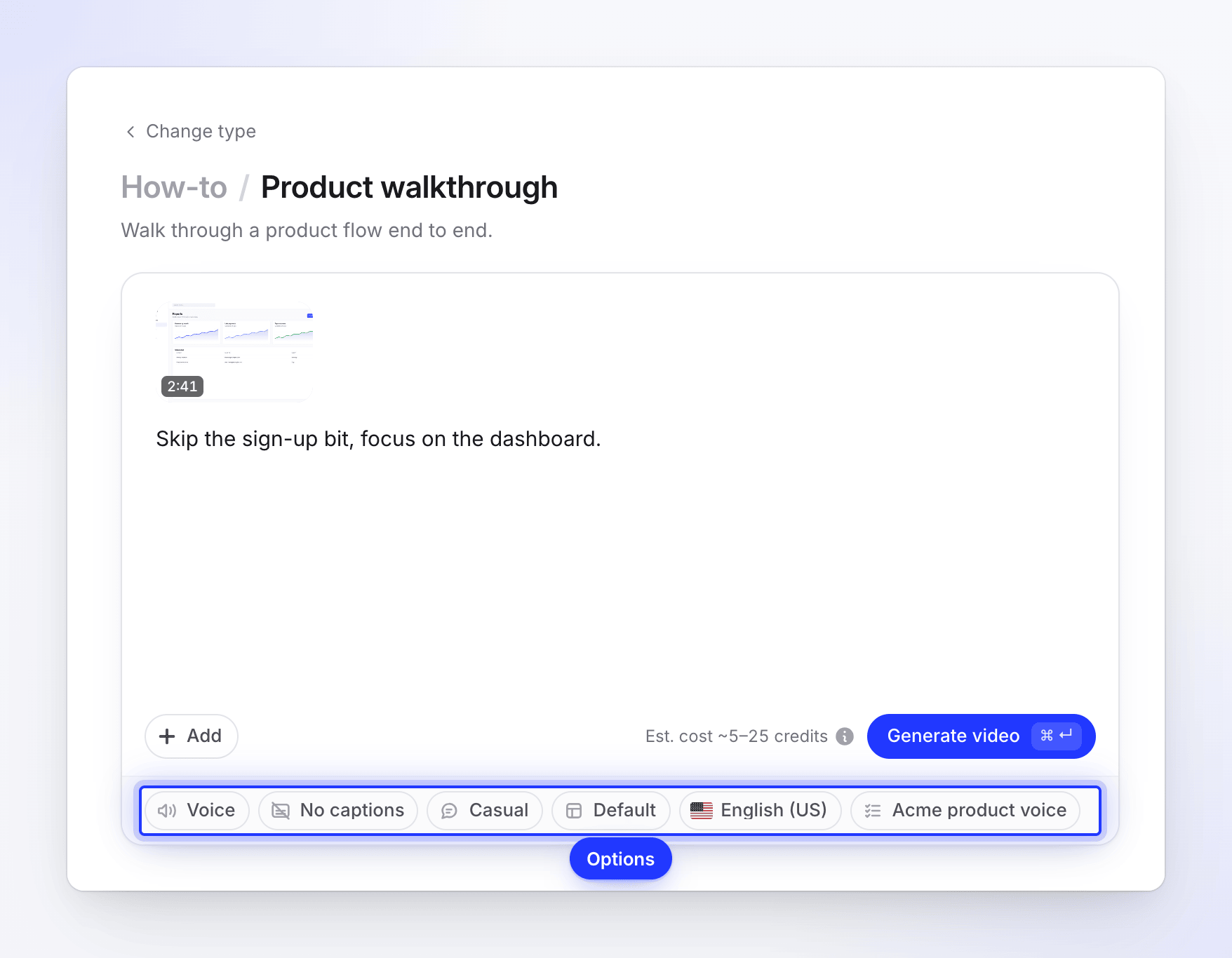
Låt pillerna vara som de är, eller ändra någon av dem. Generera
Kontrollera kostnaden bredvid knappen och klicka sedan på Generera video (eller tryck på ⌘↵ på en Mac, Ctrl↵ på Windows). Genereringssidan öppnas och visar varje steg allt eftersom det sker. Du kan stänga fliken; videon fortsätter att skapas.
Om något saknas när du trycker på Generera video pekar ett kort meddelande på det, till exempel "Lägg till en video först — spela in, ladda upp eller välj från ditt bibliotek." Se Åtgärda vad som saknas när du trycker på Generera.
De fyra typerna av instruktioner
| Typ | Använd för | Hur AI:n formar videon |
|---|---|---|
| Produktgenomgång | Gå igenom ett produktflöde från början till slut. | Öppnar med vad området gör och vem det hjälper. Rör sig raskt genom navigering och stannar upp vid varje funktion. |
| Komma igång | Första installationen för nya användare. | Öppnar med den första framgången tittaren kommer att nå. Håller sig till de få stegen, definierar produkttermer första gången de visas och hoppar över valfria inställningar du inte förklarar. |
| Felsökning | Åtgärda ett vanligt problem. | Öppnar med att namnge symptomet eller det exakta felet. Följer diagnostisera, åtgärda, verifiera; säger varför varje steg åtgärdar det och varnar innan något oåterkalleligt görs. |
| Introduktion | Få en kollega eller kund uppdaterad. | Öppnar varmt med vad tittaren kommer att kunna göra. Orienterar dem på varje skärm innan detaljerna och utelämnar jargong som skärmen inte introducerar. |
Alla fyra behåller varje alternativ, inställning och tips du förklarar under inspelningen. De skiljer sig åt i inledningen, tempot och vad de utelämnar.
Alternativ för instruktionsvideor
| Pill | Vad den ställer in | Standard |
|---|---|---|
| Röst | Vem som läser manuset. Tryck på play för att höra ett smakprov. Inbyggda röster, eller dina egna ElevenLabs-röster. | En inbyggd röst |
| Undertexter | Visa undertexter (de talade orden, på skärmen) eller Ingen undertext. | Ingen undertext |
| Ton | Hur speakerrösten låter: Avslappnad, Uttrycksfull eller Formell. | Avslappnad |
| Mall | Bakgrund, musik, intro och titelkort. Se Använd en videomall för ditt varumärke. | Din arbetsytas standardmall |
| Språk | Språket för manuset, rösten och texten på skärmen. 74 språk. | Engelska (US), eller det senaste du använde |
| AI-regler | Regler som AI:n följer, såsom ord att undvika. Se Skapa och tillämpa AI-regler. | Din arbetsytas standardregler |
Ton-alternativen betyder:
- Avslappnad: konverserande och lättillgänglig, som en kollega som förklarar en uppgift.
- Uttrycksfull: energisk och engagerande, med naturliga uttryck som skratt och entusiasm.
- Formell: professionell och auktoritativ. Bäst för företagshandledningar och officiell dokumentation.
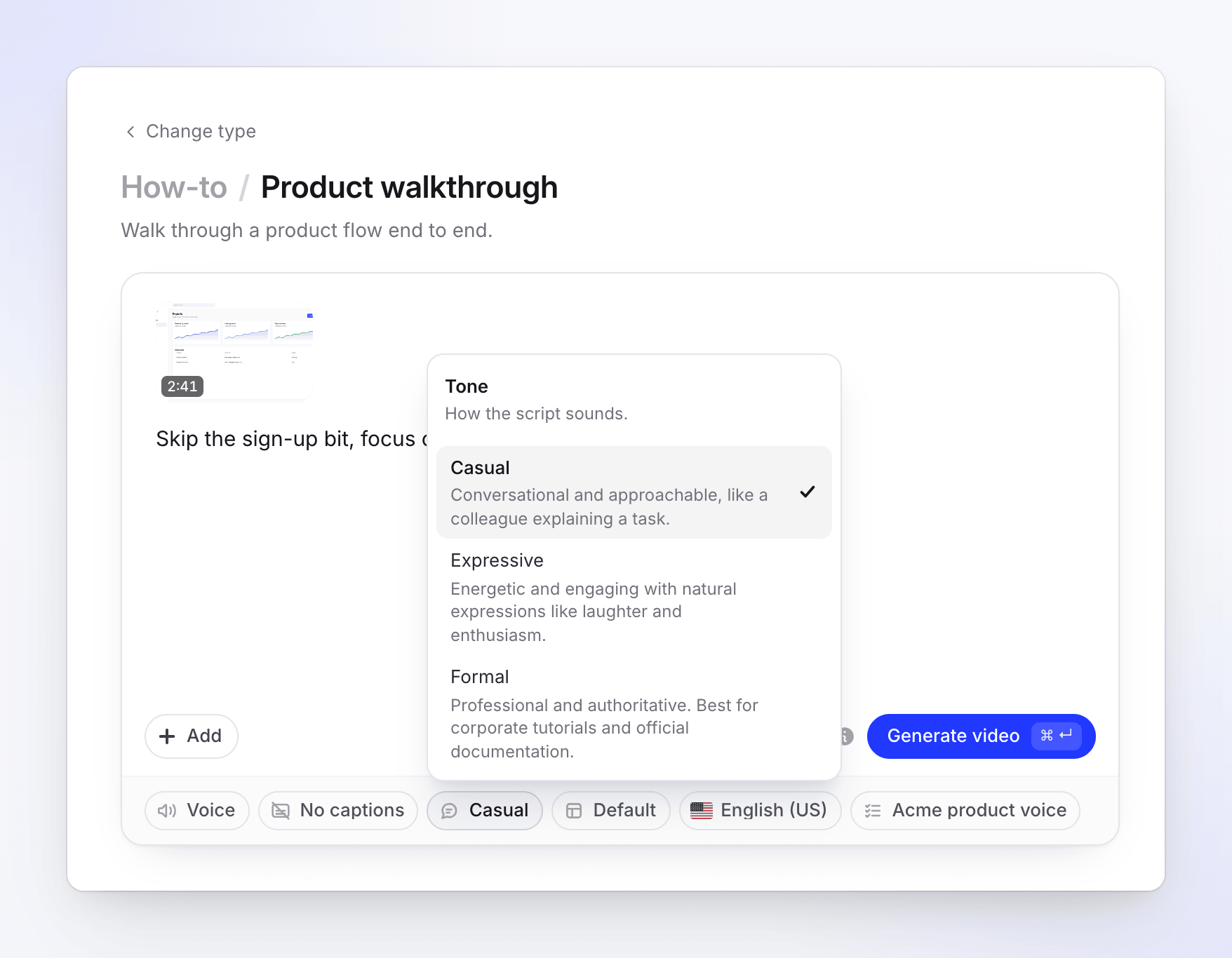
Instruktionsvideor följer formen på din inspelning, vanligtvis liggande. Det finns ingen pill för format, längd, utseende eller avatar: längden följer din inspelning när AI:n har klippt den. Du kan ändra bildförhållandet i redigeraren efter att videon har skapats. Din senaste röst och språk sparas till nästa video.
Vad AI:n gör med din inspelning
Genereringssidan visar fem steg: Tittar på ditt material, Planerar berättelsen, Designar scenerna, Lägger till musik & polering och Slutför. Bakom dem:
- Den tittar på inspelningen och läser vad du sa. Om du pratade styr din förklaring manuset: vad du ska klicka på och varför, tipsen och varningarna, i din ordning. Utan ett röstspår skriver den utifrån vad skärmen visar och hittar aldrig på funktioner, siffror eller resultat.
- Den klipper bort vad en tittare inte behöver. Omvägar, laddning, omtagningar, inaktiva sträckor och ovidkommande ögonblick klipps bort eller snabbas upp. Skrivande snabbas upp snarare än tas bort, så att tittaren fortfarande ser vad som skrevs in.
- Den skriver ett sammanhängande manus, och delar sedan upp det i delar på cirka 8–14 sekunder som spelas upp över matchande material (längre delar delas upp). Varje rad talas medan dess handling visas på skärmen: cirka 0,8 s material spelas upp före varje klick, klick och rörelser som kommer efter en rad kan spelas upp i 2× hastighet, och bilden står aldrig still i mer än ungefär en sekund under rösten.
- Den inleder med en kort muntlig introduktion över några förhandsgranskningsögonblick från din inspelning, och avslutar med resultatet.
- Den spelar in speakerrösten, lägger till en titel och kapitelrubriker, och tillämpar din mall: bakgrund, musik, introkort och, i längre videor, upp till två kapitel-titelkort.
- Den lägger till zoomningar på dina klick och skrivande. Skrivbordsapp-inspelningar får det smidigaste resultatet eftersom Clevera ritar om din markör. Se Förstå automatiska zoomningar och marköreffekter.
Efter att den är skapad
Klicka på Öppna din video på genereringssidan. I redigeraren kan du skriva om vilken rad som helst och spela in den på nytt med samma röst, ändra röst, musik, undertexter och bakgrund, justera eller ta bort zoomningar, och lägga till element. Du kan också be assistenten att göra det åt dig: skriva om berättarrösten, trimma eller snabba upp material, lägga till eller ta bort zoomningar, kort och överlägg, ändra musik, undertexter, bildförhållande, bakgrund eller röst, eller översätta videon. Stora ändringar visar först en plan med ett kreditestimat.
Att exportera en MP4 kostar aldrig krediter (MP4-nedladdningar ingår i betalplaner).
Felsökning
| Meddelande eller problem | Vad du ska göra |
|---|---|
| "This recording is still processing. Please wait until it is ready." | Vänta tills inspelningen har bearbetats och tryck sedan på Generera video igen. |
| "The Free plan makes videos up to 3 minutes. Trim the recording or upgrade to make longer videos." | Använd en kortare inspelning eller uppgradera din plan. |
| "The Free plan runs one generation at a time." | Vänta tills din nuvarande video är klar eller uppgradera. |
| "Choose a template." / "Create a template to continue." | Öppna Mall-pillret och välj eller skapa en mall. |
| Meddelandet "I could not watch your recording closely, so the video uses it as one long take" | Videon skapades, men utan de vanliga klippen. Öppna den och kontrollera tempot, eller försök igen med samma inspelning. |