

Hitta, filtrera och sortera ditt innehåll
Hitta alla videor, klipp, artiklar eller inspelningar i Innehåll: sektioner (Allt innehåll, Pågår, Delad, Videor, Sociala klipp, Artiklar, Inspelningar, Samlingar, Papperskorg), sökning, filter, sortering, rutnäts- och listvyer samt kortkommandon.
Sidan Innehåll är din arbetsytas bibliotek: varje video, socialt klipp, artikel och inspelning som du kan öppna, på ett och samma ställe. Den här artikeln täcker dess sektioner, sökning, filter, sortering, vyer och kortkommandon.
Öppna biblioteket
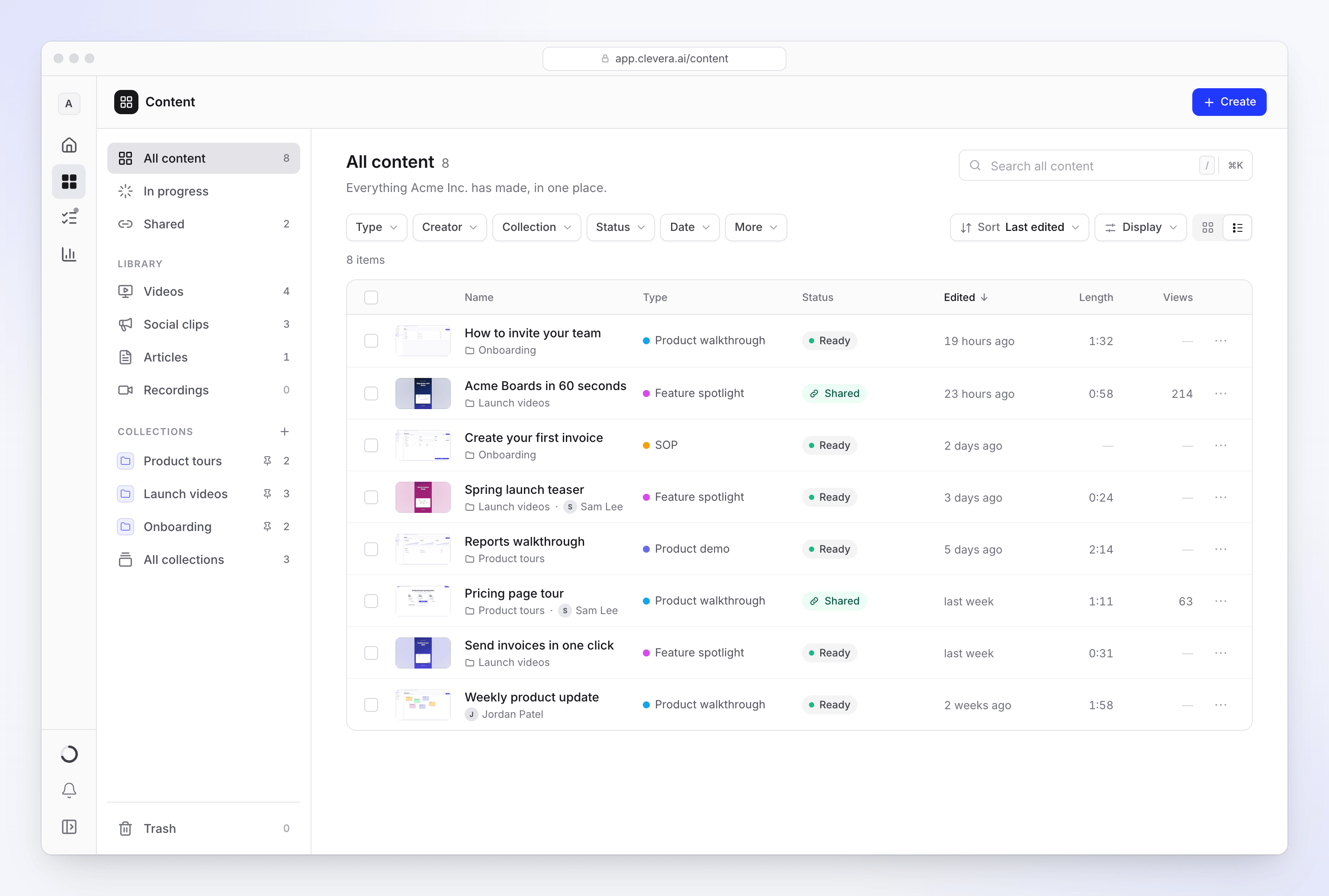
Klicka på Innehåll i sidofältet. Innehåll har sin egen navigering till vänster (på en telefon öppnas den från menyknappen längst upp). På Allt innehåll står det på raden under titeln:
- "Allt som Acme Inc. har skapat, på ett ställe." för ägare och Administratörer.
- "Det du har skapat, och det som dina samlingar delar med dig." för alla andra.
Gamla länkar till sidorna för papperskorgen, inspelningar och samlingar fungerar fortfarande. De öppnar motsvarande sektion i Innehåll.
Vad du kan se
| Din roll | Vad biblioteket visar |
|---|---|
| Arbetsyteägare, Administratör | Allt i arbetsytan |
| Alla andra | Det du har skapat, plus objekt i samlingar som du kan öppna |
Objekt i en privat samling eller en samling för specifika personer som du inte har lagts till i visas inte, inte ens i sökningar eller filterräkningar. Ett objekts som en kollega har skapat och som inte finns i någon samling visas inte heller, även om du fortfarande kan öppna det om de skickar länken till dig. Se Organisera videor i samlingar och mappar för hur samlingsåtkomst fungerar.
Välj en sektion
Den vänstra navigeringen delar upp biblioteket i sektioner. De flesta rader visar ett antal.
| Sektion | Vad den innehåller |
|---|---|
| Allt innehåll | Allt du kan öppna |
| Pågår | Det som skapas just nu, det som väntar på ditt svar och det som inte kunde slutföras. Se Pågår. |
| Delad | Videor och artiklar med en offentlig länk eller en inbäddning |
| Bibliotek → Videor | Instruktionsvideor, produktdemonstrationer och polerade inspelningar |
| Bibliotek → Sociala klipp | Korta videor för sociala medier, kampanjer och lanseringar |
| Bibliotek → Artiklar | Guider, SOP-dokument och inlägg med skärmdumpar |
| Bibliotek → Inspelningar | Dina skärminspelningar och uppladdade videor. Se Inspelningar. |
| Samlingar | Varje samling du kan öppna, fästa samlingar först, med antal objekt. Klicka på en för att se innehållet i den samlingen. |
| Alla samlingar | Varje samling som en bricka. Se Organisera videor i samlingar och mappar. |
| Papperskorg | Objekt som flyttats till papperskorgen under de senaste 7 dagarna. Se Ta bort och återställ videor och artiklar. |
För att bara se ditt eget arbete, använd filtret Skapare och välj dig själv (markerad "(du)"). I Papperskorg får ägare och Administratörer en Vems papperskorg-växlare: Mina eller Allas.
Inuti en samling visar varje sektion förutom Papperskorg och Alla samlingar endast den samlingens objekt. Papperskorg och Alla samlingar tar dig ut ur samlingen.
Sök
Skriv i sökfältet högst upp i sektionen, eller tryck på / för att hoppa till det. Varje sektion anger vad den söker i: Sök allt innehåll, Sök videor, Sök klipp, Sök artiklar, Sök delat, Sök i papperskorgen och Sök inspelningar. Listan smalnar av när du skriver och de matchande orden markeras i varje titel.
- Sökningen matchar titlar, inklusive titlar på översatta versioner.
- Versaler och accenter spelar ingen roll: "cafe" hittar "Café".
- Varje ord du skriver måste finnas i titeln, i valfri ordning.
- Tryck på Esc en gång för att rensa sökningen, och en gång till för att lämna fältet. ↓ flyttar från fältet in i listan.
För att titta utanför denna sektion (samlingar, inställningar och andra sidor), klicka på Överallt i slutet av fältet eller tryck på ⌘ K (Ctrl K på Windows). Det kan ta dig till Inspelningar, men det listar inte enskilda inspelningar: öppna Innehåll → Inspelningar för att hitta en. Se Sök i hela din arbetsyta.
Filtrera listan
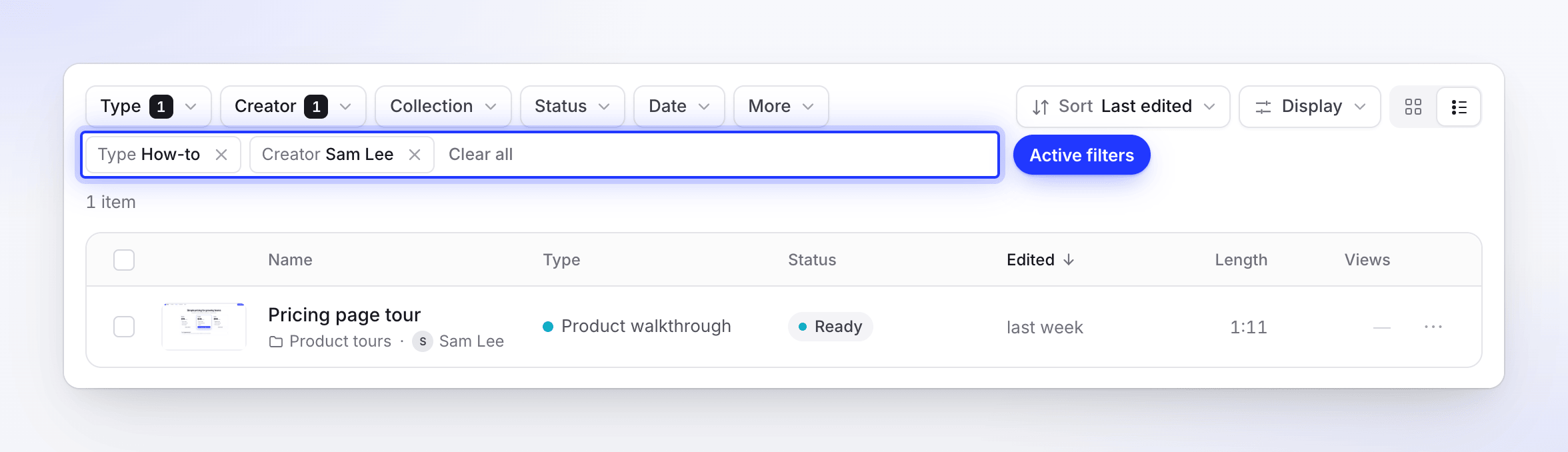
Filterraden ligger under sektionens titel. Ett filter som är aktiverat visar ett antal, och varje aktivt filter visas också som en borttagbar bricka under raden. Rensa alla tar bort dem alla på en gång. På en telefon fälls filtren in bakom en Filter-knapp.
| Filter | Alternativ |
|---|---|
| Typ | Familjer, var och en med sina typer under: Instruktion, Produktdemo, Socialt & kampanj, Artikel och Polera. Varje sektion listar endast sina egna familjer. Markera en familj för allt i den, eller enskilda typer. Rensa typ återställer den. |
| Skapare | Varje person som har skapat något här, där du är markerad "(du)". Visas endast när minst två personer har objekt i listan. |
| Samling | Inte i en samling, sedan varje samling du kan öppna. Visas inte inuti en samling. |
| Status | Klar, Uppdaterar, Misslyckades, Delad, Inte delad. Visas inte i Papperskorg. |
| Datum | Välj Redigerad eller Skapad (och Borttagen i Papperskorg), sedan När som helst, Idag, Senaste 7 dagarna, Senaste 30 dagarna eller Detta år |
| Format | 9:16, 1:1, 16:9. Ett eget filter i Sociala klipp; under Mer i de andra sektionerna; erbjuds inte i Artiklar. |
| Mer | Längd: Under 30 s, 30 s – 3 min, 3 – 10 min, Över 10 min. Språk: varje språk dina objekt finns på. Format, förutom i Sociala klipp och Artiklar. |
Varje alternativ visar hur många objekt det skulle matcha. Alternativ inom ett filter läggs ihop (Klar eller Misslyckades); olika filter begränsar varandra (Klar och 9:16).
Sortera och visa
Kontrollerna i slutet av filterraden ändrar hur listan ser ut.
Sortera
Öppna Sortera och välj ett alternativ under Sortera efter, sedan en riktning under Ordning.
| Sortera efter | Ordning-val | Standardordning |
|---|---|---|
| Senast redigerad (standard) | Nyast först, Äldst först | Nyast först |
| Datum skapad | Nyast först, Äldst först | Nyast först |
| Namn | A → Ö, Ö → A | A → Ö |
| Längd | Längst först, Kortast först | Längst först |
| Visningar (30 dagar) | Flest först, Färst först | Flest först |
| Typ | A → Ö, Ö → A | A → Ö |
| Datum borttagen (endast Papperskorg, ersätter Visningar) | Nyast först, Äldst först | Nyast först |
Visa
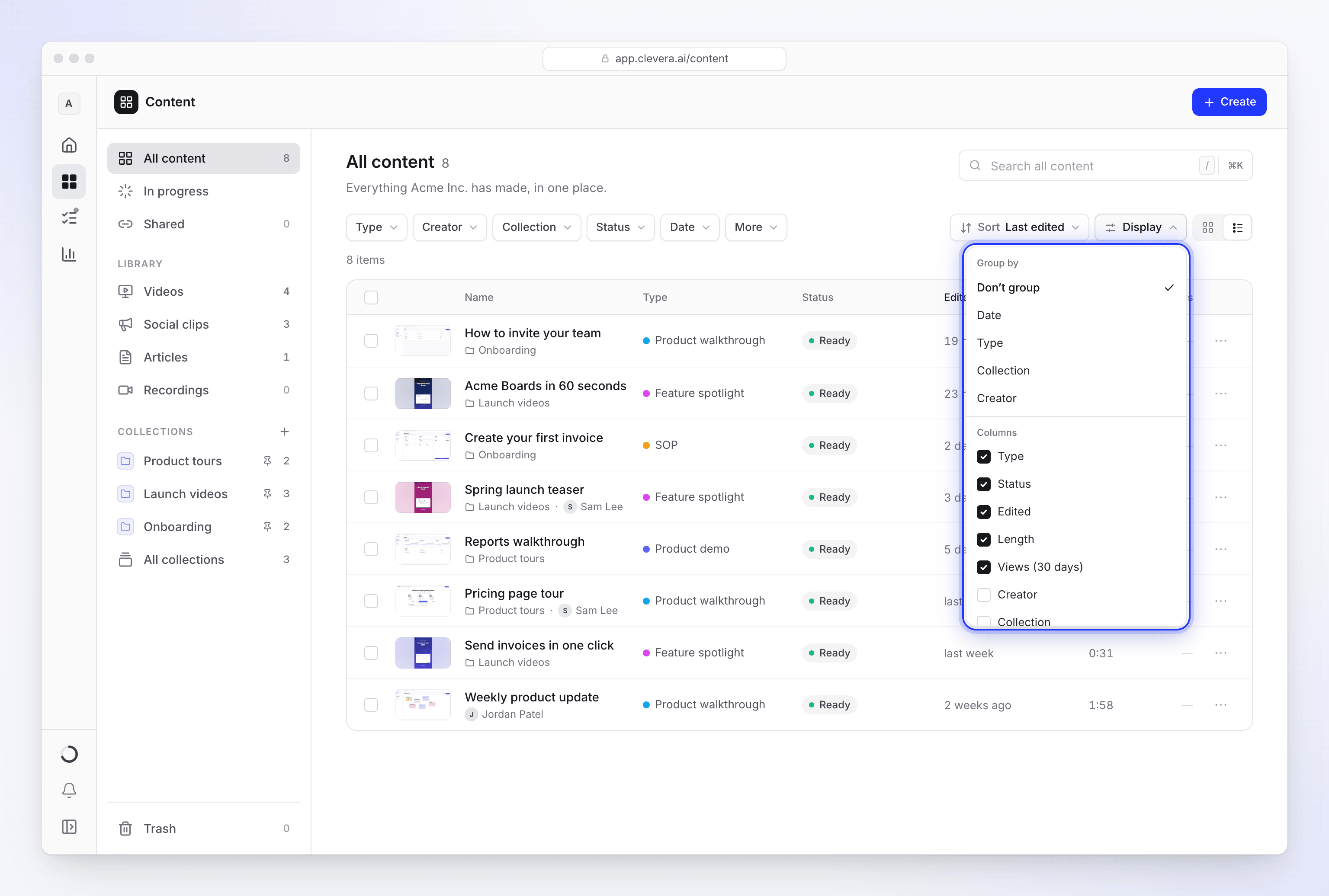
Öppna Visa för att välja:
- Gruppera efter: Gruppera ej, Datum, Typ, Samling eller Skapare, plus Mapp inuti en samling som har mappar. Datumgrupper läses som Idag, Igår, Denna vecka, Denna månad, sedan månadsnamn. Klicka på en grupps rubrik för att fälla ihop den.
- Kortstorlek (rutnätsvy): Liten, Medium (standard) eller Stor. En rad rymmer högst 6 små, 5 medium eller 4 stora kort.
- Kolumner (listvy): aktivera Typ, Status, Skapare, Samling, Redigerad, Skapad, Längd, Visningar (30 dagar), Språk och Format, plus Mapp i en samling med mappar. Pilarna bredvid en kolumn flyttar den åt vänster eller höger. Typ, Status, Redigerad, Längd och Visningar (30 dagar) är aktiverade som standard.
Rutnät eller lista
De två knapparna i slutet av raden växlar vyn:
| Vy | Bäst för |
|---|---|
| Rutnät | Bläddra efter bild. Varje kort visar en affisch, titeln och när det senast redigerades. |
| Lista | Jämföra detaljer i kolumnerna du valt. Klicka på en kolumnrubrik för att sortera efter den. |
Allt innehåll, Delad och Papperskorg öppnas i listvy som standard; Videor och Sociala klipp öppnas i rutnät.
Artiklar visar alltid listan, utan affischer. I listan öppnas ett förhandsgranskningskort bredvid titeln när du vilar pekaren på en rad.
Läs ett kort
- Affisch: en bildruta från videon, eller den första delen av en artikels sida. Att hovra spelar upp några bildrutor.
- Längd i hörnet, och datumet det senast redigerades under titeln.
- Delade objekt visar en länkikon och deras visningar under de senaste 30 dagarna.
- När två objekt har samma titel får varje objekt en liten detalj som skiljer dem åt: vem som skapade det, dess typ eller dagen det skapades.
- Vid hovring visar de övre hörnen en kryssruta för att välja det, en Kopiera länk-knapp (endast delade objekt) och ⋯-menyn. Se Flytta, dela eller ta bort flera objekt samtidigt för vad menyn erbjuder.
Status
De flesta färdiga objekt behöver ingen märkning. Rutnätet visar en endast när något händer; listans Status-kolumn visar den alltid.
| Status | Betydelse |
|---|---|
| Klar | Färdig och inte delad |
| Delad | Dess delningslänk är aktiverad |
| Uppdaterar (med en procentsats när den är känd) | AI:n ändrar den, till exempel efter en återskapning |
| Väntar på ditt svar | AI:n har ställt en fråga och väntar på dig |
| Misslyckades | Den senaste körningen kunde inte slutföras |
Klicka på Väntar på ditt svar eller Misslyckades för att öppna genereringssidan, där du kan svara, försöka igen eller rensa den. Se Stoppa, försök igen eller rensa en generering.
Pågår
Pågår listar varje körning du kan följa: vem som startade den, dess stadium och hur långt den har kommit. En video som skapas för första gången väntar här och hamnar i biblioteket när den är klar. Listan uppdateras automatiskt.
Körningar är uppdelade i Körs och väntar och Kunde inte slutföras. Använd Vems körningar för att växla mellan Allas och Mina.
| Tillstånd | Vad det betyder | Vad du kan göra |
|---|---|---|
| Körs | "Clevera skapar den just nu." | Öppna den, eller Avbryt körning |
| Köad | "Startar så snart en plats blir ledig." | Avbryt körning. "Den har inte startat, så inget debiteras." |
| Väntar på ditt svar | "Clevera har ställt en fråga och väntar på dig." | Klicka på Svara för att svara utan att lämna sidan |
| Svarar inte | Körningen har slutat skicka uppdateringar | Öppna den, eller Avbryt körning |
| Misslyckades | "Den kunde inte slutföras." | Försök igen, Avfärda (döljer den för dig) eller Kasta för alla |
Misslyckade körningar stannar kvar i listan i 2 dagar. När krediter för en misslyckad körning har återförts till dig står det "Inga krediter användes." Försök igen startar en ny körning med samma inställningar och debiteras som en ny start. Redaktörer kan inte försöka igen, eftersom deras roll inte kan skapa nytt innehåll.
Inuti en samling visar Pågår endast de körningar som kommer att hamna i den samlingen. Se Stoppa, försök igen eller rensa en generering.
Inspelningar
Inspelningar listar dina skärminspelningar och uppladdade videor. Medlemmar ser sina egna. Ägare och administratörer ser hela arbetsytans och kan växla Vems inspelningar mellan Allas och Mina.
- Sök inspelningar hittar en inspelning via dess namn.
- källa begränsar listan efter var den spelades in.
- Sortera efter Skapat datum, Varaktighet eller Namn.
- Varje inspelning visar var den används ("Används i 2 objekt"), eller "Används inte än". En oanvänd inspelning visar datumet då den kommer att tas bort ("Oanvänd · tas bort 31 okt").
- Ladda upp video lägger till en fil: "MP4 upp till 250 MB."
- Menyn ⋯ innehåller Skapa från denna…, Titta, Kopiera länk, Ladda ner och Ta bort. Att ta bort en inspelning förstör inte videor som skapats från den: "de har en egen kopia av materialet."
Inspelningar hamnar inte i innehållspapperskorgen. Se Hitta och återanvänd dina inspelningar.
Läs in mer
Biblioteket läser in 48 objekt åt gången och hämtar nästa batch när du skrollar. Om det inte gör det, klicka på Läs in mer. I slutet ser du "Det var allt" med totalen, och Tillbaka till toppen tar dig upp igen.
Kortkommandon
Tryck på ? på innehållssidan, eller välj Kortkommandon längst ner i menyn Visning, för att se listan. Kortkommandon aktiveras inte medan du skriver i ett fält. På Windows, använd Ctrl där tabellen visar ⌘.
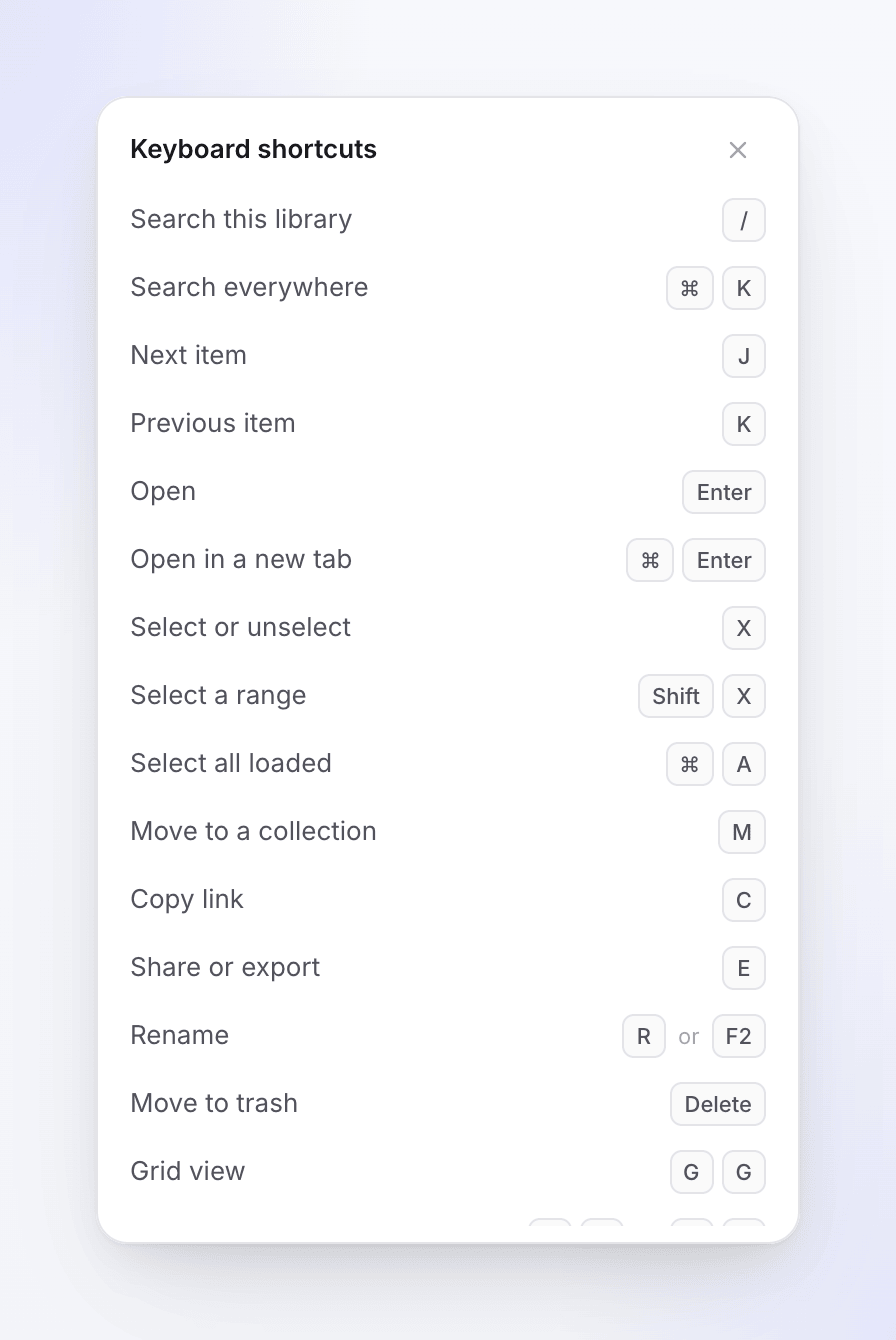
| Tangenter | Vad det gör |
|---|---|
| / | Sök i detta avsnitt |
| ⌘ K | Sök överallt |
| J / K | Nästa objekt / föregående objekt |
| Piltangenter | Navigera genom rutnätet (upp och ner hoppar en rad) |
| Hem / End | Första / sista objektet |
| Enter | Öppna |
| ⌘ Enter | Öppna i en ny flik |
| X | Markera eller avmarkera |
| Shift X | Markera ett intervall |
| ⌘ A | Markera alla inlästa objekt |
| M | Flytta till en samling |
| C | Kopiera länk |
| E | Dela eller exportera |
| R eller F2 | Byt namn |
| Delete eller Backspace | Flytta till papperskorgen (i Papperskorgen: ta bort permanent) |
| G sedan G | Rutnätsvy |
| G sedan L (eller G sedan T) | Listvy |
| Esc | Rensa markering |
| ? | Visa kortkommandon |
När listan är tom
Varje avsnitt har sitt eget tomma tillstånd, med en kort animation och en väg framåt.
| Du ser | Vad det betyder |
|---|---|
| "Redo när du är" | Inget har skapats i denna arbetsyta än. Klicka på Skapa något. |
| "Inga videor än" | Inget i Videor. Klicka på Skapa en video. |
| "Inga sociala klipp än" | Inget i Sociala klipp. Klicka på Skapa ett socialt klipp. |
| "Inga artiklar än" | Inget i Artiklar. Klicka på Skriv en artikel. |
| "Inget delat än" | Inget objekt har en offentlig länk aktiverad. |
| "Inga inspelningar än" | Du har inte spelat in eller laddat upp något än. |
| "Inget skapas just nu" | Pågår har inga körningar. |
| "Inga objekt matchar detta filter" | Ta bort en tagg, klicka på Rensa filter, eller klicka på Sök överallt efter "…". |
| "Papperskorgen är tom" | Inget togs bort under de senaste 7 dagarna. |
| "Vi kunde inte läsa in ditt innehåll" | Kontrollera din anslutning och klicka på Försök igen. |
Bra att veta
- Det finns ingen dupliceringsåtgärd. För att göra en variant, starta en ny video från samma inspelning eller brief.
- Objekt kan inte flyttas till en annan arbetsyta. Varje objekt tillhör arbetsytan det skapades i. För att arbeta med det någon annanstans, byt arbetsyta och skapa det där.
- En lagkamrat som inte kan hitta ett objekt kan förmodligen inte öppna dess samling, eller så ligger objektet inte i någon samling alls. Flytta det till en samling de kan öppna, eller be en ägare eller administratör att ge dem åtkomst.