

Exportera en video som MP4
Ladda ner valfri video eller socialt klipp som en MP4 (H.264, 60 fps) i 1080p, 2K eller 4K med en betald plan. Export använder aldrig krediter. På Free-planen kan du istället dela via länk eller inbäddning. Täcker upplösningar per plan, renderingshistorik, 90 dagars fillagring och alla felmeddelanden.
Exportera valfri video eller socialt klipp som en MP4-fil som du kan ladda upp var som helst: en webbplats, YouTube, LinkedIn, en presentation eller ett LMS. MP4-nedladdningar ingår i betalda planer (Starter, Pro och Custom), och export använder aldrig krediter. På Free-planen kan du istället dela videon via länk eller inbäddning.
Du behöver inte exportera för att dela en video. En delningslänk eller inbäddning spelar alltid upp den senaste versionen direkt från Clevera. Exportera när du behöver själva filen. Se Dela en video med en länk.
Innan du börjar
- Du behöver en betald plan. På Free-planen visar fliken Ladda ner istället ett meddelande om uppgradering. Se På Free-planen.
- Du behöver behörighet att redigera videon. Om Dela är gråmarkerad med "Du har inte behörighet att redigera", be en ägare eller administratör om åtkomst till dess samling.
- Videon måste ha en viss längd. En tom tidslinje visar "Den här videon har ingen längd än. Lägg till något på tidslinjen och rendera sedan."
Exportera en video
Öppna Dela
I editorn klickar du på Dela i det övre högra hörnet och öppnar sedan fliken Ladda ner.
Om du har exporterat den här videon tidigare öppnas fliken på din Senaste rendering så att du kan ladda ner den igen utan att rendera. Klicka på Rendera en ny version (eller Rendera igen om videon har ändrats sedan dess) för att skapa en ny fil.
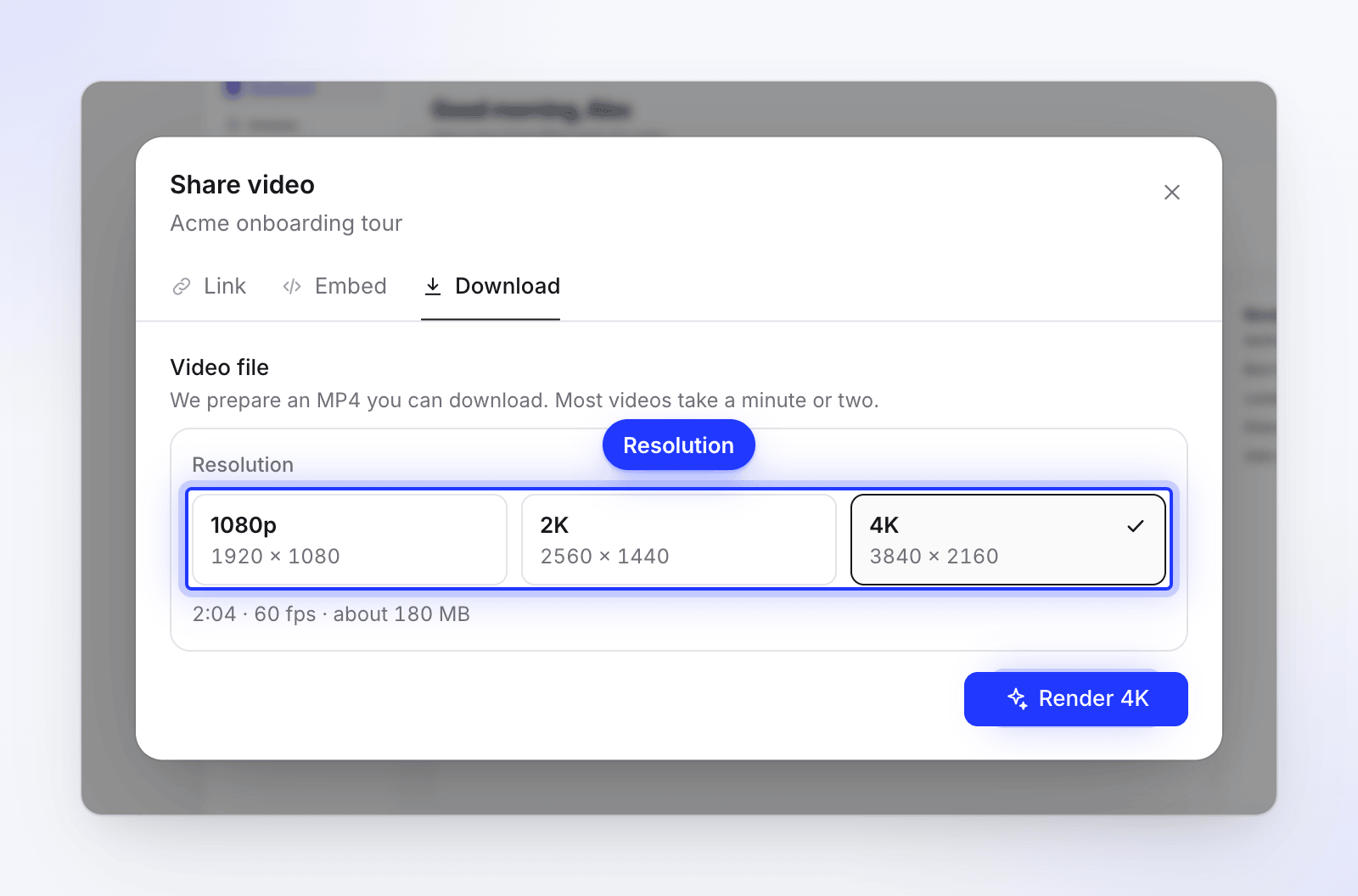
Varje alternativ visar den exakta storleken på filen som skapas. Välj en upplösning
Under Upplösning, välj 1080p, 2K eller 4K. Varje alternativ visar den exakta storleken på filen som skapas, till exempel
1920 × 1080.Raden under alternativen visar längd, bildfrekvens och en uppskattad filstorlek, till exempel "1:47 · 60 fps · cirka 42 MB". Den slutgiltiga filen är ofta mindre.
Klicka på Rendera
Klicka på knappen som anger ditt val: Rendera 1080p, Rendera 2K eller Rendera 4K. Panelen visar tre steg: Förbereder, Renderar och Sparar, med en procentsats och återstående tid.
De flesta videor tar en minut eller två. Var renderingen körs, på din dator eller på våra servrar, bestäms åt dig. Se Rendering på enheten och i molnet.
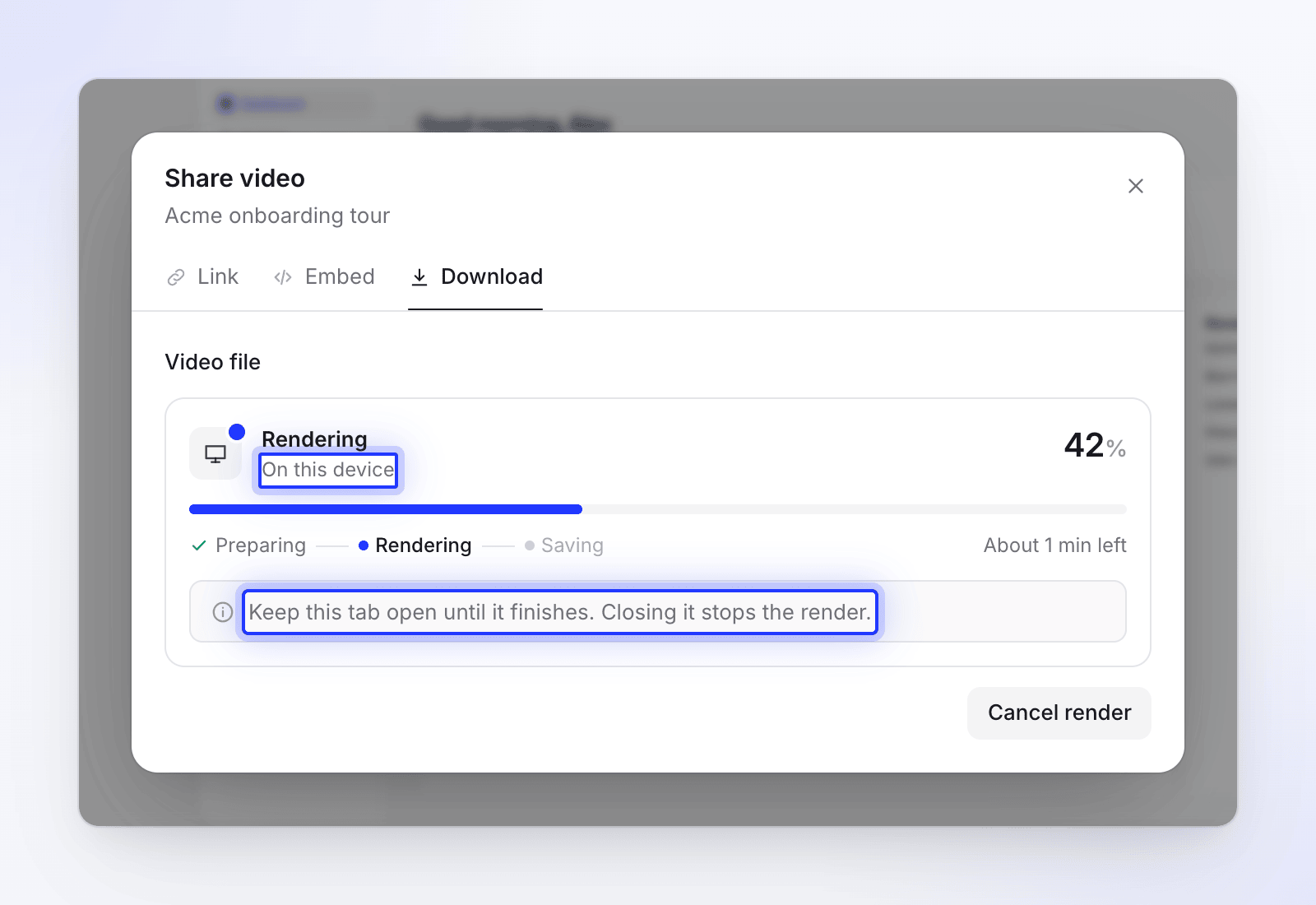
Panelen anger var renderingen körs. Ladda ner filen
När du ser "Din video är klar" startar nedladdningen vanligtvis av sig själv ("Nedladdningen startade av sig själv."). Klicka på Ladda ner igen för en kopia till, eller Ladda ner om den inte startade.
Exportinställningar
| Inställning | Vad du får |
|---|---|
| Filformat | MP4 (H.264-video, AAC-ljud). Inga andra format. |
| Bildfrekvens | Alltid 60 fps, så att markörrörelser, zoomningar och skrollning förblir mjuka. Det finns ingen inställning för bildfrekvens. |
| Upplösning | 1080p, 2K eller 4K, upp till din plans gräns |
| Bildförhållande | Videons egen form. Stående och kvadratiska videor beskäras eller fylls aldrig ut. |
| Språk | Språket du redigerar i. Byt språk i den översta raden för att exportera en översättning. |
| Filnamn | Videotiteln plus datum och tid, till exempel product_tour_2026_10_12_14_05_33.mp4 |
| Kostnad | Inga krediter. Export använder aldrig krediter. |
Upplösningar och storlekar
Varje upplösning är en ram som videon passar inuti. En liggande video fyller bredden; en stående video vänder ramen på sidan.
| Alternativ | Ram | 16:9-video | 9:16-video | 1:1-video |
|---|---|---|---|---|
| 1080p | 1920 × 1080 | 1920 × 1080 | 1080 × 1920 | 1080 × 1080 |
| 2K | 2560 × 1440 | 2560 × 1440 | 1440 × 2560 | 1440 × 1440 |
| 4K | 3840 × 2160 | 3840 × 2160 | 2160 × 3840 | 2160 × 2160 |
Andra former behåller sina proportioner inuti samma ram. En 4:3-video i 1080p kommer ut i 1440 × 1080.
Clevera kommer ihåg den senaste upplösningen du valde i den här webbläsaren. Första gången startar den på 1080p.
Upplösning per plan
| Plan | Högsta upplösning | Vattenstämpel | MP4-nedladdningar |
|---|---|---|---|
| Free | — | — | Ingår ej. Dela via länk eller inbäddning istället. |
| Starter | 2K | Ingen | Obegränsat |
| Pro | 4K | Ingen | Obegränsat |
| Custom | 4K | Ingen | Obegränsat |
På Starter visar 4K ett lås med Pro. Håll muspekaren över för att se "4K är tillgängligt på Pro." Om du klickar på det öppnas uppgraderingssidan.
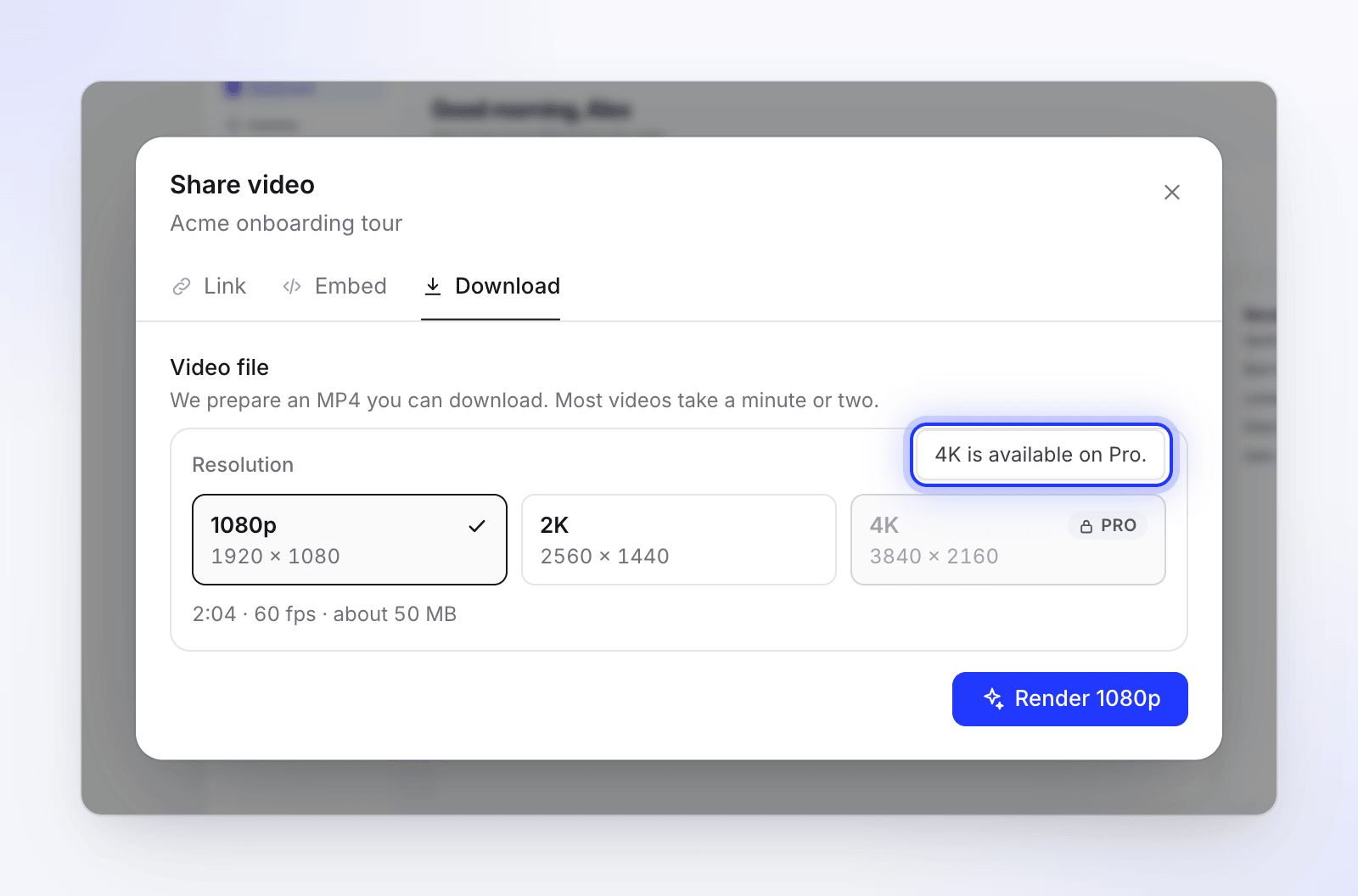
På Free-planen
Free-planen inkluderar inte MP4-nedladdningar för videor eller sociala klipp. I Dela → Ladda ner ser en Free-arbetsyta Uppgradera för att ladda ner dina videor: "Betalda planer laddar ner dina videor och klipp som MP4-filer, i upp till 4K och utan vattenstämpel." Klicka på Uppgradera för att öppna kassan. Editorns exportknapp öppnar samma flik.

På Free-planen kan du fortfarande:
- dela videon med en länk och bädda in den på din webbplats, med analys;
- ladda ner artiklar som Word, PDF, Markdown och mer. Se Exportera eller publicera en artikel.
Medan en arbetsyta är på Free-planen listar fliken inte renderingar som gjorts tidigare på en betald plan. Ladda ner filerna du vill behålla innan en betald plan upphör.
Senaste rendering och alla renderingar
Fliken Ladda ner sparar varje fil du har skapat:
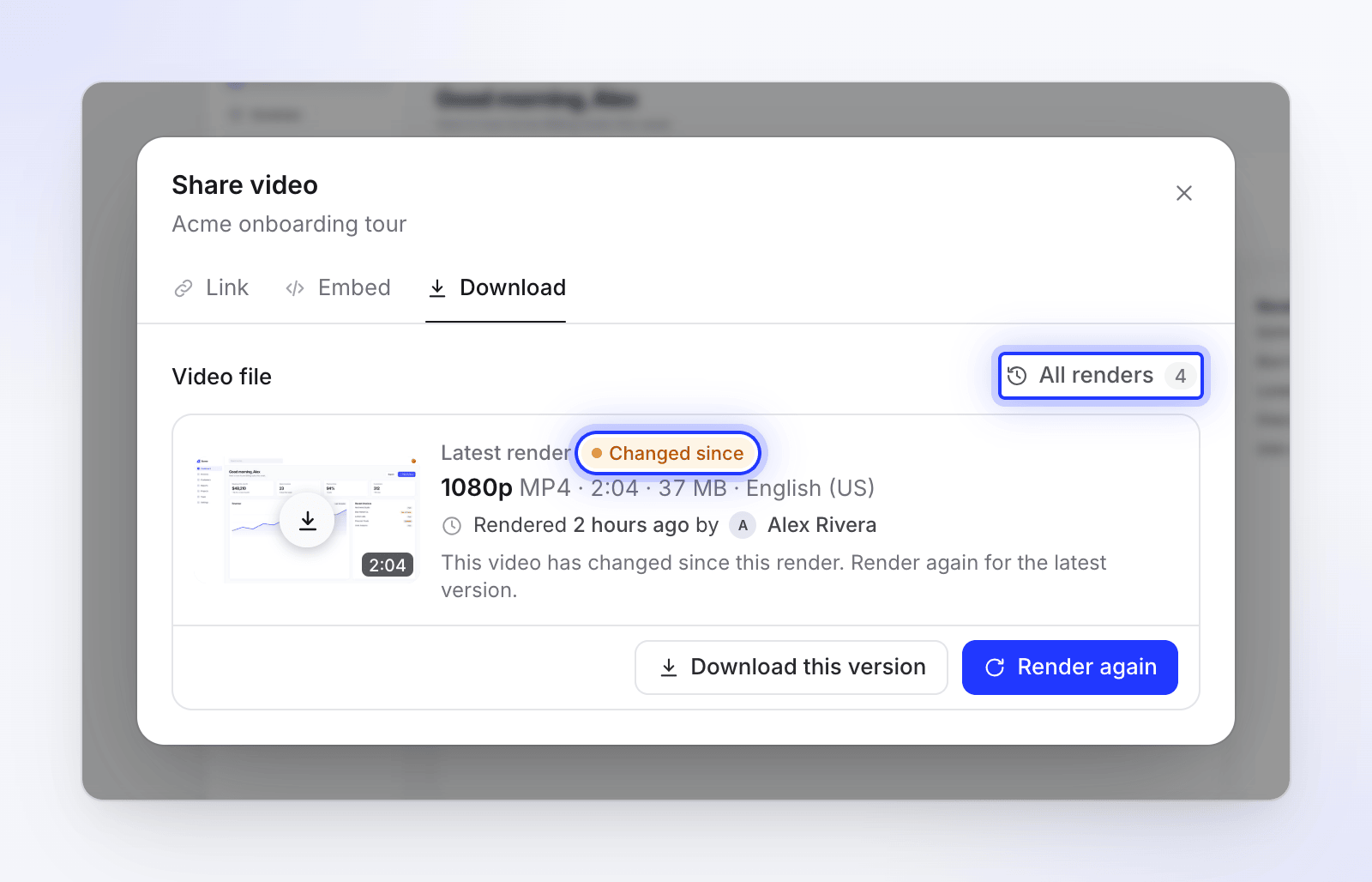
- Senaste rendering visar den nyaste färdiga filen på språket du redigerar, vem som renderade den och när. En bricka talar om för dig om den är Uppdaterad eller Ändrad sedan: "Den här videon har ändrats sedan denna rendering. Rendera igen för den senaste versionen."
- Alla renderingar (högst upp till höger på fliken, med ett antal) listar "Varje rendering av den här videon, nyast först.", med var varje rendering kördes, dess storlek och en Ladda ner-knapp.
- Om du väljer samma upplösning som en uppdaterad rendering säger Clevera "Inget har ändrats sedan din 1080p-rendering…" och erbjuder Ladda ner den, så att du slipper vänta på en identisk fil.
För sociala klipp ger ett klick på Rendera på ett oförändrat klipp omedelbart tillbaka den senaste filen: "Inga ändringar sedan din export av Idag, 14:05 — här är den."
Hur länge filer sparas
Renderade MP4-filer raderas 90 dagar efter att de är klara. Renderingen stannar kvar i Alla renderingar men visar Raderas efter 3 månader. Under de sista två veckorna varnar den senaste renderingen dig, till exempel "Den här filen raderas om 5 dagar. Ladda ner den för att behålla den." Rendera igen när som helst för att få en ny fil; det använder inga krediter.
Avbryt en rendering
Medan den körs, klicka på Avbryt rendering, sedan Stoppa rendering för att bekräfta ("Stoppa den här renderingen? Framsteg hittills går förlorade."). Klicka på Fortsätt rendera för att fortsätta. Du kan stänga delningsfönstret under en rendering; öppna det igen för att se framstegen. Dela-knappen i den översta raden visar också framstegen, till exempel "Exporterar 42%".
Notiser
Du får en notis i inkorgen, och ett mejl om du inte har sett den, när:
| Notis | När |
|---|---|
| "Din export av titel är klar" | Filen blev klar |
| "Export av titel flyttad till våra servrar" | Din enhet lämnade över renderingen till våra servrar |
| "Export av titel stoppad" | Fliken stängdes eller anslutningen bröts |
| "Export av titel misslyckades" | Renderingen kunde inte slutföras. Notisen anger orsaken. |
Felsökning
| Vad du ser | Vad du gör |
|---|---|
| Uppgradera för att ladda ner dina videor | Arbetsytan använder gratisplanen, som inte har stöd för MP4-nedladdningar. Klicka på Uppgradera, eller dela via länk eller inbäddning. |
| "Your current plan allows exports up to 2k. Please select a lower resolution or upgrade your plan." | 4K kräver Pro. Välj 1080p eller 2K, eller uppgradera. |
| "Your last render stopped" | Fliken stängdes eller webbläsaren stoppade processen. Klicka på Rendera igen. Efter en krasch i webbläsaren körs nästa rendering på våra servrar. |
| "We couldn't render this video" | Klicka på Försök igen om några minuter. Vi får ett automatiskt meddelande. |
| "Rendering is locked" | Din senaste betalning misslyckades. Klicka på Gå till fakturering och uppdatera din betalningsmetod. |
| "Reload to render" | Renderingen har uppdaterats sedan du öppnade sidan. Klicka på Ladda om sidan. |
| "Rendering is paused" | Vi utför underhåll. Försök igen om några minuter. |
| "You have renders in progress" | Vänta tills en av dina renderingar är klar, starta sedan nästa. |
| "Let's slow down for a moment" eller "Too many render requests" | Du startade många renderingar på kort tid. Meddelandet anger när du kan starta nästa. |
Fler orsaker och lösningar: Min export stoppades eller misslyckades.