

Bevilja de behörigheter som Clevera behöver för att spela in
Aktivera de behörigheter som Clevera behöver för att spela in: Skärminspelning, Hjälpmedel och Inputövervakning på en Mac, Skärminspelning och Mus- och tangentbordsfångst på Windows, samt Mikrofon och Kamera om du använder dem. Åtgärda en behörighet som inte fastnar.
Clevera behöver några behörigheter innan appen kan spela in din skärm och dina klick, plus två valfria för din mikrofon och kamera. På en Mac aktiverar du tre macOS-behörigheter. På Windows finns det oftast inget att bevilja för skärm och input; du tillåter endast mikrofon och kamera om du använder dem. Den här artikeln förklarar varje behörighet, varför Clevera behöver den och hur du aktiverar den.
Vad varje behörighet är till för
| Behörighet | Krävs? | Varför Clevera behöver den |
|---|---|---|
| Skärminspelning | Krävs | För att fånga det som visas på din skärm. Inspelning sker endast medan en inspelning pågår. |
| Hjälpmedel | Krävs | För att läsa dina musklick och tangentbordskontext, så att AI:n kan lägga till zoomningar, klickmarkeringar och korrekta undertexter. |
| Inputövervakning | Krävs | För att fånga tangenttryckningar på ett tillförlitligt sätt, även inuti appar som skyddar sin input. Utan den kan text du skriver missas. |
| Mikrofon | Valfri | För att spela in din röst, vilket ger AI:n kontext för att berätta och texta din video. |
| Kamera | Valfri | För att spela in din webbkamera som ett separat videospår. |
Du kan inte spela in på en Mac utan de tre behörigheter som krävs.
| Behörighet | Krävs? | Varför Clevera behöver den |
|---|---|---|
| Skärminspelning | Krävs | För att fånga det som visas på din skärm. På Windows 11 och senare Windows 10-versioner (20348 och senare) kan Windows be dig att tillåta det. På äldre Windows 10-versioner finns inget att bevilja. |
| Mus- och tangentbordsfångst | Krävs | För att läsa musrörelser, klick, dragningar och tangenter, så att AI:n kan lägga till zoomningar, klickmarkeringar och korrekta undertexter. Windows tillåter detta automatiskt för vanliga användarkonton; inga administratörsrättigheter behövs. |
| Mikrofon | Valfri | För att spela in din röst, vilket ger AI:n kontext för att berätta och texta din video. |
| Kamera | Valfri | För att spela in din webbkamera som ett separat videospår. |
Säkerhetsprogramvara, en fjärrskrivbordssession eller en grupprincip från företaget kan blockera Mus- och tangentbordsfångst. Om raden inte blir Aktiverad, kontrollera dessa först.
Du kan spela in utan mikrofon eller kamera. För att lära dig vad Clevera gör med det som fångas, se Förstå vad skrivbordsappen fångar.
Aktivera behörigheterna
När du har loggat in öppnar Clevera fönstret Välkommen till Clevera — Aktivera behörigheter för att komma igång närhelst en obligatorisk behörighet saknas. Varje rad har en Aktivera-knapp. När en behörighet är på, förvandlas knappen till ett grönt Aktiverad-chip. Håll muspekaren över ⓘ bredvid en rad för att läsa varför Clevera behöver den.

Aktivera mikrofon och kamera (valfritt)
Klicka på Aktivera bredvid Mikrofon och Kamera om du planerar att använda dem. Första gången visar macOS sin egen uppmaning; klicka på Tillåt (eller OK). Om du tidigare nekat åtkomst öppnar Clevera istället Systeminställningar → Integritet och säkerhet → Mikrofon (eller Kamera); aktivera Clevera där.
Aktivera Hjälpmedel
Klicka på Aktivera bredvid Hjälpmedel. macOS ber dig att öppna Systeminställningar. I Integritet och säkerhet → Hjälpmedel, aktivera Clevera. Du kan behöva ange ditt Mac-lösenord eller använda Touch ID.
Aktivera Inputövervakning
Klicka på Aktivera bredvid Inputövervakning. Clevera öppnar Integritet och säkerhet → Inputövervakning. Aktivera Clevera. Om Clevera inte finns i listan, klicka på +, välj Clevera från Program och klicka på Öppna.
Aktivera Skärminspelning
Klicka på Aktivera bredvid Skärminspelning. Clevera ber macOS om åtkomst och öppnar Integritet och säkerhet → Skärminspelning (kallas Skärm- och systemljudsinspelning på nyare macOS). Aktivera Clevera.
Starta om Clevera om du blir ombedd
macOS kan meddela att Clevera måste avslutas och öppnas igen innan ändringen träder i kraft. Välj Avsluta och öppna igen, eller avsluta Clevera själv och öppna det igen. Fönstret kontrollerar status varje sekund, så rader blir Aktiverad så snart macOS rapporterar dem.
Klicka på Fortsätt
Fortsätt blir tillgänglig när alla tre obligatoriska behörigheter är på. Inspelningsfönstret öppnas.
När du har loggat in öppnar Clevera fönstret Välkommen till Clevera — Aktivera de obligatoriska behörigheterna för att komma igång närhelst en obligatorisk behörighet saknas. Varje rad har en Aktivera-knapp som förvandlas till ett grönt Aktiverad-chip. Håll muspekaren över ⓘ bredvid en rad för att läsa varför Clevera behöver den. Fönstret anger "Denna skärm uppdateras automatiskt när du beviljar varje behörighet."

Kontrollera Skärminspelning och Mus- och tangentbordsfångst
På de flesta datorer visar båda raderna redan Aktiverad. Om Skärminspelning visar Aktivera, klicka på den och tillåt Clevera när Windows frågar. Om du nekat det tidigare erbjuder Clevera att öppna Windows sekretessinställningar för skärminspelning, där du kan tillåta det.
Aktivera mikrofon och kamera (valfritt)
Klicka på Aktivera bredvid Mikrofon eller Kamera. Clevera öppnar Inställningar → Integritet och säkerhet → Mikrofon (eller Kamera). Aktivera Mikrofonåtkomst (eller Kameraåtkomst) och Låt skrivbordsappar få åtkomst till din mikrofon (eller kamera). På Windows 10 finns dessa sidor under Inställningar → Integritet.
Klicka på Fortsätt
Fortsätt blir tillgänglig när de två obligatoriska raderna är på. Inspelningsfönstret öppnas.
Kontrollera eller ändra behörigheter senare
- Öppna behörighetsfönstret när som helst från Mer → Behörigheter i inspelningsfönstret, eller från Clevera-menyn → Behörigheter.
@tab Windows
- Öppna behörighetsfönstret när som helst från Mer → Behörigheter i inspelningsfönstret, eller högerklicka på Clevera-ikonen i meddelandefältet (systemfältet) → Behörigheter.
- Varje gång inspelningsfönstret öppnas kontrollerar Clevera de obligatoriska behörigheterna igen. Om en saknas visas behörighetsfönstret istället för inspelningsfönstret.
- Om behörigheten för mikrofon eller kamera är avstängd står det Behörighet krävs på raden i inspelningsfönstret. Klicka på raden för att öppna behörighetsfönstret.
Felsökning
Behörigheten är på men Clevera kan fortfarande inte spela in
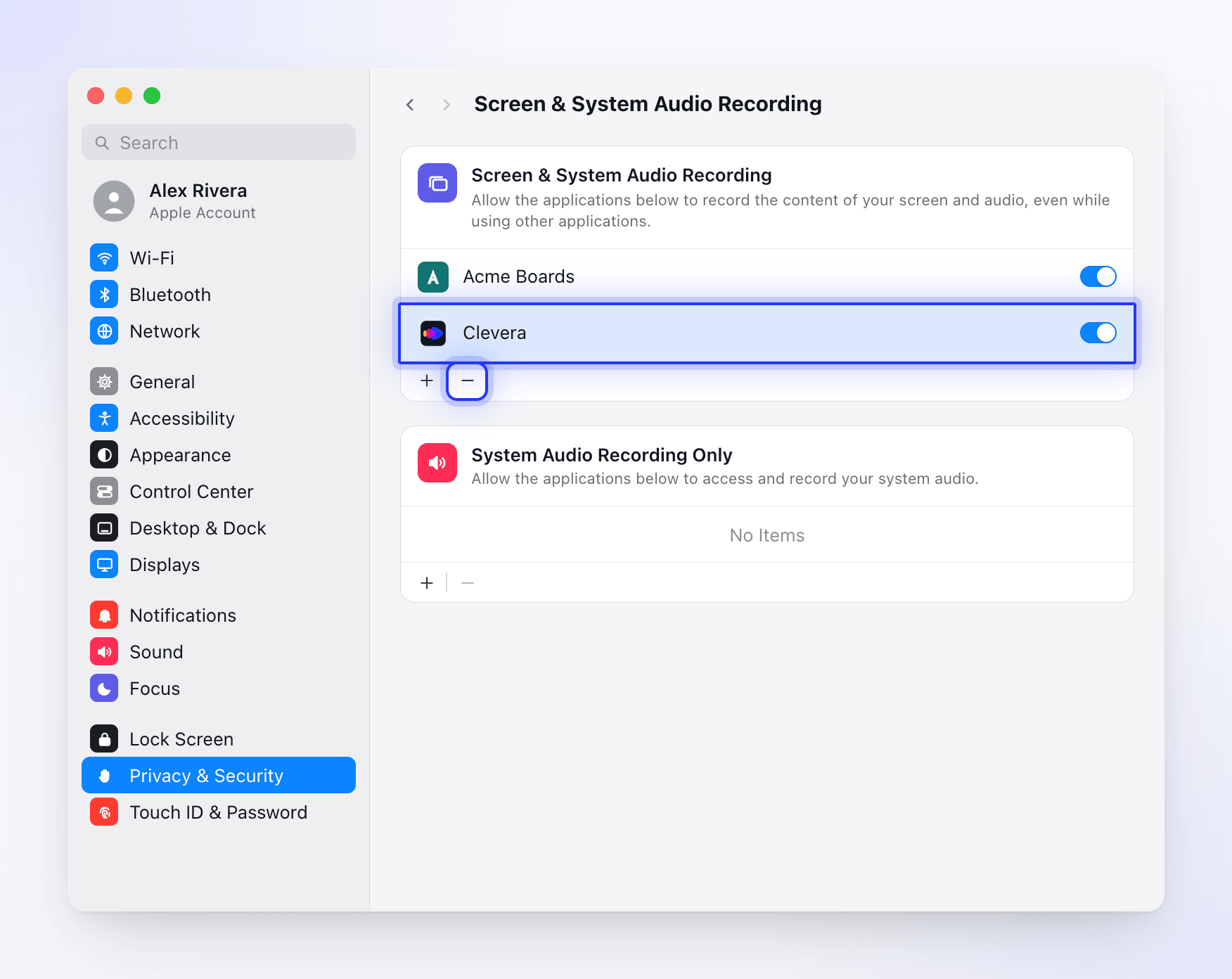
Detta är det vanligaste problemet på en Mac, oftast efter en uppdatering eller efter att appen flyttats. macOS behåller en gammal post för Clevera som inte längre matchar appen.
- Avsluta Clevera.
- Öppna Systeminställningar → Integritet och säkerhet → Skärminspelning.
- Välj Clevera och klicka på − för att ta bort den.
- Klicka på +, välj Clevera från Program och aktivera den.
- Gör samma sak för Hjälpmedel och Inputövervakning om inspelningen fortfarande misslyckas.
- Öppna Clevera igen.
- Avsluta Clevera (högerklicka på ikon i systemfältet → Avsluta) och öppna den igen.
- Om Mus- och tangentbordsfångst fortfarande inte är aktiverad, kontrollera om säkerhetsprogramvara, en fjärrskrivbordssession eller en företagspolicy blockerar appar från att läsa input. Fråga ditt IT-team om du använder en hanterad dator.
- Om inspelningen misslyckas med ett behörighetsmeddelande, öppna Mer → Behörigheter och tillåt det som fönstret ber om.
Klick i vissa fönster fångas inte (Windows)
Om du spelar in en app som körs som administratör tillåter Windows inte en vanlig app att läsa klick och tangenter inuti den. Clevera fortsätter spela in och visar Input Event Capture Limited. Meddelandet nämner att starta om Clevera som administratör från Inställningar > Behörigheter, men det finns inget sådant alternativ. För att fånga dessa klick, avsluta Clevera, högerklicka sedan på Clevera i Start-menyn och välj Kör som administratör, eller kör den andra appen utan administratörsrättigheter.
Felmeddelanden
På en Mac visas dessa i en Inspelningfel-varning; klicka på Kopiera detaljer för att skicka detaljerna till supporten. På Windows slutar felrutor med "Vill du kopiera feldetaljer till urklipp?"; klicka på Ja för att kopiera dem.
| Meddelande | Vad du ska göra |
|---|---|
| "Screen capture permission is required for recording" | Aktivera Skärminspelning för Clevera och försök igen. |
| "Accessibility permission is required for recording" (macOS) | Aktivera Hjälpmedel för Clevera och försök igen. |
| "Required permissions are not granted" | Öppna mer → Behörigheter och aktivera de behörigheter som krävs. |
| Permission Required (Windows) | Meddelandet anger vilken behörighet som krävs. Öppna mer → Behörigheter och tillåt den. |
| "Unable to verify screen recording permission" (macOS) | Ta bort Clevera från Skärminspelning, lägg till den igen och starta om. Se stegen ovan. |
| "Screen content is unavailable" (macOS) | Oftast behöver behörigheten för skärminspelning beviljas på nytt. Ta bort Clevera från Skärminspelning, lägg till den igen och starta om appen. |
För andra problem, se Clevera kan inte spela in min skärm.