

Följ din video medan den genereras
När du har tryckt på Generera visas en sida där din video skapas: fem steg, korta anteckningar från AI:n, varningsmeddelanden, en förhandsgranskning av sociala klipp i realtid och notiser när den behöver dig. Du kan stänga fliken när som helst.
När du trycker på Generera öppnar Clevera en sida som visar hur din video skapas. Det tar några minuter, och du behöver inte titta på: stäng fliken när du vill, så fortsätter videon att skapas.
Vad sidan visar
Längst upp finns videons namn (AI:n ersätter din arbetstitel med sin egen så snart den har skrivit en) och en rad som visar status:
| Rad | Betydelse |
|---|---|
| "We're making your video — you can close this tab." | Den körs. |
| "We need one quick answer from you." | AI:n har en fråga till dig. Se Svara på AI:ns frågor under generering. |
| "Your video is ready." | Klar. Klicka på Öppna din video. |
| "We couldn't finish this one" | Det misslyckades. Se Stoppa, försök igen eller rensa en generering. |
| "We stopped. Start again when you like." | Du stoppade den. |
För artiklar står det "artikel" istället för "video" på sidan. Tillbaka till startsidan längst upp tar dig till startsidan utan att påverka körningen.
De fem stegen
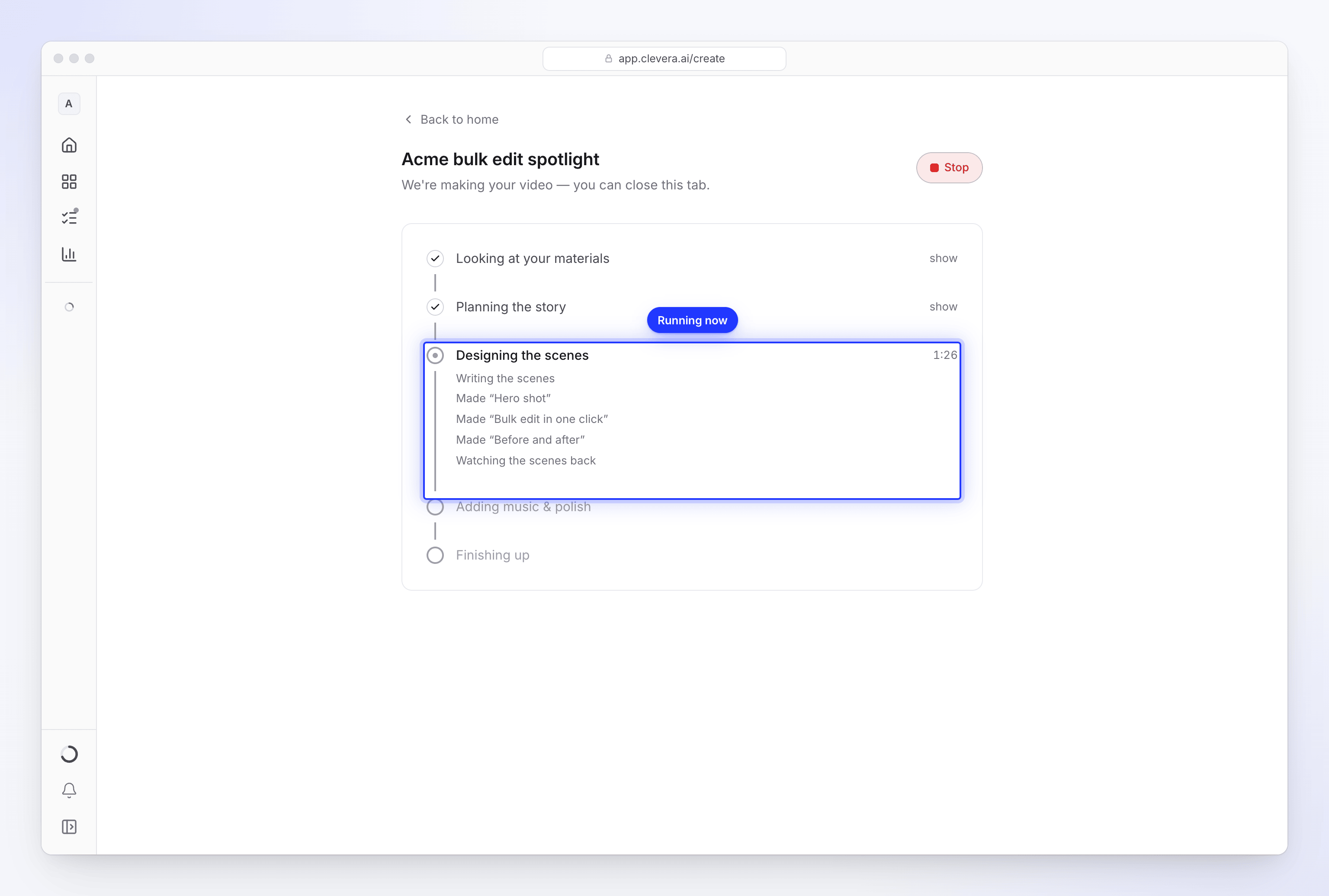
Varje video går igenom samma fem steg, i ordning. Artiklar har sina egna fem steg.
| Videor | Artiklar | |
|---|---|---|
| 1 | Tittar på ditt material | Tittar på ditt material |
| 2 | Planerar berättelsen | Skriver artikeln |
| 3 | Designar scenerna | Formaterar artikeln |
| 4 | Lägger till musik & finputsning | Lägger till skärmdumparna |
| 5 | Slutför | Slutför |
- Steget som körs visar en klocka med hur länge det har pågått. Det finns ingen nedräkning, eftersom varje video kräver olika mycket arbete.
- Slutförda steg fälls ihop med en bock. Klicka på visa för att läsa vad som gjordes i dem, och dölj för att fälla ihop dem igen.
- Ett steg som inte behövdes för din video är överstruket.
- Om inget nytt har hänt på 90 sekunder lägger det pågående steget till "Still working — this part can take a few minutes." Det är normalt för långa inspelningar och klipp med extra ansträngning.
Anteckningar från AI:n
Under det pågående steget skriver AI:n korta anteckningar om vad den gör, till exempel "Reading your materials", "Writing the voice-over", "Made “Hero shot”" eller "Watching the scenes back". På en video från en inspelning ser du rader som "Watching your video", "Writing the narration" och "Recording the voice-over". Dina egna svar på frågor visas i mörkare text.
Varningsmeddelanden
Vissa anteckningar visas i en bärnstensfärgad ruta som börjar med Heads-up. Videon blir fortfarande klar, men något gick inte enligt plan och du kanske vill kontrollera det innan du delar den:

| Varning | Vad du bör kontrollera |
|---|---|
| "…the voice did not come out at all, so this one is silent." | Ändra rösten i redigeraren. |
| "…I left the avatar out of this one." | Avataren kunde inte läggas till, till exempel för att arbetsytan inte hade tillräckligt med krediter. |
| "…the avatar's voice did not work, so this one is narrated by a built-in voice, without the avatar." | Kontrollera voice-overn. |
| "…there was not much on that page, so the video leans on what you wrote." | Kontrollera fakta i videon. |
| "…I could not watch your recording closely, so the video uses it as one long take." | Kontrollera zoomningar och klipp i redigeraren. |
| "…I could not watch the video you attached, so this one was made without seeing it or hearing what is said in it." | Kontrollera hur materialet används. |
| "…I could not find music that fit, so this one runs without a bed." | Lägg till musik i redigeraren. |
| "…I couldn't read example.com, so I worked from what you wrote." | Kontrollera fakta eller undersök webbplatsen igen. |
Se Min video blev tyst, utan musik eller utan avataren.
Förhandsgranskning i realtid (sociala klipp)
För sociala klipp fylls ett förhandsgranskningskort ovanför stegen i allt eftersom AI-regissören färdigställer varje scen: "Scenes appear here as each one passes its check. They may still change before the video is ready." Det visar "Scenes ready: 3 of 9" och har titeln "The director is reviewing the cut" fram till slutet, då det blir "The finished cut".
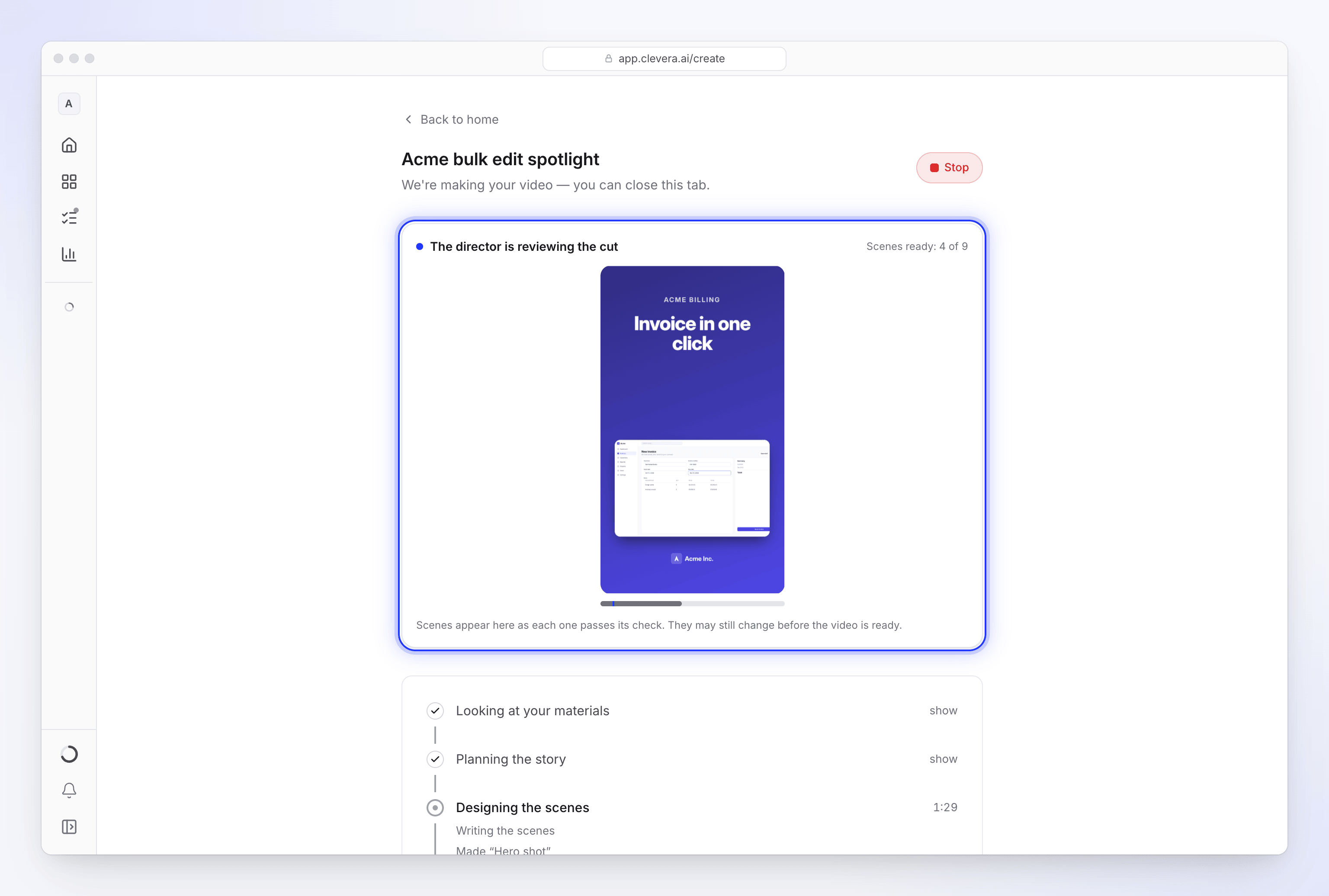
Videor från en inspelning och artiklar har ingen förhandsgranskning i realtid.
Lämna och kom tillbaka
Du behöver inte ha sidan öppen. Allt sker på vår sida.
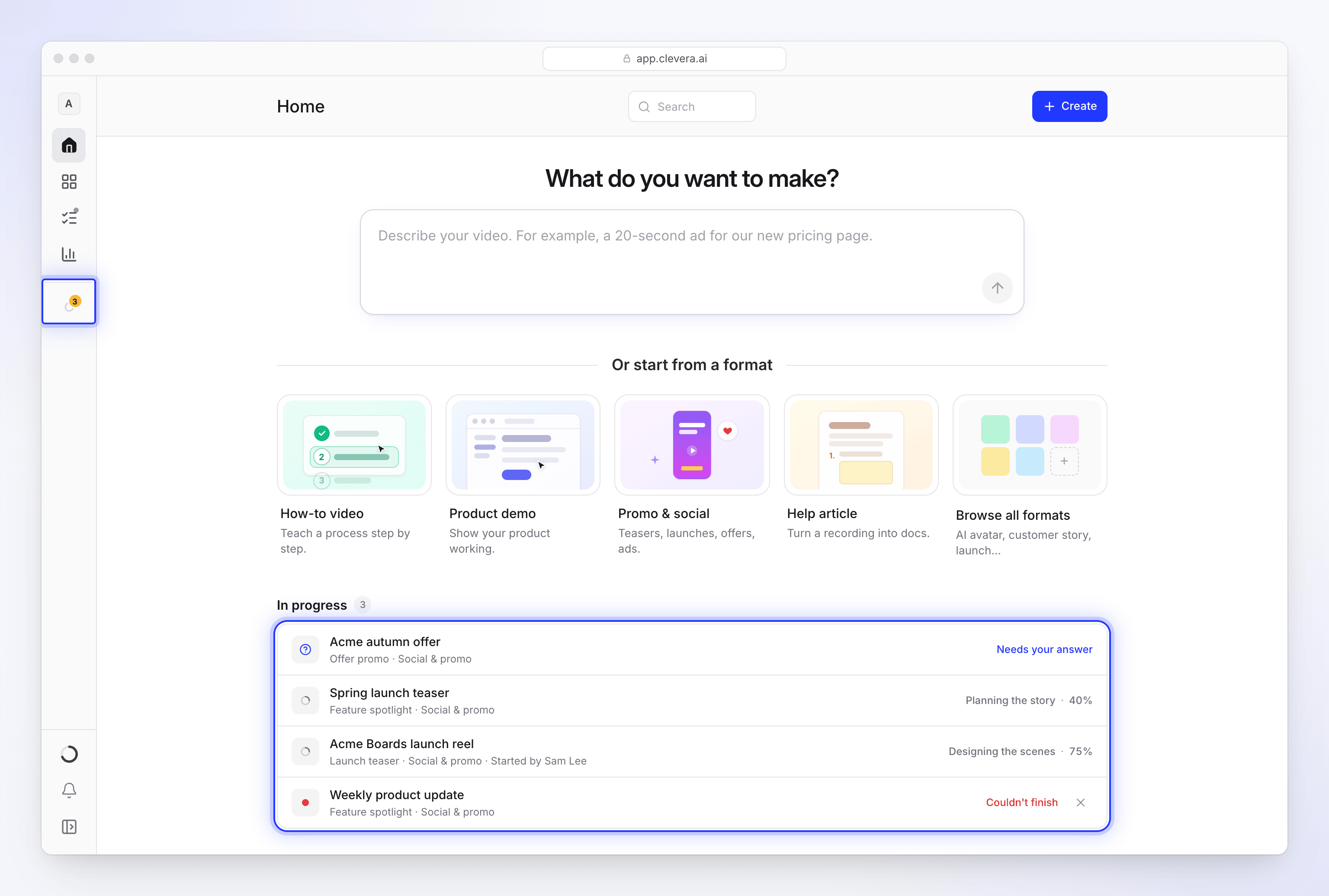
- Pågår i sidofältet listar videorna du skapar, efter namn, när sidofältet är expanderat. Klicka på en för att öppna sidan igen. I det smala sidofältet är det en enskild animerad ikon.
- Innehåll → Pågår listar varje körning du kan följa, din egen och dina teammedlemmars, med Vems körningar (Allas eller Mina), status, eventuella frågor som väntar på dig (Svara), samt Avbryt körning, Försök igen, Avfärda eller Kassera för alla. Se Spåra körningar som pågår.
- Pågår på startsidan listar varje körande video i din arbetsyta med dess steg och procent, till exempel "Planning the story · 40%". Teammedlemmars videor visar "Started by Alex Rivera".
- Andra statusar på startsidans lista: Köad, Väntar på ditt svar, Det gick inte att slutföra och Klar. "Not responding since…" betyder att en körning inte har rört sig på 30 minuter.
Hur Clevera får din uppmärksamhet
När en fråga öppnas eller videon är klar:
| Signal | När |
|---|---|
| Ett kort pling | En gång när en fråga öppnas, en gång när den är klar |
| En punkt på flikens ikon | Bärnstensfärgad när den behöver dig, grön när den är klar |
| Flikens titel ändras | "● Needs you — Clevera" eller "✓ Your video is ready", medan fliken är i bakgrunden |
| En webbläsarnotis | Endast om du redan har tillåtit notiser för Clevera i din webbläsare |
| En inkorgsnotis | Alltid: ":title is ready", ":title couldn't be made" eller ":title needs your answer" |
| Ett e-postmeddelande | Om notisen om att den är klar eller misslyckades fortfarande är oläst efter 10 minuter |
På telefoner hålls skärmen vaken medan sidan är öppen. Det finns ingen inställning för att stänga av plinget på den här sidan. Du kan välja vilka notiser du får i dina notisinställningar (Video klar, Video kunde inte skapas); Frågor till dig visas alltid, åtminstone tyst.
Hur lång tid det tar
De flesta videor tar några minuter. Sociala klipp med Extra ansträngning, långa längder och långa inspelningar tar längre tid. En körning utan framsteg i 2 timmar stoppas och markeras som misslyckad.
När den är klar
Klicka på Öppna din video (eller Öppna din artikel) för att gå till redigeraren, eller Skapa en till för att starta en ny. Om notisen om att den är klar listar saker att kontrollera, titta på dem först.