

Skicka dina loggar från skrivbordsappen till supporten
Supporten kan be om loggar från din Clevera-skrivbordsapp när en inspelning misslyckas eller appen inte fungerar som den ska. Öppna Skicka loggar på Mac eller Windows, se exakt vad loggarna innehåller, skicka dem med två klick, eller zippa filerna själv om appen inte går att öppna.
När något går fel i Clevera-skrivbordsappen visar dess loggar vårt team vad som hände på din dator. Att skicka dem tar två klick från appens meny. Den här artikeln täcker när du bör skicka dem, exakt vad de innehåller, alla sätt att öppna Skicka loggar, och vad du ska göra om appen inte går att öppna alls.
När du ska skicka dina loggar
Skicka dem när:
- supporten ber dig om det,
- en inspelning misslyckades med att starta, avbröts med ett fel eller inte laddades upp,
- appen beter sig märkligt: ett fönster öppnas inte, en meny gör ingenting, appen fryser eller avslutas.
Skicka dem strax efter att problemet uppstått, innan du stänger appen eller startar om datorn om du kan. Appen sparar en begränsad mängd historik (se Om appen inte går att öppna), så raderna om ett gammalt problem ersätts så småningom av nyare.
Vad loggarna innehåller
Loggar är en textfil som registrerar vad appen har gjort: inspelningar som startar, pausas och avslutas, uppladdningar, förfrågningar till Cleveras servrar, behörighetskontroller, varningar och fel, var och en med datum och tid.
| Ingår | Ingår ej |
|---|---|
| Vad appen gjorde och när, med fel och varningar | Din skärm, video, ljud eller kamera, eller någon del av en inspelning |
| Din appversion, din macOS- eller Windows-version och processtyp (till exempel Apple silicon eller x64). På en Mac även modellfamilj, som "MacBook Pro" | Vad du skriver, eller vilka tangenter du trycker på |
| Din Clevera-kontoe-post, samt ID:n för din arbetsyta och dina inspelningar | Ditt lösenord. Inloggningstokens tas bort (ersätts med [REDACTED]) innan loggarna lämnar din dator |
| Namnet på appen du spelade in (Mac) eller titeln på fönstret du valde (Windows) | Ditt serienummer eller Apple-ID |
| Filsökvägar på din dator, som kan inkludera ditt användarnamn | Allt från andra appar utöver deras namn eller fönstertitel |
Öppna Skicka loggar
Du kan öppna Skicka loggar på två ställen:
Från inspelningsfönstret
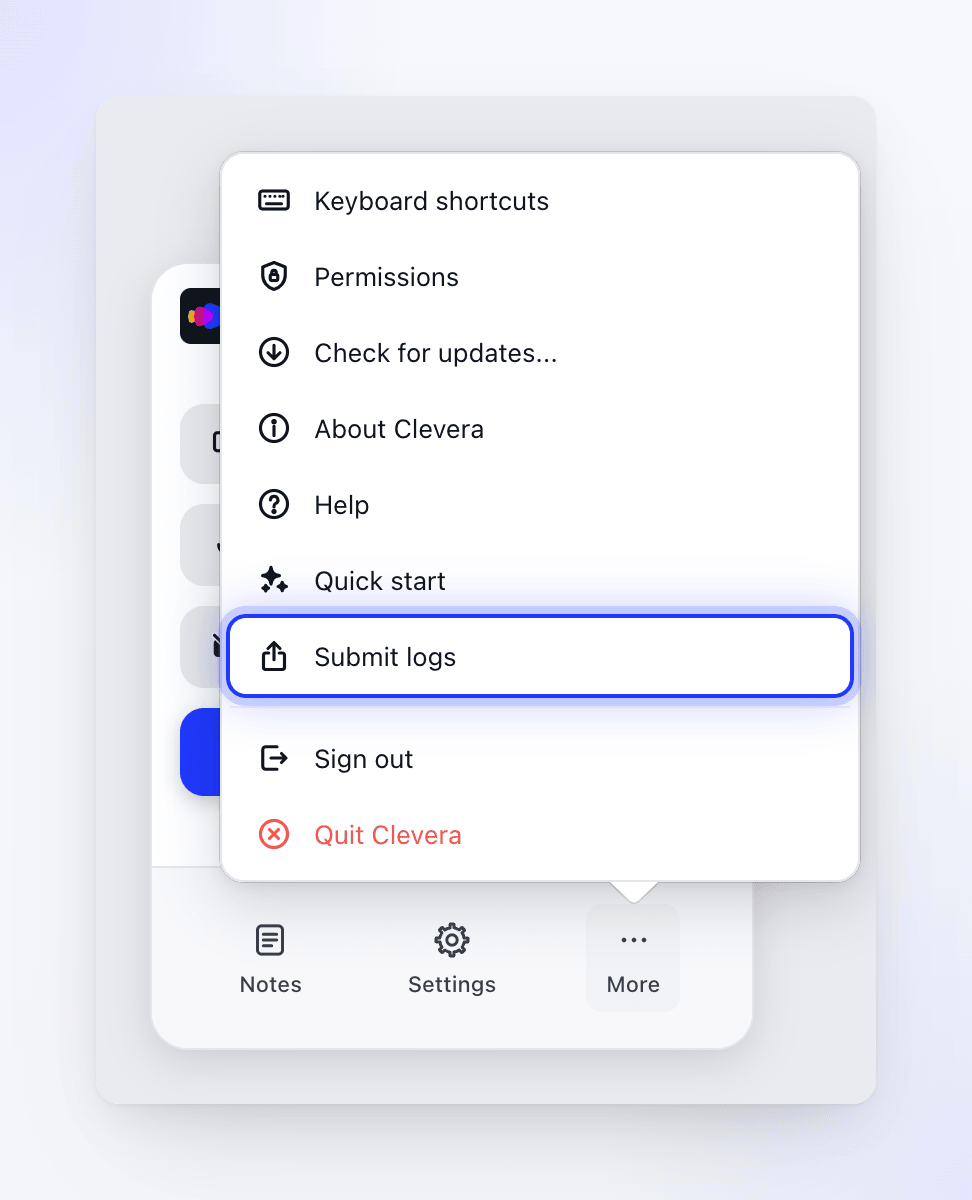
Klicka på mer längst ner i inspelningsfönstret och sedan på Skicka loggar.
Eller från Clevera-menyn
När Clevera är den aktiva appen, klicka på Clevera i menyraden högst upp på skärmen och välj Skicka loggar. Detta fungerar även när du är utloggad.
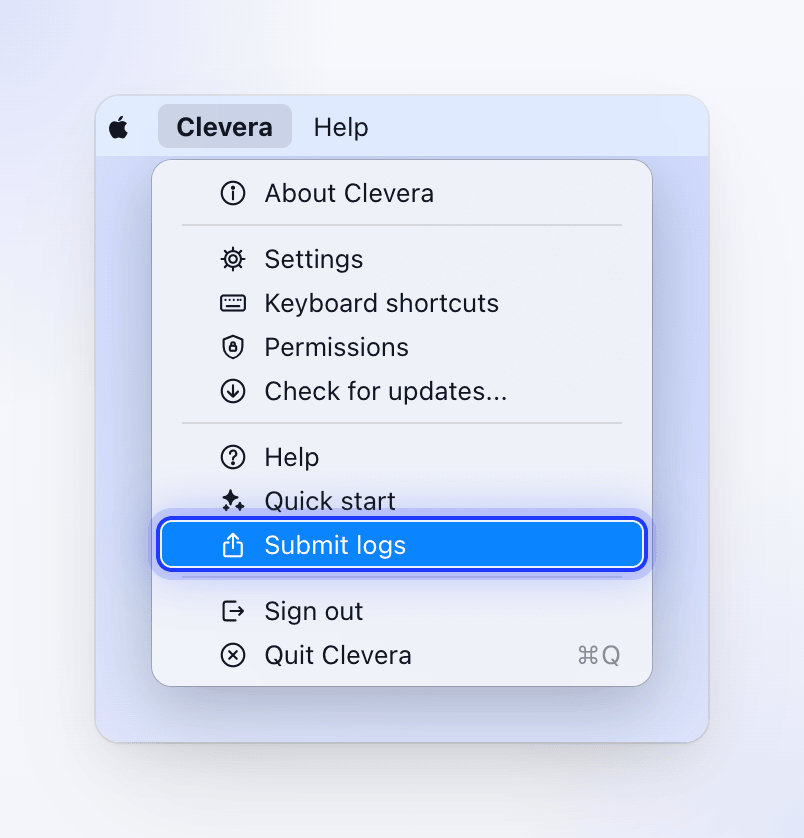
Klicka på Clevera-ikonen i Dock först om en annan app ligger framför.
Menyn som öppnas från Clevera-ikonen till höger i menyraden har inte Skicka loggar, och felmeddelanden öppnar den inte heller: använd ett av de två ställena ovan.
Du kan öppna Skicka loggar på två ställen:
Från aktivitetsfältet
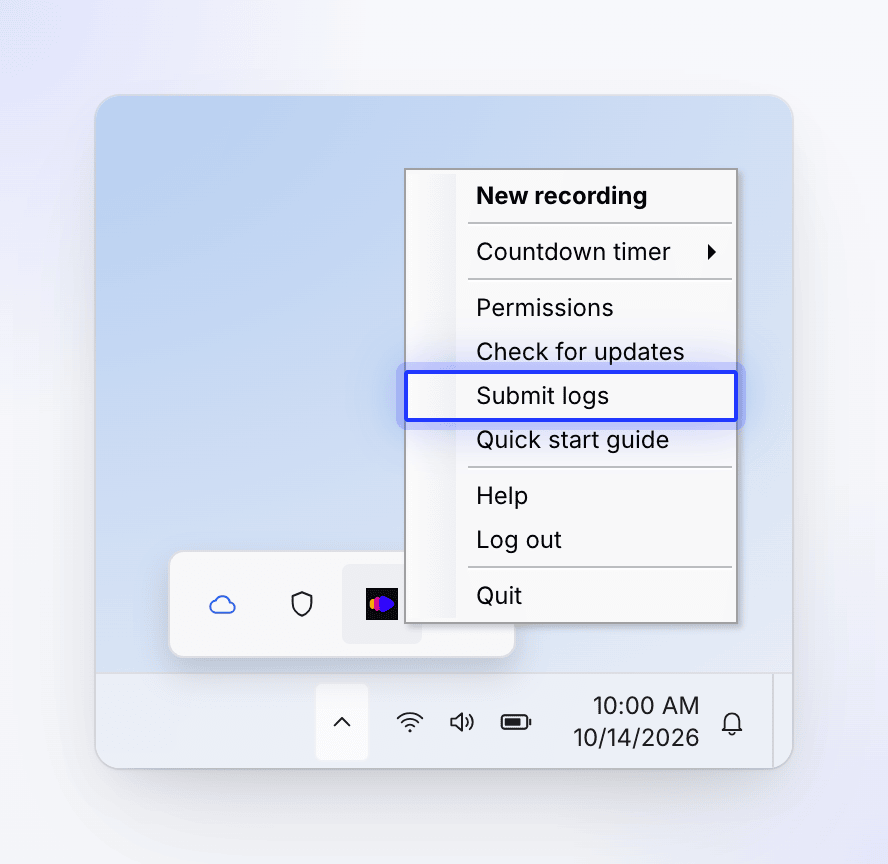
Högerklicka på Clevera-ikonen i meddelandefältet (klicka på ^ för att se dolda ikoner) och välj Skicka loggar. Detta fungerar även när du är utloggad.
Eller från inspelningsfönstret
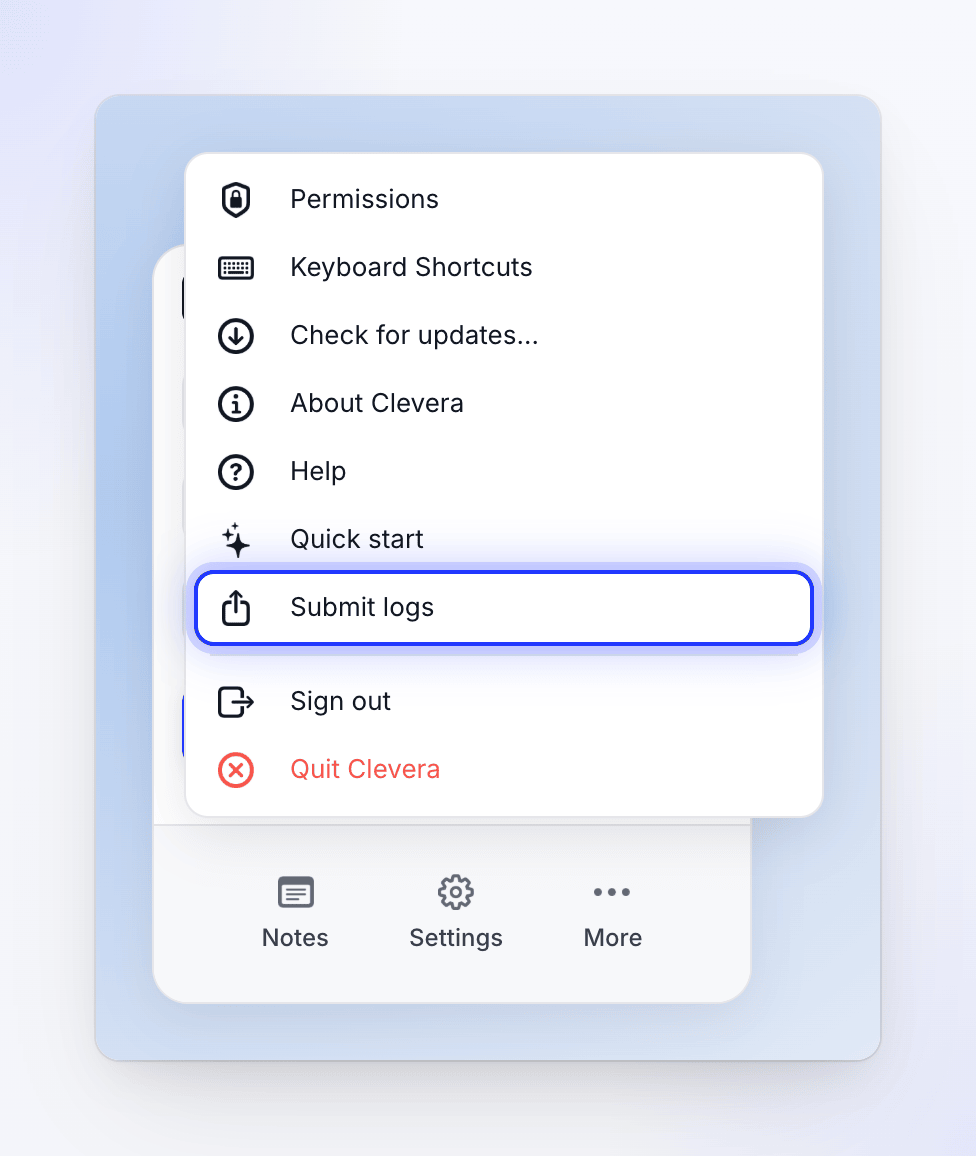
Klicka på mer längst ner i inspelningsfönstret och sedan på Skicka loggar.
När en uppladdning misslyckas slutar fönstret Uppladdningen misslyckades med "Inga diagnostikloggar skickades automatiskt. Om du vill dela loggar med Clevera Support, öppna Inställningar > Skicka loggar och skicka dem sedan." Det finns ingen Skicka loggar i Inställningar: använd ikonen i aktivitetsfältet eller mer → Skicka loggar, och håll uppladdningsfönstret öppet medan du gör det.
Skicka dina loggar
Läs vad som skickas
Fönstret Skicka loggar till Clevera ("Hjälp vårt team att återskapa problem snabbare") förklarar vad som finns i paketet under Innan du skickar, Vad är loggar?, Vad skickas och Din integritet. Det finns inget att fylla i.
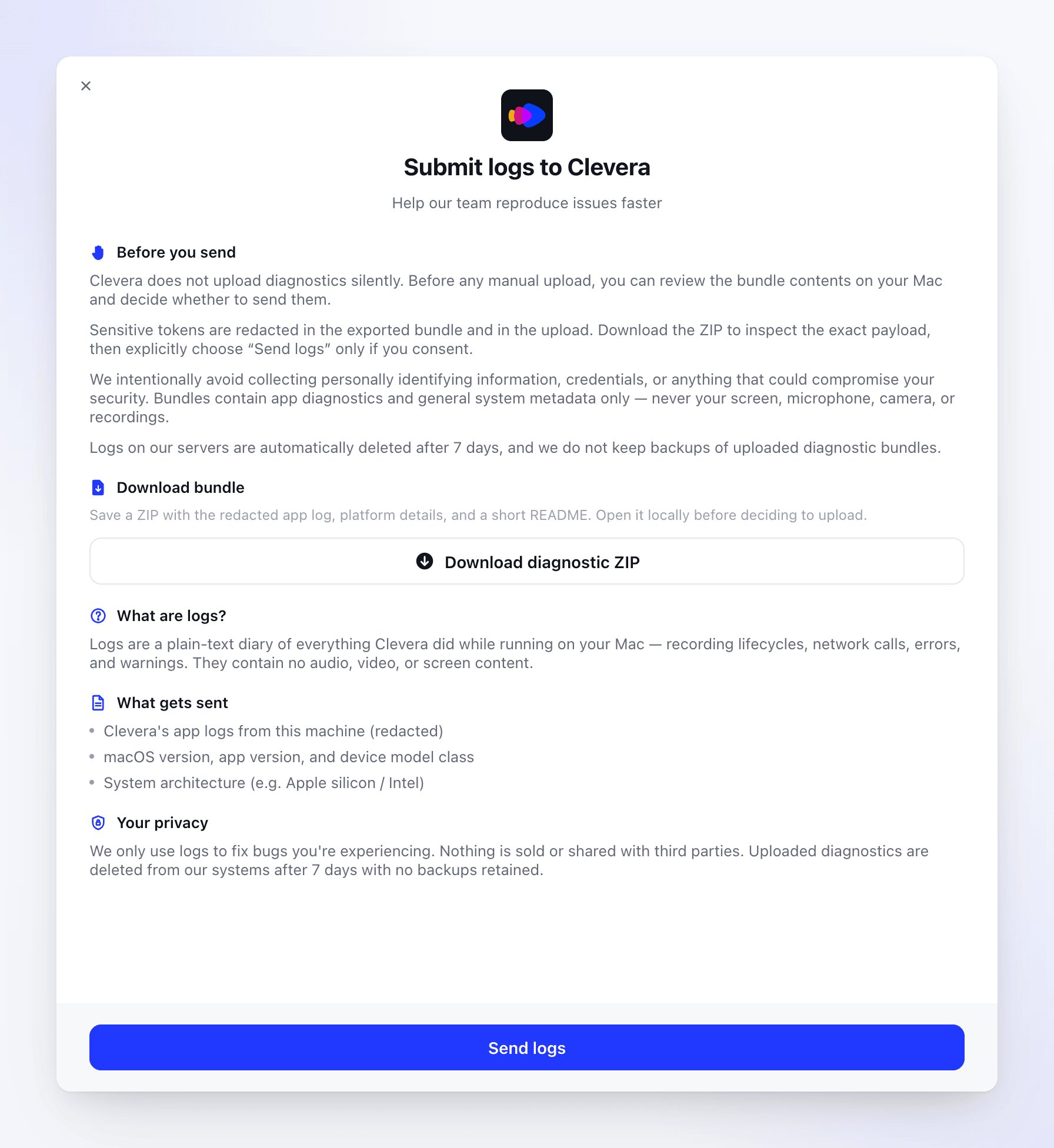
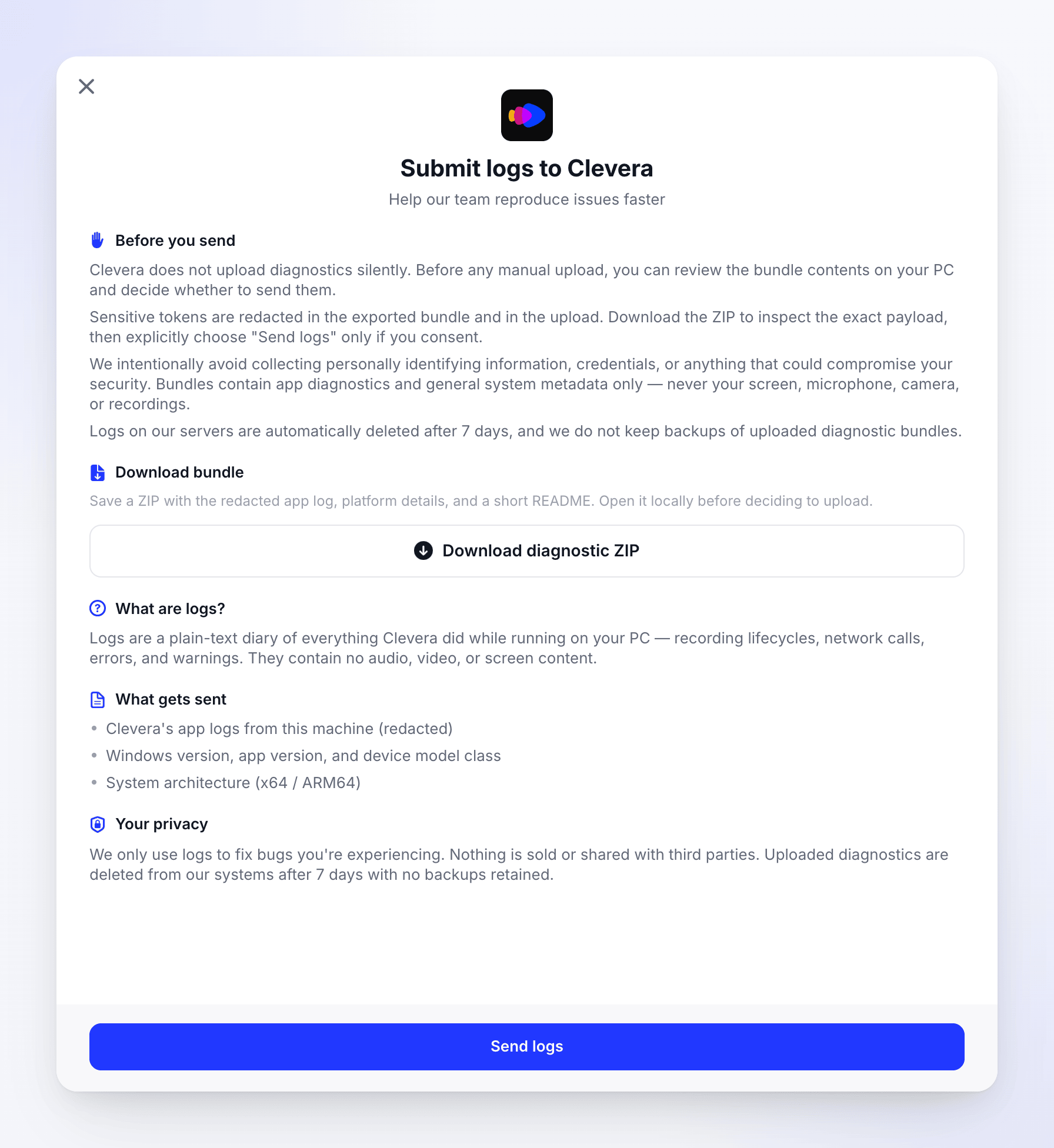
Valfritt: ladda ner ZIP-filen
Klicka på Ladda ner diagnostisk ZIP och välj var den ska sparas. Öppna den för att se exakt vad som skulle skickas. Se Vad finns i ZIP-filen.
Klicka på Skicka loggar
Knappen visar Skickar… medan den arbetar. När det är klart ser du "Loggar skickade. Vårt team tar över härifrån." och knappen ändras till Skicka igen.
Berätta för supporten
Skriv till supporten i chatten och säg att du har skickat dina loggar, med detaljerna i Vad du ska berätta för supporten. Loggarna når oss kopplade till ditt konto, så du behöver inte skicka ett filnamn eller ID.
Du måste vara inloggad för att skicka loggar. Om du inte är det ser du "Logga in innan du skickar loggar." Du kan fortfarande ladda ner ZIP-filen när du är utloggad.
Ingenting skickas från det här fönstret förrän du klickar på Skicka loggar.
Vad finns i ZIP-filen
| macOS | Windows | |
|---|---|---|
| Filnamn | Clevera-diagnostics-2026-10-14-1030.zip (datum och tid) |
clevera-logs-20261014-083000.zip (datum och tid i UTC) |
| Loggar | app.log: appens logg |
clevera-20261014.log och de andra dagliga filerna, upp till de senaste 7 dagarna |
| Systemdetaljer | platform_details.json: appversion och build, macOS-version, processtyp, Mac-modellfamilj |
system-info.json: appversion och build, Windows-version, processtyp |
| Även | README.txt, som förklarar filerna |
— |
Inloggningstokens tas bort från loggarna i både ZIP-filen och det som Skicka loggar skickar. På Windows, efter att ha sparat, visar fönstret "Sparad till …" och Utforskaren öppnas med ZIP-filen markerad.
Vart dina loggar tar vägen
Skicka loggar laddar upp paketet till Cleveras servrar, kopplat till ditt konto och till den arbetsyta du för närvarande befinner dig i. Det hålls privat: endast Cleveras support- och teknikteam kan öppna det. Andra medlemmar i din arbetsyta kan inte se det, och det visas inte i dina inspelningar eller någon annanstans i appen.
Vi använder loggar endast för att hitta och åtgärda problemet du har. Uppladdade loggar, och de korta felloggar som beskrivs nedan, raderas automatiskt efter 7 dagar.
Om det inte går att skicka
| Meddelande | Vad du ska göra |
|---|---|
| "Logga in innan du skickar loggar." | Logga in i appen och klicka på Skicka loggar igen. Eller ladda ner ZIP-filen och skicka den via e-post (nedan). |
| "Teaminformation saknas. Logga in igen och försök igen." (Windows) | Logga ut, logga in igen och försök igen. |
| "Ingen loggfil hittades ännu. Använd Clevera en stund och försök igen." (Mac) eller "Inga loggfiler hittades på den här enheten." (Windows) | Appen har inte skrivit några loggar ännu, till exempel precis efter installationen. Använd appen en stund och försök igen. |
| "Vänta innan du laddar upp en annan loggfil." | Du skickade loggar många gånger på några minuter (gränsen är 10 på 5 minuter). Vänta några minuter. |
| Ett nätverksfel | Kontrollera din anslutning och försök igen, eller mejla ZIP-filen. |
Om Skicka loggar fortsätter att misslyckas, klicka på Ladda ner diagnostisk ZIP och mejla filen till [email protected]. Supportchatten accepterar endast bilder, så en ZIP-fil kan inte bifogas där. Nämn i chatten att du har mejlat den.
Om appen inte går att öppna
Om Clevera inte startar, eller avslutas innan du kan öppna Skicka loggar, skicka loggfilerna själv.
Loggen är en enskild fil:
~/Library/Application Support/com.clevera.ai.recorder/dev/app.log
Den sparar den senaste aktiviteten: när den växer förbi 5 MB tas de äldsta raderna bort.
Öppna mappen
I Finder, välj Gå → Gå till mapp… (⌘ ⇧ G), klistra in
~/Library/Application Support/com.clevera.ai.recorder/devoch tryck på Retur.Komprimera den
Högerklicka på
app.logoch välj Komprimera "app.log". Finder skaparapp.log.zipbredvid den.Mejla den
Mejla
app.log.ziptill [email protected] med detaljerna nedan.
Loggarna är en fil per dag, namngivna som clevera-20261014.log. Clevera sparar de senaste 7 och raderar äldre.
%LOCALAPPDATA%\Clevera\logs
Öppna mappen
Tryck på Windows-tangenten + R, klistra in
%LOCALAPPDATA%\Clevera\logsoch tryck på Retur.Komprimera filerna
Markera alla
.log-filer (Ctrl A), högerklicka och välj Komprimera till ZIP-fil (på Windows 10: Skicka till → Komprimerad mapp).Mejla den
Mejla ZIP-filen till [email protected] med detaljerna nedan.
Vad du ska berätta för supporten
Loggar är långa, så några detaljer hjälper oss att hitta rätt rader snabbt:
- När det hände: datum och ungefärlig tid, inklusive din tidszon.
- Vad du gjorde: spelade in helskärm, ett fönster eller ett område, vilken app eller webbplats, hur lång inspelningen var och om mikrofonen eller kameran var på.
- Det exakta meddelandet du såg, ord för ord, eller en skärmdump. På en Mac, klicka på Copy Details i varningen om den finns och klistra in texten.
- Mac eller Windows, och om det händer varje gång.
Se Kontakta supporten för att se var du hittar chatten.