

Redigera en artikel och dess skärmbilder
Skriv och formatera en artikel i blockredigeraren: lägg till block med "/", flytta dem med handtaget, skapa tabeller, öppna AI-menyn, samt ersätt, texta eller ta skärmbilder från inspelningen.
Artikelredigeraren är en blockredigerare: skriv genom att knappa in text, tryck på / för att lägga till ett block, markera text för att formatera den, och använd handtaget bredvid varje block för att flytta, duplicera eller ändra det. Varje ändring sparas automatiskt. Den här artikeln går igenom varje del av redigeraren och allt du kan göra med skärmbilder.
Innan du börjar
- Du behöver redigeringsåtkomst till artikeln. Utan den är redigeringsknapparna gråmarkerade och visar "Du har inte behörighet att redigera". Se roller och skaparlicenser samt samlingar för vem som kan redigera vad.
- Artikeln måste ha genererats klart. Medan den skrivs kan du läsa med, men inte redigera.
Redigeraren i korthet
| Område | Vad som finns där |
|---|---|
| Översta fältet, vänster | Hem, samlingen den ligger i, artikelns titel (klicka för att döpa om), en informationsknapp och sparstatus |
| Översta fältet, mitten | Växling mellan Video / Artikel, endast på äldre objekt som innehåller båda på samma ställe |
| Översta fältet, höger | Vilka andra som är i artikeln, Ångra, Gör om, revisionshistorik, Språk-menyn, Hjälp och support, Assistent, Dela och ⋯ |
| ⋯-meny | Revisionshistorik, Analys, Lägg till i samling (eller Ändra samling), Visa källinspelning, Relaterat innehåll, Flytta till papperskorgen. I ett smalt fönster finns även Ångra, Gör om, Språk och Hjälp och support. |
| Sida | Själva artikeln, med titeln högst upp |
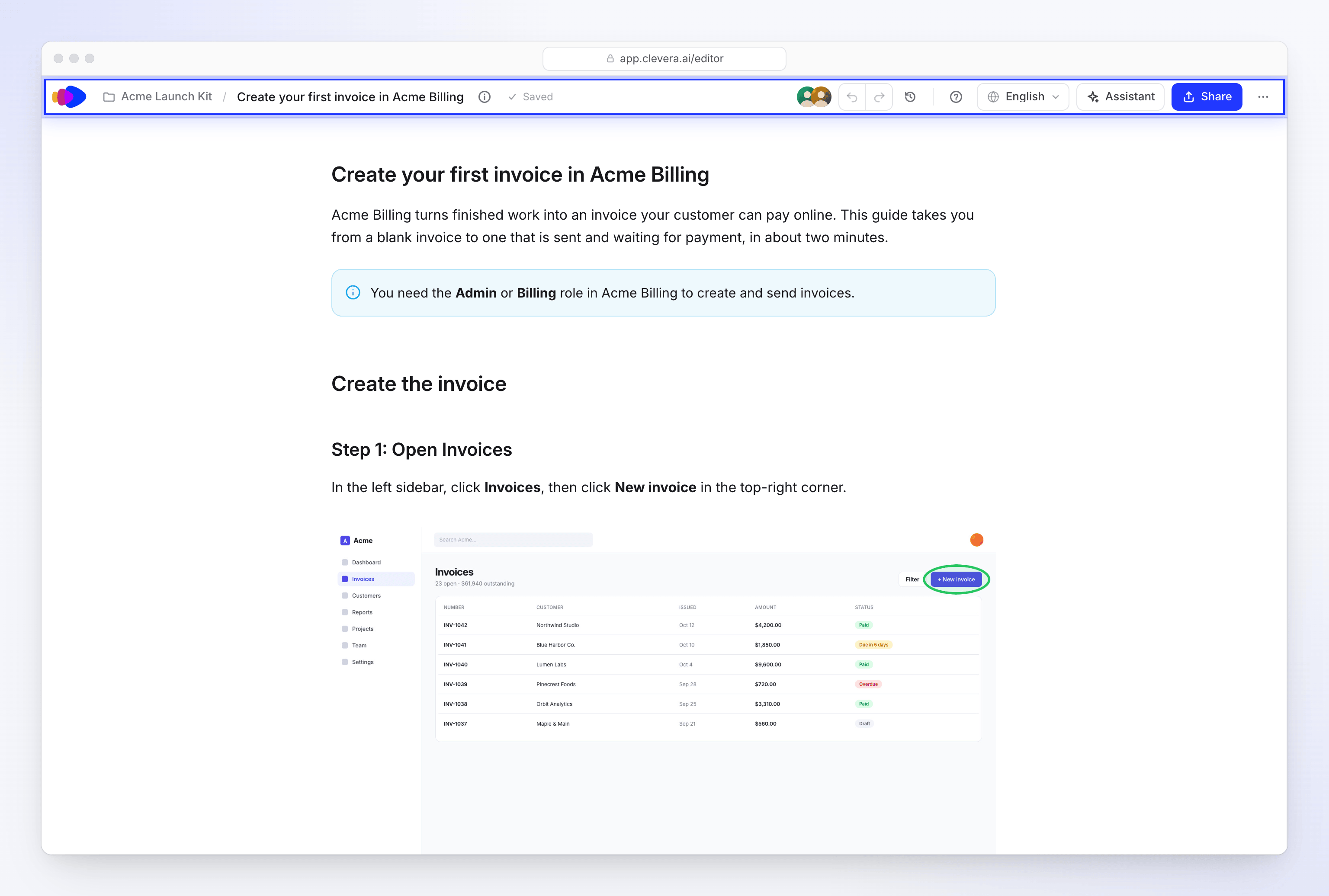
Sparstatusen visar Sparar… ("Sparar dina ändringar"), Ej sparat ("Dina ändringar sparas om en stund"), Sparad ("Alla ändringar sparade") eller Inte sparad när en sparåtgärd misslyckades. Det finns ingen Spara-knapp.
När lagkamrater har artikeln öppen visas deras bilder i det översta fältet under "Personer i den här artikeln", var och en markerad som Redigerar eller Visar. Se Skriv en artikel tillsammans med ditt team.
När artikeln öppnas
Artikeln visas direkt, skrivskyddad, medan redigeraren ansluter till live-redigering. En sekund eller två senare blir den redigerbar direkt i vyn. Om du redan klickat i texten, förs det du skriver i det ögonblicket över när artikeln blir redigerbar. Om anslutningen tar längre tid visas en notis: "Ansluter till live-artikeln… Du kan läsa den under tiden."
Skriv och formatera text
Lägg till ett block
På en tom rad, skriv
/för att öppna blockmenyn, och fortsätt sedan skriva för att filtrera den. Använd ↑ och ↓ för att välja, Enter för att infoga och Esc för att stänga. Se Block du kan lägga till.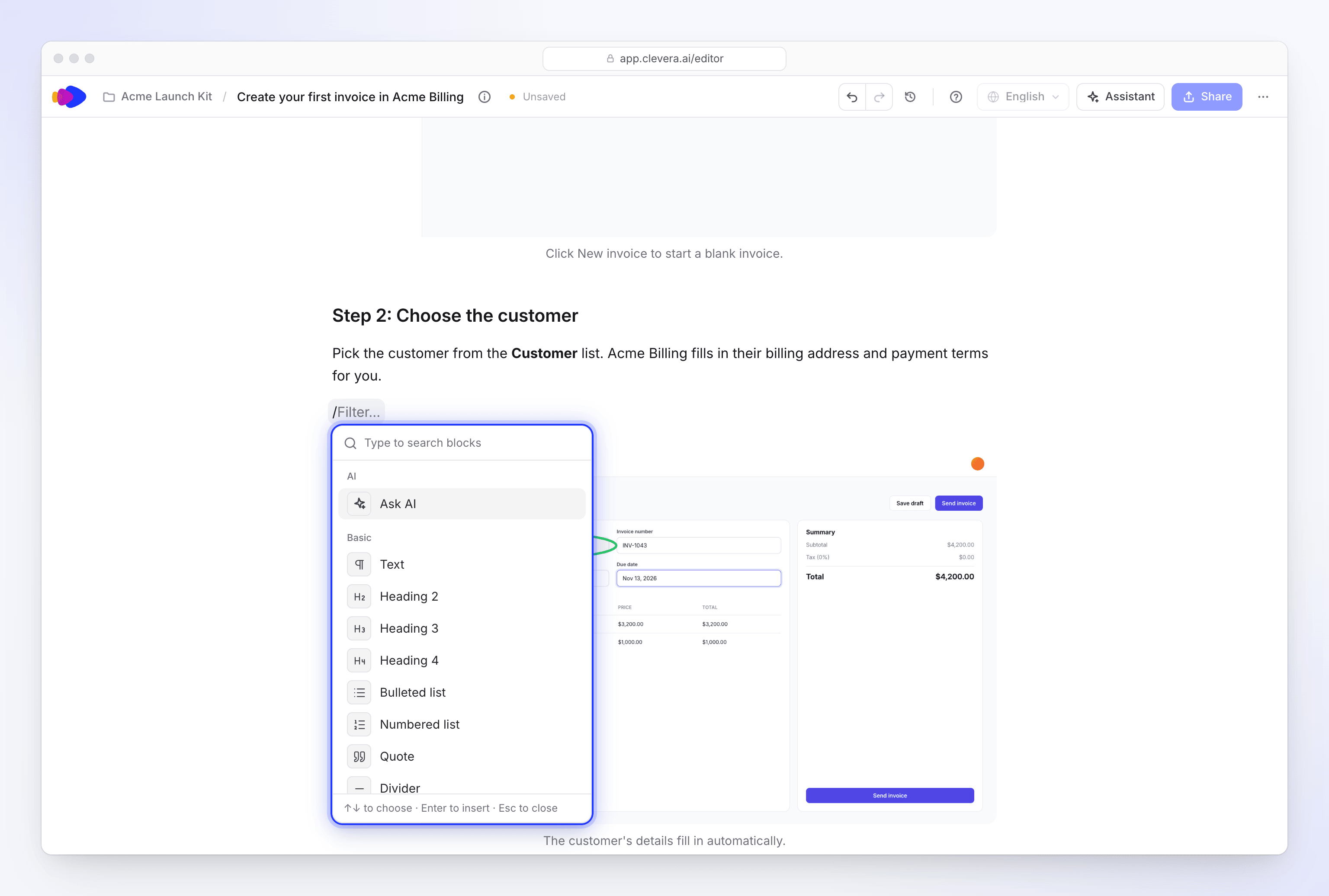
Skriv / och fortsätt skriva för att filtrera. Formatera en markering
Markera text för att öppna formateringsfältet: Fråga AI (⌘J eller Ctrl+J), Omvandla till (visar aktuell blocktyp, såsom Text), Fetstil, Kursiv, Genomstrykning (⌘⇧S), Kod (⌘E) och Länk (⌘K). På Windows använder du Ctrl istället för ⌘.
Flytta om block
Hovra över ett block för att visa dess handtag till vänster: "Dra för att flytta · Klicka för alternativ". Medan du drar visas en linje där blocket kommer att hamna, inklusive inuti callouts, steg, flikar och listor. + bredvid handtaget lägger till ett block: "Klicka för att lägga till under · ⌥-klicka för att lägga till ovanför" (Alt-klicka på Windows).
Använd blockmenyn
Klicka på handtaget för blockets meny:
Objekt Kortkommando (Mac / Windows) Fråga AI Omvandla till (Text, Rubrik 2–4, Punktlista, Numrerad lista, Citat, Kod, Callout) Duplicera ⌘D / Ctrl+D Flytta uppåt / Flytta nedåt ⌘⇧↑ / ⌘⇧↓, Ctrl+Shift+↑ / Ctrl+Shift+↓ Kopiera som Markdown Kopiera länk till rubrik (endast rubriker) Ta bort ⌫ / Del Ångra en ändring
Tryck på ⌘Z (Mac) eller Ctrl+Z (Windows) för att ångra, ⇧⌘Z eller Ctrl+Shift+Z för att göra om, eller använd pilarna i det översta fältet. För äldre versioner, öppna revisionshistorik.
Block du kan lägga till
| Grupp | Block |
|---|---|
| AI | Fråga AI ("Skriv eller redigera med AI (Mellanslag på en tom rad)") |
| Grundläggande | Text, Rubrik 2, Rubrik 3, Rubrik 4, Punktlista, Numrerad lista, Citat, Avdelare, Kodblock, Tabell |
| Struktur | Steg ("Numrerade steg med titlar"), Flikar ("Alternativ sida vid sida"), Kort ("Ett rutnät med länkkort") |
| Callouts | Notis-callout, Tips-callout, Info-callout, Varning-callout, Fara-callout, Framgång-callout |
| Media | Bild ("Ladda upp, bibliotek eller en bildruta från videon"), Clevera-video, Inbäddning ("YouTube, Vimeo eller Loom"), Videofil ("En video från en länk"), Emoji |
Det finns ingen Rubrik 1: artikelns titel är dess enda rubrik på högsta nivå.
- Clevera-video ber dig att "Klistra in en delningslänk från Clevera". Se Visa en video i en artikel.
- Inbäddning ber dig att "Klistra in en länk från YouTube, Vimeo eller Loom".
- Videofil kräver en
https-länk till en videofil. Dess verktygsfält har Autouppspelning, Loop, Ljud av, en bildtext och Ladda ner video.
Tabeller
Tabell öppnar en storleksväljare; välj antal rader och kolumner. Varje tabell har en Rubrikrad: "Markdown-tabeller börjar alltid med en rubrikrad, så den förblir först och kan inte tas bort."
Hovra över en rad eller kolumn för att få dess handtag ("Radalternativ (dra för att flytta)" eller "Kolumnalternativ (dra för att flytta)"). Dra det för att flytta raden eller kolumnen, eller klicka på det för Infoga rad ovanför / Infoga rad nedanför, Infoga kolumn till vänster / Infoga kolumn till höger, flyttning, Sortera stigande / Sortera fallande, justering, Duplicera, Ta bort rad / Ta bort kolumn, Rensa innehåll och Ta bort tabell. Lägg till en rad och Lägg till en kolumn finns vid tabellens kanter.
Skriv med AI
Redigeraren har en egen AI-meny för den plats du arbetar på: skriv om ett stycke, fixa ett steg baserat på inspelningen, lägg till en skärmbild från inspelningen eller skriv vad som kommer härnäst. Öppna den med ⌘J (Ctrl+J), med Mellanslag på en tom rad, med Fråga AI i formateringsfältet eller från ett blocks meny.
Varje förfrågan använder krediter, listade som Artikel-AI i din kreditaktivitet. Se Använd AI i artikelredigeraren för varje åtgärd och hur du granskar resultatet.
Arbeta med skärmbilder
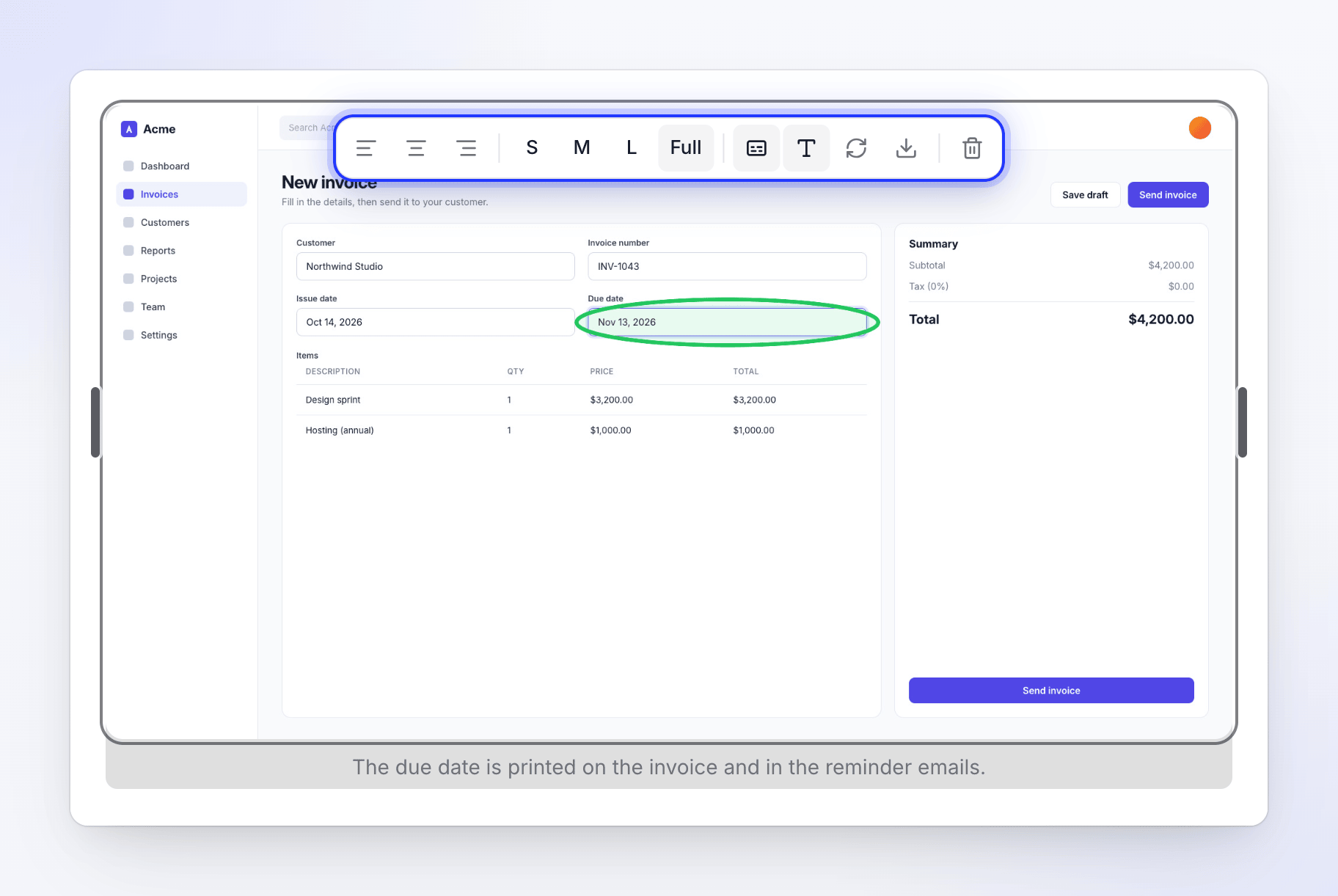
Klicka på en skärmbild för att markera den. Dess verktygsfält har:
| Knapp | Vad den gör |
|---|---|
| Vänsterjustera / Centrera / Högerjustera | Placerar bilden |
| S, M, L, Full | Ställer in bredden till 33%, 50%, 75% eller Full bredd |
| Lägg till bildtext / Ta bort bildtext | Lägger till eller tar bort raden under bilden |
| Alternativtext | "Beskriv bilden" för skärmläsare och exporter |
| Ersätt bild | Öppnar Välj bild för att byta ut bilden |
| Ladda ner bild | Sparar bilden på din dator |
| Ta bort bild | Tar bort bildblocket |
Ersätt eller lägg till en skärmbild
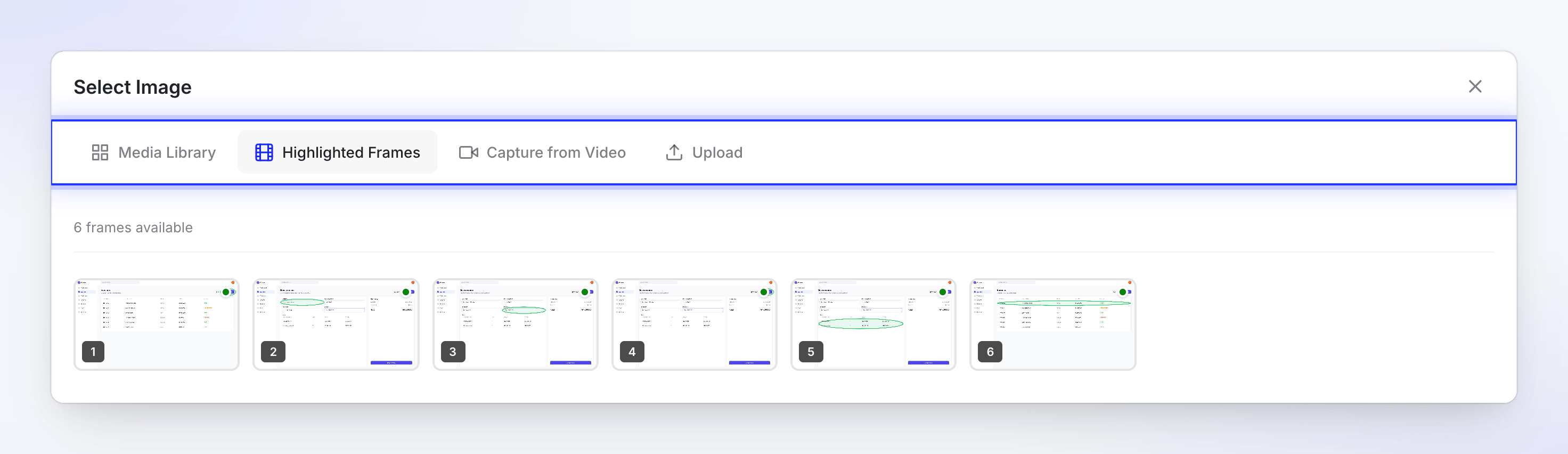
Ersätt bild, eller Bild-blocket, öppnar Välj bild med fyra flikar:
| Flik | Vad du får |
|---|---|
| Mediebibliotek | Bilder som redan finns i Clevera: Alla, Mina uppladdningar och Denna skärminspelning |
| Markerade bildrutor | Bildrutorna Clevera tog från din inspelning vid varje klick, med klickmarkören inritad på dem |
| Fånga från video | Vilket ögonblick som helst i inspelningen, med dina egna markörer (se nedan) |
| Ladda upp | En bild från din dator: "Klicka för att ladda upp eller dra och släpp", "PNG, JPG, GIF, WebP upp till 5MB" |
Fånga en bildruta med dina egna markörer
Fånga från video låter dig ta en skärmbild från vilket ögonblick som helst i källinspelningen och markera det som är viktigt.
Hitta ögonblicket
Spela upp videon eller dra längs tidslinjen. Använd Föregående bildruta och Nästa bildruta för att gå framåt en bildruta i taget.
Rita på den
Under Markör, välj Rektangel, Cirkel eller Pil och dra på videon. Välj en Färg, en Fyllning för rektanglar och cirklar (Ingen, Ljus, Medium eller Stark) och en Tjocklek. Markera en form och tryck på Delete för att ta bort den, eller använd Rensa alla.
Beskär den om du vill
Välj Beskär: "Dra på videon för att välja området som ska behållas — allt utanför rutan tas bort."
Fånga
Klicka på Fånga denna bildruta. Med markörer eller en beskärning står det på knappen, till exempel, Fånga med 2 markörer + beskärning. Den nya skärmbilden hamnar i artikeln.
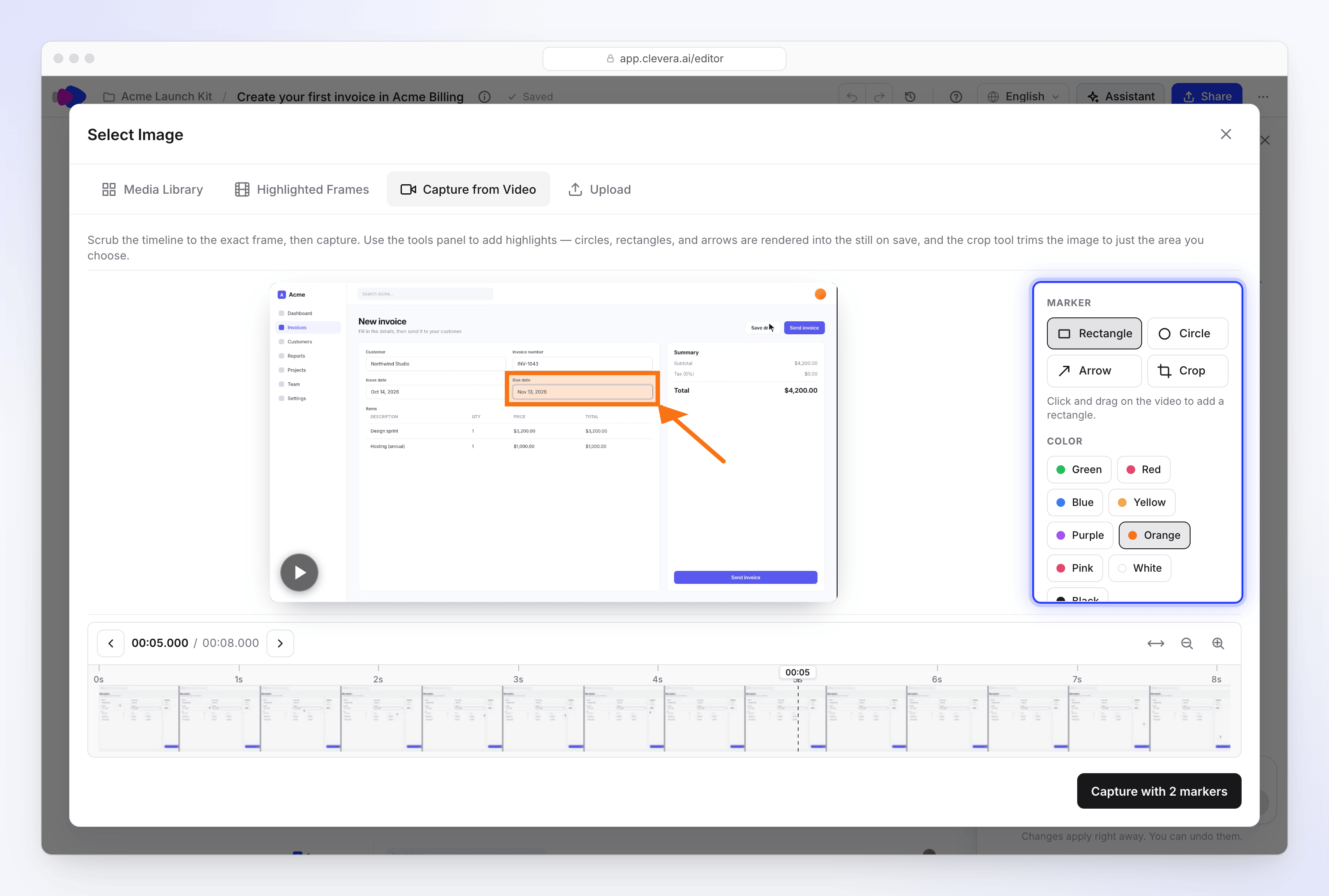
Rita, beskär och fånga sedan bildrutan till artikeln.
Fånga från video visas endast när artikeln har en källvideo.
Språk
Varje språk i en artikel är en separat kopia med egen text, bildtext för skärmdumpar och historik. Växla med menyn Språk i det översta fältet; ursprunglig markerar språket som artikeln skrevs på. För att lägga till ett språk, välj Översätt…. Ändringar du gör på ett språk påverkar inte de andra.
Höger-till-vänster-språk
Artiklar på arabiska, hebreiska, persiska, urdu, pashto och sindhi läses från höger till vänster. Clevera ställer in riktningen utifrån språket i varje kopia, så det finns inget att växla: ett engelskt original och dess arabiska översättning läses båda på rätt sätt.
| Var | Vad händer |
|---|---|
| Editorn | Artikelns text löper från höger till vänster. Det översta fältet, menyer och assistentpanelen behåller appens vanliga layout. |
| Dela-sidan och inbäddningar | Sidan följer artikelns språk: text, rubriker och spelarens kontroller löper från höger till vänster. Videobilden speglas aldrig, och tider läses fortfarande från vänster till höger. |
| PDF-dokument, HTML och EPUB-nedladdningar | Filen markeras som höger-till-vänster, så läsare och webbläsare visar den korrekt. |
| Ord, OpenDocument och Markdown | Texten exporteras som den är, utan en riktningsinställning. I Word eller en annan editor, ställ in styckena till höger-till-vänster om de visas åt fel håll. |
Se Exportera eller publicera en artikel för alla nedladdningsformat.
Felsökning
| Du ser | Vad det betyder |
|---|---|
| "Du har inte behörighet att redigera" | Din roll eller samlingens åtkomst tillåter endast visning. Fråga en ägare eller samlingens administratör. |
| "Inte sparad än. Försöker igen när du redigerar igen." | En sparande misslyckades, oftast på grund av en bruten anslutning. Fortsätt skriva; nästa ändring sparar allt. |
| "Inte sparad: artikeln har ändrats." | Någon ersatte artikeln medan du redigerade. Välj Läs in senaste på nytt eller Behåll min i bannern. Se Skriv en artikel tillsammans med ditt team. |
| "Ansluter till live-artikeln… Du kan läsa under tiden." | Editorn ansluter till live-redigering. Det tar vanligtvis en sekund eller två. |
| "Live-redigering är inte tillgänglig just nu. Försöker igen…" | Live-anslutningen misslyckades. Vänta, eller välj Redigera ändå för att spara direkt i artikeln. |
| "Det där är inte en Clevera-video-länk." | Clevera-video-blocket behöver en Clevera-delningslänk. Kopiera den från Dela på videon. |
| "Den här videon är inte publicerad i den här arbetsytan" | Videons delningslänk är avstängd, eller så tillhör videon en annan arbetsyta. Slå på länken i Dela. |
| "Filstorleken måste vara mindre än 5 MB" | Ladda upp tar emot bilder upp till 5 MB. |
| "Kunde inte extrahera bildrutan vid denna position." | Prova ett något annorlunda ögonblick i Fånga från video. |
| "Fånga från video är endast tillgängligt för uppladdade videor." | Den här artikeln har ingen enskild källvideo att fånga från. Använd Ladda upp eller Mediebibliotek. |