

Skapa en API-token för en AI-agent
Skapa en API-token i guiden med fyra steg (Syfte, Behörigheter, Gränser, Granska): förinställningar, behörigheter, utgångsdatum, dokumentsajter, utgiftsgränser och IP-tillåtelselista. Token visas endast en gång.
En API-token låter Claude Code, Codex, Cursor eller ditt eget skript arbeta i din arbetsyta som du, med endast de åtkomster du väljer. Du skapar den i en guide med fyra steg (Syfte, Behörigheter, Gränser, Granska), och Clevera visar token endast en gång.
Innan du börjar
- AI-agenter & API ingår i planerna Pro, Business och Custom. I andra planer står det "API- och agentåtkomst ingår i Pro och uppåt" vid Ny token.
- Alla medlemmar i en arbetsyta kan skapa tokens för sig själva. En token kan endast få behörigheter som din roll tillåter. Se Agentbehörigheter.
- En arbetsyta kan ha 50 aktiva tokens. När gränsen är nådd är Ny token inaktiverad: "Din arbetsyta har nått gränsen på 50 aktiva tokens. Återkalla en först."
- Använd en token per agent eller skript, så att du kan se vad var och en har gjort och återkalla en utan att stoppa de andra.
Skapa en token
Öppna fliken Polletter
Öppna menyn för arbetsytan och välj AI-agenter & API. På fliken Polletter, klicka på Ny token.
Syfte: namnge den och välj vad den är till för
Ge den ett Namn som du känner igen i tokenlistan och aktivitetsloggen, upp till 100 tecken, till exempel "Dokumentskribent (Claude Code)". Under Vad är syftet?, välj en förinställning. Den markerar behörigheterna för det jobbet; du kan finjustera dem i nästa steg.
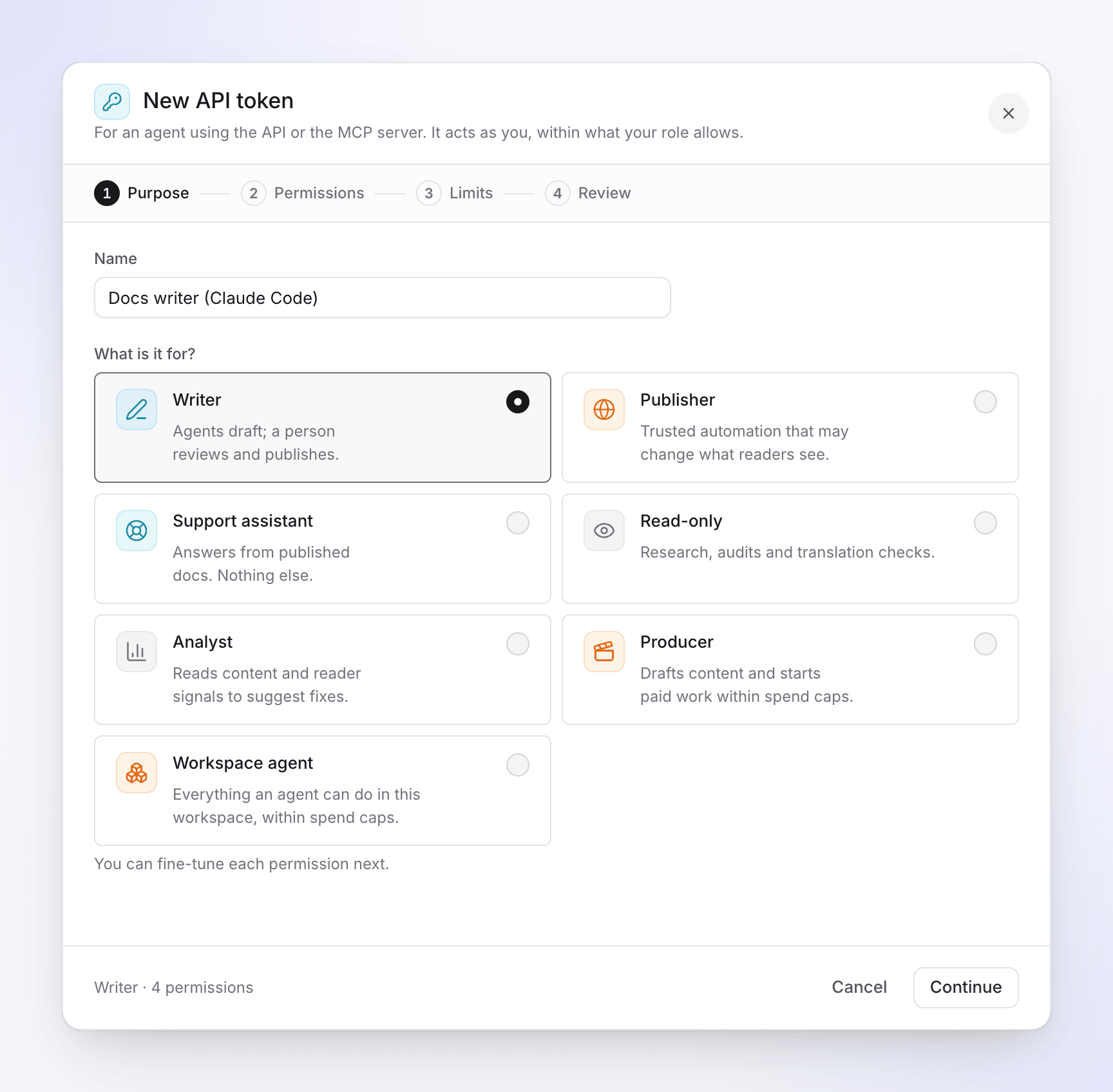
Välj den förinställning som ligger närmast agentens jobb. Förinställning Använd för Skribent "Agenter utkast; en person granskar och publicerar." Utkast för dokumentsajter. Publicerare "Betrodd automatisering som kan ändra vad läsare ser." Dokumentsajter, inklusive publicering. Supportassistent "Svar från publicerade dokument. Inget annat." En hjälpbot. Skrivskyddad "Forskning, revisioner och översättningskontroller." Analytiker "Läser innehåll och läsarsignaler för att föreslå förbättringar." Producent "Skapar utkast till innehåll och startar betalt arbete inom utgiftsgränser." Begär videor, klipp och artiklar. Arbetsyteagent "Allt en agent kan göra i denna arbetsyta, inom utgiftsgränser." En gråmarkerad förinställning innehåller en behörighet som din roll inte kan bevilja: "Din roll kan inte bevilja alla förmågor i denna förinställning."
Behörigheter: kontrollera varje behörighet
Steget listar varje behörighet, grupperad efter Dokumentation, Videor och Arbetsyta, var och en med vad den tillåter och en etikett (Läs, Redigera, Publicera, Hantera eller Använder krediter). Markera eller avmarkera valfri. När du ändrar förinställningens uppsättning visas rubriken Anpassad och Återställ till förinställning ångrar dina ändringar.
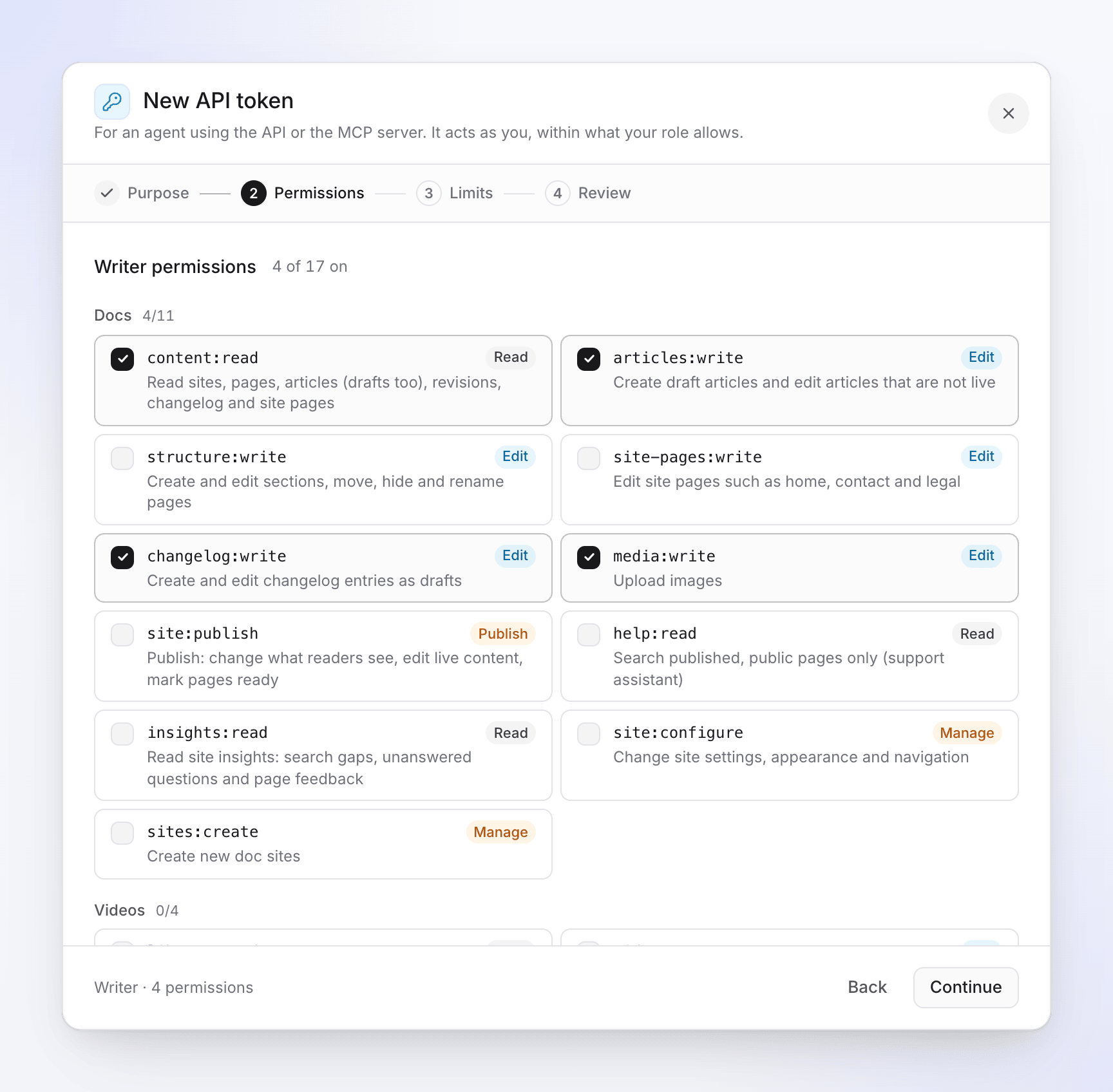
Varje behörighet anger vilken typ av sak den tillåter. Vad varje behörighet tillåter: Agentbehörigheter.
Gränser: ställ in utgångsdatum, sajter, utgifter och adresser
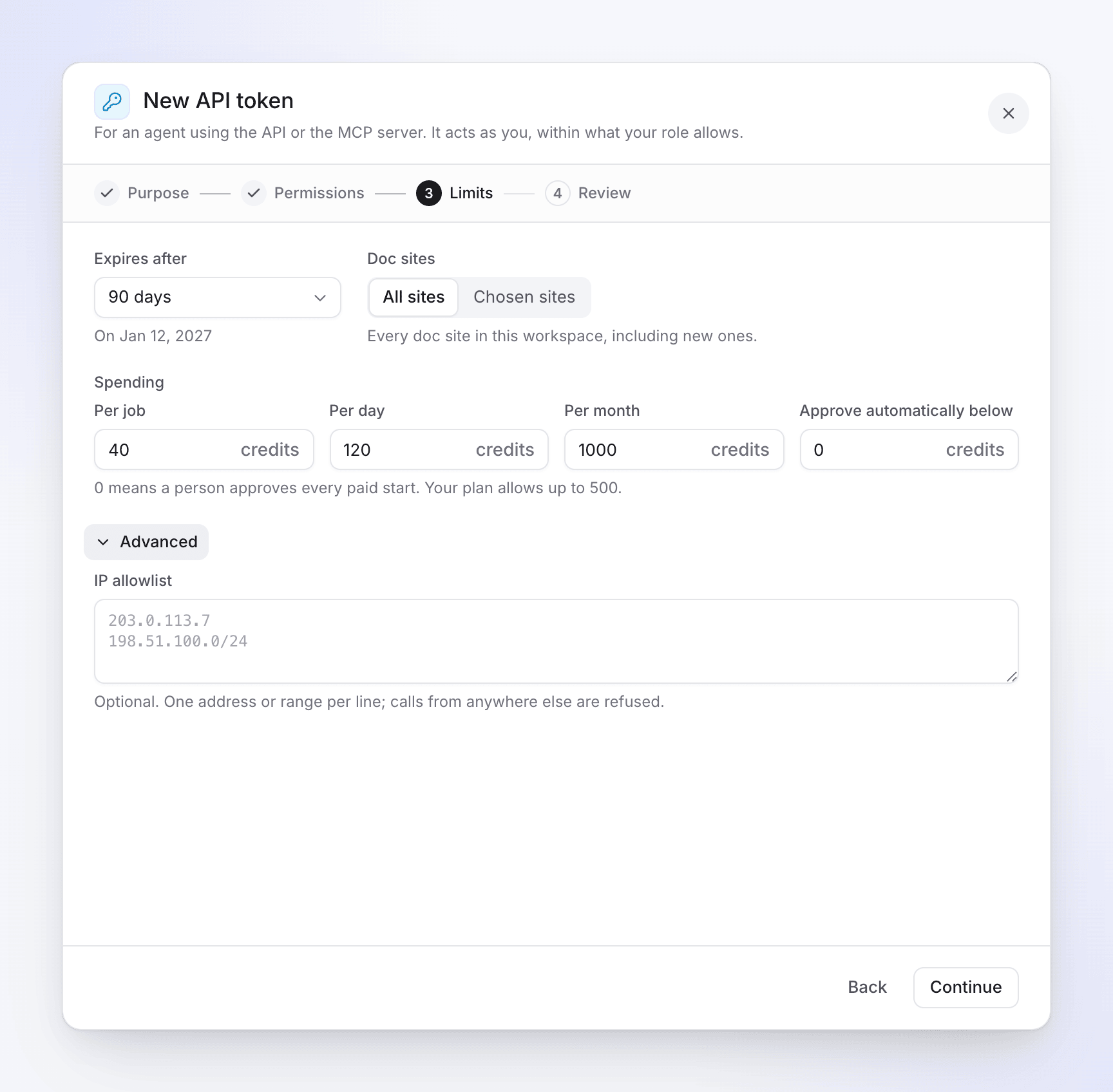
Utgifter visas endast när token kan förbruka krediter. Se Gränsalternativ nedan.
Granska och skapa
Granskningen anger i klartext vad token kan göra (Kan läsa, Kan skapa och redigera, Kan publicera, Kan hantera webbplatser, Kan förbruka krediter) och dess gränser. "Den agerar som du, inom vad din roll tillåter." Klicka på Skapa token.
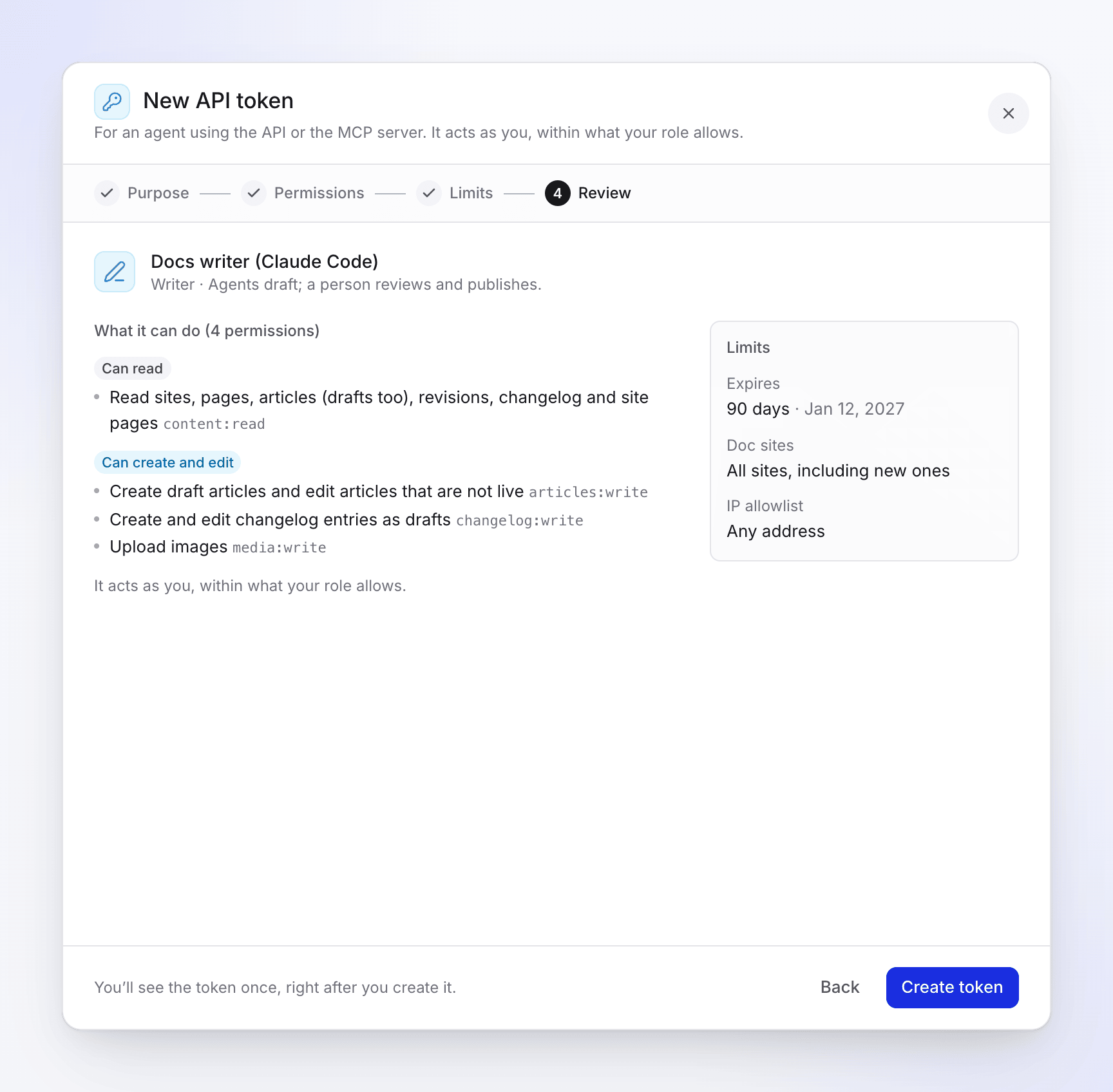
Kontrollera sammanfattningen och klicka sedan på Skapa token. Kopiera token
Token skapad visar token, som börjar med
clv_agent_: "Kopiera den nu: du kommer inte att se den igen." Kopiera in den i en säker lagringsplats eller en miljövariabel. Anslut en agent nedanför har färdiga inställningar för Claude Code, Codex CLI,.mcp.json,curloch Claude.ai, ChatGPT. Klicka på Jag har sparat den när du är klar.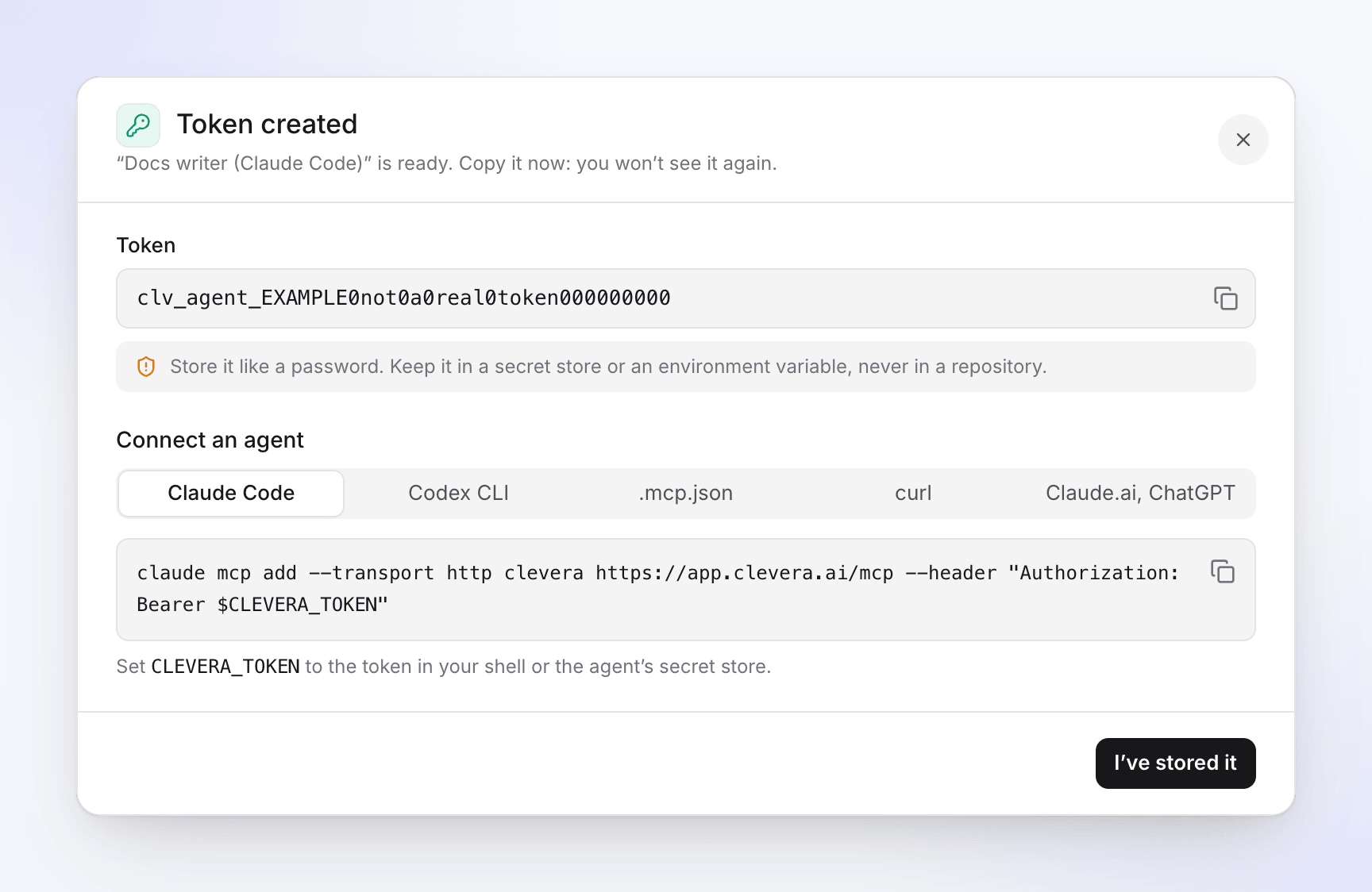
Token visas endast en gång.
Tillbaka behåller allt du angett. Om du stänger guiden efter att ha ändrat något frågas "Kassera denna token?": "Inställningen du påbörjade går förlorad. Ingen token skapas."
Gränsalternativ
| Alternativ | Vad den gör | Standard |
|---|---|---|
| Går ut efter | 7 dagar, 30 dagar, 90 dagar eller 1 år. Datumet visas nedan ("Den datum"). Tokens går alltid ut. | 90 dagar |
| Dokumentsajter | Visas när token har behörighet för dokumentsajter. Alla webbplatser ("Varje dokumentsajt i denna arbetsyta, inklusive nya.") eller Valda webbplatser. | Valda webbplatser när arbetsytan har mer än en dokumentsajt, annars Alla webbplatser |
| Utgifter → Per jobb | Det mesta ett start kan citeras till, i krediter. Tom: Ingen gräns. | Ingen gräns |
| Utgifter → Per dag / Per månad | Det mesta token får förbruka (och hålla för körande jobb) under en kalenderdag eller månad. | Ingen gräns |
| Utgifter → Godkänn automatiskt nedan | Startar citerade under detta antal krediter körs utan en person. "0 betyder att en person godkänner varje betald start. Din plan tillåter upp till 500." (1 000 på Custom.) | 0 |
| Avancerat → IP-tillåtelselista | "Valfritt. En adress eller ett intervall per rad; anrop från någon annanstans nekas." Upp till 20 IPv4/IPv6-adresser eller CIDR-intervall, som 203.0.113.7 eller 198.51.100.0/24. |
Tom: vilken adress som helst |
Utgifter visas endast när token har credits:spend (förinställningarna Producent och Arbetsyteagent). Hur gränser och godkännanden fungerar tillsammans: Kontrollera agentutgifter och godkännanden.
Vad händer härnäst
- Token fungerar direkt via MCP (
https://app.clevera.ai/mcp) och REST API. - Arbetsytans ägare och administratörer får ett meddelande: "En ny API-token, namn, skapades för arbetsyta", med vem som ställde in den och dess åtkomst.
- Token visas på fliken Polletter med sina fyra sista tecken, som
clv_agent_…k7Qe, och varje användning uppdaterar Senast använd. - När du väl har skapat den kan dess behörigheter och gränser inte ändras. För att ändra dem, skapa en ny token och återkalla den gamla. Se Hantera API-tokens.
Felsökning
| Meddelande | Orsak | Åtgärd |
|---|---|---|
| "Ge token ett namn." | Namnet är tomt. | Skriv ett namn. |
| "Välj minst en förmåga." | Ingen behörighet är markerad. | Markera minst en. |
| "Välj minst en sajt." | Valda webbplatser med ingen vald. | Välj en sajt, eller välj Alla webbplatser. |
| "Ange ett heltal för krediter." | Ett utgiftsfält har decimaler eller text, eller 0 i en gräns. | Ange ett heltal, eller lämna gränsen tom. |
| "Din plan godkänner agentarbete automatiskt under högst 500 krediter." | Godkänn automatiskt nedan är över din plans maxgräns. | Sänk den. |
| "värde är inte en IP-adress eller ett intervall." | En rad i IP-tillåtelselistan är ogiltig. | Korrigera eller ta bort den raden. |
| "Din roll kan inte bevilja vissa av dessa förmågor." | En behörighet ligger utanför din roll. | Avmarkera den, eller be en ägare eller administratör skapa token. |
| "Din arbetsyta har nått gränsen på 50 aktiva tokens. Återkalla en först." | 50 aktiva tokens. | Återkalla en du inte använder. |
| "API- och agentåtkomst ingår inte i din plan." | Arbetsytan är inte på Pro, Business eller Custom. | Uppgradera till Pro. |
| "Kunde inte skapa token. Försök igen." | Något gick fel. | Försök igen; kontakta support om det fortsätter hända. |