

Spela in ett fönster eller ett anpassat område
Spela in ett enskilt fönster eller en del av skärmen med Clevera-skrivbordsappen, ändra storlek på ett fönster till en standardstorlek som 1920 × 1080 innan du spelar in, och åtgärda fel med fönster och områden.
Genom att spela in ett fönster eller ett område håller du videon fokuserad och filen liten. Allt utanför förblir utanför inspelningen, så andra appar, notiser och ditt skrivbord syns inte. Den här artikeln täcker hur du väljer ett fönster, ändrar storlek till en standardstorlek och markerar ett anpassat område.
För att spela in hela skärmen eller en app, se Spela in hela skärmen, en bildskärm eller en app.
Spela in ett fönster
Öppna fönsterlistan
I inspelningsfönstret, klicka på den översta raden och klicka sedan på Specific window. En lista över öppna appar visas, där varje app visar hur många fönster som är öppna. På en Mac ser du Loading applications... medan listan laddas.
Välj fönster
Klicka på en app. Om den har mer än ett fönster visas dess fönster under Windows in följt av appens namn, var och en med titel och storlek. Klicka på fönstret du vill använda.
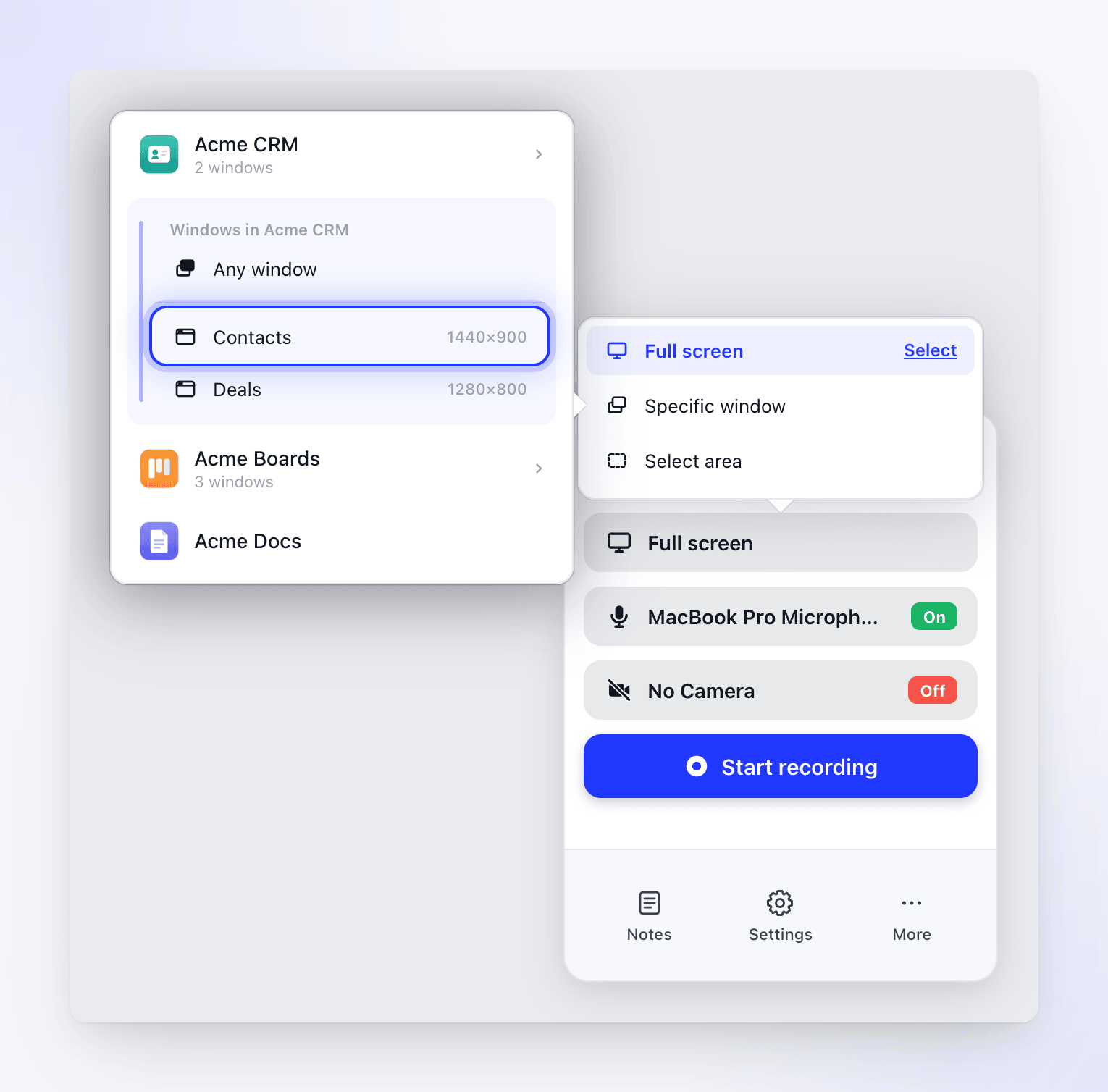
För att låta Clevera välja, klicka på Any window. På en Mac spelas appens största fönster in vid tidpunkten då du startar; på Windows spelas det första fönstret i appens lista in.
Den översta raden visar nu vad du har valt. På en Mac visas appen och fönstertiteln, till exempel Acme CRM — Contacts. På Windows visas endast fönstertiteln.
Klicka på Starta inspelning
Clevera markerar fönstret och visar ett kort med appens namn, fönstrets storlek (Window size) och en Resize-knapp. Ändra storlek nu om du vill ha en standardstorlek (se nedan), klicka sedan på Starta inspelning på kortet.
Spela in
När nedräkningen är slut tonar Clevera ner allt runt fönstret så att du kan se vad som är med i bilden. Endast den delen av skärmen spelas in.
Endast fönster som har en titel och är minst 300 × 300 listas. Minimerade och dolda fönster kan inte spelas in. Clevera hittar fönstret via dess titel, så om titeln ändras eller fönstret stängs innan du startar, spelar Clevera in appens största fönster istället. Om appen inte längre körs växlar den tillbaka till Full screen. Clevera flyttar fönstret till förgrunden när inspelningen startar.
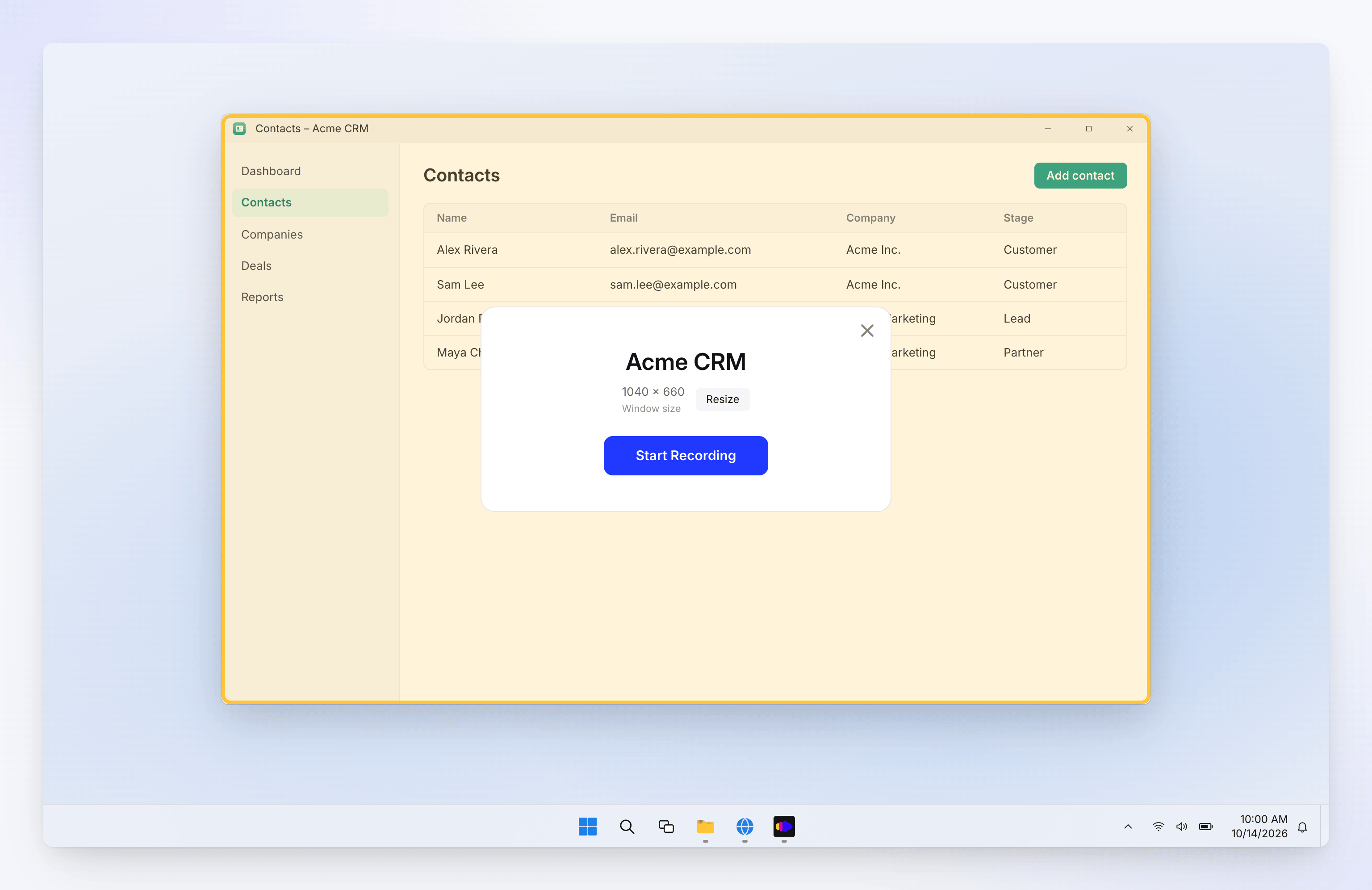
Endast fönster på minst 300 × 300 listas. Clevera spelar in den del av skärmen där fönstret befann sig när inspelningen startade:
- Om du flyttar fönstret under inspelningen följer inte inspelningen med.
- Om ett annat fönster eller en pop-up täcker det, kommer även det fönstret med i inspelningen.
Håll fönstret på plats och i förgrunden medan du spelar in.
Ändra storlek på fönstret
En konsekvent fönsterstorlek gör att videor ser prydliga ut och ger AI:n en ren ram att zooma in på. Clevera ändrar aldrig storlek på ett fönster på egen hand; det sker endast när du väljer en storlek.
- Klicka på Resize på fönstrets kort.
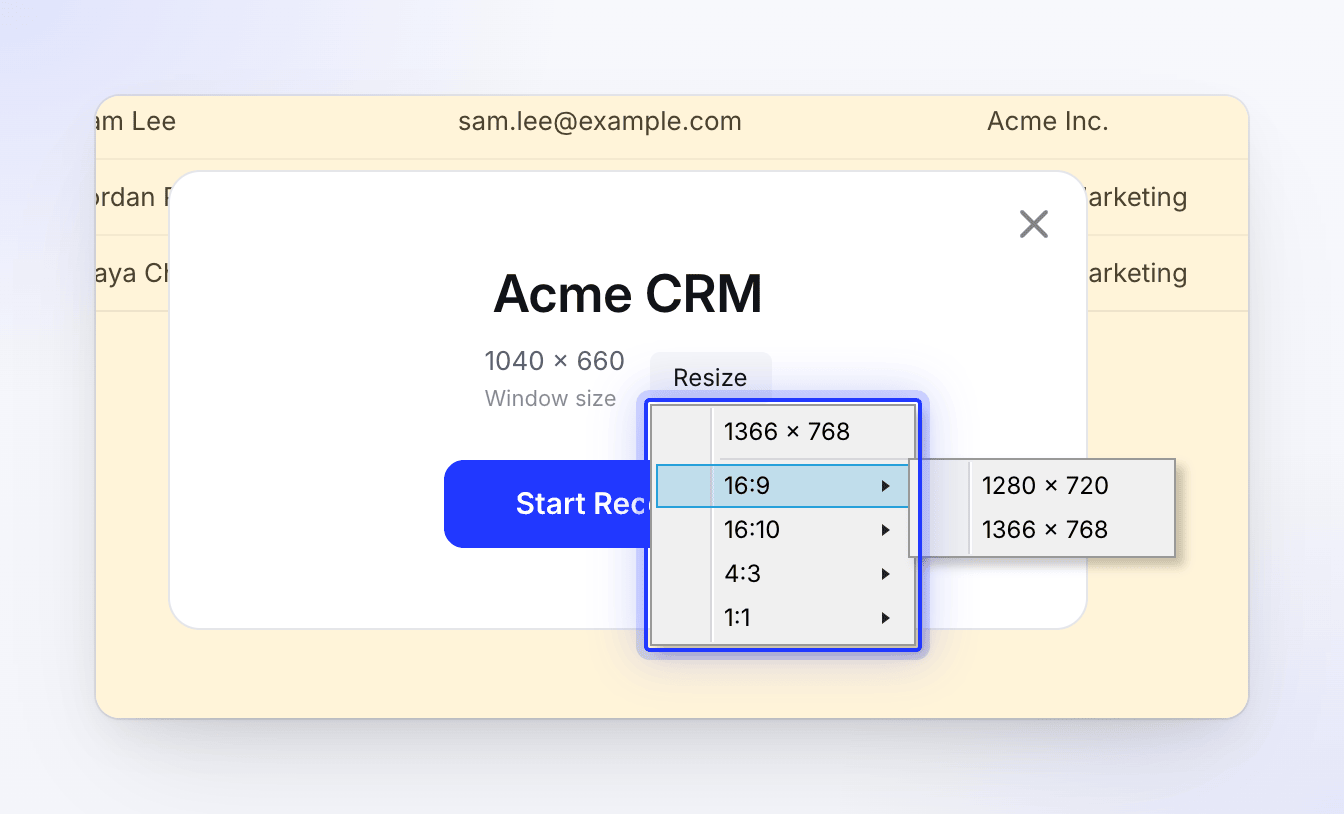
- Välj en vanlig storlek högst upp i menyn, eller öppna ett bildförhållande för att se fler storlekar.
- Fönstret ändrar storlek och kortet visar den nya storleken. Klicka på Starta inspelning.
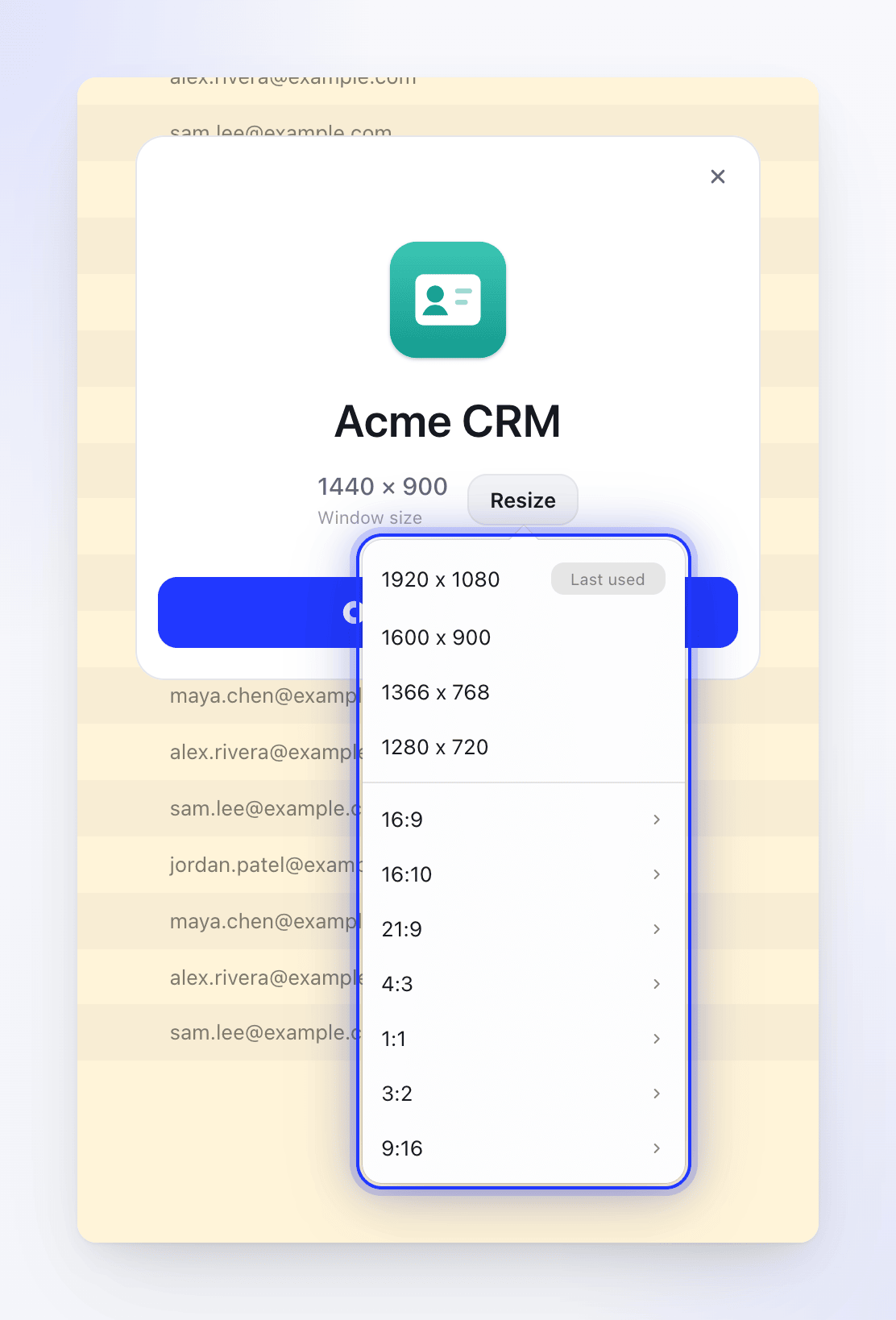
Storleken du använde senast är markerad som Senast använd. Vid en ny Windows-installation är det 1920 × 1080.
| Grupp | Storlekar |
|---|---|
| Vanliga | 1920 × 1080, 1600 × 900, 1366 × 768, 1280 × 720 |
| 16:9 | 3840 × 2160, 2560 × 1440, 1920 × 1080, 1600 × 900, 1366 × 768, 1280 × 720, 1152 × 648, 1024 × 576 |
| 16:10 | 2560 × 1600, 1920 × 1200, 1680 × 1050, 1440 × 900, 1280 × 800, 1024 × 640 |
| 21:9 | 3440 × 1440, 2560 × 1080 |
| 4:3 | 2048 × 1536, 1600 × 1200, 1280 × 960, 1024 × 768, 800 × 600 |
| 1:1 | 1600 × 1600, 1280 × 1280, 1024 × 1024, 800 × 800 |
| 3:2 | 2736 × 1824, 2160 × 1440, 1440 × 960, 1080 × 720 |
| 9:16 | 1440 × 2560, 1080 × 1920, 720 × 1280, 540 × 960, 480 × 854 |
Endast storlekar som får plats på din skärm (minus Dock och menyraden) visas. På en liten skärm, eller när fönstret redan fyller skärmen, erbjuder menyn även din skärms egen storlek, markerad som (Full Screen).
| Grupp | Storlekar |
|---|---|
| Vanliga | 1366 × 768, 1600 × 900, 1920 × 1080, 2560 × 1440 |
| 16:9 | 1280 × 720, 1366 × 768, 1600 × 900, 1920 × 1080, 2560 × 1440, 3840 × 2160 |
| 16:10 | 1280 × 800, 1440 × 900, 1680 × 1050, 1920 × 1200, 2560 × 1600 |
| 21:9 | 2560 × 1080, 3440 × 1440 |
| 4:3 | 1024 × 768, 1280 × 960, 1600 × 1200, 2048 × 1536 |
| 1:1 | 800 × 800, 1024 × 1024, 1280 × 1280, 1600 × 1600 |
| 3:2 | 2160 × 1440, 2736 × 1824 |
| 9:16 | 480 × 854, 540 × 960, 720 × 1280, 1080 × 1920, 1440 × 2560 |
Endast storlekar som får plats på din skärm (ovanför aktivitetsfältet) visas.
Om fönstret inte ändrar storlek
Varningen Couldn't Resize Window visas och inspelningen fortsätter i den aktuella storleken:
| Meddelande | Varför |
|---|---|
| "This window is in full screen, so it couldn't be resized. Recording will continue at the current size. Exit full screen first if you want a different size." | Fönster i helskärmsläge kan inte ändra storlek. Avsluta helskärmsläget och försök igen. |
| "This app wouldn't change its window size. Recording will continue at the current size." | Vissa appar sätter sin egen fönsterstorlek eller har en minimistorlek. Ändra storlek på fönstret manuellt. |
| "The window couldn't be resized. Recording will continue at the current size." | Något annat hindrade storleksändringen. Ändra storlek på fönstret manuellt. |
Spela in ett anpassat område
Välj Select area
I inspelningsfönstret, klicka på den översta raden och sedan på Select area. Klicka på Starta inspelning.
Markera området
Skärmen tonas ner och en markering visas, med storleken från ditt senaste område om du har använt ett tidigare. Dra i markeringen för att flytta den och dra i dess kanter eller hörn för att ändra storlek. Ett kort i mitten visar Select area och den aktuella storleken.
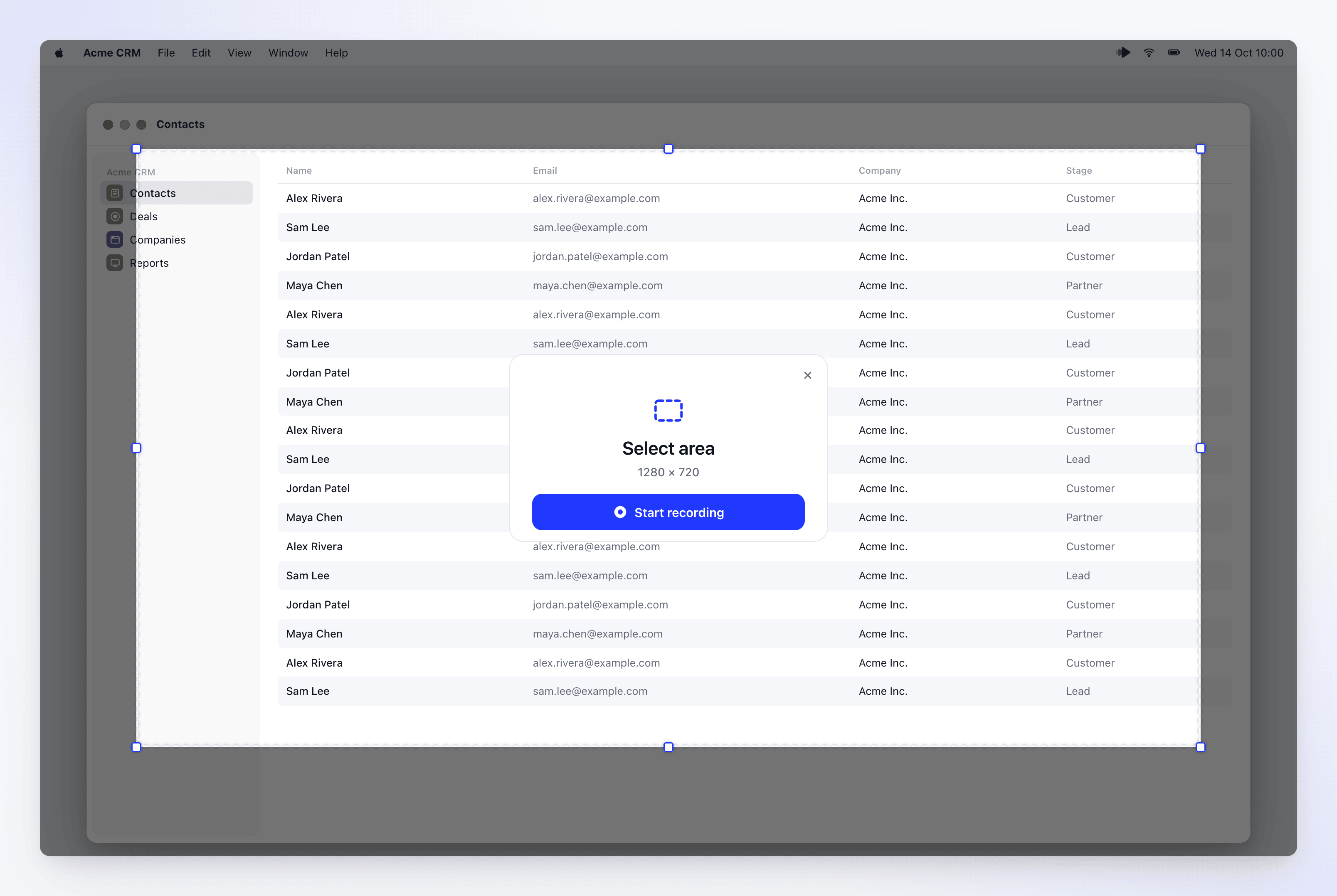
Det minsta område du kan spela in är 320 × 220.
Starta eller avbryt
Klicka på Starta inspelning på kortet eller tryck på Return (Mac) eller Enter (Windows). Tryck på Esc eller klicka på ✕ för att avbryta.
Clevera kommer ihåg området, och den översta raden i inspelningsfönstret visar det, till exempel Select area · 1280×720. Medan du spelar in ett område tonas allt utanför ner så att du kan se ramen.
Felsökning
Dessa meddelanden kommer från Mac-appen.
| Meddelande | Vad du bör göra |
|---|---|
| "Unable to find the specified window" — "The window might have been closed. Please select the window again." | Öppna fönstret och välj det igen från Specific window. |
| "Failed to focus on the selected window" eller "Failed to activate the application" | Välj fönstret igen. Om det fortsätter hända, starta om Clevera. |
| "The window is in an invalid state" | Stäng och öppna fönstret igen, välj det sedan på nytt. |
| "Invalid recording dimensions: …" | Fönstret kan vara minimerat eller dolt. Gör det synligt och ge det en rimlig storlek, försök sedan igen. |
| "Unable to find a display to record. Please reconnect your display and try again." | Området fanns på en bildskärm som inte är ansluten. Återanslut den eller välj Select area igen på en annan bildskärm. |
| "Failed to start recording the selected area. Please ensure you have granted the necessary permissions and try again." | Kontrollera behörigheterna. |
Om fönstret du valde på Windows inte längre finns i listan, öppna det igen och välj det från Specific window. Om ett annat fönster hamnade i din inspelning, spela in igen och håll det valda fönstret i förgrunden.