

Återställ en tidigare version av en artikel
Varje ändring i en artikel sparas i revisionshistoriken. Hitta en version baserat på person, källa, namn eller text, förhandsgranska den, jämför den med den aktuella artikeln och återställ den. Om du ångrar dig kan du använda Ångra återställning.
Clevera sparar en historik över varje artikel: dina ändringar, dina teammedlemmars ändringar, assistentens ändringar och den ursprungliga genererade versionen. Du kan förhandsgranska vilken version som helst, se exakt vad som ändrats, namnge eller fästa de viktigaste versionerna och återställa en version med ett klick. Att återställa tar aldrig bort något, så du kan alltid ångra det.
Innan du börjar
- Du behöver redigeringsåtkomst till artikeln för att öppna dess historik och återställa den. Se Skriv en artikel tillsammans med ditt team för information om vem som kan redigera.
- Varje språkversion av en artikel har sin egen historik.
- För videor, se Återställ en tidigare version av en video.
Återställ en version
Öppna revisionshistorik
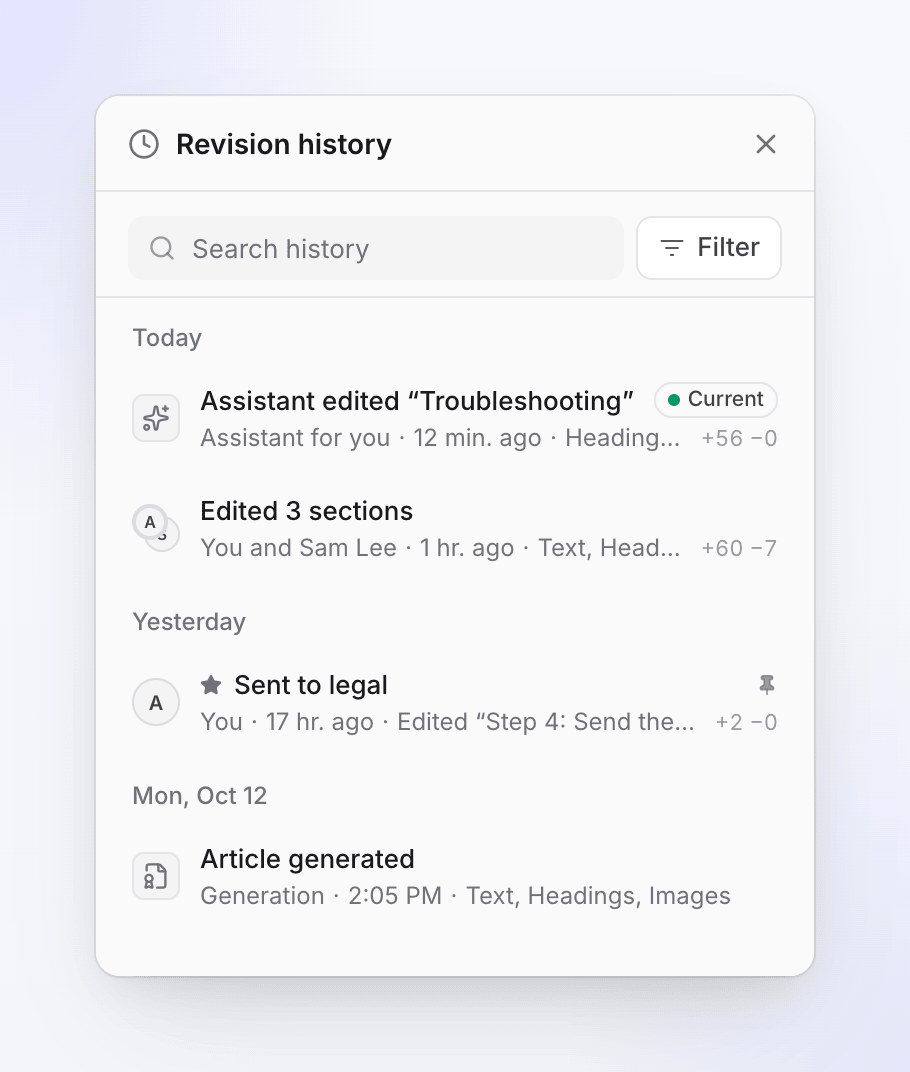
I redigerarens övre fält klickar du på historikknappen (klockan) eller väljer ⋯ → Revisionshistorik. Kortkommandot är ⌘⌥⇧H på Mac och Ctrl+Alt+Shift+H på Windows. Panelen Revisionshistorik öppnas till höger, med de senaste ändringarna överst.
Hitta versionen
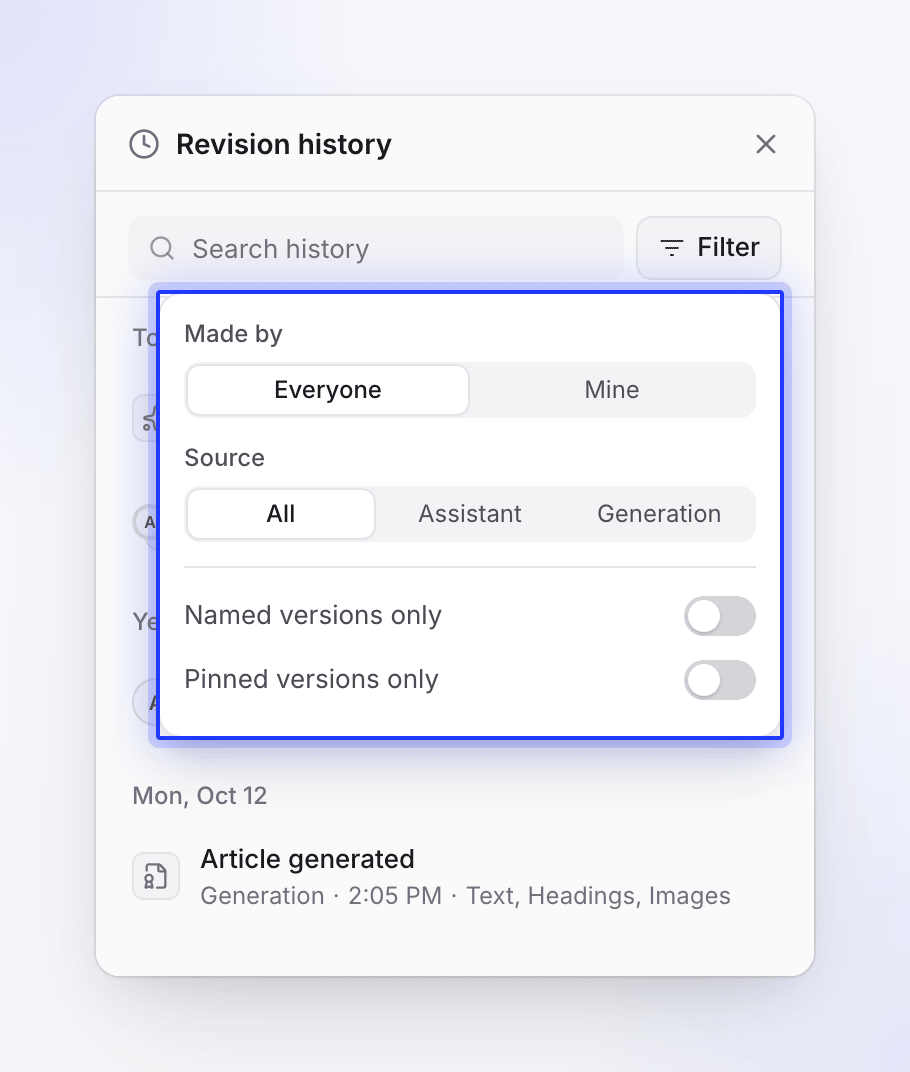
Bläddra i listan, skriv i Sökhistorik eller klicka på Filtrera (se Hitta en version). Varje rad visar vad som ändrades, vem som gjorde ändringen, när, och vilka delar av artikeln som påverkades.
Förhandsgranska den
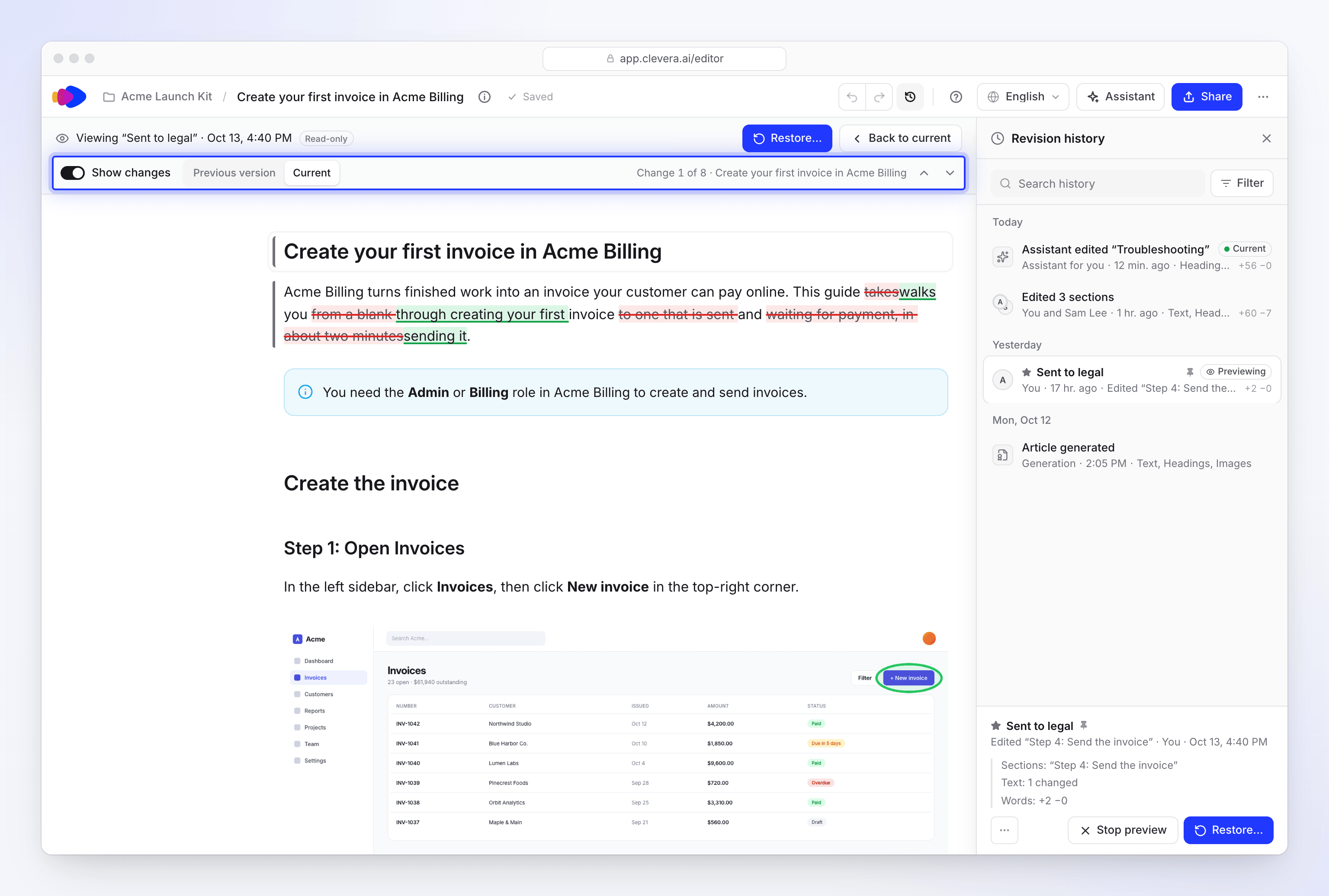
Klicka på en rad för att förhandsgranska den. Artikeln visas i den versionen, Skrivskyddad, med "Visar “…”", tidpunkten och Skrivskyddad högst upp. Aktivera Visa ändringar för att jämföra den med Föregående version eller Aktuell, och gå igenom varje ändring ("Ändring 1 av 7") med Föregående ändring (Alt+↑) och Nästa ändring (Alt+↓). Tryck på Esc, Tillbaka till nuvarande eller Stoppa förhandsgranskning för att lämna förhandsgranskningen.
Återställ den
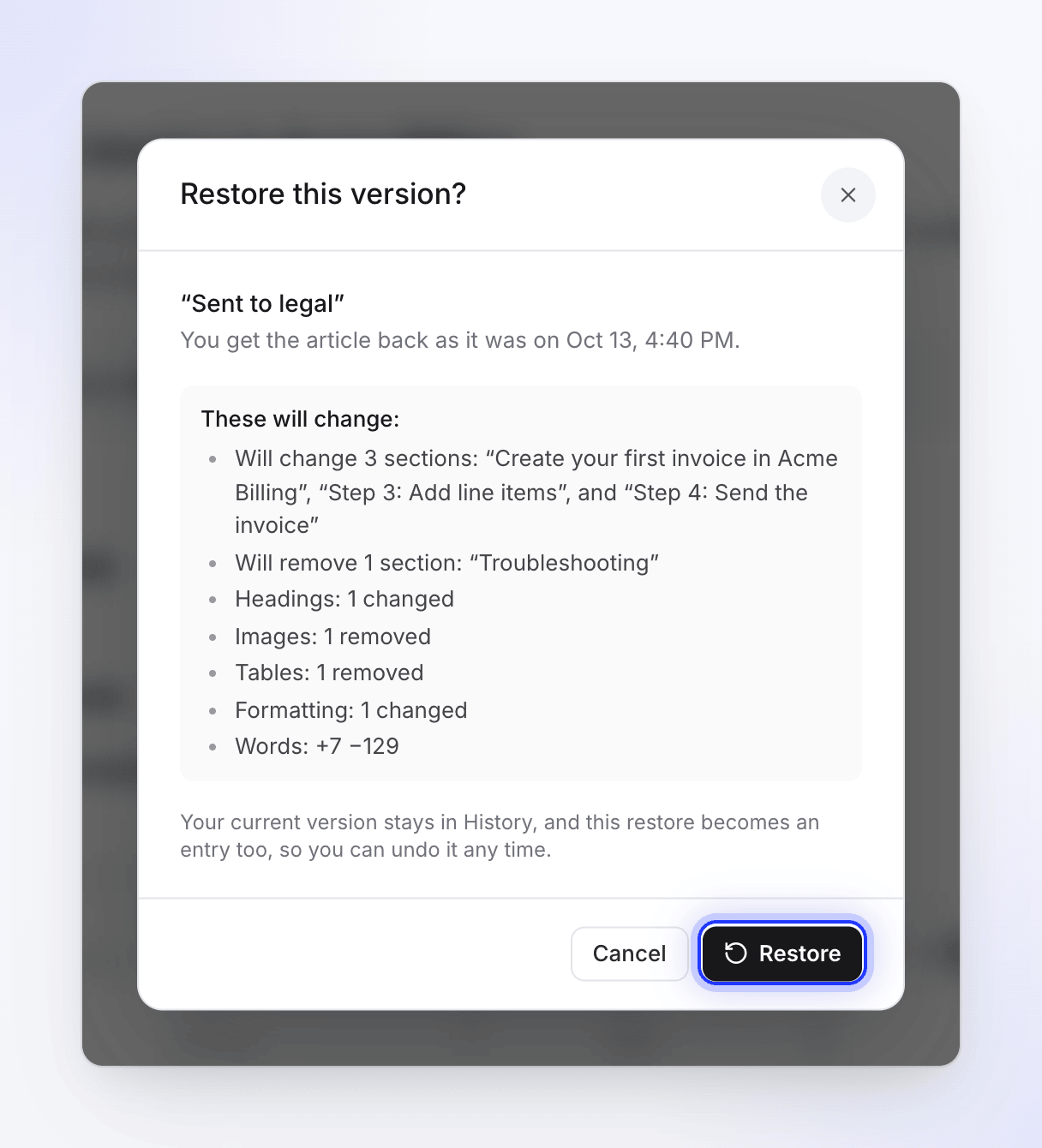
Klicka på Återställ…. Dialogrutan Återställa denna version? listar vad som kommer att ändras och anger: "Din nuvarande version sparas i historiken, och denna återställning blir också en post, så att du kan ångra den när som helst." Klicka på Återställ.
Ångra vid behov
Efter en återställning visar panelen "Återställd från …" (till exempel tidpunkten för den versionen) med Ångra återställning. Ångra återställning fungerar fram till dess att någon gör en ny ändring; därefter återställer du den version du vill ha från listan istället.
Vad varje post betyder
Redigeringar skapar inte en ny post för varje tangenttryckning. En serie redigeringar blir en post; en ny post skapas efter cirka 5 minuter utan sparande, eller efter 30 minuters kontinuerlig redigering. När flera personer redigerar tillsammans listar posten alla som deltagit.
| Post | När den visas |
|---|---|
| "Artikel genererad" | Den första versionen som AI:n skrev |
| "Redigerade artikeln", "Redigerade introduktionen", "Redigerade “Sektionsnamn”", "Redigerade 3 sektioner" | Manuella redigeringar |
| "Lade till sektion “…”", "Tog bort sektion “…”", "Lade till 2 bilder", "Tog bort en bild" | Sektioner eller bilder som lagts till eller tagits bort |
| "Ändrade titeln", "Ändrade formatering" | Endast titel eller formatering |
| "Assistenten redigerade artikeln", "Assistenten redigerade “…”", "Assistenten förbättrade artikeln" | Ändringar gjorda av assistenten |
| "Ångrade en assistentändring", "Gjorde om en assistentändring" | Ångra eller gör om från assistentchatten |
| "Översatt från engelska" | Den första versionen av en översättning |
| "Återställde en tidigare version" / "Återställd från …" | En återställning |
| "Sparad automatiskt", "Sparad före återskapande" | Säkerhetskopior som Clevera sparar före en stor ändring |
| "Tidigare version" | Sparad innan historiken sparade detaljer: "Den återställs exakt som den sparades." |
Vem som gjorde ändringen visas som Du, en teammedlems namn, "Alex Rivera och Sam Lee", Assistent (eller Assistent för dig när du bad om det), Generering, Översättning eller Automatisk.
Versioner från den tidigare redigeraren
Artikelredigeraren har byggts om. Versioner som sparats före det visar "Denna version sparades i det tidigare redigerarformatet, så dess ändringar kan inte listas." Du kan fortfarande förhandsgranska och återställa dem; endast Visa ändringar är inte tillgängligt för dessa.
Hitta en version
| Verktyg | Alternativ |
|---|---|
| Sökhistorik | Söker i postnamn, sektionsnamn och versionsnamn |
| Filtrera → Skapat av | Alla eller Mina |
| Filtrera → källa | Alla, Assistent eller Generering |
| Endast namngivna versioner | Visar endast versioner du namngivit |
| Endast fästa versioner | Visar endast fästa versioner |
Namnge eller fäst en version
Öppna menyn Fler åtgärder för denna version på en rad:
- Namnge denna version ger den ett namn på upp till 120 tecken, till exempel "Skickad till juridisk avdelning". Namnet ersätter den automatiska etiketten och är sökbart. Använd Döp om den här versionen för att ändra det.
- Fäst för att behålla permanent markerar en version du aldrig vill förlora, till exempel den du publicerade. Lossa tar bort fästet.
När du inte kan återställa
| Du ser | Varför |
|---|---|
| "Redan identisk, inget att återställa." | Den versionen matchar den aktuella artikeln. |
| "Återställning är tillgänglig när artikeln har genererats klart." | Vänta tills genereringen är klar. |
| "Återställning är tillgänglig när assistenten har förbättrat den klart." | Vänta tills assistenten är klar. |
| "Återställning är tillgänglig när översättningen är klar." | Vänta tills översättningen är klar. |
| "Artikeln har ändrats sedan du öppnade Historik. Uppdatera för att se de senaste versionerna." | Någon redigerade under tiden. Klicka på Uppdatera och försök igen. |
| "Dina senaste ändringar kunde inte sparas först, så inget återställdes." | Kontrollera din anslutning och försök igen. |
| "Förslag som du inte har granskat ännu ersätts. De finns kvar i Historik." | En varning i dialogrutan: markerade AI-ändringar som du inte har behållit eller förkastat ersätts av återställningen. |
| "Assistentens föreslagna ändringar i denna version kommer tillbaka som vanlig text, utan granskningsmarkeringar." | En varning i dialogrutan: versionen hade AI-ändringar som väntade på granskning. De kommer tillbaka som vanlig text. |
| "Du har inte behörighet att redigera den här artikeln." | Be om redigeringsåtkomst. |
| "Den versionen finns inte längre." | Välj en annan version. |
Om du har osparade ändringar när någon annan återställer en version, visas en banner som ber dig välja Läs in senaste på nytt eller Behåll min. Se När artikeln ändras under tiden du arbetar.