

Konfigurera SSO med Google Workspace
Steg-för-steg-konfiguration av Google Workspace för Clevera single sign-on: en intern OAuth-klient för OpenID Connect, eller en anpassad SAML-app i Google Admin-konsolen, med information om vilka värden som ska anges i vilket Clevera-fält.
Konfigurera single sign-on mellan Google Workspace och Clevera så att ditt team loggar in med sitt Google-arbetskonto. Du kan ansluta med OpenID Connect (OIDC) via en Google Cloud OAuth-klient, eller med SAML 2.0 via en anpassad SAML-app i Google Admin-konsolen.
Googles konsoler ändras då och då. Om en etikett nedan inte stämmer, leta efter inställningen med samma innebörd och använd de allmänna guiderna för den fullständiga listan över värden: SAML, OIDC.
Innan du börjar
- Du är Ägare av en Clevera-arbetsyta på en Anpassad plan.
- För OIDC: du kan skapa OAuth-klienter i ett Google Cloud-projekt som tillhör din Google Workspace-organisation.
- För SAML: du är superadministratör för Google Workspace.
- Du känner till dina Google Workspace-domäner, såsom
acme.example, inklusive sekundära domäner.
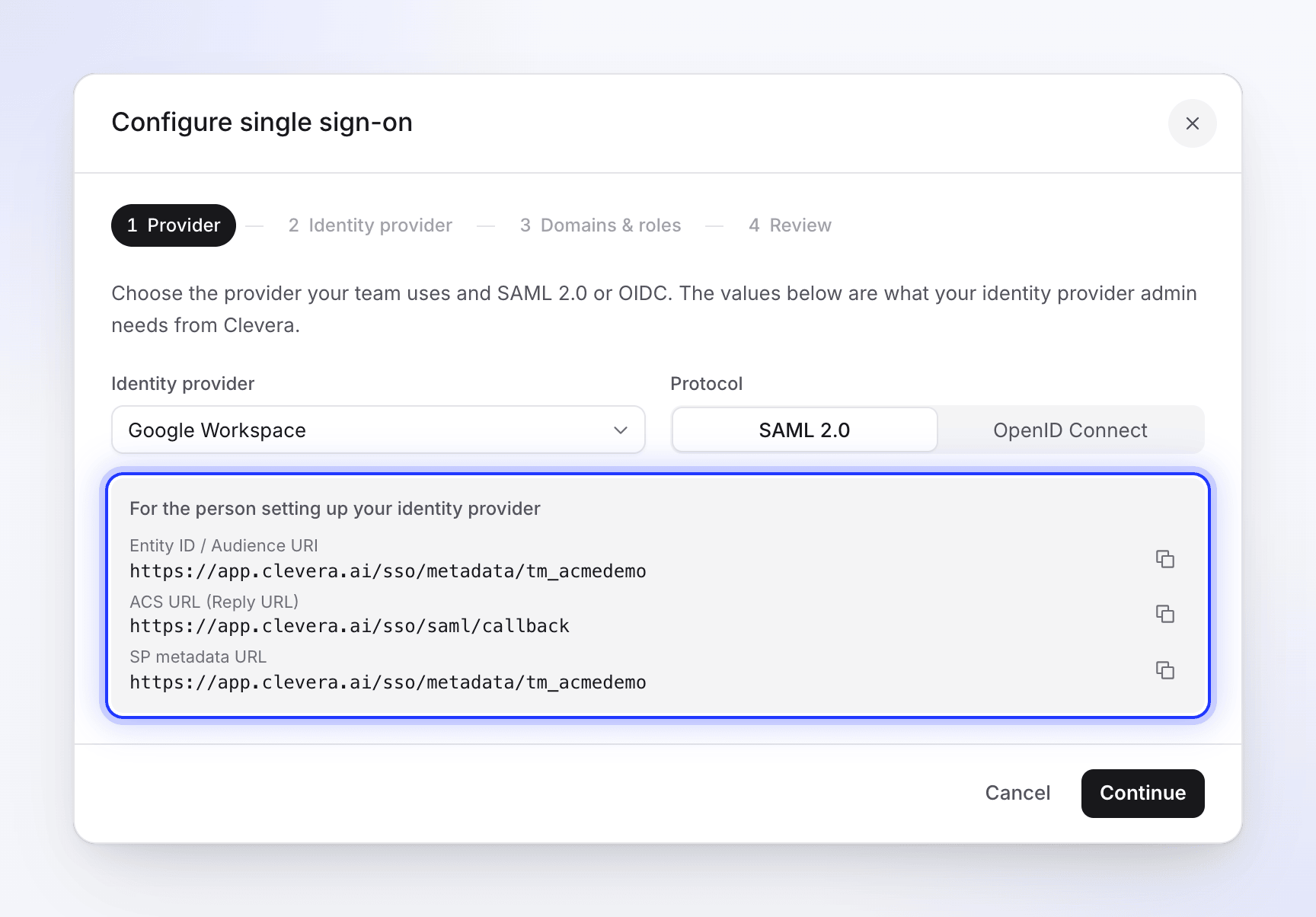
Öppna Cleveras konfigurationsdialog först: öppna arbetsytemenyn högst upp i sidofältet, välj Teaminställningar, sedan Säkerhet och klicka på Konfigurera SSO. Välj Google Workspace som Identitetsleverantör.
Anslut med OpenID Connect
Ställ in appen som intern
I Google Cloud-konsolen, välj ett projekt i din organisation och öppna Google Auth Platform (i äldre konsoler, API:er och tjänster → OAuth-samtyckesskärm). Ställ in Målgrupp (användartyp) till Intern, så att endast konton i din Google Workspace kan logga in. Fyll i appens Namn (
Clevera) och support-e-post.Skapa OAuth-klienten
I Cleveras konfigurationsdialog, ställ in Protokoll till OpenID Connect och kopiera Omdirigerings-URI (callback-URL) från den grå rutan. Öppna sedan Klienter (eller API:er och tjänster → Autentiseringsuppgifter) i Google och skapa ett OAuth-klient-ID:
Google-fält Värde Applikationstyp Webbapplikation Namn CleveraAuktoriserade omdirigerings-URI:er Omdirigerings-URI (callback-URL): https://app.clevera.ai/sso/oidc/callbackKlicka på Skapa och kopiera Klient-ID och Klienthemlighet.
Fyll i Clevera
I Clevera, klicka på Fortsätt och ange:
Clevera-fält Värde Klient-ID Googles Klient-ID Klienthemlighet Googles Klienthemlighet Discovery-URL https://accounts.google.com/.well-known/openid-configuration
Google skickar anspråken email och name för de openid email profile-omfång som Clevera efterfrågar, så det finns inget annat att mappa.
Anslut med SAML 2.0
Lägg till en anpassad SAML-app
I Google Admin-konsolen, gå till Appar → Webb- och mobilappar, klicka på Lägg till app och välj Lägg till anpassad SAML-app. Ge den Namn
Cleveraoch klicka på Fortsätt.Kopiera Googles värden till Clevera
Under Detaljer om Googles identitetsleverantör, kopiera värdena till Clevera (ställ in Protokoll till SAML 2.0 och klicka på Fortsätt först):
Google-värde Clevera-fält Entitets-ID IdP-entitets-ID SSO-URL SSO-inloggnings-URL Certifikat X.509-certifikat Klicka på Fortsätt i Google.
Ange Cleveras värden
Under Detaljer om tjänsteleverantör:
Google-fält Värde ACS-URL https://app.clevera.ai/sso/saml/callbackEntitets-ID Entitets-ID / Målgrupps-URI från Clevera-dialogen Start-URL Lämna tom Signerat svar Markerad Namn-ID-format E-POST Namn-ID Grundläggande information → Primär e-post Klicka på Fortsätt.
Mappa namnen
Under Attributmappning, mappa Förnamn till
firstNameoch Efternamn tilllastName. Klicka på Slutför.Aktivera appen
Öppna appens Användaråtkomst, välj PÅ för alla (eller för de organisationsenheter eller grupper som ska använda Clevera) och klicka på Spara. Google meddelar att det kan ta en stund innan ändringarna träder i kraft.
Slutför i Clevera
- Under Domäner och roller, lägg till varje Google Workspace-domän som dina användare har. Välj Skapa konton vid första inloggning och Standardroll för nya SSO-medlemmar.
- Under Granska, klicka på Spara konfiguration.
- Klicka på Kör test, aktivera Aktivera SSO och logga in som en testanvändare i ett privat fönster, med start från Cleveras inloggningssida.
- När det fungerar för alla, aktivera Kräv SSO om du vill att SSO ska vara det enda sättet att logga in. Detta stänger även av Fortsätt med Google för dessa medlemmar.
Medlemmar skriver in sin arbets-e-post på Cleveras inloggningssida och klickar på Fortsätt med Google Workspace.
Felsökning
| Problem | Vad du ska kontrollera |
|---|---|
| Google visar "Error 400: redirect_uri_mismatch" | Auktoriserade omdirigerings-URI:er måste vara exakt samma som Omdirigerings-URI (callback-URL) från Clevera, https://app.clevera.ai/sso/oidc/callback. |
| Google säger att appen är begränsad till användare i organisationen | Personen är inte inloggad med ett konto från din Workspace. |
| "SSO-autentisering misslyckades…" efter Google-inloggning, med SAML | Signerat svar är markerad; certifikatet i Clevera matchar appens nuvarande certifikat; Entitets-ID matchar Clevera exakt. Om det fortfarande misslyckas, anslut med OIDC istället. |
| "SSO-sessionen har gått ut. Försök igen." efter att ha öppnat Clevera från Google-appmenyn | Förväntat beteende: inloggningen måste starta på Cleveras inloggningssida. |
| Google säger att appen inte är konfigurerad för användaren (SAML) | Aktivera appen för deras organisationsenhet eller grupp under Användaråtkomst. |
| "Din e-postdomän är inte auktoriserad för detta teams SSO." | Lägg till deras domän, inklusive sekundära domäner, under Tillåtna e-postdomäner. |
Fler meddelanden: Åtgärda problem med SSO-inloggning.