

Lägg till och organisera sidor på en dokumentationswebbplats
Bygg din dokumentationswebbplats navigering på skärmen Sidor: lägg till artiklar, länkar och webbplatssidor, gruppera dem i sektioner, följ en samlingsmapp, visa sidor på startsidan och ställ in varje sidas adress, menytitel, sammanfattning och SEO.
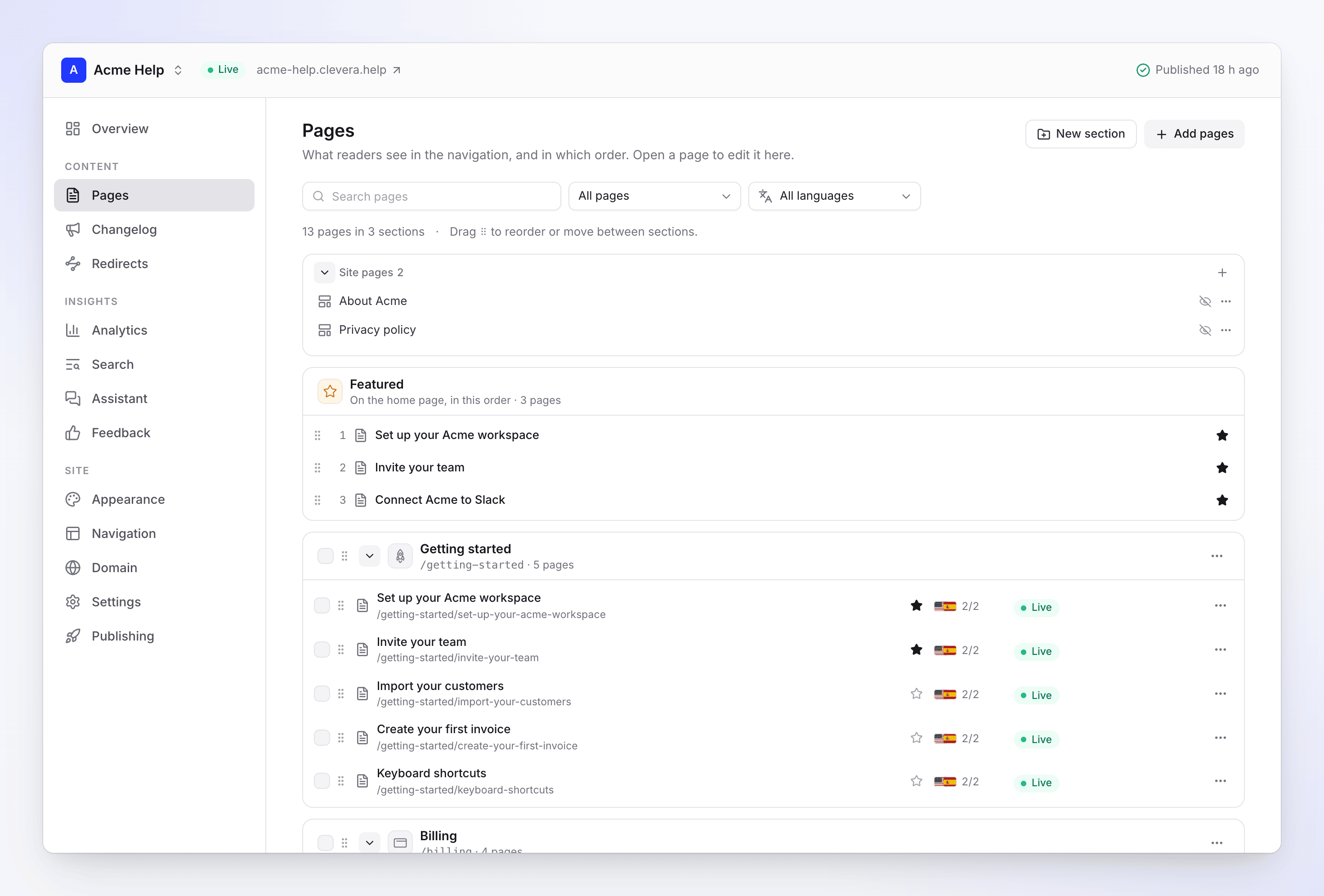
Skärmen Sidor är vad läsarna ser i din webbplats navigering, i den ordningen. Här lägger du till sidor, grupperar dem i sektioner, väljer vad som ska visas på startsidan och ställer in varje sidas adress och sökdetaljer. Ändringar du gör här publiceras vid nästa publicering.
Innan du börjar
- Din roll: ägare, administratörer, redigerare och innehållsskapare kan ändra sidor. Redigerare kan lägga till befintliga artiklar och länkar men kan inte skapa nya artiklar eller webbplatssidor.
- Endast artiklar blir sidor. För att visa en video, lägg till den i en artikel med Clevera-videoblocket och lägg sedan till den artikeln. Videosidor som en webbplats redan har stannar kvar och fortsätter fungera.
Hur en webbplats är strukturerad
| Nivå | Vad det är |
|---|---|
| Översta nivån | Sidor ovanför sektionerna, till exempel en välkomstsida |
| Sektion | Den översta nivån i navigeringen, till exempel "Komma igång". Sektioner kan ha en ikon och en beskrivning på en rad. |
| Grupp | En lista med rubrik inuti en sektion, till exempel "Installera" inuti "Komma igång" |
| Sida | En av: en Artikel från ditt bibliotek, en Länk till en annan adress, en Webbplatssida (Om, landningssida, juridisk, FAQ) eller en befintlig Video-sida |
Rubriken visar totalen, till exempel "24 sidor i 4 sektioner".
Lägg till sidor
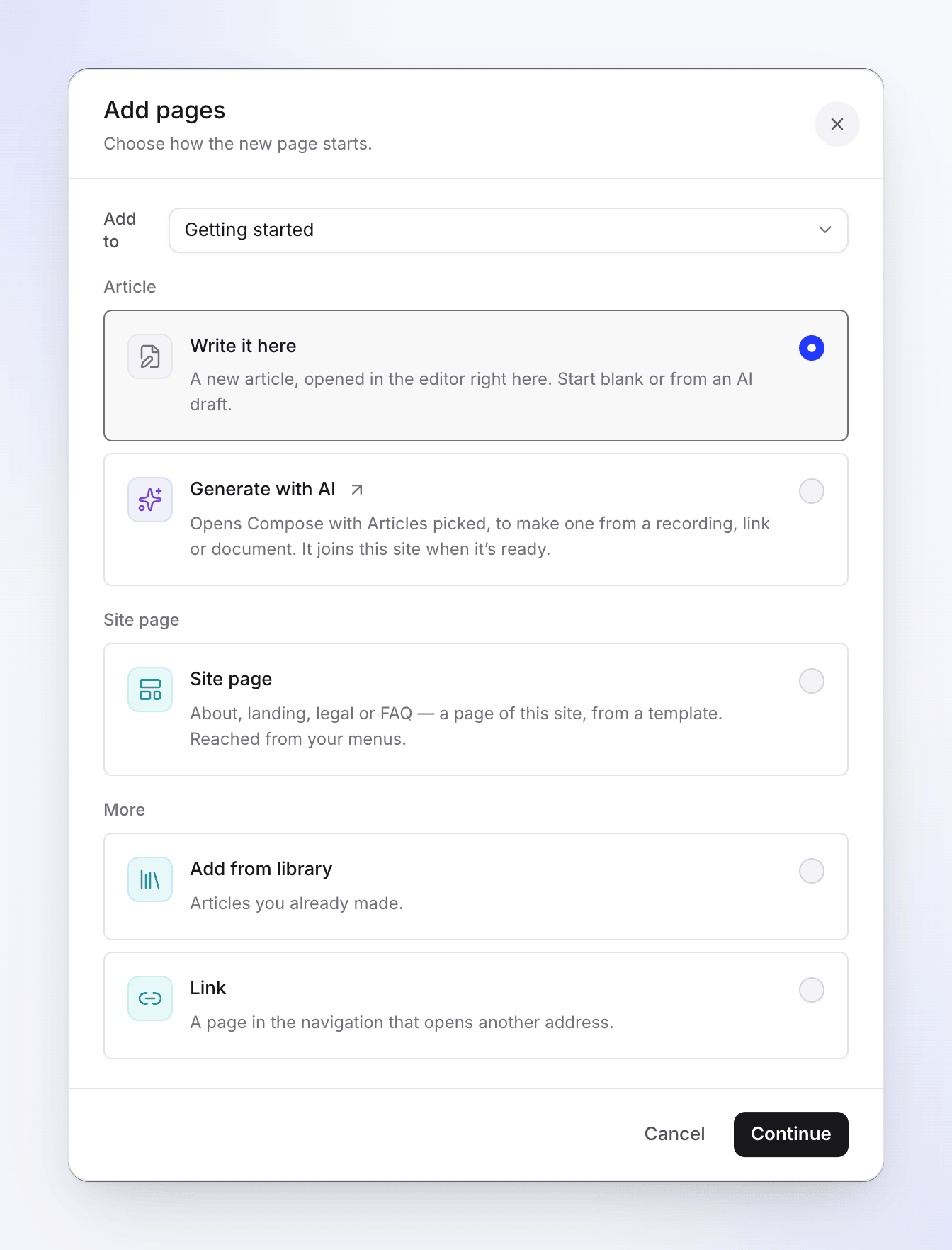
Klicka på Lägg till sidor högst upp på Sidor, eller öppna en sektions eller grupps meny och välj Lägg till sidor här…. Välj plats under Lägg till i, och välj sedan hur den nya sidan ska skapas:
| Alternativ | Vad det gör |
|---|---|
| Skriv här | Skapar en ny artikel och öppnar den i redigeraren på den här skärmen. Börja från ett tomt blad eller ett AI-utkast. Se Skriv sidor för en dokumentationswebbplats. |
| Generera med AI | Öppnar Compose med Artiklar valda, för att skapa en från en inspelning, länk eller ett dokument. Den ansluts till webbplatsen när den är klar. |
| Webbplatssida | Om, landningssida, juridisk eller FAQ, från en mall. Nås från dina menyer. Se Skapa webbplatssidor. |
| Lägg till från bibliotek | Artiklar du redan har skapat |
| Flytta sidor hit | Sidor som redan finns på webbplatsen, flyttade till denna plats. Erbjuds när du öppnar dialogrutan från en sektion eller grupp. |
| Länk | En sida i navigeringen som öppnar en annan adress, till exempel din statussida |
Lägg till från bibliotek
Lägg till sidor från ditt bibliotek listar dina färdiga artiklar. Sök, eller filtrera efter samling. Artiklar som redan finns på webbplatsen visas som På den här webbplatsen och kan inte väljas igen. Dialogrutan visar hur mycket utrymme som finns kvar, till exempel "Webbplatsen har plats för 120 sidor till." Klicka på Lägg till 3 sidor.
Artiklarna stannar i ditt bibliotek; webbplatsen visar dem. Ofärdiga artiklar listas inte förrän de är klara.
Lägg till en länk
Lägg till en länk kräver en titel (upp till 200 tecken) och en Adress som börjar med https:// eller http://. Länkar öppnar den andra adressen; de kan inte visas på startsidan.
Sektioner och grupper
Skapa en sektion
Klicka på Ny sektion, skriv ett Namn (upp till 120 tecken) och en valfri Beskrivning: "En rad om vad den här sektionen täcker". Den visas på startsidans ämneskort och högst upp i sektionen. Klicka på Skapa sektion.
Sektionsmeny
Öppna en sektions ⋯-meny:
| Åtgärd | Vad det gör |
|---|---|
| Lägg till sidor här… | Öppnar Lägg till sidor för den här sektionen |
| Lägg till grupp… | En lista med rubrik inuti sektionen |
| Byt namn… | Ändrar sektionens namn. Med mer än ett språk frågar Clevera "Översätt det nya namnet också?" |
| Översätt titel… | Namnet per språk. Tomma fält visar namnet på standardspråket. |
| Ikon | Välj en ikon, eller Alla ikoner… |
| Följ en samlingsmapp… / Ändra mapp som följs… | Nya artiklar i den mappen ansluts till den här sektionen (se nedan) |
| Sluta följa | Inga nya artiklar ansluts. Sidor som redan lagts till stannar kvar. |
| Ta bort sektion… | Flyttar dess sidor någon annanstans, eller tar bort dem från webbplatsen |
Grupper har Byt namn på grupp… och Ta bort gruppering. Att ta bort gruppering behåller sidorna i sektionen.
Följ en samlingsmapp
Följ en samlingsmapp ansluter en sektion till en mapp i Innehåll. Välj samling och Mapp, klicka sedan på Följ mapp. Sektionen visar "Följer Onboarding".
- Artiklar som läggs till i den mappen efter att du börjat följa ansluts till sektionen nästa gång du publicerar.
- Endast artiklar ansluts; mappens videor stannar utanför webbplatsen.
- Att följa lägger bara till. Att flytta en artikel ut ur mappen tar inte bort dess sida, och en sida du tagit bort från webbplatsen kommer inte tillbaka.
Ta bort en sektion
Ta bort sektion… frågar vad som ska göras med Dess sidor: Flytta dess 6 sidor till en annan sektion eller den översta nivån, eller markera Ta bort dess sidor från webbplatsen också (de stannar i ditt bibliotek). En tom sektion tas bara bort. Oavsett vilket ändras webbplatsen efter att du publicerar.
Ändra ordning och flytta sidor
Dra en sida i dess handtag (⠿) för att ändra ordning eller flytta den till en annan sektion eller grupp. Med tangentbordet, tryck på Mellanslag eller Enter för att välja ett objekt, piltangenterna för att flytta det, Mellanslag eller Enter för att släppa det och Escape för att avbryta. Skärmen bekräftar "Ordning sparad — publicera för att göra den aktiv".
För att ändra ordning, rensa eventuell sökning och filter först.
För att flytta en sida utan att dra, använd dess meny → Flytta… och svara på "Vart ska den gå?". Den hamnar sist på den platsen. Dess gamla adress omdirigeras automatiskt.
Hitta sidor
Använd Sök sidor och filtret:
| Filter | Visar |
|---|---|
| Alla sidor | Allt |
| Ändrad sedan publicering | Sidor redigerade sedan senaste publicering |
| Inte publicerad än | Sidor tillagda sedan senaste publicering |
| Dold | Publicerad, men inte i navigeringen |
| Inte redo | Artiklar som fortfarande skrivs, eller är tomma. De publiceras när de är klara. |
| Schemalagd | Sidor inställda på att bli aktiva på ett visst datum |
Med mer än ett språk visar ett Språk-filter sidorna för ett språk.
Varje sidrad visar sin status:
| Status | Betydelse |
|---|---|
| Aktiv | Läsare ser den här versionen. |
| Ändrad | Redigerad sedan senaste publicering. |
| Inte publicerad än | Tillagd sedan senaste publicering. |
| Inte redo | Gör klart den i redigeraren för att publicera. |
| Dold | Publicerad, men inte i navigeringen. |
| Schemalagd | Blir aktiv på ett inställt datum. |
Sidåtgärder
Öppna en sidas ⋯-meny:
| Åtgärd | Vad det gör |
|---|---|
| Öppna / Öppna länk / Öppna videoredigeraren | Öppnar sidan för redigering, länkens adress eller en videosidas video |
| Öppna i app-redigeraren | Öppnar artikeln i den fullständiga Clevera-artikelredigeraren |
| Sidinställningar | Inställningspanelen (nedan) |
| Visa i navigering / Dölj från navigering | Dolda sidor kan fortfarande öppnas via sin adress och i sökning |
| Visa på startsidan / Ta bort från utvalda | Lägger till den i startsidans lista över utvalda |
| Flytta… | Flyttar den till en annan sektion eller grupp |
| Ta bort från webbplats | Tar bort den från webbplatsen. "Den stannar i ditt bibliotek. Dess adress omdirigeras till sektionssidan efter att du publicerar." |
Visa sidor på startsidan
Klicka på stjärnan på en sida, eller Visa på startsidan. Utvalda sidor listar dem "På startsidan, i den här ordningen"; dra för att ändra ordning. Länkar kan inte väljas ut.
Ändra flera sidor samtidigt
Markera kryssrutan på sidor (eller på en sektion, för att välja alla dess sidor). En rad visar "3 sidor valda" med Visa, Dölj, Visa på startsidan, Ta bort från utvalda, Flytta… och Ta bort…. Borttagna sidor stannar i ditt bibliotek, och publicerade adresser omdirigeras till sin sektionssida efter att du publicerar.
Sidinställningar
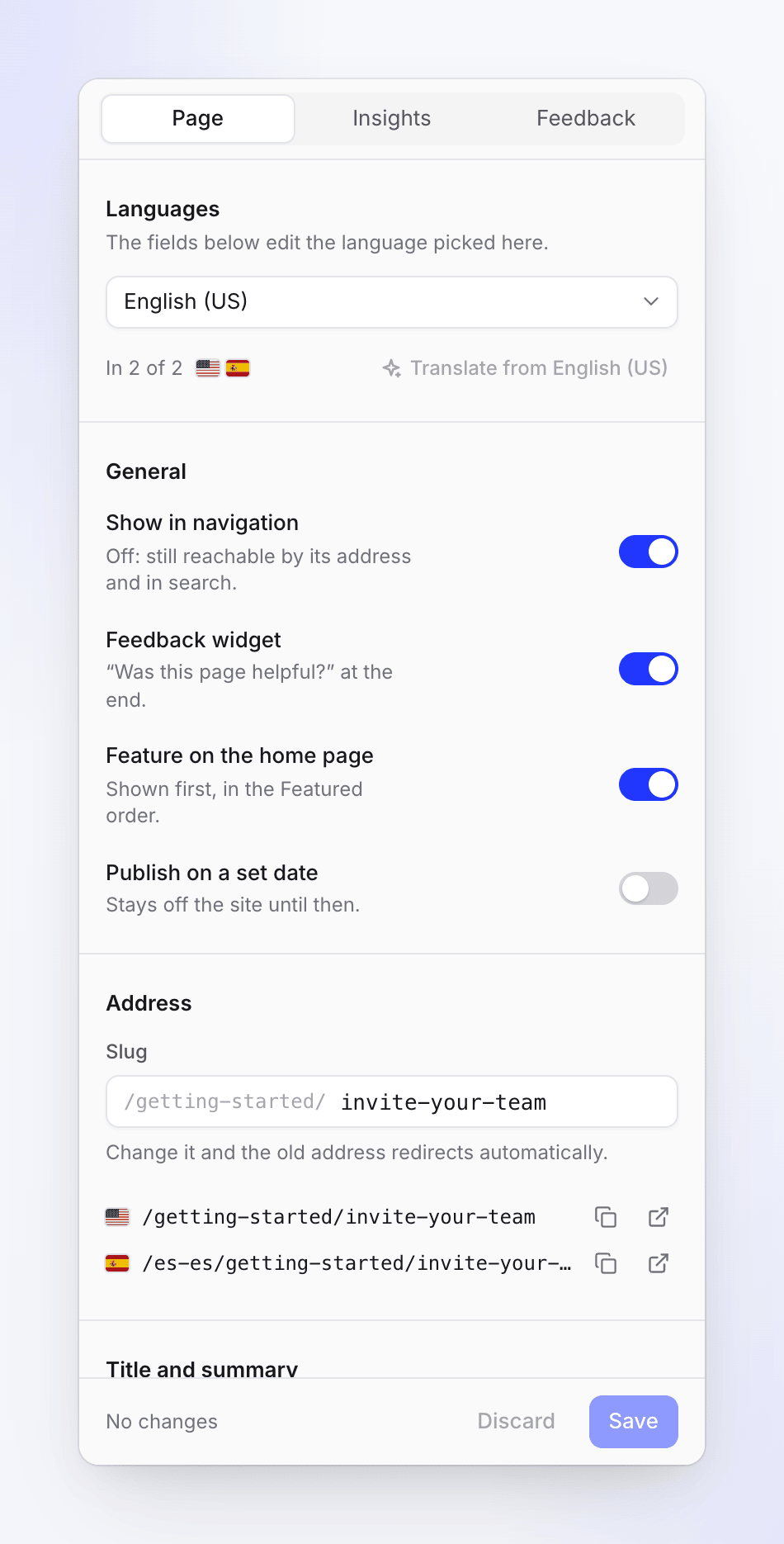
Öppna Sidinställningar från en sidas meny, eller Detaljer inuti en öppen sida. Redigera fälten och klicka sedan på Spara (eller Ångra). Med flera språk, välj Språk att redigera först; titlar, sammanfattningar och SEO är per språk. Översätt från engelska fyller i de tomma fälten.
| Inställning | Vad den gör | Standard |
|---|---|---|
| Visa i navigering | Av: fortfarande nåbar via sin adress och i sökning | På |
| Feedback-widget | "Var den här sidan hjälpsam?" i slutet av sidan | På |
| Visa på startsidan | Visas först, i ordningen för Utvalt | Av |
| Publicera på ett valt datum | Stannar av webbplatsen fram till Går live och Tid, i webbplatsens tidszon (Inställningar → Allmänt → Tidszon). Starter och uppåt. | Av |
| Slug | Sidans adress. Gemener, siffror och enkla bindestreck, upp till 120 tecken. "Den gamla adressen omdirigeras automatiskt." | Från titeln |
| Menytitel | En kortare titel för navigeringen, upp till 120 tecken. Tom använder sidtiteln. | Tom |
| Sammanfattning | På kort, sektionslistor och sökning, upp till 300 tecken | "Automatisk från första stycket" |
| SEO-titel | Titeln i sökresultat och länkförhandsvisningar, upp till 120 tecken | Sidtiteln |
| SEO-beskrivning | "En eller två meningar om vad den här sidan hjälper till med", upp till 300 tecken | Början av sidtexten |
Google-förhandsvisning och Socialt kort visar hur sidan ser ut i sökresultat och när den delas. Kopiera adress och Öppna sida använder den live-adressen. Panelens sidfot anger när sidan senast publicerades, till exempel "Senast publicerad i build #12, för 2 timmar sedan", eller "Inte publicerad än: den går live vid nästa publicering."
En schemalagd sida går live inom några minuter från sin tid, så länge webbplatsen är publicerad. Välj en tid i framtiden, annars säger panelen "Välj en tid i framtiden."
Videosidor
Webbplatser kan inte få nya videosidor, men befintliga finns kvar. Öppna en för att se dess Affischbild och Kapitel (ändra båda i videoredigeraren) samt Visa transkription på sidan: "Läsare kan läsa med under videon." Lägg till en artikelversion startar en artikel för samma objekt, så att sidan även kan innehålla text.
En video spelas från själva webbplatsen endast när den har en aktuell export. Annars varnar publiceringen: "“Product tour” har ingen aktuell export, så den spelas via Clevera-spelaren, som behöver våra servrar. Exportera videon och publicera igen för att spela upp den från själva webbplatsen."
Gränser
| Gräns | Värde |
|---|---|
| Sidor per webbplats | 5 000 |
| Sektioner och grupper per webbplats | 50 tillsammans |
| Sidor som läggs till samtidigt | 500 |
| Sektionsnamn | 120 tecken |
| Sektionsbeskrivning | 300 tecken |
| Länktitel | 200 tecken |
| Webbplatssidor per webbplats | Per plan: se Doc site plans and limits |
Felsökning
| Meddelande | Vad det betyder |
|---|---|
| "Only articles can be added to a doc site. To show a video, add it to an article with the video block." | En video fanns i markeringen. Lägg till en artikel som innehåller den istället. |
| "A doc site can have up to 5,000 pages." | Webbplatsen är full. Ta bort sidor eller använd en annan webbplats. |
| "A doc site can have up to 50 sections and groups." | Slå samman eller ta bort sektioner eller grupper först. |
| "Two pages in the same section would have the address “install”. Change one page's slug first." | Två sidor skulle dela en adress. Ändra en sidas Slug först. |
| "The page list changed in the meantime. Reload and try again." | Någon annan ändrade sidorna. Ladda om skärmen. |
| "Your role can edit existing content but cannot create new content." | Du är en Redaktör. Lägg till befintliga artiklar, eller be en Innehållsskapare eller administratör att skriva sidan. |
| "This page's article is in a collection you can't open" | Du kan ändra sidans inställningar och se dess insikter, men inte dess text. |