

Video's organiseren in collecties en mappen
Groepeer video's, clips en artikelen in collecties, sorteer ze in mappen (één niveau, één map per item) en bepaal wie elke collectie kan openen of bewerken met toegang voor Teambreed, Privé of Specifieke personen.
Collecties groeperen je video's, clips en artikelen en bepalen wie binnen je team ze kan openen en bewerken. Binnen een collectie sorteren mappen items op één niveau diep. Dit artikel behandelt het aanmaken van collecties, toegang en rollen, mappen, branding en verwijderen.
Hoe collecties werken
- Collecties staan in Inhoud. De lijst met Collecties in de linkernavigatie van Inhoud toont elke collectie die je kunt openen, met de vastgemaakte collecties bovenaan en het aantal items erbij. Alle collecties toont ze allemaal als tegels. Vastgemaakte collecties verschijnen ook onder Inhoud in de zijbalk van de app.
- Een collectie is een weergave van Inhoud. Open er een en de secties (Alle content, Bezig, Gedeeld, Video's, Sociale clips, Artikelen, Opnames) tonen alleen de items van die collectie. Prullenbak en Alle collecties brengen je weer terug.
- Een item staat in maximaal één collectie tegelijk. Als je het naar een andere collectie verplaatst, wordt het uit de eerste verwijderd.
- Mappen zijn één niveau diep. Geen mappen in mappen, en een item staat in één map of in geen enkele.
- Toegang wordt per collectie ingesteld: Teambreed, Privé of Specifieke personen.
- Items buiten een collectie zijn in de bibliotheek van Inhoud alleen zichtbaar voor de maker, de eigenaar van de workspace en beheerders. Andere teamleden zien ze niet in hun bibliotheek of zoekresultaten, maar kunnen ze wel openen als je ze de link stuurt. Alleen de maker, de eigenaar van de workspace en beheerders kunnen ze bewerken. Plaats gedeeld werk in een collectie.
- Wie collecties kan aanmaken: de eigenaar, beheerders en Content Creators.
Een collectie aanmaken
Start een nieuwe collectie
Klik in Inhoud op Nieuwe collectie naast Collecties in de linkernavigatie, of op de pagina Alle collecties.
Geef het een naam en uiterlijk
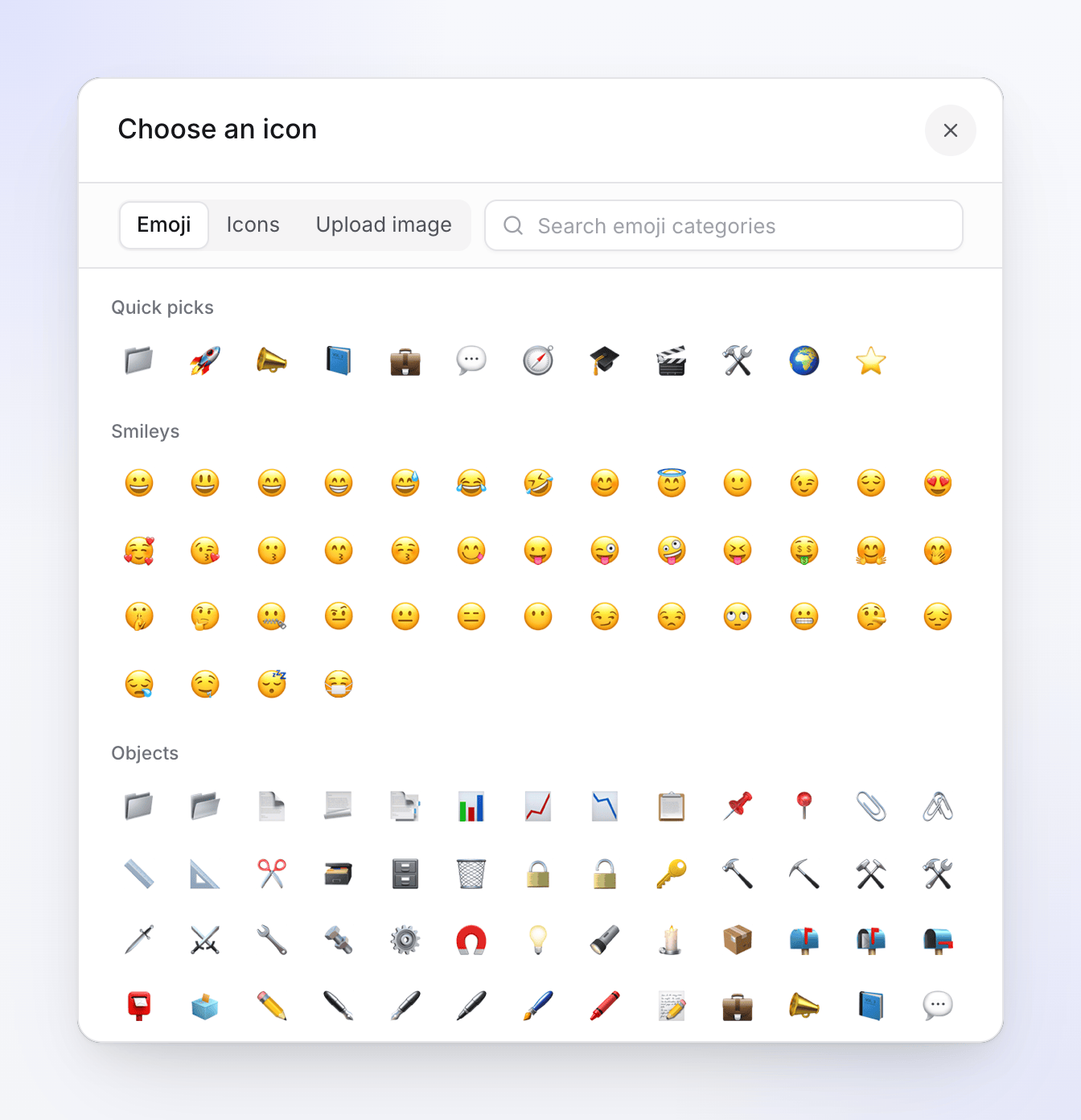
Typ een Naam (3 tot 32 tekens). Klik op het teken ernaast (Icoon en kleur wijzigen) om een icoon en een Kleur te kiezen. Het icoon wordt direct toegepast:
- Snelle keuzes: twaalf veelgebruikte emoji's.
- Meer iconen: een grotere kiezer met tabbladen voor Emoji, Iconen en Afbeelding uploaden. Een geüploade afbeelding kan "PNG, JPG, SVG, GIF, WebP (max 1MB)" zijn en wordt bijgesneden tot een vierkant.
Klik op Voeg beschrijving toe om een optionele beschrijving van maximaal 255 tekens toe te voegen.
Kies wie het kan openen
Kies onder Wie het kan openen voor Teambreed, Privé of Specifieke personen (zie Toegang en rollen). Voeg bij Specifieke personen teamleden toe op naam of e-mailadres en kies een Rol voor mensen die je toevoegt. Ze verschijnen onder Personen die je hebt toegevoegd.
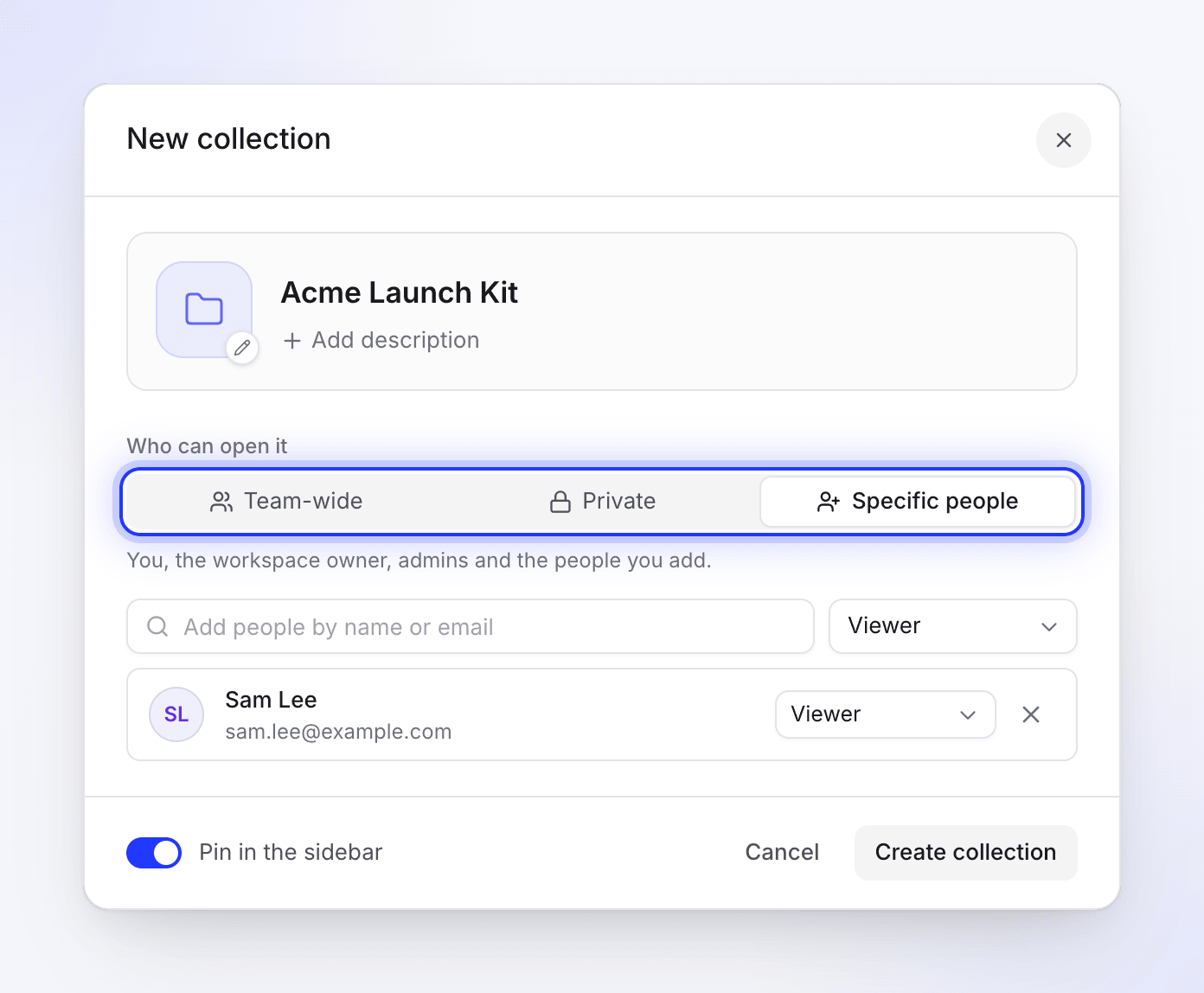
Vastmaken en aanmaken
Schakel Vastmaken in de zijbalk in om de collectie onder Inhoud in de zijbalk van de app te houden. Klik op Collectie aanmaken of druk op ⌘ Enter (Ctrl Enter op Windows).
Toegang en rollen
| Toegang | Wie het kan openen |
|---|---|
| Teambreed | "Iedereen in Acme Inc. kan het openen. Wat ze kunnen doen hangt af van hun rol in de workspace." |
| Privé | "Alleen jij, workspace-eigenaren en beheerders. Het is voor niemand anders zichtbaar, zelfs niet in de zoekresultaten." |
| Specifieke personen | "Jij, workspace-eigenaren, beheerders en de mensen die je toevoegt, elk als Kijker, Bewerker of Beheerder." |
Mensen die je toevoegt aan een collectie voor Specifieke personen krijgen een van de drie rollen:
| Rol | Wat ze kunnen doen |
|---|---|
| Kijker | "Opent en bekijkt alles in de collectie." |
| Bewerker | "Bewerkt ook inhoud en voegt nieuwe items toe." |
| Beheerder | "Wijzigt ook instellingen en toegang, verwijdert items en de collectie." |
De maker van de collectie, de eigenaar van de workspace en beheerders hebben altijd volledige toegang tot elke collectie, inclusief Privé-collecties, en kunnen niet worden verwijderd. Workspace-rollen blijven daarnaast van toepassing: een Bewerker in de workspace kan geen nieuwe video's aanmaken in een collectie. Zie rollen en creator-seats.
Toegang wijzigen
Open de collectie en klik op de regel met personen in de koptekst ("4 personen · Toegang beheren"), of kies Toegang beheren in het ⋯-menu. Mensen die de toegang niet kunnen wijzigen, zien in plaats daarvan Bekijk wie toegang heeft.
Het paneel Toegang toont Personen met toegang en hun rollen. Gebruik Voeg mensen uit Acme Inc. toe om iemand toe te voegen, een rol te wijzigen of een persoon te verwijderen. Wat kan elke rol doen? legt de rollen uit. Als je een collectie wijzigt naar Privé of Teambreed, krijg je eerst een bevestigingsvraag ("Privé maken?" / "Teambreed maken?"), omdat dit direct bepaalt wie het kan openen.
Werken in een collectie
Open een collectie vanuit de linkernavigatie van Inhoud of vanuit Alle collecties. De koptekst toont de naam, het aantal items en wanneer de collectie voor het laatst actief was, plus:
- Voeg inhoud toe: kies uit je voltooide video's, clips en artikelen om ze toe te voegen.
- Analyses: weergaven en prestaties voor alles in de collectie.
- De regel met personen: wie het kan openen, met Toegang beheren of Bekijk wie toegang heeft.
- Het ⋯-menu: Hernoemen, Icoon wijzigen, Instellingen, Toegang beheren, Bestaande inhoud hierheen verplaatsen, Nieuwe map, Vastmaken aan zijbalk, Bekijk analyses en Verwijderen. Je ziet alleen de acties die je rol toestaat.
Items toevoegen aan een collectie
- Vanuit de collectie: Voeg inhoud toe in de koptekst, of Bestaande inhoud hierheen verplaatsen in het ⋯-menu.
- Vanuit je bibliotheek of de editor: Toevoegen aan collectie op een item (of Collectie wijzigen als het al in een collectie staat). Druk in de bibliotheek op M op een geselecteerd item.
- Door slepen: sleep items naar een vastgemaakte collectie in de zijbalk van de app.
Nieuwe video's die je vanuit een collectie start, worden daarin opgeslagen.
Organiseren met mappen
Op de pagina Alle content van een collectie staan mappen op een plank boven de items: elke map als een tegel, Niet in een map met het aantal items, en Nieuwe map. Klik op een map om alleen de items daarin te zien; Toon alle items brengt je terug naar de volledige collectie. Je kunt de lijst ook groeperen op Map in Weergave.
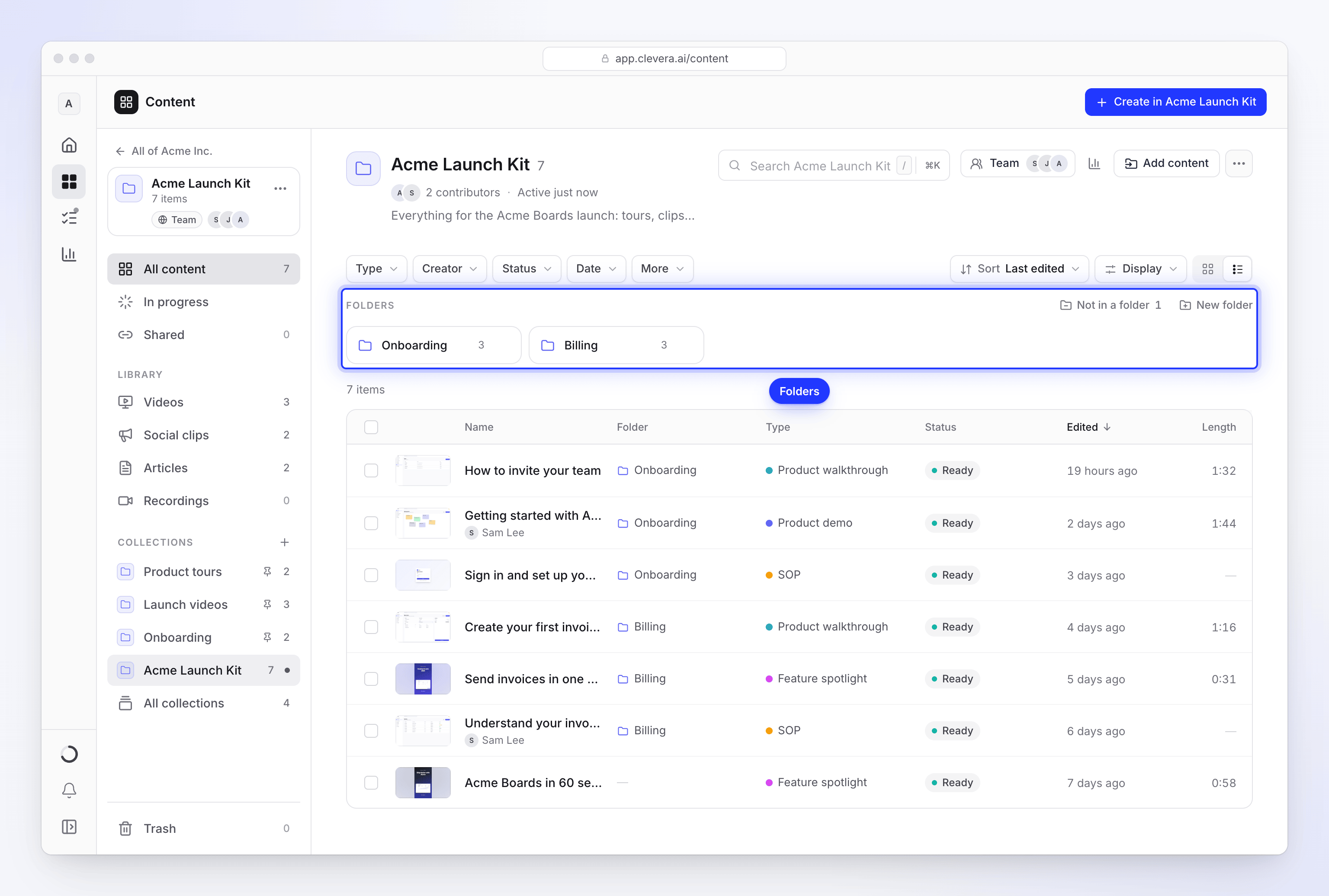
Een map aanmaken
Klik op Nieuwe map. Stel het Icoon en naam in, een Kleur en, met + Voeg beschrijving toe, een beschrijving van maximaal 500 tekens. Klik op Map aanmaken.
Items verplaatsen
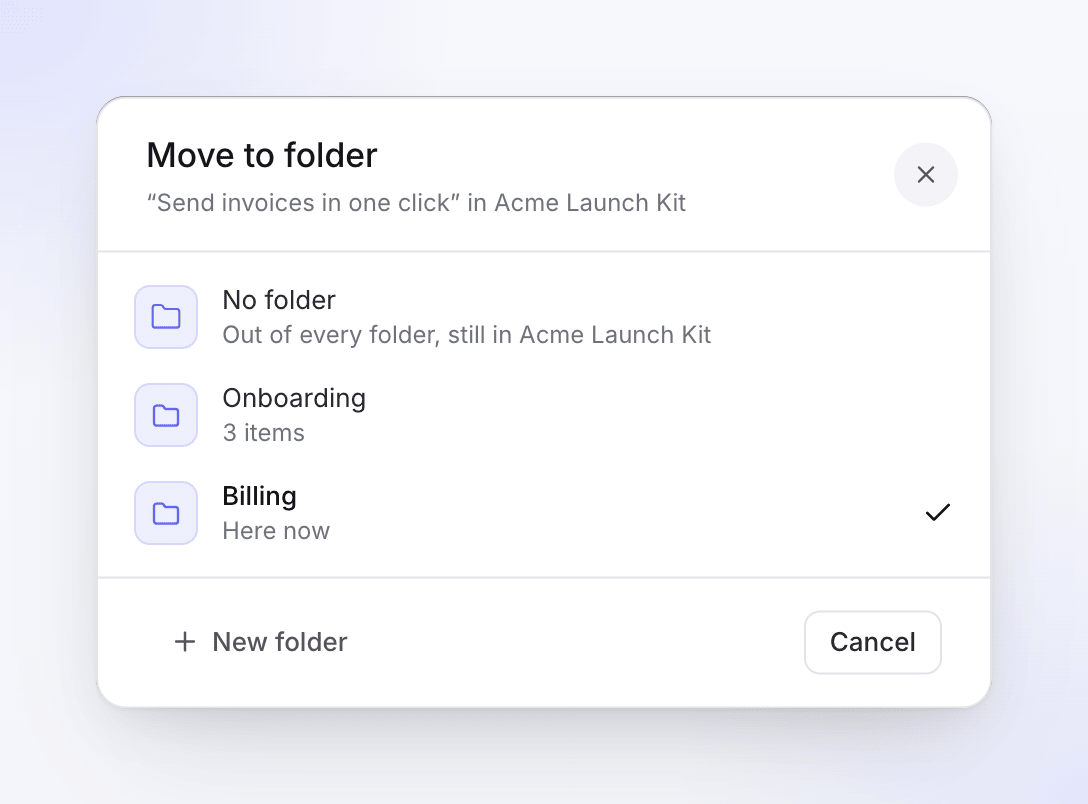
Sleep items naar een map of gebruik Verplaatsen naar map… op een item of een selectie. De kiezer toont Geen map ("Buiten elke map, nog steeds in" de collectie), elke map (de huidige map staat aangegeven als "Hier nu") en Nieuwe map. Elke verplaatsing biedt Ongedaan maken.
Items uit een map halen
Sleep items naar Niet in een map, of naar de naam van de collectie in het broodkruimelpad terwijl een map geopend is. Je kunt ook Geen map kiezen in Verplaatsen naar map.
Mappen rangschikken
Sleep een maptegel om de volgorde te wijzigen. Kies in het ⋯-menu van een map voor Hernoemen en stijl, verplaats de map naar links of rechts, of Map verwijderen.
Het verwijderen van een map verwijdert nooit items: "De 12 items gaan terug naar Acme Launch Kit; er wordt niets anders verwijderd."
| Mapactie | Wie kan dit doen |
|---|---|
| Mappen aanmaken, hernoemen, rangschikken, verwijderen | Collectiebeheerders, de maker, de eigenaar en beheerders |
| Items tussen mappen verplaatsen | Iedereen die items in de collectie kan bewerken |
Branding en instellingen
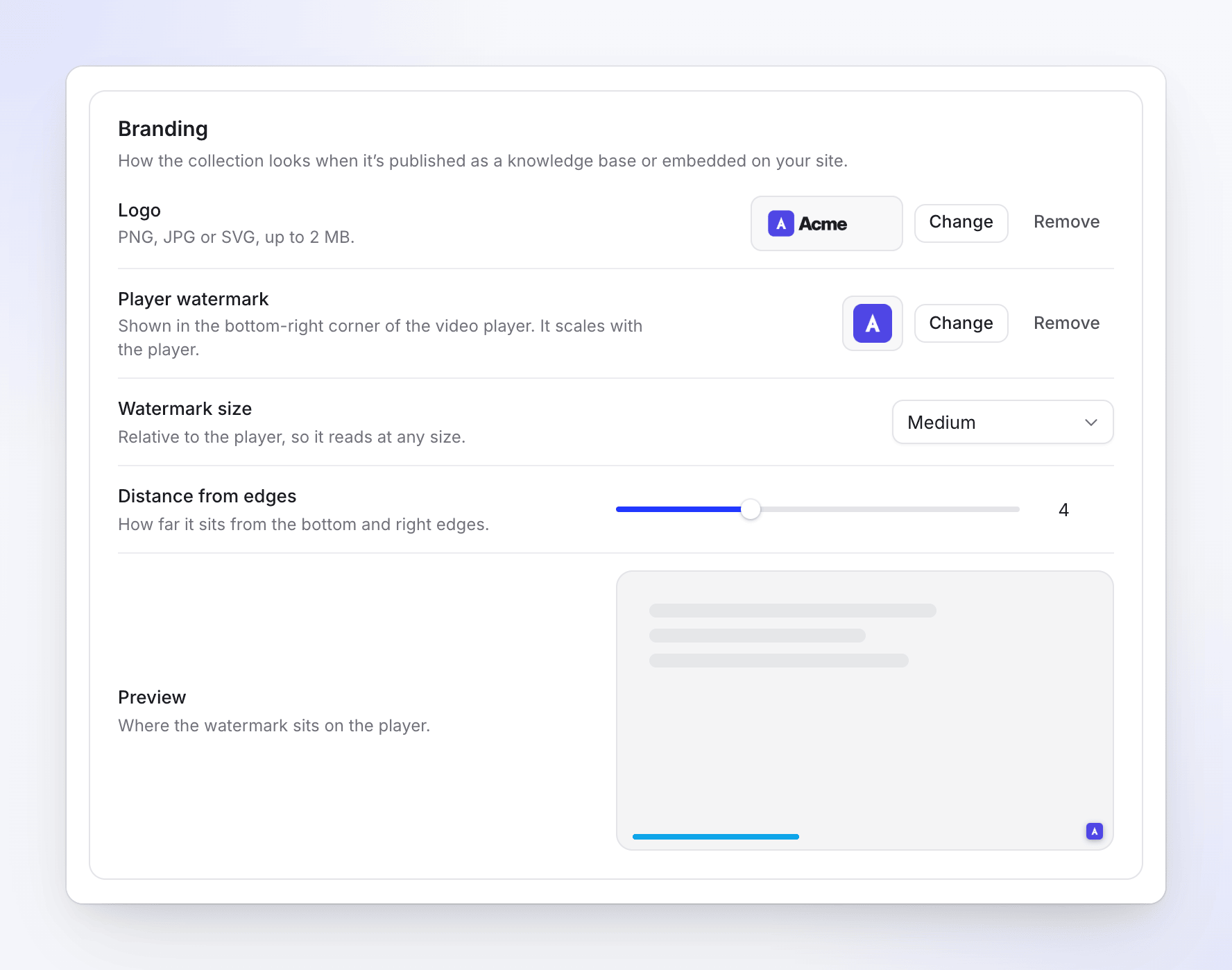
Open het ⋯-menu van de collectie en kies Instellingen. Instellingen en Toegang openen als panelen binnen Inhoud, met tabbladen voor Instellingen en Toegang en een Terug naar-link naar de collectie.
| Sectie | Instelling | Details |
|---|---|---|
| Basis | Naam | "3 tot 32 tekens." |
| Icoon | "Wordt getoond in de zijbalk en op de tegel." | |
| Beschrijving | "Wordt getoond onder de naam op de collectiepagina." | |
| Toegang | Wie het kan openen | Toont de huidige toegang. Toegang beheren opent het paneel Toegang. |
| Branding | Accentkleur | "Geeft kleur aan het icoon, de omslag en embeds." |
| Logo | "PNG, JPG of SVG, tot 2 MB." Wordt gebruikt op gedeelde pagina's en embeds | |
| Player-watermerk | "Wordt getoond in de rechterbenedenhoek van de videospeler. Het schaalt mee met de speler." PNG, JPG of SVG, tot 2 MB | |
| Watermerkgrootte | Van Extra klein tot Extra groot | |
| Afstand van randen | 1–10. Reset naar 4 zet het terug naar de standaardwaarde. |
Een Voorbeeld toont waar het watermerk op de speler staat. Klik op Wijzigingen opslaan als je klaar bent.
Vastmaken, zoeken en verwijderen
- Vastmaken aan zijbalk zorgt ervoor dat een collectie altijd met één klik bereikbaar is onder Inhoud in de zijbalk van de app. Losmaken uit zijbalk verwijdert deze weer. Je kunt ook vastmaken via de pin op de tegel van een collectie.
- Alle collecties toont elke collectie als een tegel met een omslag, het aantal items en mappen, en de toegang. Tegels zijn gegroepeerd onder Vastgemaakt en Overige.
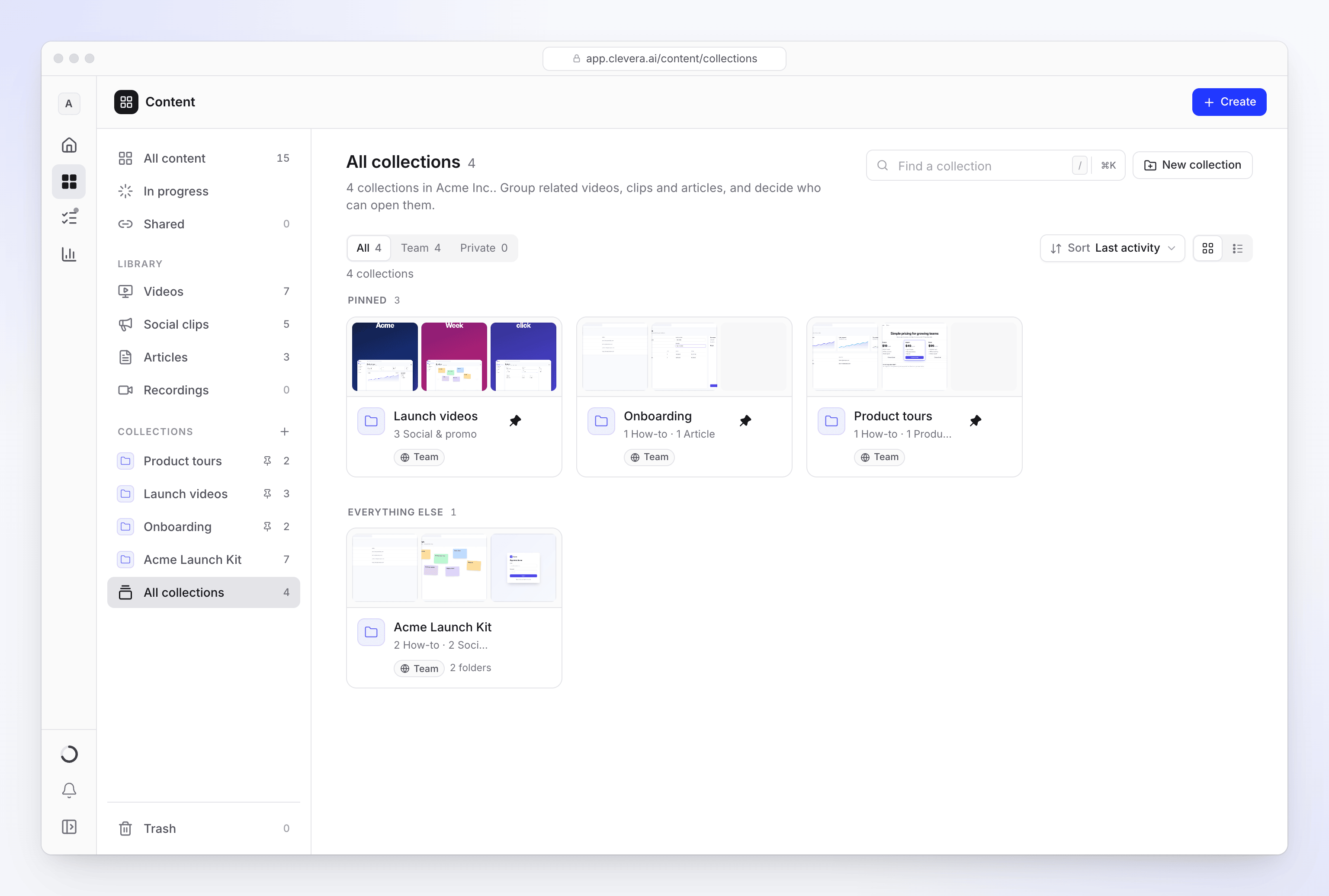
- Zoek een collectie doorzoekt collecties op naam. Wie kan openen filtert op Alles, Team of Privé (Privé bevat ook collecties voor specifieke personen).
- Sorteer op Laatste activiteit, Naam, Items of Aanmaakdatum, en schakel tussen Raster en lijst.
- Verwijderen werkt alleen bij een lege collectie. Als er nog items in staan, zie je "Maak eerst de collectie leeg" en "Verplaats ze naar een andere collectie of verwijder ze, en verwijder daarna de collectie." Bij een lege collectie wordt gevraagd "Collectie verwijderen?" met de waarschuwing dat deze "wordt verwijderd voor iedereen in de workspace. Dit kan niet ongedaan worden gemaakt."
Probleemoplossing
| Je ziet | Wat te doen |
|---|---|
| "Gebruik minimaal 3 tekens." / "Gebruik maximaal 32 tekens." | Collectienamen zijn 3–32 tekens lang. |
| "Voeg minimaal één persoon toe, of kies Privé." | Specifieke personen vereist minimaal één persoon. |
| "Afbeelding moet kleiner zijn dan 1MB." | Icoonafbeeldingen mogen maximaal 1 MB zijn. |
| "Selecteer een JPEG-, PNG- of SVG-bestand." / "Logo moet kleiner zijn dan 2MB." | Gebruik een kleinere PNG, JPG of SVG. |
| "Geef de map een naam." | Mappen hebben een naam nodig. |
| "Kon de items niet verplaatsen. Er is niets gewijzigd." | Probeer het opnieuw; controleer of je items in deze collectie kunt bewerken. |
| Een teamgenoot kan een collectie niet vinden | Deze is Privé, of ze zijn niet toegevoegd aan een collectie voor specifieke personen. |
| Een teamgenoot kan een item niet vinden dat niet in een collectie staat | Items buiten collecties zijn alleen zichtbaar in de bibliotheek van de maker (en voor de eigenaar en beheerders). Verplaats het naar een collectie die zij kunnen openen, of stuur ze de link. |