

Je logo in een social clip krijgen
Social clips vinden je logo automatisch: via een logobestand dat je toevoegt, je website, je werkruimtelogo of je beeldmateriaal. Leer de zoekvolgorde kennen, hoe je zorgt dat het juiste logo wordt gebruikt en wat er gebeurt als er geen logo wordt gevonden.
Wanneer een social clip je logo nodig heeft, bijvoorbeeld op de eindkaart of een badge, vindt Clevera dit voor je. Het systeem controleert een aantal plekken in een vaste volgorde en gebruikt het eerste echte logo dat het tegenkomt. Als je een specifiek logo wilt, voeg dan het bestand toe met "logo" in de bestandsnaam; dat heeft altijd voorrang.
Waar het logo vandaan komt
De AI zoekt in deze volgorde en stopt bij het eerste echte logo:
| Volgorde | Bron | Hoe het werkt |
|---|---|---|
| 1 | Een logobestand dat je aan deze clip toevoegt | Een afbeelding waarvan de bestandsnaam "logo" bevat (bijvoorbeeld acme-logo.png) wordt precies zo gebruikt als je deze hebt geüpload. |
| 2 | Een website die je toevoegt | Clevera zoekt het logo op voor het domein van die website, bijvoorbeeld via Een website onderzoeken. |
| 3 | Je werkruimtelogo | Het logo in je teaminstellingen, alleen gebruikt als het eruitziet als een logo. Een foto of de standaard placeholder wordt overgeslagen. |
| 4 | Een website die in je beeldmateriaal te zien is | Als een toegevoegde video het adres van je site toont, zoekt Clevera het logo van dat domein op. |
| 5 | Je beeldmateriaal zelf | Als een frame van je video duidelijk het logo toont, tekent de AI een schone versie na en controleert deze twee keer voordat het wordt gebruikt. |
Als geen van deze bronnen een echt logo oplevert, plaatst de clip je bedrijfs- of productnaam in tekst in de stijl van de clip. Je krijgt nog steeds een nette eindkaart, alleen zonder beeldmerk.
Clevera bewaart waar mogelijk een lichte en een donkere versie, zodat het logo leesbaar blijft op zowel lichte als donkere achtergronden.
Zorg dat je logo wordt gebruikt
Zorg voor een schoon logobestand
Gebruik een PNG, SVG, WebP of JPG van je logo, bij voorkeur met een transparante achtergrond. Afbeeldingen mogen maximaal 8 MB groot zijn.
Zet "logo" in de bestandsnaam
Hernoem het bestand zodat de naam het woord "logo" bevat, bijvoorbeeld
acme-logo.png,AcmeLogo.svgofacme_logo_white.png. De match is op hele woorden, duslogout.pngofcatalogo.pngtellen niet mee. Logos, logotype en logomark werken ook.Voeg het toe aan de clip
Klik op de pagina Compose op + → Upload images or PDF en kies het bestand, of sleep het naar het brief-vak. Het wordt toegevoegd zoals elke andere afbeelding; de tegel toont de afbeelding zelf.
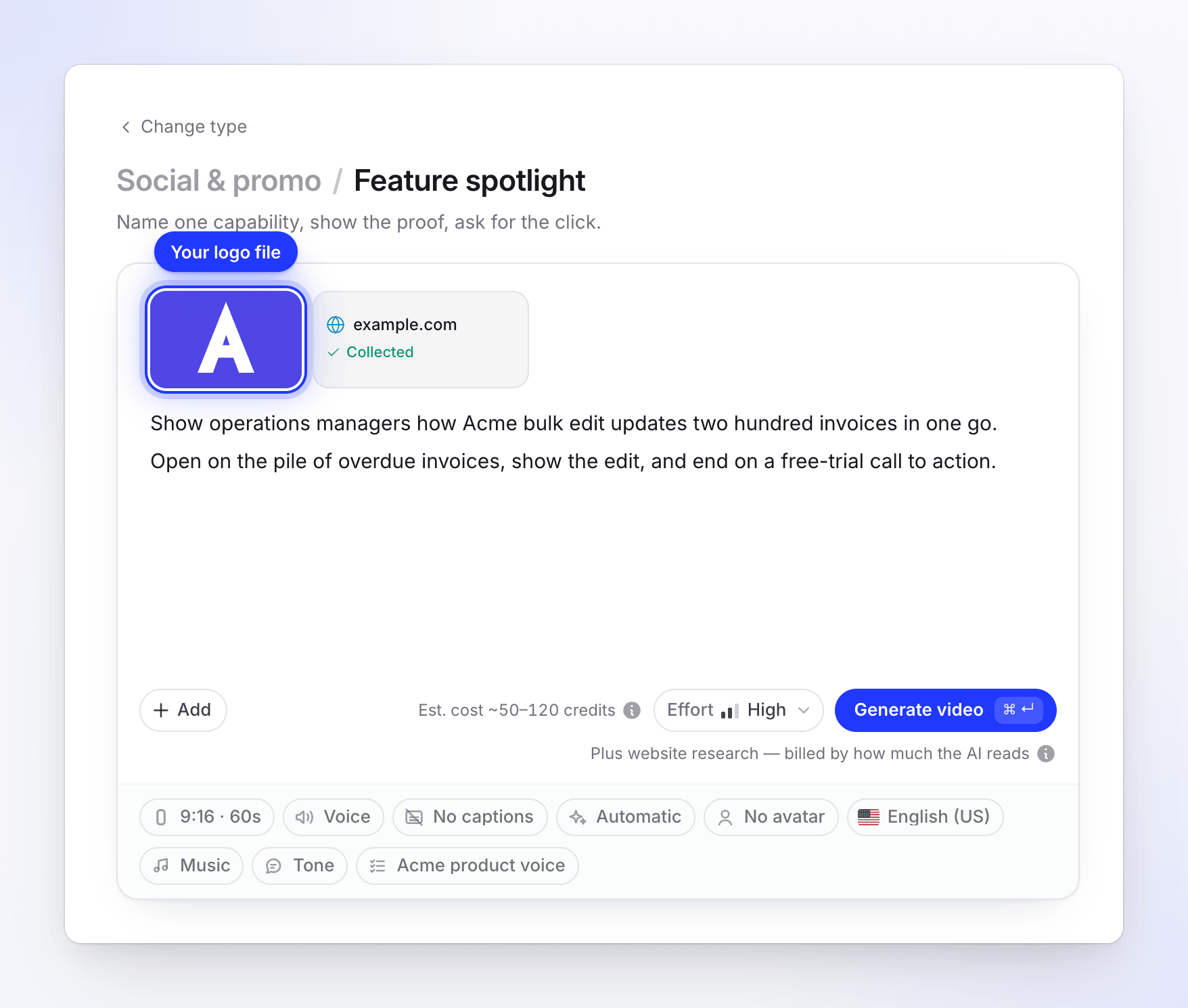
Video genereren
Klik op Video genereren. Je bestand wordt gebruikt zoals het is: het wordt niet nagetekend, opnieuw ingekleurd of vervangen.
Stel een werkruimtelogo in voor elke clip
Het werkruimtelogo wordt gebruikt wanneer een clip geen logobestand heeft en er via een toegevoegde website geen logo is gevonden.
- Open je teaminstellingen en ga naar Algemeen → Teamprofiel.
- Klik naast Logo ("JPG of PNG, tot 8 MB. Vierkant werkt het best.") op Uploaden en kies je logo.
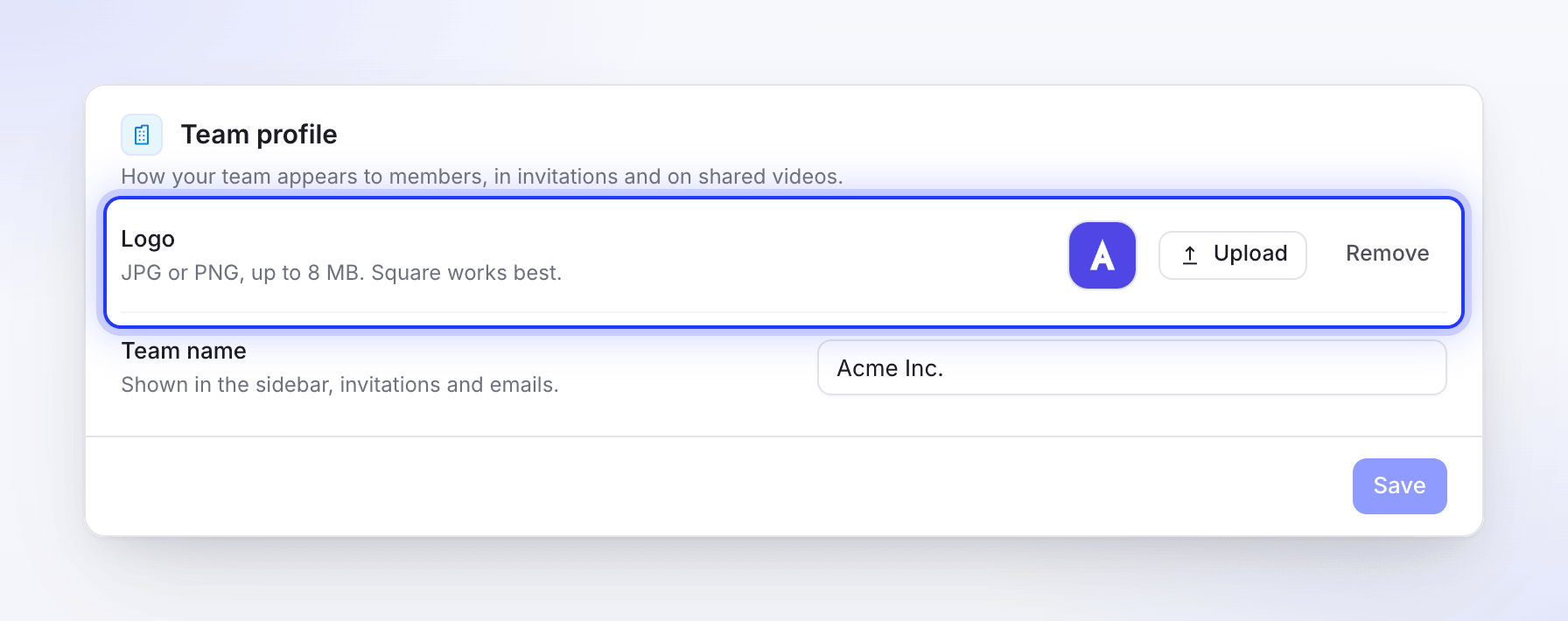
Het wordt opgeslagen zodra je het kiest. Gebruik een logo, geen foto: een werkruimtelogo dat niet als logo wordt herkend, wordt overgeslagen.
Tips
- Voeg je website toe. Een Een website onderzoeken-actie levert de AI meestal je logo, kleuren en echte productafbeeldingen op. Zie Een website onderzoeken voor een social clip.
- Onlangs je logo veranderd? Een logo dat is opgezocht voor een website wordt tot 30 dagen onthouden, en "geen logo gevonden" tot 7 dagen. Om direct een nieuw logo te gebruiken, voeg je het toe als bestand met de naam "logo".
- Wit logo? Geef het een duidelijke naam (bijvoorbeeld
acme-logo-white.png). Clevera slaat een licht logo op als de versie voor donkere achtergronden. - Meerdere merken in één clip? Voeg je eigen logo toe met de naam "logo". Andere logo's die je toevoegt, worden behandeld als partner- of klantlogo's.
Social clips versus video's van je opname
Deze pagina gaat over social clips. How-to-video's en productdemo's halen hun eindlogo uit je Videotemplate: ingebouwde templates gebruiken je werkruimtenaam en -logo, en je eigen templates kunnen hun eigen logo bevatten. Zie Een videotemplate gebruiken voor je merk.
Problemen oplossen
| Wat je ziet | Oorzaak | Wat te doen |
|---|---|---|
| De clip eindigt met je naam in tekst, niet met je logo | Geen enkele bron leverde een echt logo op | Voeg een bestand toe met de naam "logo" of stel een werkruimtelogo in. |
| Het logo van een klant of partner verschijnt in plaats van het jouwe | Je eigen logo was niet als zodanig gemarkeerd | Noem je bestand "logo" en genereer opnieuw. |
| Een oud logo verschijnt | De website-opzoekactie wordt een tijdje onthouden | Voeg het nieuwe bestand toe met de naam "logo". |
| Het logo is moeilijk te zien op de achtergrond | Er was slechts één versie (licht of donker) beschikbaar | Voeg beide versies toe, elk met de naam "logo", of vraag de assistent in de editor om de achtergrond te wijzigen. Zie Een social clip bewerken. |