

Je content vinden, filteren en sorteren
Vind elke video, clip, artikel of opname in Inhoud: secties (Alle content, Bezig, Gedeeld, Video's, Sociale clips, Artikelen, Opnames, Collecties, Prullenbak), zoekopdrachten, filters, sortering, raster- en lijstweergaven en sneltoetsen.
De pagina Inhoud is de bibliotheek van je workspace: elke video, sociale clip, artikel en opname die je kunt openen, op één plek. Dit artikel behandelt de secties, zoekfunctie, filters, sortering, weergaven en sneltoetsen.
De bibliotheek openen
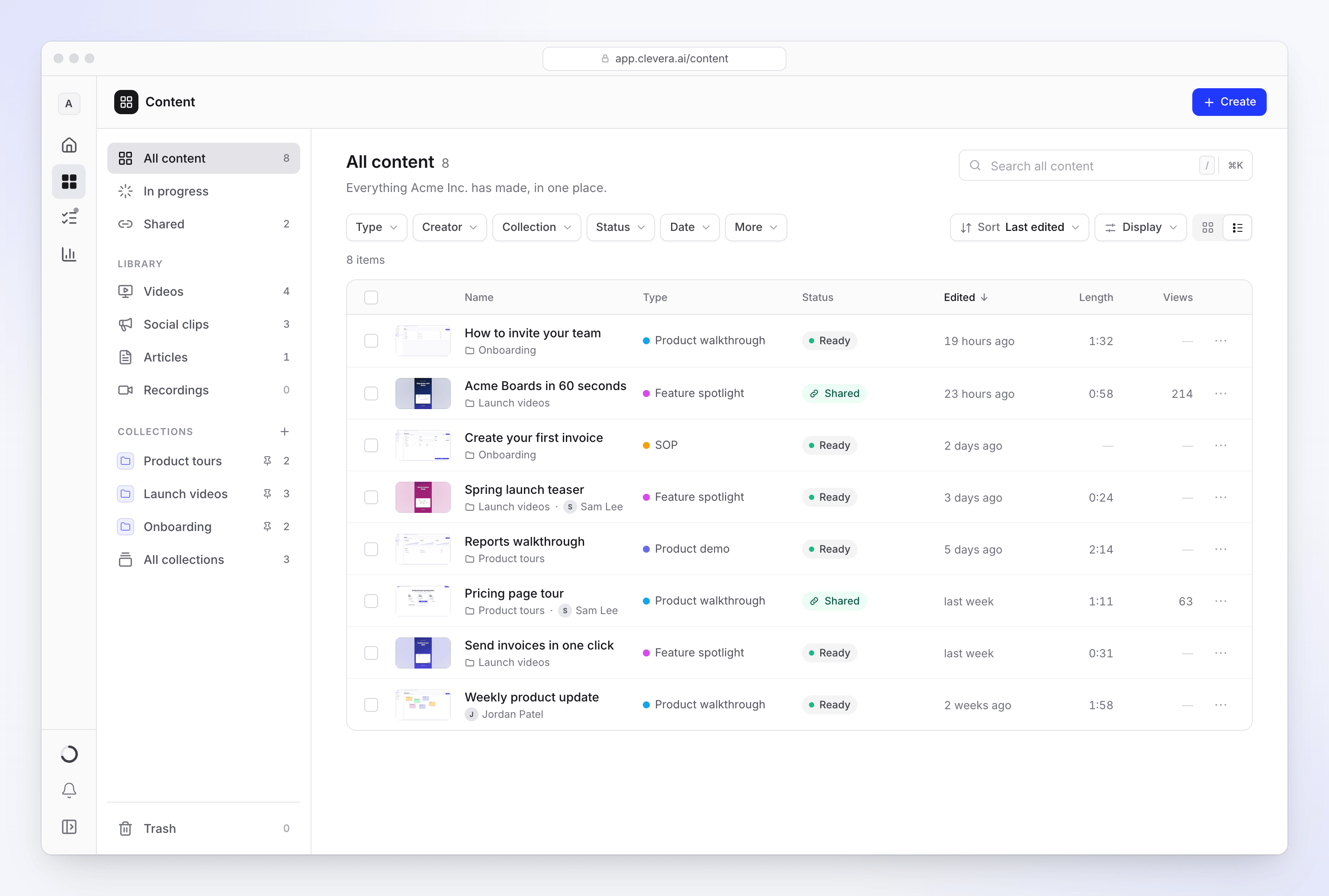
Klik op Inhoud in de zijbalk. Inhoud heeft een eigen navigatie aan de linkerkant (op een telefoon opent deze via de menuknop bovenaan). Bij Alle content staat onder de titel:
- "Alles wat Acme Inc. heeft gemaakt, op één plek." voor eigenaren en beheerders.
- "Wat je hebt gemaakt, en wat je collecties met je delen." voor alle anderen.
Oude links naar de pagina's Prullenbak, Opnames en Collecties werken nog steeds. Ze openen de bijbehorende sectie van Inhoud.
Wat je kunt zien
| Jouw rol | Wat de bibliotheek toont |
|---|---|
| Workspace-eigenaar, Beheerder | Alles in de workspace |
| Iedereen anders | Wat je hebt gemaakt, plus items in collecties die je kunt openen |
Items in een privécollectie of een collectie voor specifieke personen waar je niet aan bent toegevoegd, verschijnen niet, zelfs niet in de zoekresultaten of filteraantallen. Een item van een teamgenoot dat in geen enkele collectie zit, verschijnt ook niet, al kun je het wel openen als zij je de link sturen. Zie Video's organiseren in collecties en mappen voor hoe collectietoegang werkt.
Een sectie kiezen
De linkernavigatie verdeelt de bibliotheek in secties. De meeste rijen tonen een aantal.
| Sectie | Wat erin staat |
|---|---|
| Alle content | Alles wat je kunt openen |
| Bezig | Wat er op dit moment wordt gemaakt, wat wacht op jouw antwoord en wat niet kon worden voltooid. Zie Bezig. |
| Gedeeld | Video's en artikelen met een openbare link of een insluiting |
| Bibliotheek → Video's | Handleidingen, productdemo's en gepolijste opnames |
| Bibliotheek → Sociale clips | Korte video's voor social media, promo's en lanceringen |
| Bibliotheek → Artikelen | Gidsen, SOP's en berichten met screenshots |
| Bibliotheek → Opnames | Je schermopnames en geüploade video's. Zie Opnames. |
| Collecties | Elke collectie die je kunt openen, vastgezette collecties eerst, met hun itemaantallen. Klik op een collectie om de inhoud ervan te zien. |
| Alle collecties | Elke collectie als een tegel. Zie Video's organiseren in collecties en mappen. |
| Prullenbak | Items die de afgelopen 7 dagen naar de prullenbak zijn verplaatst. Zie Video's en artikelen verwijderen en herstellen. |
Om alleen je eigen werk te zien, gebruik je het filter Maker en kies je jezelf (gemarkeerd als "(jij)"). In de Prullenbak hebben eigenaren en beheerders een schakelaar Wiens prullenbak: Van mij of Iedereen.
Binnen een collectie toont elke sectie behalve Prullenbak en Alle collecties alleen de items van die collectie. Prullenbak en Alle collecties halen je uit de collectie.
Zoeken
Typ in het zoekveld bovenaan de sectie, of druk op / om erheen te springen. Elke sectie geeft aan wat er wordt doorzocht: Zoek alle content, Zoek video's, Zoek clips, Zoek artikelen, Zoek gedeeld, Zoek de prullenbak en Zoek opnames. De lijst wordt kleiner terwijl je typt en de overeenkomende woorden worden gemarkeerd in elke titel.
- Zoekopdrachten komen overeen met titels, inclusief de titels van vertaalde versies.
- Hoofdletters en accenten maken niet uit: "cafe" vindt "Café".
- Elk woord dat je typt moet in de titel voorkomen, in willekeurige volgorde.
- Druk één keer op Esc om de zoekopdracht te wissen, en nogmaals om het veld te verlaten. ↓ verplaatst je van het veld naar de lijst.
Om verder te kijken dan deze sectie (collecties, instellingen en andere pagina's), klik je op Overal aan het einde van het veld of druk je op ⌘ K (Ctrl K op Windows). Het kan je naar Opnames brengen, maar het geeft geen individuele opnames weer: open Inhoud → Opnames om er een te vinden. Zie Je hele workspace doorzoeken.
De lijst filteren
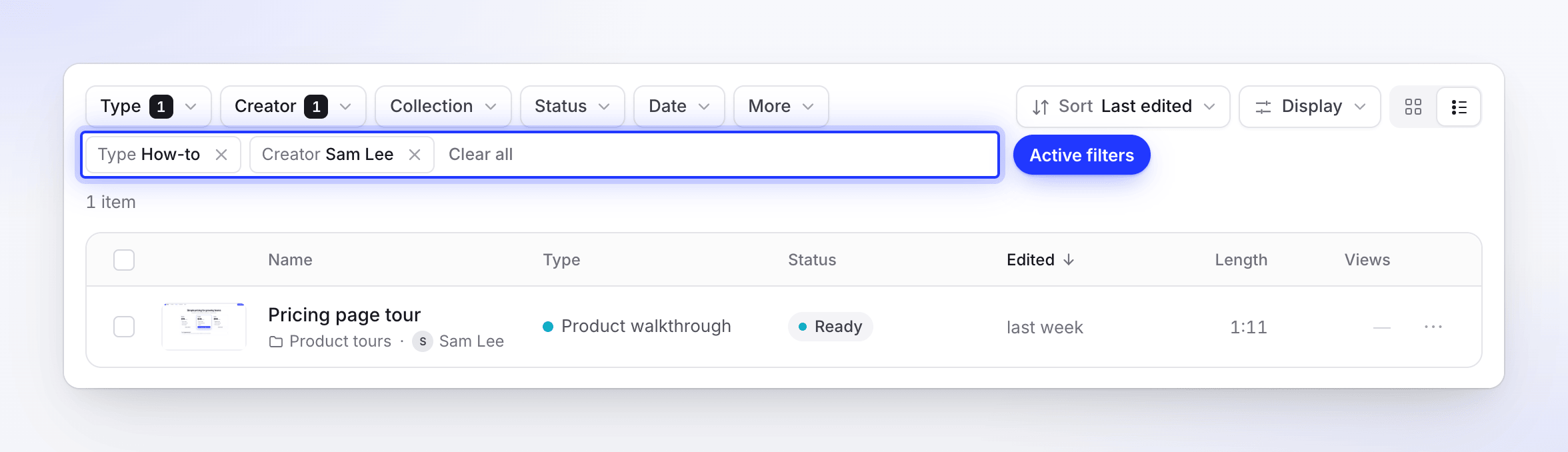
De filterrij staat onder de titel van de sectie. Een actief filter toont een aantal, en elk actief filter verschijnt ook als een verwijderbare chip onder de rij. Alles wissen verwijdert ze allemaal tegelijk. Op een telefoon klappen de filters in achter één Filters-knop.
| Filter | Opties |
|---|---|
| Soort | Families, elk met hun eigen typen eronder: Handleiding, Productdemo, Social & promo, Artikel en Polijsten. Elke sectie somt alleen zijn eigen families op. Vink een familie aan voor alles daarin, of kies losse typen. Soort wissen reset dit. |
| Maker | Elke persoon die hier iets heeft gemaakt, waarbij jij bent gemarkeerd als "(jij)". Alleen getoond wanneer ten minste twee mensen items in de lijst hebben. |
| Collectie | Niet in een collectie, gevolgd door elke collectie die je kunt openen. Niet getoond binnen een collectie. |
| Status | Klaar, Bezig met bijwerken, Mislukt, Gedeeld, Niet gedeeld. Niet getoond in Prullenbak. |
| Datum | Kies Bewerkt of Aangemaakt (en Verwijderd in Prullenbak), dan Altijd, Vandaag, Afgelopen 7 dagen, Afgelopen 30 dagen of Dit jaar |
| Formaat | 9:16, 1:1, 16:9. Een eigen filter in Sociale clips; onder Meer in de andere secties; niet aangeboden bij Artikelen. |
| Meer | Lengte: Onder 30 s, 30 s – 3 min, 3 – 10 min, Langer dan 10 min. Taal: elke taal waarin je items staan. Formaat, behalve bij Sociale clips en Artikelen. |
Elke optie toont hoeveel items er overeenkomen. Opties binnen één filter worden bij elkaar opgeteld (Klaar of Mislukt); verschillende filters verfijnen elkaar (Klaar en 9:16).
Sorteren en weergeven
De bedieningselementen aan het einde van de filterrij veranderen hoe de lijst eruitziet.
Sorteren
Open Sorteren en kies een optie onder Sorteren op, en vervolgens een richting onder Volgorde.
| Sorteren op | Volgorde-opties | Standaardvolgorde |
|---|---|---|
| Laatst bewerkt (standaard) | Nieuwste eerst, Oudste eerst | Nieuwste eerst |
| Datum aangemaakt | Nieuwste eerst, Oudste eerst | Nieuwste eerst |
| Naam | A → Z, Z → A | A → Z |
| Lengte | Langste eerst, Kortste eerst | Langste eerst |
| Weergaven (30 dagen) | Meeste eerst, Minste eerst | Meeste eerst |
| Soort | A → Z, Z → A | A → Z |
| Datum verwijderd (alleen Prullenbak, vervangt Weergaven) | Nieuwste eerst, Oudste eerst | Nieuwste eerst |
Weergave
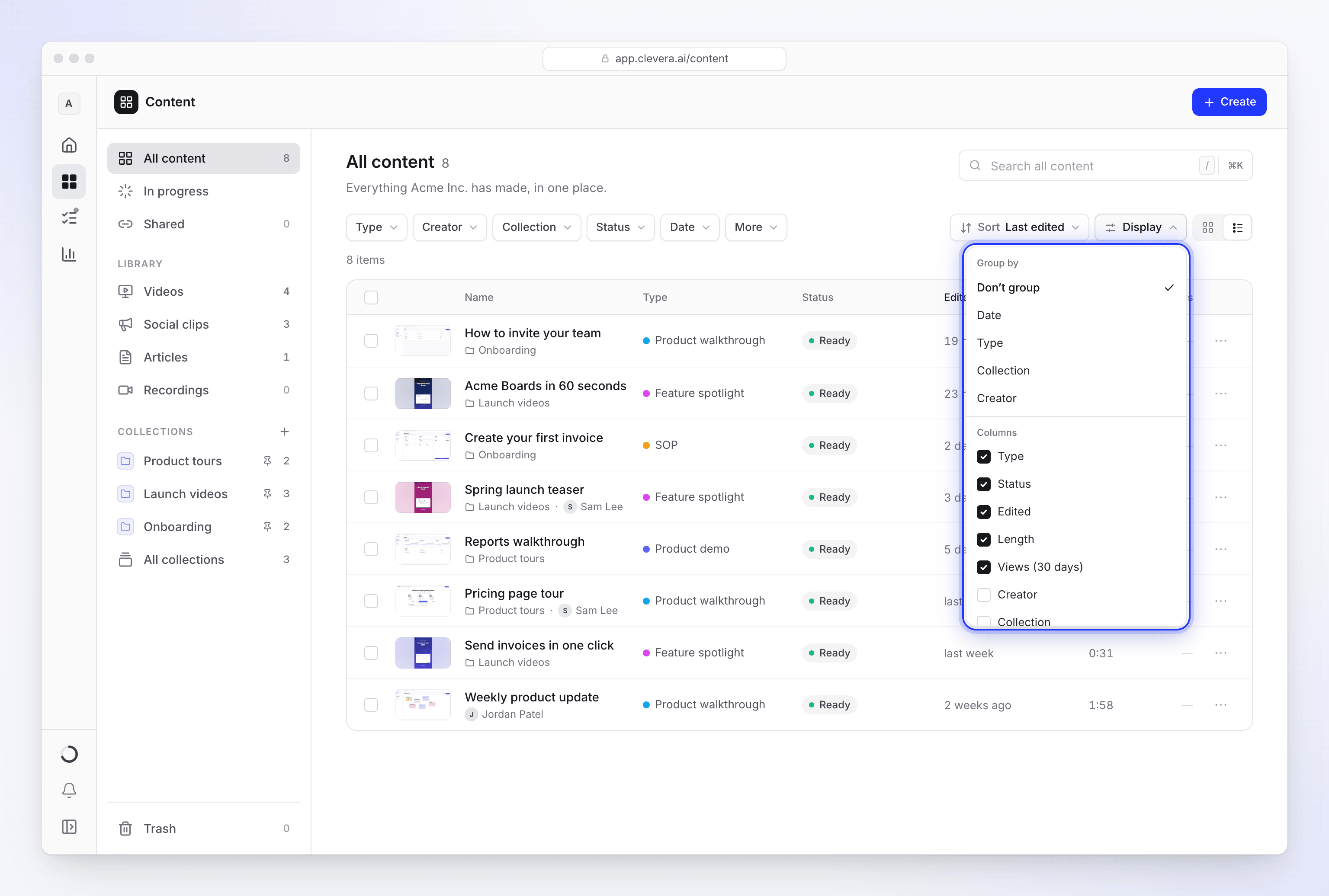
Open Weergave om te kiezen:
- Groeperen op: Niet groeperen, Datum, Soort, Collectie of Maker, plus Map binnen een collectie die mappen heeft. Datumgroepen worden weergegeven als Vandaag, Gisteren, Deze week, Deze maand, gevolgd door maandnamen. Klik op de kop van een groep om deze in te klappen.
- Kaartgrootte (rasterweergave): Klein, Medium (standaard) of Groot. Een rij bevat maximaal 6 kleine, 5 medium of 4 grote kaarten.
- Kolommen (lijstweergave): schakel Soort, Status, Maker, Collectie, Bewerkt, Aangemaakt, Lengte, Weergaven (30 dagen), Talen en Formaat in, plus Map in een collectie met mappen. De pijlen naast een kolom verplaatsen deze naar links of rechts. Soort, Status, Bewerkt, Lengte en Weergaven (30 dagen) staan standaard aan.
Raster of lijst
De twee knoppen aan het einde van de rij schakelen tussen de weergaven:
| Weergave | Beste voor |
|---|---|
| Raster | Bladeren op afbeelding. Elke kaart toont een poster, de titel en wanneer deze voor het laatst is bewerkt. |
| Lijst | Details vergelijken in de kolommen die je hebt gekozen. Klik op een kolomkop om daarop te sorteren. |
Alle content, Gedeeld en Prullenbak openen standaard in lijstweergave; Video's en Sociale clips openen in rasterweergave.
Artikelen toont altijd de lijst, zonder posters. In de lijst opent een voorbeeldkaart naast de titel als je de aanwijzer op een rij laat rusten.
Een kaart lezen
- Poster: een frame uit de video, of het eerste deel van de pagina van een artikel. Zweven over de kaart speelt een paar frames af.
- Lengte in de hoek, en de datum van de laatste bewerking onder de titel.
- Gedeelde items tonen een link-icoon en hun weergaven over de afgelopen 30 dagen.
- Wanneer twee items dezelfde titel hebben, krijgt elk een klein detail om ze te onderscheiden: wie het heeft gemaakt, het soort of de dag waarop het is aangemaakt.
- Bij zweven tonen de bovenhoeken een selectievakje om het item te selecteren, een Link kopiëren-knop (alleen gedeelde items) en het ⋯-menu. Zie Meerdere items tegelijk verplaatsen, delen of verwijderen voor wat het menu biedt.
Status
De meeste voltooide items hebben geen badge nodig. Het raster toont er alleen een wanneer er iets gebeurt; de Status-kolom in de lijst toont deze altijd.
| Status | Betekenis |
|---|---|
| Klaar | Voltooid en niet gedeeld |
| Gedeeld | Deellink is ingeschakeld |
| Bezig met bijwerken (met een percentage indien bekend) | De AI is bezig met wijzigingen, bijvoorbeeld na een regeneratie |
| Wacht op jouw antwoord | De AI heeft een vraag gesteld en wacht op jou |
| Mislukt | De laatste uitvoering kon niet worden voltooid |
Klik op Wacht op jouw antwoord of Mislukt om de generatiepagina te openen, waar je kunt antwoorden, opnieuw kunt proberen of de status kunt wissen. Zie Stoppen, opnieuw proberen of een generatie wissen.
Bezig
Bezig toont elke uitvoering die je kunt volgen: wie deze is gestart, de fase en de voortgang. Een video die voor de eerste keer wordt gemaakt, wacht hier en wordt toegevoegd aan de bibliotheek zodra deze klaar is. De lijst wordt automatisch bijgewerkt.
Uitvoeringen zijn onderverdeeld in Bezig met uitvoeren en wachtend en Kon niet worden voltooid. Gebruik Wiens uitvoeringen om te schakelen tussen Iedereen en Van mij.
| Status | Wat het betekent | Wat je kunt doen |
|---|---|---|
| Bezig met uitvoeren | "Clevera is het nu aan het maken." | Openen of Uitvoering annuleren |
| In de wachtrij | "Start zodra er een plek vrijkomt." | Uitvoering annuleren. "Het is nog niet gestart, dus er worden geen kosten in rekening gebracht." |
| Wacht op jouw antwoord | "Clevera heeft een vraag gesteld en wacht op jou." | Klik op Antwoorden om te reageren zonder de pagina te verlaten |
| Reageert niet | De uitvoering is gestopt met het sturen van updates | Openen of Uitvoering annuleren |
| Mislukt | "Het kon niet worden voltooid." | Opnieuw proberen, Sluiten (verbergt het voor jou) of Voor iedereen verwijderen |
Mislukte uitvoeringen blijven 2 dagen in de lijst staan. Wanneer de credits van een mislukte uitvoering aan je zijn teruggegeven, staat er "Er zijn geen credits gebruikt." Opnieuw proberen start een nieuwe uitvoering met dezelfde instellingen en wordt in rekening gebracht als een nieuwe start. Editors kunnen niet opnieuw proberen, omdat hun rol geen nieuwe content kan aanmaken.
Binnen een collectie toont Bezig alleen de uitvoeringen die in die collectie terechtkomen. Zie Stoppen, opnieuw proberen of een generatie wissen.
Opnames
Opnames bevat je schermopnames en geüploade video's. Leden zien hun eigen opnames. Eigenaren en beheerders zien de opnames van de hele workspace en kunnen Wiens opnames schakelen tussen Iedereen en Van mij.
- Opnames doorzoeken vindt een opname op basis van de naam.
- bron beperkt de lijst op basis van waar het is opgenomen.
- Sorteren op Aanmaakdatum, Duur of Naam.
- Elke opname toont waar deze wordt gebruikt ("Gebruikt in 2 items"), of "Nog niet gebruikt". Een ongebruikte opname toont de datum waarop deze wordt verwijderd ("Ongebruikt · verwijderd op 31 okt").
- Video uploaden voegt een bestand toe: "MP4 tot 250 MB."
- Het ⋯ menu bevat Aanmaken vanaf dit…, Bekijken, Link kopiëren, Downloaden en Verwijderen. Het verwijderen van een opname maakt video's die ervan zijn gemaakt niet kapot: "ze hebben hun eigen kopie van het beeldmateriaal."
Opnames gaan niet naar de prullenbak van Content. Zie Je opnames vinden en hergebruiken.
Meer laden
De bibliotheek laadt 48 items tegelijk en haalt de volgende batch op terwijl je scrolt. Als dit niet gebeurt, klik dan op Meer laden. Aan het einde zie je "Dat is alles" met het totaal, en Terug naar boven brengt je weer naar het begin.
Sneltoetsen
Druk op ? op de Content-pagina, of kies Sneltoetsen onderaan het Weergave menu om de lijst te bekijken. Sneltoetsen werken niet terwijl je in een veld typt. Gebruik op Windows Ctrl waar de tabel ⌘ toont.
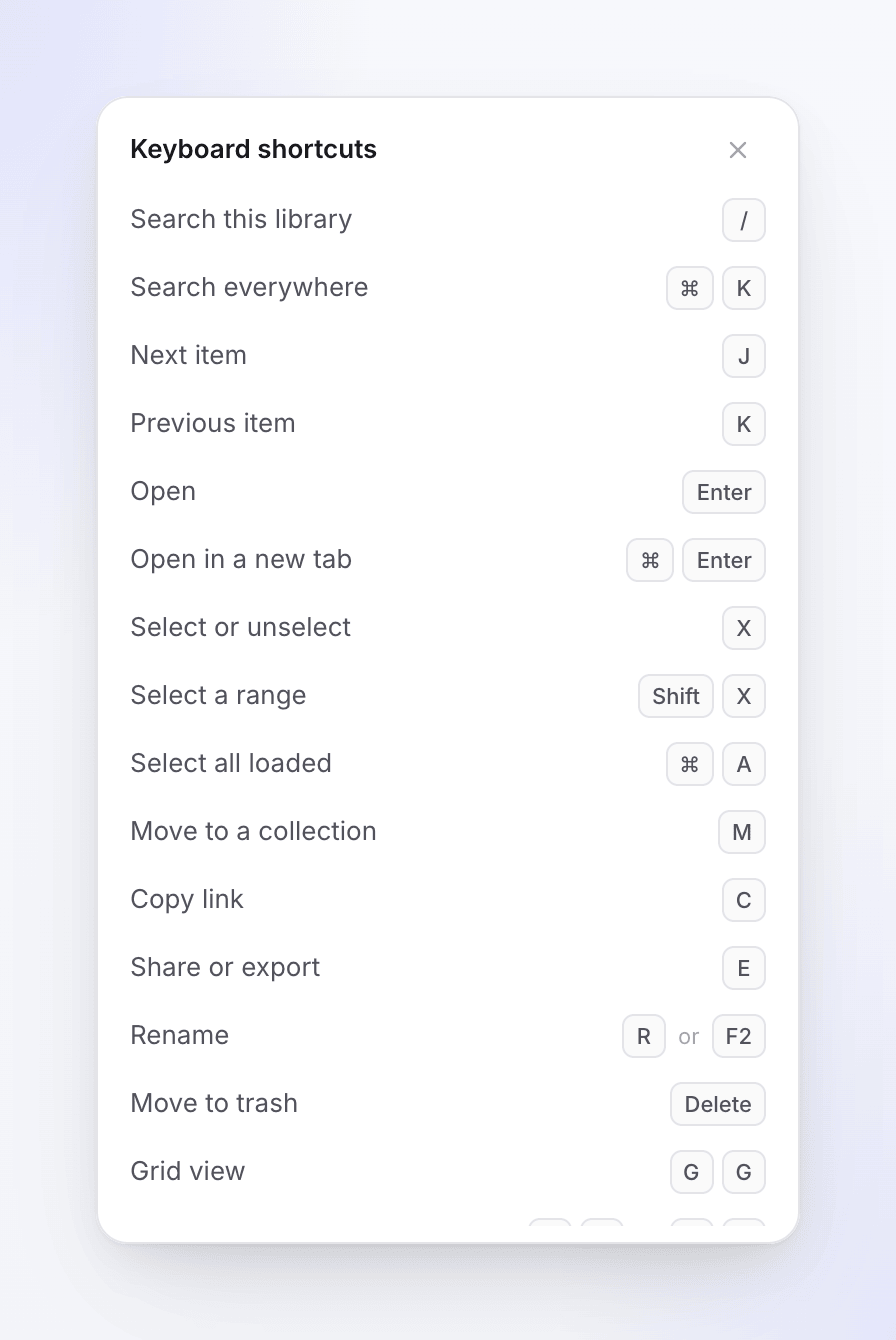
| Toetsen | Wat het doet |
|---|---|
| / | Deze sectie doorzoeken |
| ⌘ K | Overal zoeken |
| J / K | Volgende item / vorige item |
| Pijltjestoetsen | Door het raster bewegen (omhoog en omlaag springt een rij) |
| Home / End | Eerste / laatste item |
| Enter | Openen |
| ⌘ Enter | Openen in een nieuw tabblad |
| X | Selecteren of deselecteren |
| Shift X | Een bereik selecteren |
| ⌘ A | Alle geladen items selecteren |
| M | Naar een collectie verplaatsen |
| C | Link kopiëren |
| E | Delen of exporteren |
| R of F2 | Naam wijzigen |
| Delete of Backspace | Naar prullenbak verplaatsen (in Prullenbak: definitief verwijderen) |
| G dan G | Rasterweergave |
| G dan L (of G dan T) | Lijstweergave |
| Esc | Selectie wissen |
| ? | Sneltoetsen tonen |
Wanneer de lijst leeg is
Elke sectie heeft zijn eigen lege status, met een korte animatie en een vervolgstap.
| Je ziet | Wat het betekent |
|---|---|
| "Klaar wanneer jij er klaar voor bent" | Er is nog niets gemaakt in deze workspace. Klik op Iets aanmaken. |
| "Nog geen video's" | Niets in Video's. Klik op Maak een video. |
| "Nog geen social clips" | Niets in Sociale clips. Klik op Maak een social clip. |
| "Nog geen artikelen" | Niets in Artikelen. Klik op Artikel schrijven. |
| "Nog niets gedeeld" | Geen enkel item heeft een openbare link. |
| "Nog geen opnames" | Je hebt nog niets opgenomen of geüpload. |
| "Er wordt momenteel niets gemaakt" | Bezig heeft geen uitvoeringen. |
| "Geen items komen overeen met dit filter" | Verwijder een filterchip, klik op Filters wissen of klik op Overal zoeken naar "…". |
| "Prullenbak is leeg" | Er is de afgelopen 7 dagen niets verwijderd. |
| "We konden je content niet laden" | Controleer je verbinding en klik op Opnieuw proberen. |
Goed om te weten
- Er is geen actie voor dupliceren. Om een variatie te maken, start je een nieuwe video vanuit dezelfde opname of briefing.
- Items kunnen niet naar een andere workspace worden verplaatst. Elk item hoort bij de workspace waarin het is gemaakt. Om er elders aan te werken, wissel van workspace en maak het daar.
- Een teamgenoot die een item niet kan vinden, kan waarschijnlijk de collectie niet openen, of het item zit helemaal niet in een collectie. Verplaats het naar een collectie die zij kunnen openen, of vraag een eigenaar of beheerder om hen toegang te geven.