Werkruimterapporten per e-mail ontvangen
Ontvang een wekelijks, tweewekelijks of maandelijks rapport over je werkruimte, een overzicht van je eigen video's en een herinnering wanneer er werk op je wacht. Kies de dag, tijd en tijdzone, stuur een test of pauzeer ze.
Clevera kan je regelmatig een rapport over je werkruimte e-mailen, een overzicht van je eigen video's en een herinnering wanneer er werk op je wacht. Dit artikel behandelt elke e-mail, wie deze standaard ontvangt, wanneer deze aankomt en hoe je deze kunt wijzigen of stoppen.
De e-mails
| Wat staat erin | Wie kan het ontvangen | Standaard | |
|---|---|---|---|
| Werkruimterapport | Video's, weergaven, topcontent, wie heeft wat gemaakt en credits. | Eigenaren en beheerders | Wekelijks voor de eigenaar, Uit voor beheerders |
| Je overzicht | Je video's, hun weergaven en je credits. Wordt overgeslagen als er niets nieuws is. | Iedereen | Wekelijks |
| Vereist je aandacht | Mislukt of onafgemaakt werk en credits die opraken. Maximaal elke 3 dagen. | Iedereen | Aan |
| Tips in je rapporten | Eén korte tip wanneer een functie je zou kunnen helpen. | Iedereen | Uit |
| Wat je hebt gemist | Een bericht wanneer je werkruimte druk is geweest terwijl je weg was. | Iedereen | Aan als Productnieuws en tips aan staat, anders uit |
Elk rapport is afkomstig van [email protected], dus je kunt dat adres filteren of toevoegen aan je toegestane lijst.
Je e-mailrapporten wijzigen
Open de kaart Digests & rapporten
Klik op je werkruimtenaam bovenaan de zijbalk, kies Accountinstellingen en open het tabblad Notificaties. Scroll naar Digests & rapporten.
Kies het bereik
Als je in meer dan één werkruimte zit, is de keuzelijst Instellingen voor bovenaan het tabblad hier ook van toepassing. Alle workspaces stelt je standaardinstellingen in; het kiezen van één werkruimte wijzigt de e-mails alleen voor die werkruimte ("Deze keuzes zijn alleen van toepassing op deze werkruimte. Al het andere volgt je instellingen voor alle workspaces."). Rijen die je daar hebt gewijzigd, geven Ingesteld voor deze werkruimte aan.
Kies de frequentie
Elke e-mail heeft zijn eigen menu:
- Werkruimterapport en Je overzicht: Wekelijks, Twee keer per week, maandelijks of Uit.
- Vereist je aandacht: Aan of Uit.
- Tips in je rapporten en Wat je hebt gemist: een schakelaar.
Wijzigingen worden opgeslagen terwijl je ze aanbrengt ("Opgeslagen.").
Stel de dag, tijd en tijdzone in
Dag (getoond wanneer een e-mail wekelijks is), Om en Tijdzone bepalen wanneer de e-mails aankomen. De standaardinstellingen zijn maandag om 9:00 uur in jouw tijdzone. Deze zijn van toepassing op al je rapporten, in elke werkruimte.
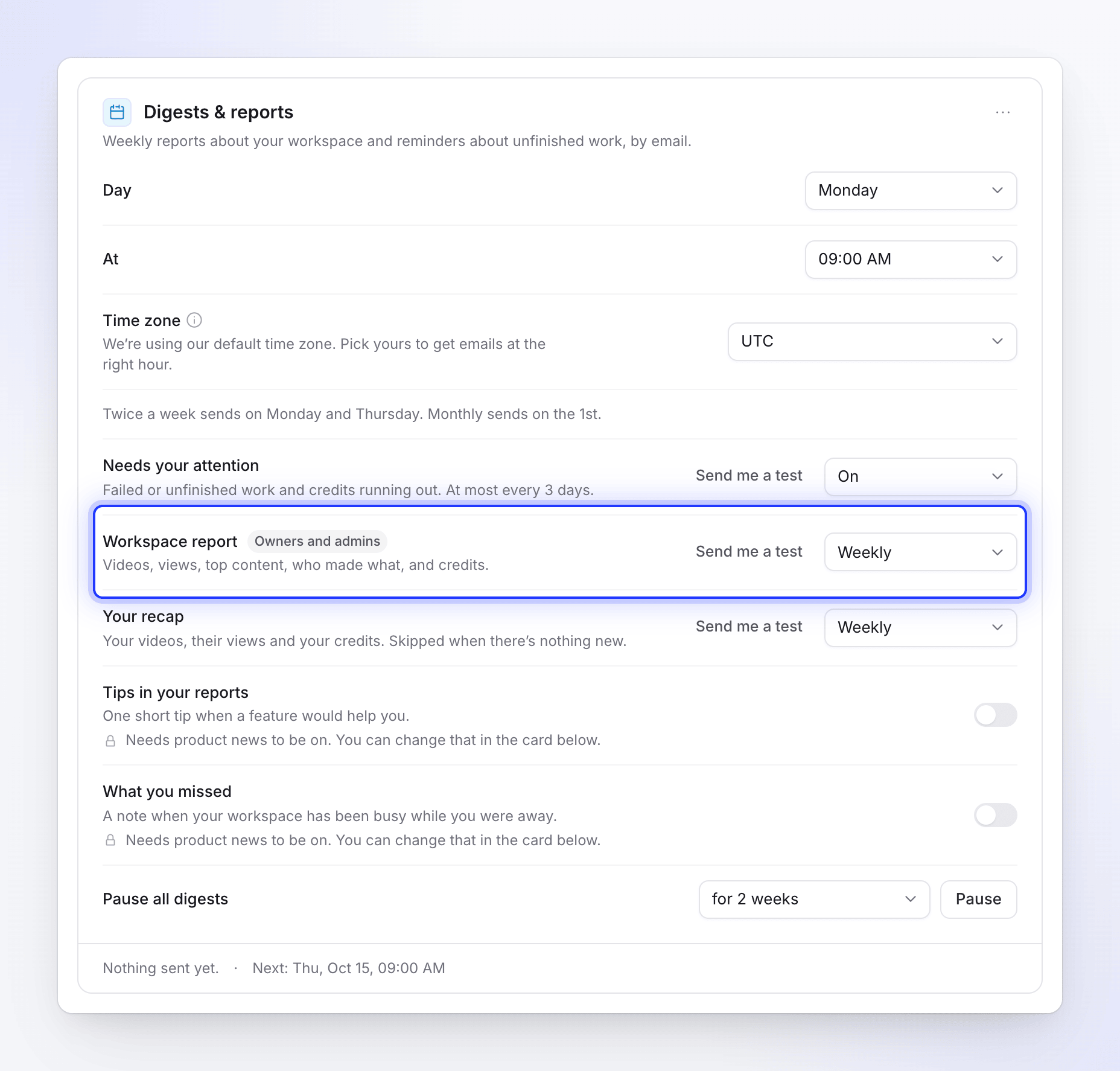
De voettekst van de kaart toont Laatst verzonden (welke e-mail en wanneer) en Volgende (wanneer de volgende gepland staat).
Wanneer ze aankomen
| Keuze | Verzonden |
|---|---|
| Wekelijks | Op je gekozen dag, op je gekozen tijd |
| Twee keer per week | Maandag en donderdag, op je gekozen tijd |
| maandelijks | Op de 1e van de maand, op je gekozen tijd |
| Vereist je aandacht | Elke dag gecontroleerd op je gekozen tijd; alleen verzonden wanneer er iets nieuws is dat je aandacht vereist, en maximaal elke 3 dagen |
- Tijdzone: volgt standaard de locatie van waaruit je inlogt. Als je browser een andere zone rapporteert, biedt de kaart aan deze te gebruiken (bijvoorbeeld "Gebruik Europe/Berlin"); je kunt ook elke zone uit de lijst kiezen. Gebruik gedetecteerd keert terug naar de gedetecteerde zone.
- Maximaal 2 rapport-e-mails per dag: je ontvangt niet meer dan twee van deze e-mails per dag, over al je werkruimtes heen. Als er meer gepland staan, gaat Vereist je aandacht voor, dan het werkruimterapport, dan je overzicht; de rest wordt gedekt door de e-mail van de volgende periode.
Wat staat er in elke e-mail
Werkruimterapport
De onderwerpregel vat de periode samen, bijvoorbeeld "Acme Inc., 6–12 okt: 6 nieuwe items, 214 weergaven". Binnenin:
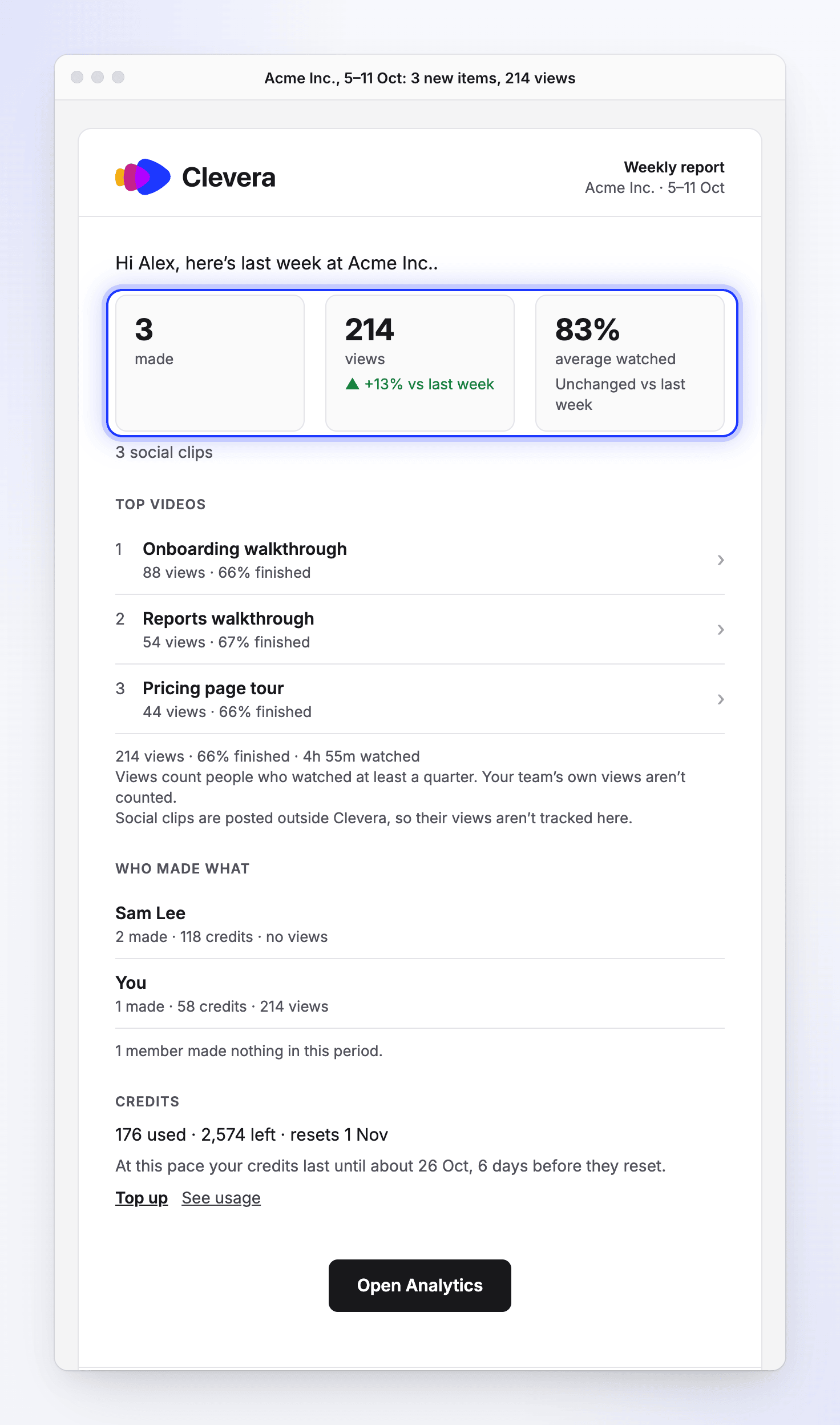
- Tegels: gemaakte items, weergaven en gemiddeld bekeken. Onder een tegel vergelijkt een regel deze met de vorige periode, bijvoorbeeld "▲ 12% vs vorige week". De regel wordt weggelaten wanneer de vorige periode te klein is om te vergelijken.
- Wat je hebt gemaakt: video's, social clips, artikelen en vertalingen, en hoeveel minuten er zijn afgerond.
- Hoe het is bekeken: weergaven, hoeveel er zijn afgerond en kijktijd. Weergaven tellen mensen die ten minste een kwart hebben bekeken. De weergaven van je eigen team worden niet meegeteld. Social clips worden buiten Clevera geplaatst, dus hun weergaven worden hier niet bijgehouden.
- Topvideo's: de drie meest bekeken video's, elk met een Openen-link.
- Wie heeft wat gemaakt: de items, credits en weergaven van elke persoon.
- Credits: gebruikte credits, resterende credits en wanneer ze worden gereset, plus een voorspelling zoals "In dit tempo gaan je credits mee tot ongeveer 24 okt, 6 dagen voordat ze worden gereset." Wanneer credits opraken, verschijnt er een Opwaarderen-link. Zie Extra credits kopen.
- Exports en Verwijzingen, wanneer die er waren. Exports gebruiken nooit credits.
- Analytics openen aan het einde. Zie Video-analytics lezen.
Het rapport noemt alleen video's die je kunt openen.
Je overzicht
Je eigen werk in één werkruimte: wat je hebt gemaakt, de weergaven op je content, de credits die je hebt gebruikt, je topitem en alles wat nog loopt of wacht op je antwoord. Het wordt alleen verzonden wanneer je iets hebt gemaakt, weergaven hebt gekregen of iets hebt dat loopt of wacht.
Vereist je aandacht
Eén e-mail voor al je werkruimtes, gegroepeerd per werkruimte, met een knop voor elk item:
| Item | Knop |
|---|---|
| Een video of export die is mislukt en niet opnieuw is geprobeerd | Bekijk wat er is gebeurd |
| Een vraag van de AI die nog op je wacht | Antwoorden |
| Een betaling die is mislukt | Betaling bijwerken |
| Een video die klaar is maar nog niet is geëxporteerd of gedeeld | Openen |
| Credits die binnen een week opraken, of al op zijn | Opwaarderen |
| Licenties in je abonnement die niet in gebruik zijn | Licenties beheren |
| Een collectie die je hebt gemaakt die nog leeg is | Open collectie |
Het wordt alleen verzonden wanneer er ten minste één item nieuw is sinds de vorige keer, en het laat alles weg waar de app je de afgelopen 24 uur al over heeft gemaild. Zie Kies welke notificaties je ontvangt.
Tips en Wat je hebt gemist
Tips in je rapporten voegt één korte regel toe in je werkruimterapport of overzicht; het is nooit een eigen e-mail. Wat je hebt gemist wordt verstuurd als je een tijdje niet in een drukke werkruimte bent geweest, met wat er sindsdien is afgerond. We sturen er maximaal twee.
Beide vereisen dat Productnieuws en tips is ingeschakeld in de E-mail-kaart hieronder. Zonder dat zegt de rij "Vereist dat productnieuws aan staat. Je kunt dat wijzigen in de kaart hieronder."
Stuur jezelf een test
Klik op Stuur me een test naast het werkruimterapport, je overzicht of Vereist je aandacht om te zien hoe het eruitziet.
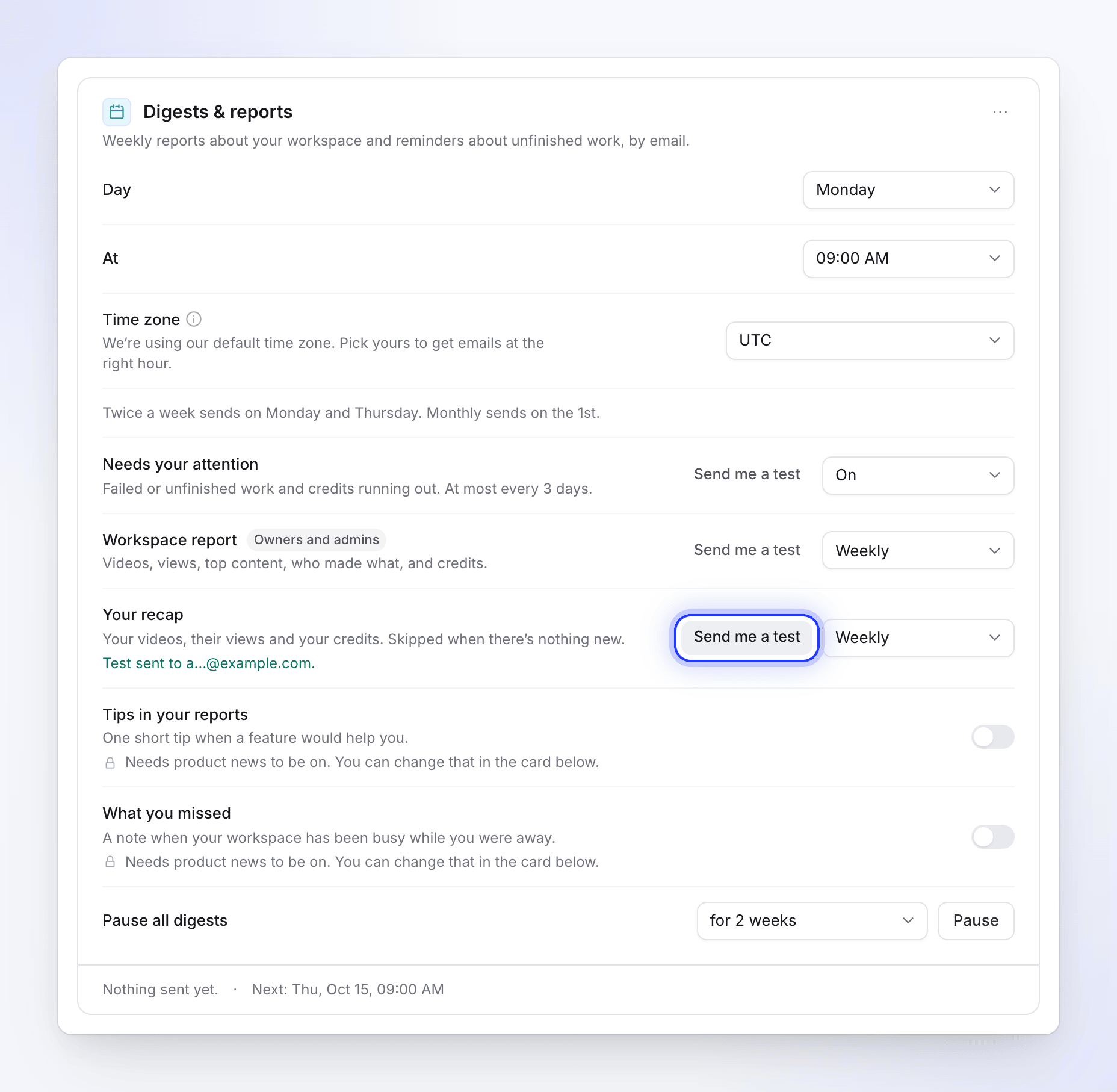
- Het gaat alleen naar je eigen e-mailadres en de kaart zegt "Test verzonden naar a…@example.com."
- Het beslaat de huidige periode tot nu toe en wordt verzonden, zelfs als er niets is gebeurd, met een banner die aangeeft dat het een test is. Het onderwerp begint met "[Test]".
- Je kunt 3 tests per uur sturen. Daarna: "Je hebt al een paar tests verstuurd. Probeer het over ongeveer 20 min opnieuw."
- Met Alle workspaces geselecteerd, gebruiken de tests voor het werkruimterapport en overzicht de werkruimte waarin je je bevindt.
Tips en Wat je hebt gemist kunnen niet als tests worden verzonden.
Pauzeer of stop alle rapporten
- Alle digests pauzeren: kies voor 1 week, voor 2 weken, voor 4 weken of totdat ik ze weer inschakel, en dan Pauzeren. Je keuzes worden bewaard en gaan weer verder wanneer je op Hervatten klikt.
- Alle digests uitschakelen: in het ⋯-menu van de kaart. Er wordt niets gemaild totdat je op Digests weer inschakelen klikt.
Vanuit de e-mail zelf
Elk rapport eindigt met een regel die zegt waarom je het hebt ontvangen, bijvoorbeeld "Je ontvangt dit rapport omdat je eigenaar bent van Acme Inc.", en twee links die werken zonder in te loggen:
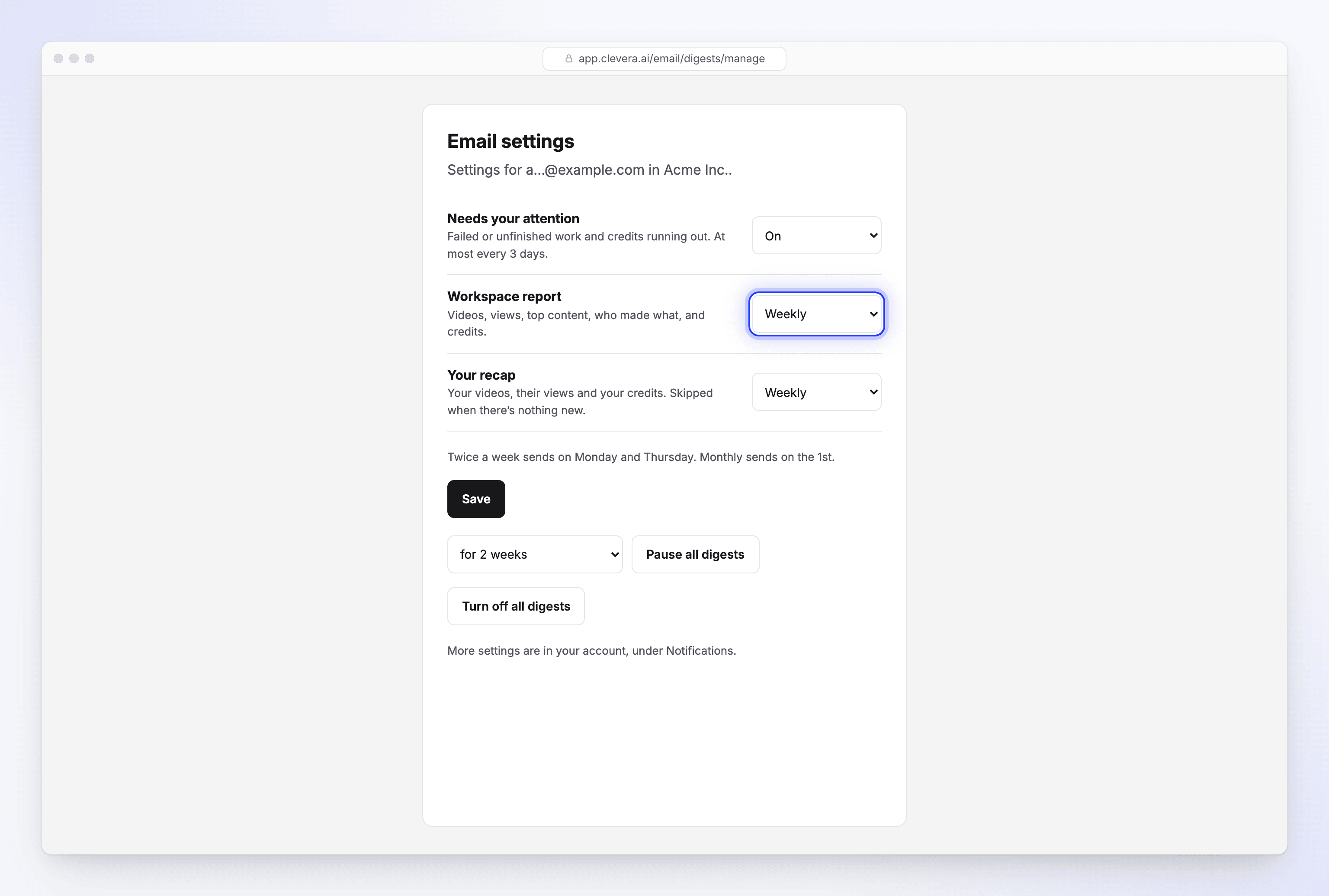
- E-mailinstellingen beheren opent een E-mailinstellingen-pagina voor die werkruimte, waar je kunt wijzigen hoe vaak elke e-mail komt, pauzeren of alles uitschakelen. Het kan marketing-e-mails uitschakelen, maar niet inschakelen.
- Afmelden voor deze e-mail vraagt je om te bevestigen met Werkruimterapport voor Acme Inc. uitschakelen (of de e-mail die je leest). De eigen afmeldknop van je e-mailapp doet hetzelfde in één klik.