

Artikelen publiceren naar Notion
Verbind Notion, kies welke pagina's Clevera mag gebruiken en publiceer artikelen als Notion-pagina's met geüploade screenshots. Hoe blokken worden omgezet, wat bijwerken doet en hoe je de toegang intrekt.
Publiceer een Clevera-artikel als een Notion-pagina, waarbij de screenshots worden geüpload naar Notion. Jij kiest waar het terechtkomt: op het bovenste niveau van je Notion-werkruimte, onder een pagina, of als een nieuw item in een database.
Voordat je begint
- In Clevera: de werkruimte heeft het Pro- of Aangepast-abonnement en je bent eigenaar of beheerder om Notion te verbinden. Zodra het is verbonden, kan iedereen die een artikel kan bewerken, dit publiceren. Zie Artikelen publiceren naar je andere tools.
- In Notion: elk Notion-abonnement werkt. Je moet verbindingen kunnen toevoegen aan de pagina's waaronder je wilt publiceren. Bij sommige Notion-abonnementen kan een eigenaar van de werkruimte leden beletten verbindingen toe te voegen; vraag het hen als Notion dit niet toestaat.
- Een artikel: genereer eerst het artikel. Publiceren verstuurt alleen het artikel. Om een video toe te voegen, plaats je deze in het artikel; zie Een video tonen in een artikel.
Notion verbinden
Begin bij Integraties
Klik in Clevera op je werkruimtenaam in de zijbalk, kies Integraties, zoek Notion en klik op Verbinden.
Kies de Notion-werkruimte en pagina's
Notion opent een eigen toestemmingsscherm voor Clevera. Als je lid bent van meerdere Notion-werkruimten, kies er dan een in de rechterbovenhoek. Kies vervolgens Pagina's selecteren en vink de pagina's aan waaronder Clevera mag publiceren. Subpagina's van een pagina die je aanvinkt, worden meegeleverd.
Toegang toestaan
Klik op Toegang toestaan. Je keert terug naar Integraties met de melding "Notion succesvol verbonden met Acme Inc.!" en Notion verschijnt onder Verbonden.
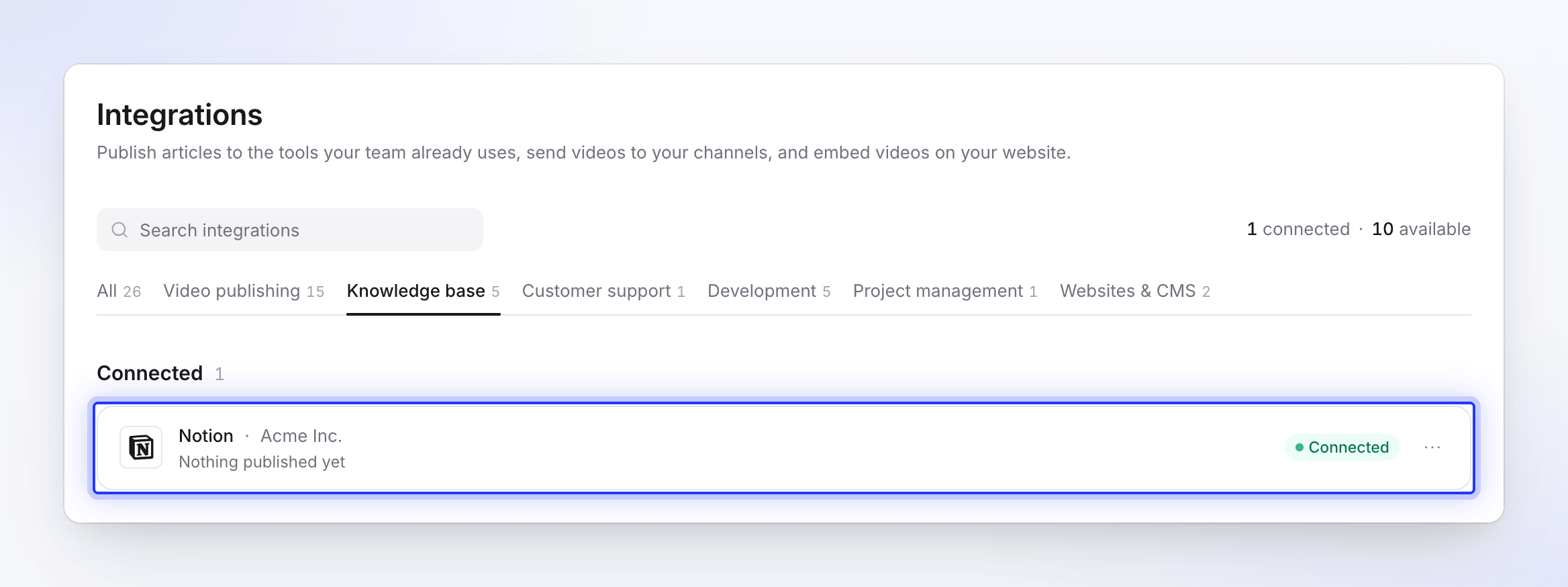
De verbinding verloopt niet. Deze blijft werken totdat iemand Clevera verwijdert in Notion of de verbinding verbreekt in Clevera.
Later meer pagina's delen
Om te publiceren onder een pagina die je niet hebt aangevinkt, open je die pagina in Notion, klik je op ⋯ rechtsboven, kies je Verbindingen en voeg je Clevera toe. Sluit en heropen Delen → Publiceren in Clevera om de pagina te zien.
Een artikel publiceren naar Notion
Open het tabblad Publiceren
Klik in de editor op Delen → Publiceren en klik op de Notion-tegel onder Klaar om te publiceren.
Kies waar het terechtkomt
Onder Waar het terechtkomt toont de lijst eerst je werkruimte (gemarkeerd als Werkruimte (bovenste niveau)), gevolgd door de pagina's en databases die Clevera kan zien, elk met het bijbehorende Notion-icoon.
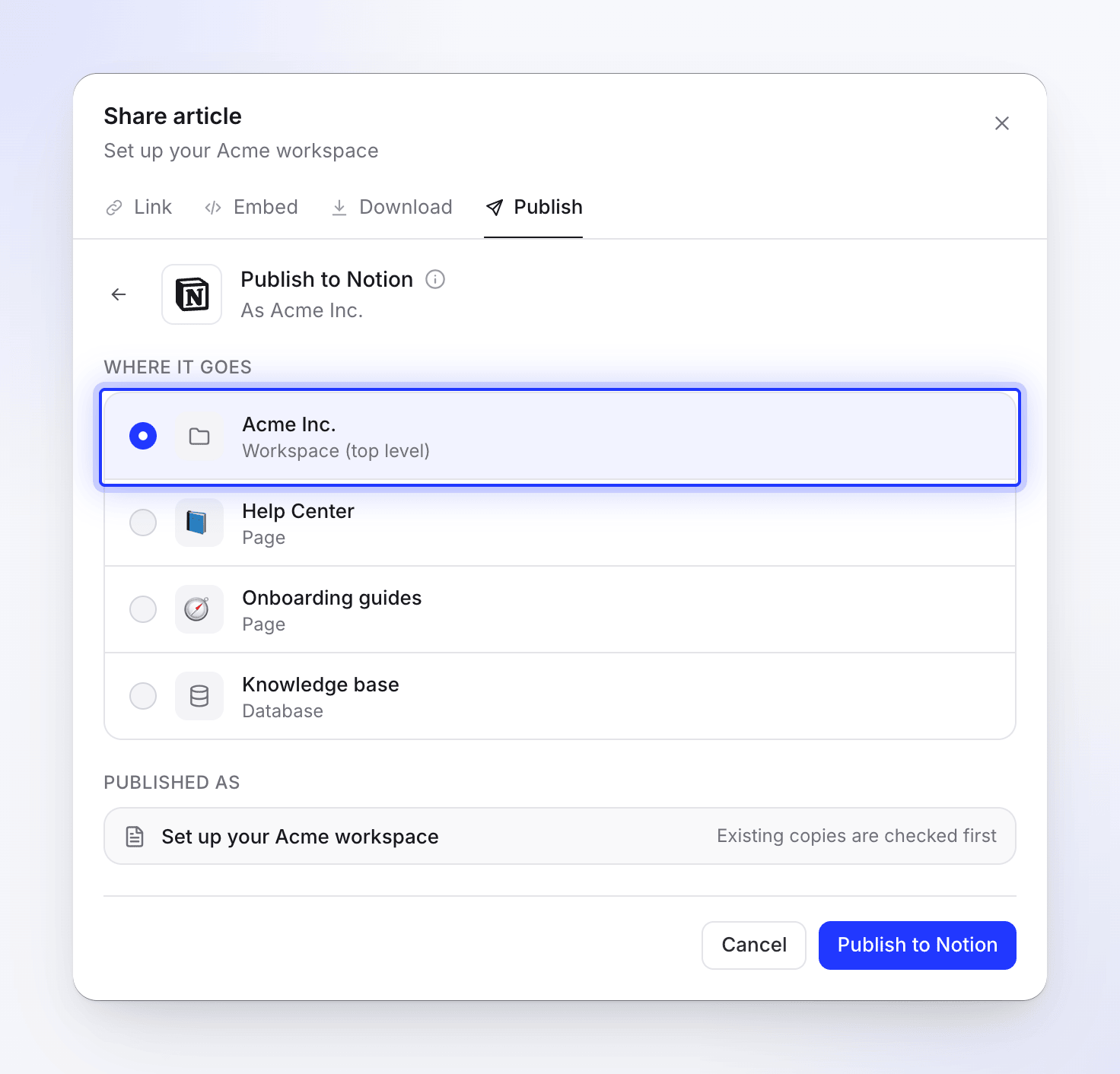
Alleen pagina's en databases die je met Clevera hebt gedeeld, verschijnen hier. Keuze Resultaat Werkruimte (bovenste niveau) Een nieuwe pagina op het hoogste niveau in de werkruimte Een Pagina Een nieuwe subpagina erin Een Database Een nieuw item in de database, met het artikel als de pagina van het item. Alleen de titel wordt ingevuld; andere eigenschappen blijven leeg. Publiceren
Klik op Publiceren naar Notion. Clevera zoekt eerst naar een bestaande kopie; als er al een pagina met dezelfde titel bestaat, kies je wat je wilt doen (zie Een gepubliceerde pagina bijwerken). Vervolgens worden de screenshots geüpload (Bestanden uploaden 2 van 5) en de pagina aangemaakt.
Wanneer het klaar is, zie je "Gepubliceerd naar Notion." Klik op Openen in Notion om de pagina te bekijken. Je kunt het venster Delen sluiten terwijl het proces loopt; een melding laat je weten wanneer het klaar is.
Hoe de pagina eruitziet in Notion
De paginatitel is de titel van het artikel. De pagina bevat alleen het artikel: de video waar het artikel vandaan kwam, wordt niet toegevoegd. Notion regelt zelf de witruimte tussen blokken, dus Clevera voegt geen lege regels toe.
| In Clevera | In Notion |
|---|---|
| Koppen 1–4 | Kop 1–4 (kleinere koppen worden Kop 4) |
| Vet, cursief, doorhalen, inline code, links | Behouden. Links naar andere Clevera-pagina's behouden alleen hun tekst. |
| Markeringen | Behouden, in dezelfde kleur |
| Superscript, subscript | Platte tekst |
| Opsommingstekens en genummerde lijsten | Opsommingstekens en genummerde lijsten, inspringing en startnummer behouden |
| Checklists | To-do-blokken, aangevinkte items blijven aangevinkt |
| Citaten | Citaatblokken, inclusief alles wat erin genest is |
| Codeblokken | Codeblokken met de ingestelde taal (platte tekst indien onbekend); de codetitel wordt het bijschrift |
| Scheidingslijnen | Scheidingslijnen |
| Tabellen | Eenvoudige tabellen; de eerste rij wordt een koprij als dat in Clevera ook zo is |
| Callouts | Callouts met een icoon en kleur: info ℹ️, tip 💡, waarschuwing ⚠️, notitie 📝, succes ✅, gevaar 🚨. De callout-titel is vetgedrukt. |
| Genummerde stappen | Een genummerde lijst: de titel van elke stap in vet, de inhoud eronder genest |
| Tabbladen | Notion-tabbladblokken |
| Inklapbare secties | Toggle-blokken |
| Vergelijkingen | Inline en blokvergelijkingen |
| Kaarten | Een lijst met opsommingstekens: de gelinkte titel in vet, gevolgd door de beschrijving. Kaarticonen worden weggelaten. |
| Screenshots | Afbeeldingsblokken geüpload naar Notion, met het bijschrift |
| Een videobestand in het artikel | Een Notion-videoblok, geüpload naar Notion (tot 20 MB) |
| Een YouTube-video in het artikel | Een Notion-videoblok |
| Een Clevera-video in het artikel | Een linkvoorbeeld (bookmark) naar de speler, alleen wanneer de deellink van die video aan staat |
Afbeeldingen, lijsten en code binnen een callout, citaat of lijstitem worden genest weergegeven.
Screenshots
Screenshots worden geüpload naar Notion, zodat ze blijven werken, zelfs als je het artikel in Clevera verwijdert. Een bestand groter dan 20 MB, of een bestand dat niet geüpload kan worden, wordt gelinkt vanuit Clevera, en die link verloopt na verloop van tijd. Publiceer opnieuw om deze te vernieuwen.
Een gepubliceerde pagina bijwerken
Publiceren werkt slechts in één richting. De Notion-pagina wordt niet bijgewerkt wanneer je het artikel in Clevera bewerkt, en bewerkingen in Notion worden nooit teruggezet naar Clevera. Nadat je het artikel hebt bewerkt, publiceer je het opnieuw naar dezelfde plek. Clevera vindt de pagina met dezelfde titel (hoofdlettergebruik maakt niet uit) en toont "Dit artikel staat al in Notion."
- Het bestaande artikel bijwerken maakt een nieuwe pagina met deze versie op dezelfde plek en verplaatst de oude pagina naar de prullenbak van Notion. Klik op Bijwerken in Notion.
- Een nieuw artikel maken behoudt de oude pagina en voegt een nieuwe toe onder de Nieuwe titel die je invoert (Clevera stelt er een voor, zoals "Facturatie instellen (2)"). Klik op Nieuw artikel maken.
Wanneer je publiceert naar een pagina of database, zoekt Clevera alleen naar een pagina met dezelfde titel daarbinnen. Wanneer je publiceert naar Werkruimte (bovenste niveau), telt elke pagina met dezelfde titel die Clevera kan zien mee.
Verbinding verbreken en toegang intrekken
- Open in Clevera Integraties, klik op Notion, vervolgens op Verbinding verbreken en bevestig. Pagina's die je al hebt gepubliceerd, blijven in Notion staan.
- Open in Notion Instellingen → Verbindingen, zoek Clevera, klik op ⋯ en kies Verbinding verbreken. Dit verwijdert de toegang van Clevera tot elke pagina die je hebt gedeeld.
Als je Clevera verwijdert in Notion maar de verbinding in Clevera behoudt, toont de Notion-tegel in het tabblad Publiceren Moet opnieuw worden verbonden. Verbind opnieuw of verbreek de verbinding bij Integraties.
Limieten
| Limiet | Waarde |
|---|---|
| Pagina's in de kiezer | Tot 1.000 pagina's en 1.000 databases |
| Screenshot- of videoupload | 20 MB per bestand; grotere bestanden worden gelinkt |
| Tekst in één alinea | Notion accepteert tot 2.000 tekens; Clevera splitst langere tekst |
| Vergelijkingen | Tot 1.000 tekens per stuk; langere blijven als tekst of code |
| Verbindingen | Eén Notion-werkruimte per Clevera-werkruimte |
Probleemoplossing
| Wat zie je | Wat te doen |
|---|---|
| De pagina die je wilt staat niet in de lijst | Deel deze met Clevera in Notion (⋯ → Verbindingen), en open daarna het tabblad Publiceren opnieuw. |
| "Nog niets om in te publiceren. Deel een pagina of ruimte met Clevera in Notion en kom daarna terug." | Clevera kan geen van je Notion-pagina's zien. Deel een pagina met Clevera in Notion, of verbind Notion opnieuw via Integraties, en probeer het daarna opnieuw. |
| "Kon je Notion-locaties niet laden" | Klik op Opnieuw proberen. Als dit blijft gebeuren, verbind Notion dan opnieuw. |
| "Verbinding mislukt: …" of "Kon geen verbinding maken met Notion: …" | Je hebt het proces geannuleerd in het scherm van Notion of Notion weigerde de toegang. Klik opnieuw op Verbinden. |
| "Kon geen verbinding maken met Notion. Probeer het opnieuw." | Er ging iets mis tijdens de terugkeer vanuit Notion. Verbind opnieuw. |
| "Artikelinhoud is leeg of ongeldig." | Het artikel heeft nog geen inhoud. Open het, controleer het en publiceer het daarna. |
| "Kon niet publiceren naar Notion" met een bericht van Notion | Notion heeft een deel van de pagina geweigerd. Er blijft niets half geschreven achter: Clevera verplaatst een onvolledige pagina naar de prullenbak. Controleer het bericht, pas het artikel indien nodig aan en klik op Opnieuw proberen. |
| Een bericht van Notion over een bloklimiet | Gratis Notion-werkruimtes hebben een bloklimiet. Maak ruimte vrij in Notion of upgrade je Notion-abonnement. |
| "Kon de Notion-pagina om te vervangen niet lezen: …" | De pagina die je probeerde bij te werken is verwijderd of wordt niet langer gedeeld met Clevera. Kies in plaats daarvan voor Maak een nieuw artikel. |
| "Kon niet publiceren naar Notion. Probeer het opnieuw." of "Kon pagina in Notion niet bijwerken. Probeer het opnieuw." | Klik op Opnieuw proberen. Als het blijft mislukken, verbind Notion dan opnieuw. |
| "Verbind Notion opnieuw om te publiceren" | Clevera is verwijderd in Notion. Klik op Opnieuw verbinden. |