

Pagina's schrijven voor een doc-site
Schrijf een nieuw artikel direct op je doc-site, leeg of vanuit een AI-concept, bewerk en bekijk pagina's op hun plek, lees paginastatussen en voeg artikelen toe aan een site vanuit Inhoud, de artikeleditor of het deelvenster.
Elke pagina op een doc-site is een artikel in je bibliotheek, dus je kunt het op twee plekken schrijven: direct op het Pagina's-scherm van de site, of overal waar je al artikelen schrijft in Clevera en het vervolgens toevoegt aan een site. Dit artikel behandelt beide, de paginastatussen die je zult zien en hoe een pagina lezers bereikt.
Voordat je begint
- Om nieuwe artikelen te schrijven op een site moet je eigenaar, beheerder of Content Creator zijn. Editors kunnen bestaande pagina's bewerken, maar geen nieuwe aanmaken; zij zien "Je rol kan bestaande inhoud bewerken, maar geen nieuwe inhoud aanmaken."
- Om te publiceren moet je eigenaar, beheerder of editor zijn. Content Creators schrijven en een van hen publiceert.
Een nieuw artikel schrijven op de site
Nieuw artikel openen
Klik op Pagina's op Voeg pagina's toe (of Voeg pagina's toe… in het menu van een sectie), kies Schrijf het hier en klik op Doorgaan.
Het dialoogvenster invullen
Nieuw artikel zegt: "Het wordt opgeslagen in je bibliotheek en getoond op deze site."
Veld Wat in te vullen titel Maximaal 200 tekens Toevoegen aan Het hoogste niveau, een sectie of een groep Taal Een van de talen van de site Begin met Leeg: "Een lege pagina, klaar om te schrijven." Concept met AI: "Op basis van een onderwerp, met de AI van de editor. Je beoordeelt het voordat het blijft staan." Waar moet het over gaan? Getoond voor Concept met AI: beschrijf het onderwerp. "Er wordt niets verbruikt totdat je het concept uitvoert in de editor." Aanmaken
Klik op Artikel aanmaken (of Aanmaken en concept maken). Het artikel opent in de editor op het Pagina's-scherm. Bij Concept met AI begint de AI van de editor op basis van je onderwerp, en jij behoudt of wijzigt wat het schrijft.
Het nieuwe artikel komt in de map die de sectie volgt, als die er een volgt. Anders wordt het opgeslagen op het hoogste niveau van Inhoud. Het blijft Niet gereed totdat het tekst bevat, dus een leeg artikel wordt nooit gepubliceerd.
Een pagina bewerken en bekijken
Klik op een willekeurige pagina op Pagina's om deze te openen. De linker kolom somt de pagina's van de site op; de balk bovenaan toont de pagina, de status ervan en deze bedieningselementen:
| Bediening | Wat het doet |
|---|---|
| Bewerken / Voorbeeld | Schrijf in de editor, of bekijk de pagina zoals de site deze weergeeft |
| Voorbeeld als site (P) | Volledig voorbeeld met de koptekst en navigatie van de site |
| Apparaat | Desktop of Telefoon in het voorbeeld |
| Thema | Licht of Donker in het voorbeeld |
| Details | Opent het rechterpaneel: Pagina (instellingen), Inzichten en Feedback |
| meer | Open in app-editor, Open livepagina en Open video-editor voor videopagina's |
| Terug naar pagina's | Keert terug naar de structuur |
De editor is dezelfde die je gebruikt voor elk artikel: tekst, koppen, schermafbeeldingen, callouts, videoblokken en meer. Zie Een artikel en de schermafbeeldingen bewerken. Bewerkingen worden opgeslagen terwijl je typt.
Als een artikel nog door de AI wordt geschreven, zegt de pagina: "Wordt geschreven door AI… Het opent voor bewerking wanneer het proces is voltooid." Als het artikel in een collectie staat die je niet kunt openen, kun je nog steeds de instellingen van de pagina wijzigen en de inzichten bekijken.
Paginastatussen
De status naast een pagina vertelt je of lezers je nieuwste tekst zien.
| Status | Betekenis | Wat te doen |
|---|---|---|
| Live | Lezers zien deze versie. | Niets |
| Gewijzigd | Bewerkt sinds de laatste publicatie. | Publiceren om de nieuwe tekst te tonen. |
| Nog niet gepubliceerd | Toegevoegd sinds de laatste publicatie. | Publiceren. |
| Niet gereed | Het artikel is onaf of leeg. | Maak het af in de editor; het wordt gepubliceerd zodra het gereed is. |
| Verborgen | Gepubliceerd, maar niet in de navigatie. | Schakel Toon in navigatie in om het te vermelden. |
| Gepland | Gaat live op een ingestelde datum. | Niets; het wordt dan gepubliceerd. |
De paginabalk toont Live, of Nog niet live met "Lezers zien deze pagina na de volgende publicatie."
Een artikel toevoegen vanaf een andere plek in Clevera
Vanuit Inhoud
Open in Inhoud het menu van een artikel en kies Toevoegen aan doc-site…. De optie verschijnt wanneer je werkruimte een doc-site heeft, en alleen voor artikelen.
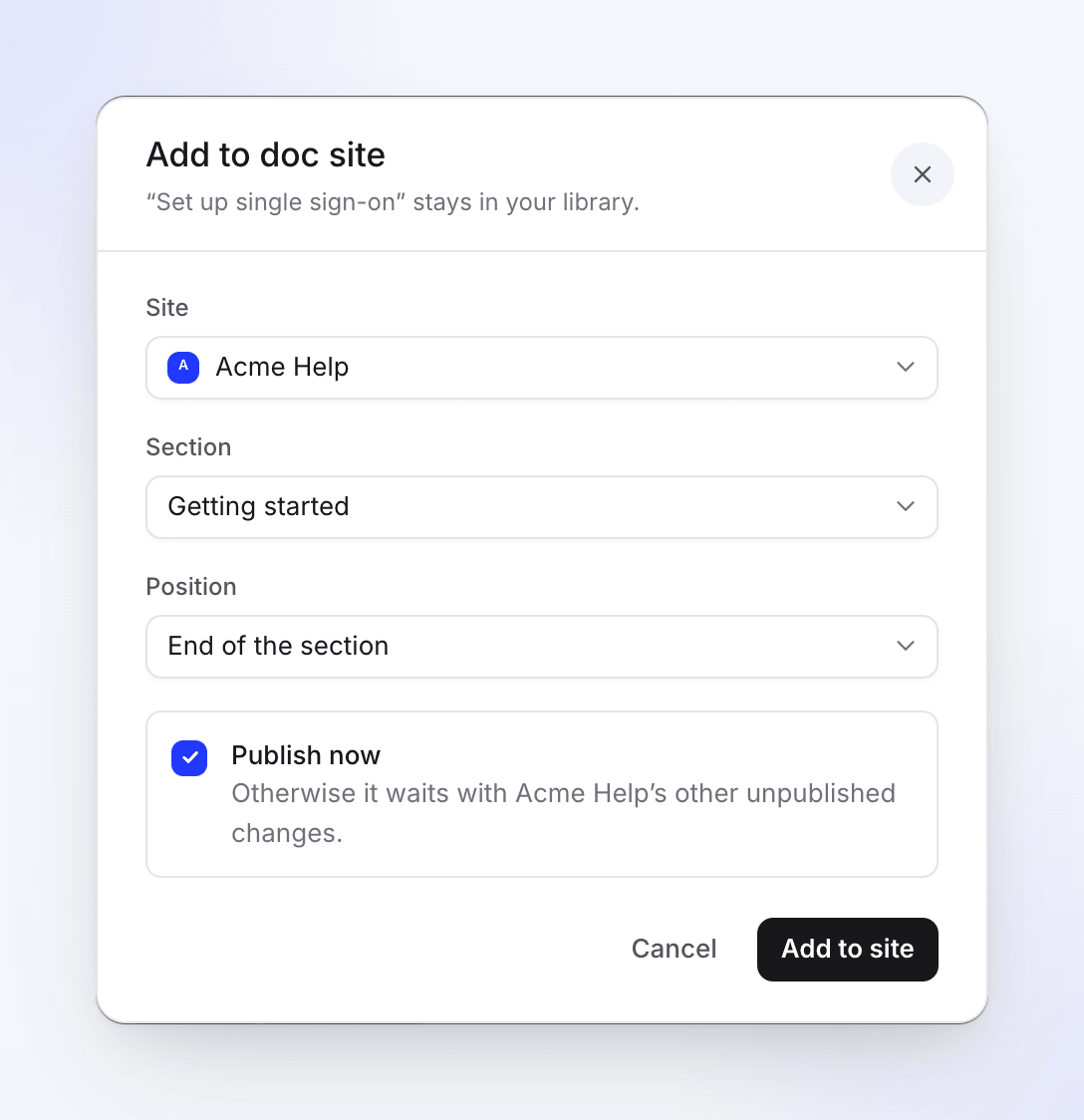
| Veld | Wat het doet |
|---|---|
| Site | De site waaraan je het toevoegt. Sites waar het al op staat tonen "Al op deze site." |
| Sectie | Hoogste niveau of een sectie |
| Positie | Einde van de lijst, Einde van de sectie of Na “Installeer de app” |
| Nu publiceren | Publiceert de site direct na het toevoegen. Met Automatisch publiceren aan, staat dit uit: "Automatisch publiceren staat aan: het gaat sowieso binnen enkele seconden live." Zonder publicatierechten zie je "Het gaat live wanneer een beheerder of editor de site publiceert." |
Klik op Toevoegen aan site. Het artikel "blijft in je bibliotheek" en een bericht bevestigt dit, bijvoorbeeld: "Toegevoegd aan Acme Help › Aan de slag."
Vanuit het deelvenster
Klik in de artikeleditor op Delen → Publiceren. Clevera Doc-sites ("Je gehoste helpcentra") staat bovenaan, met één rij per site: "Niet op deze site" met Toevoegen aan site, of de status van de pagina met een link ernaar.
Zien waar een artikel live staat
- In Inhoud betekent een wereldbol naast de titel van een artikel dat het op een doc-site staat. Beweeg eroverheen om "Live op Acme Help" (of "Op Acme Help" vóór de eerste publicatie) en het adres van de pagina te zien. Een oranje stip betekent dat publiceren iets zou veranderen.
- In de artikeleditor noemt een pil in de bovenbalk de site, bijvoorbeeld "Acme Help · Gewijzigd sinds publicatie", met Publiceren. Bij meerdere sites staat er "Op 2 sites" en opent een lijst.
Mensen die niet kunnen publiceren zien de status van de pil zonder de knop.
Schrijven in meer dan één taal
Een pagina heeft één artikel per taal, en elk wordt afzonderlijk geschreven en gepubliceerd. Gebruik op Pagina's het Taal-filter om de pagina's van één taal te zien. Een pagina die wordt geopend in een taal waarvoor nog geen artikel is, toont "Nog geen artikel in deze taal." Lezers in een taal zonder vertaling zien de pagina in de standaardtaal met een korte melding. Zie Talen toevoegen aan een doc-site.
Problemen oplossen
| Bericht | Wat het betekent |
|---|---|
| "Geef het artikel een titel." | titel is leeg. |
| "Kon het artikel niet aanmaken. Probeer het zo opnieuw." | Het artikel is niet aangemaakt. Probeer het opnieuw. |
| "Je kunt geen items aanmaken in deze werkruimte." | Je rol kan geen inhoud aanmaken. Vraag het aan een eigenaar, beheerder of Content Creator. |
| "Je hebt nog geen doc-site waaraan je pagina's kunt toevoegen." | Er bestaat geen site, of je rol kan de pagina's niet wijzigen. Klik op Open Doc-sites. |
| "Het kon niet worden toegevoegd. Probeer het opnieuw." | Het toevoegen is mislukt. Probeer het opnieuw; als de site is gepauzeerd of opgeschort, is deze alleen-lezen. |