

Een artikel exporteren of publiceren
Download een artikel als PDF, Word, HTML, Markdown, OpenDocument of EPUB, deel het via een link, sluit het in op je site, Notion of Confluence, of publiceer het direct naar je helpcenter, docs, wiki of repository.
Wanneer je artikel klaar is, kun je het downloaden als bestand, een link ernaar delen, het insluiten op je eigen site, of het direct publiceren in je helpcenter, docs, wiki of repository. Alles begint bij de Delen-knop in de bovenste balk van de editor, en dit kost geen credits.
Voordat je begint
- Het artikel moet gegenereerd zijn. Tot die tijd staat er in het downloadpaneel: "Genereer eerst het artikel en download het daarna hier."
- Publiceren naar je tools is onderdeel van het Pro-abonnement en hoger, en vereist bewerkingsrechten voor het artikel. Downloads, links en insluitingen werken op elk abonnement.
- Delen en downloads gebruiken de taal die je open hebt staan in de editor. Wissel eerst van taal in de bovenste balk om een vertaling te delen.
Deelopties in één oogopslag
Klik op Delen. Het venster heeft vier tabbladen:
| Tabblad | Wat het doet |
|---|---|
| Link | Een openbare link naar het artikel en wie deze kan openen |
| Insluiten | Code of een link om het artikel op een andere site te plaatsen |
| Downloaden | Het artikel als bestand |
| Publiceren | Verstuurt het artikel naar een verbonden tool zoals Notion of Confluence |
Het artikel downloaden
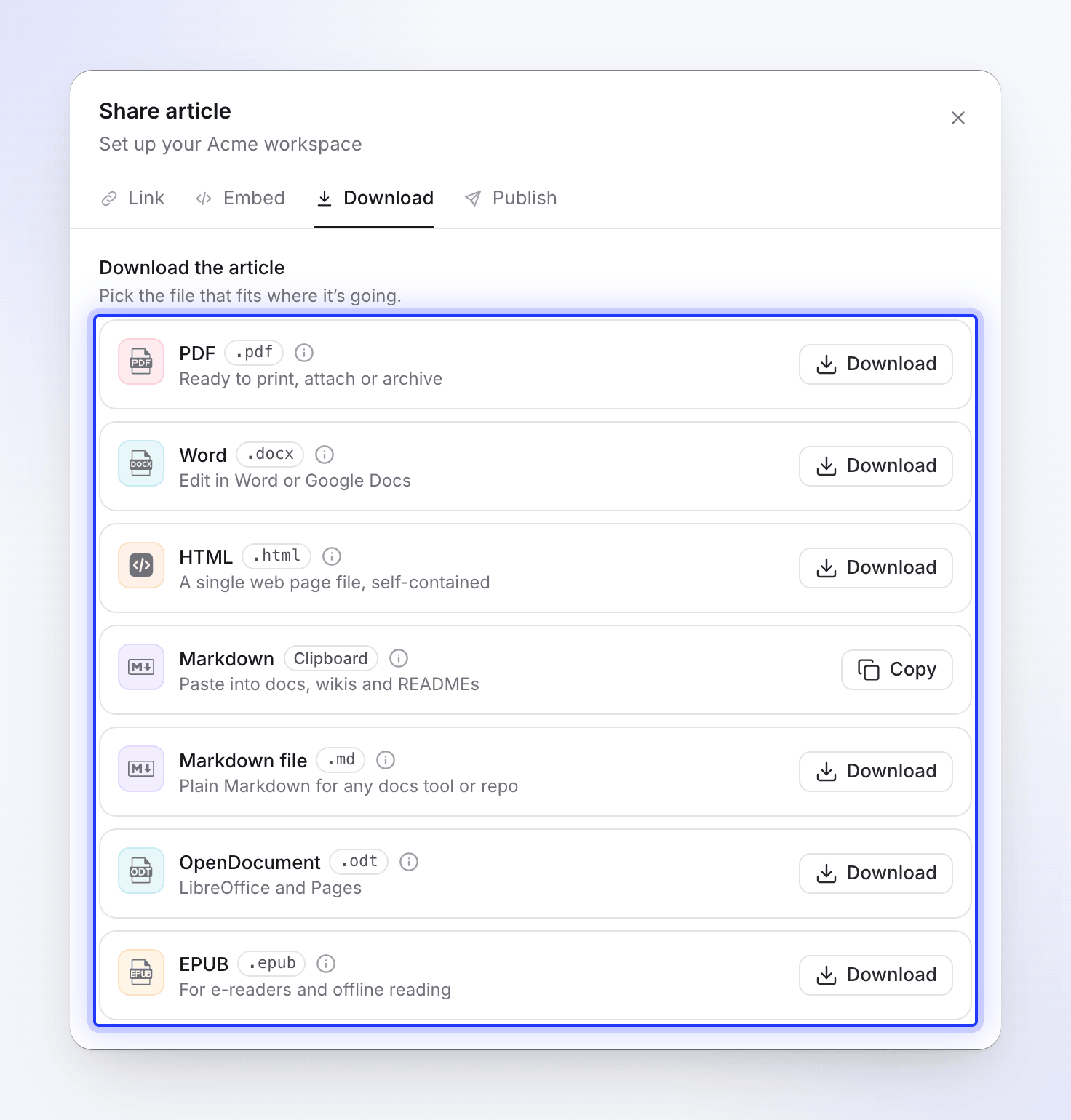
Open het tabblad Downloaden. Kies onder Het artikel downloaden ("Kies het bestand dat past bij de bestemming.") een formaat:
| Formaat | Beste voor | Wat je krijgt |
|---|---|---|
| "Klaar om te printen, bij te voegen of te archiveren" | Een download | |
| Word | "Bewerken in Word of Google Docs" | Een download |
| HTML | "Eén webpagina-bestand, op zichzelf staand" | Een download. Tabbladen schakelen nog steeds in het bestand. |
| Markdown | "Plakken in docs, wiki's en README's" | Gekopieerd naar je klembord; de knop toont Gekopieerd |
| Markdown-bestand | "Platte Markdown voor elke docs-tool of repo" | Een .md download |
| OpenDocument | "LibreOffice en Pages" | Een download |
| EPUB | "Voor e-readers en offline lezen" | Een download |
Elke kaart toont Voorbereiden terwijl het bestand wordt aangemaakt, daarna Gedownload of Gekopieerd. Klik op de (i) op een kaart voor "Wat wordt geconverteerd in" dat formaat: hoe stappen, tabbladen, kaarten, callouts en video's eruit komen te zien.
Een Clevera-video-blok in het artikel wordt een link naar de speler, en alleen zolang de deellink van die video aanstaat. Zie Een video in een artikel tonen.
Een link delen
Kopieer op het tabblad Link de korte link. Algemene toegang bepaalt wie deze kan openen:
| Instelling | Wie kan het openen |
|---|---|
| Iedereen met de link | "Iedereen met de link kan bekijken. Inloggen niet nodig." |
| Beperkt | "Alleen je workspace kan dit artikel openen." De link en insluitingen werken niet meer voor anderen. |
Als je de link uitschakelt, wordt er eerst gevraagd: "De link uitschakelen?" / "De link en elke insluiting stoppen met werken totdat je ze weer inschakelt. De link zelf blijft hetzelfde." Kies Uitschakelen of Aan laten staan. Om opnieuw te delen, klik je op Link inschakelen.
Link resetten ("Een nieuwe link krijgen. De huidige link en insluitingen stoppen met werken.") is voor een link die ergens terecht is gekomen waar dat niet de bedoeling was. Na "De link resetten?" krijgt het artikel een nieuwe link; de oude link en elke insluiting ervan stoppen direct met werken. Weergaven tot nu toe blijven behouden.
De gedeelde pagina toont het artikel met de titel, de naam van je workspace, een In dit artikel-lijst met secties, een schakelaar voor licht en donker thema en, voor vertaalde artikelen, een taalmenu. Kijkers hebben geen Clevera-account nodig. Openingen van de gedeelde pagina en insluitingen tellen mee in analytics.
Het artikel insluiten
Open het tabblad Insluiten
Klik op Delen → Insluiten. Een geschaald voorbeeld laat zien hoe de insluiting eruit zal zien.
Stel de opties in
Optie Keuzes Standaard Artikelthema Licht, Donker Licht Framehoogte 300–2.000 px 800 px Titel en details en Hoofdstukken zijn opties voor video-insluitingen alleen.
Kies hoe je wilt insluiten
Kies onder Insluiten met:
- HTML-code: "Plakken in elke pagina, of een Custom HTML- of Embed-blok in WordPress, Webflow of Framer."
- Link: "Plakken in Notion, Confluence of elke tool die een link omzet in een insluiting."
Kopiëren en plakken
Klik op Code kopiëren of Link kopiëren en plak het in je site of tool.
De HTML-code bevat een klein script dat het frame vergroot tot de volledige hoogte van het artikel, zodat het leest als onderdeel van je pagina. Waar een site scripts verwijdert, behoudt het frame de hoogte die je hebt ingesteld en scrolt het artikel erin. Insluitingen gebruiken de deellink, dus de link uitschakelen of resetten stopt ze.
Publiceren naar je helpcenter of docs
Publiceren verstuurt een kopie van het artikel naar een andere tool. Latere bewerkingen in Clevera werken dit niet automatisch bij; publiceer opnieuw om bij te werken.
| Bestemming | Waar het heen gaat |
|---|---|
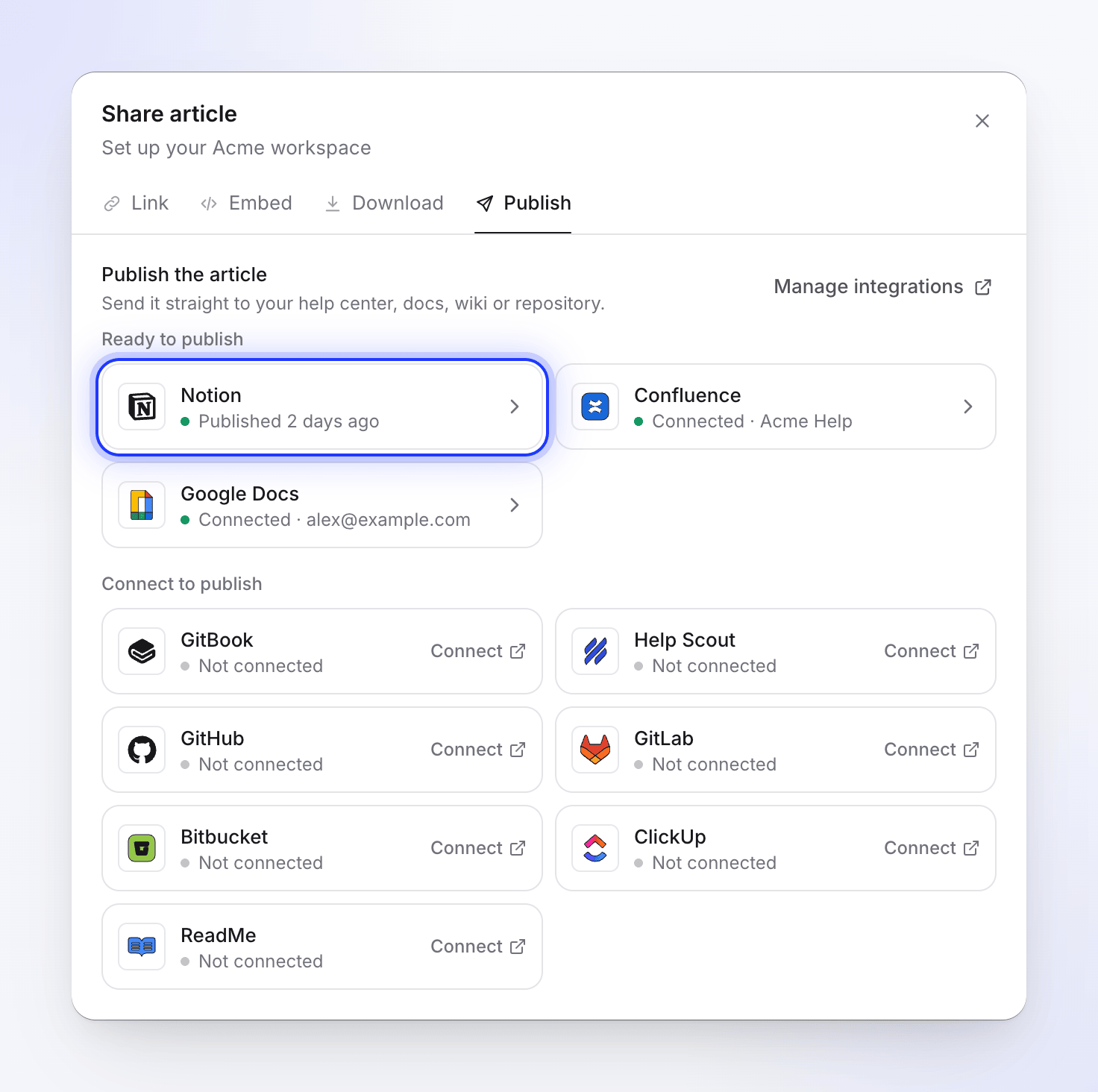
| Notion, Confluence, ClickUp, Google Docs, GitBook | Een pagina, map of ruimte die je kiest |
| Help Scout | Een docs-site, dan een collectie |
| ReadMe | Een project, dan een gids-categorie |
| GitHub, GitLab, Bitbucket | Een account, dan een repository |
Verbind de tool
Een eigenaar of beheerder verbindt tools eenmalig voor de workspace: open het workspace-menu in de zijbalk en kies Integraties. Andere leden zien "Alleen teameigenaren en beheerders kunnen integraties verbinden of loskoppelen. Je kunt nog steeds publiceren naar verbonden integraties vanuit de editor."
Open het tabblad Publiceren
Klik in de editor op Delen → Publiceren. Onder Het artikel publiceren ("Verstuur het direct naar je helpcenter, docs, wiki of repository.") zijn de tools gegroepeerd als Klaar om te publiceren en Verbinden om te publiceren. Elke tegel toont de status: verbonden met de accountnaam (bijvoorbeeld Verbonden · Acme Inc.), Moet opnieuw worden verbonden, Niet verbonden, of wanneer je daar voor het laatst hebt gepubliceerd, bijvoorbeeld 2 dagen geleden gepubliceerd. Integraties beheren opent de integraties van de workspace.
Kies waar het heen gaat
Klik op een tool. Kies onder Waar het heen gaat, "Kies waar het artikel heen gaat.": kies de site, categorie, pagina of repository. Gepubliceerd als toont de titel die het krijgt. Klik op de (i) voor "Wat wordt geconverteerd in" die tool. Clevera onthoudt de laatste plek waar je hebt gepubliceerd.
Publiceren
Klik op Publiceren naar Notion (of de naam van je tool). Clevera toont eerst "Zoeken naar een bestaande kopie in Notion", daarna de voortgang: Starten, Bestanden uploaden 3 van 8, Pagina schrijven. Publiceren gaat door als je het venster sluit, en een bericht laat je weten wanneer het klaar is.
Beslissen over een bestaand artikel
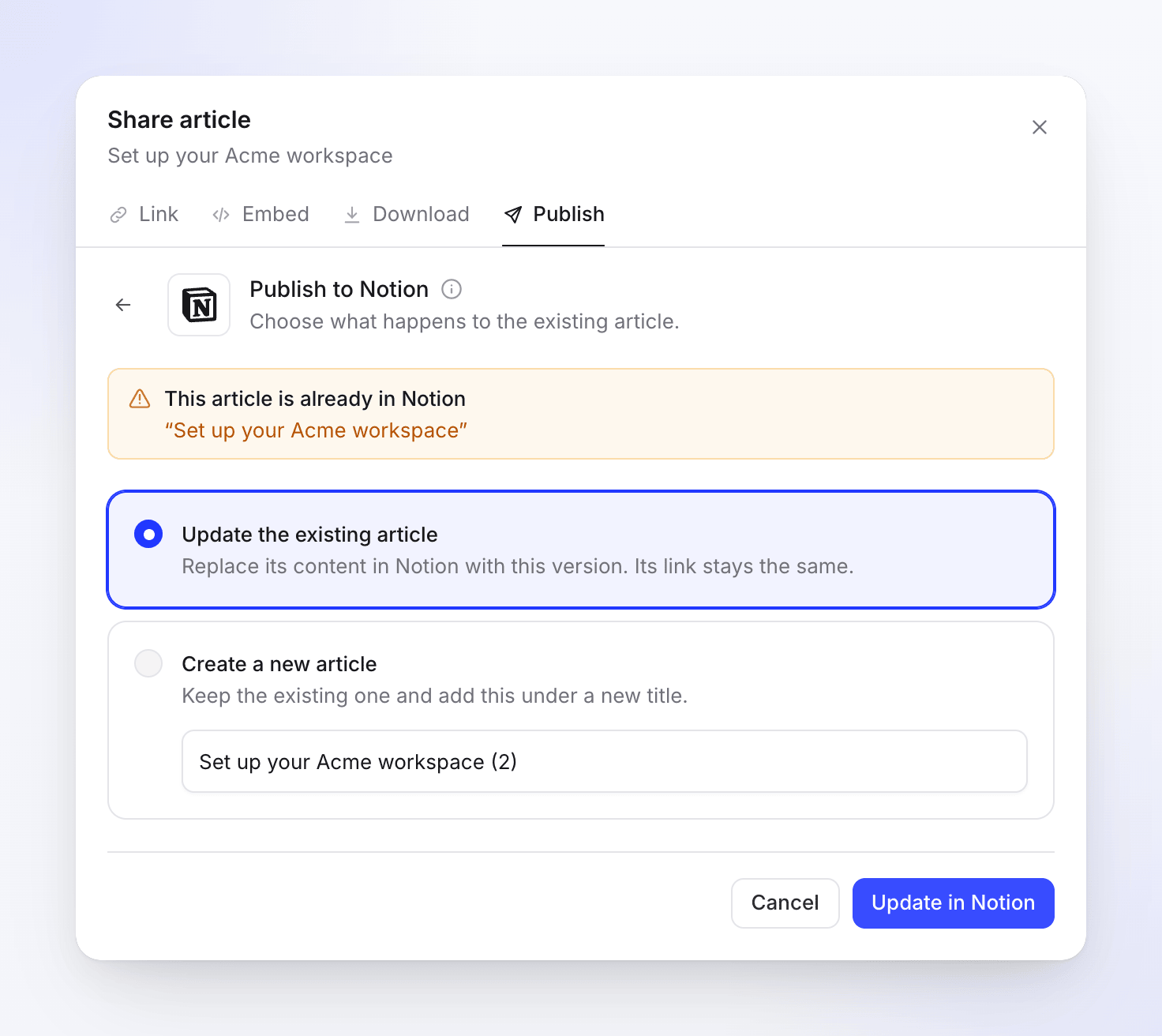
Als het artikel er al is, zie je "Dit artikel staat al in Notion" met Bekijk het. Kies:
Optie Wat er gebeurt Bestaand artikel bijwerken Vervangt de inhoud door deze versie. Klik op Bijwerken in Notion. Nieuw artikel maken "Behoud het bestaande en voeg dit toe onder een nieuwe titel." Voer een Nieuwe titel in, dan Nieuw artikel maken. Hoe een update werkt, hangt af van de tool. In Notion gaat de oude pagina bijvoorbeeld naar de prullenbak en neemt een nieuwe pagina de plek in, dus het adres verandert. Het artikel van elke tool legt dit uit: zie Clevera verbinden met andere tools.
Open het resultaat
Wanneer het klaar is, klik je op Openen in Notion, of Ergens anders publiceren. "Publiceer later opnieuw om het op de plek zelf bij te werken."
Problemen oplossen
| Je ziet | Wat je moet doen |
|---|---|
| "Genereer eerst het artikel en download het daarna hier." | Wacht tot het artikel klaar is, of genereer het. |
| "Verbind eerst Notion." (met de naam van je tool) | Vraag een eigenaar of beheerder om deze te verbinden onder Integraties. |
| "Je Notion-verbinding is verlopen. Verbind opnieuw om te publiceren." | Klik op Opnieuw verbinden, of verbind de tool opnieuw onder Integraties. |
| "Kon je Notion-locaties niet laden" | Klik op Opnieuw proberen. Controleer of het verbonden account toegang heeft tot de gewenste plek. |
| "Kon niet publiceren naar Notion" | Klik op Opnieuw proberen. Als het blijft mislukken, verbind de tool dan opnieuw. |
| "Te veel publicatiepogingen. Wacht even voordat je het opnieuw probeert." | Wacht een minuut en publiceer daarna opnieuw. |
| "Kon niet kopiëren. Selecteer de link en kopieer deze handmatig." | Je browser heeft het klembord geblokkeerd. Selecteer de tekst en kopieer deze zelf. |
| De embed is afgesneden | Verhoog de Framehoogte, of gebruik de HTML-code met het bijbehorende script zodat het frame automatisch meegroeit. |
| Een video ontbreekt in de download of op de gepubliceerde pagina | De deellink staat uit. Zet deze aan en exporteer of publiceer opnieuw. |